


Super Kids English App
Guide d’utilisation pour les apprenants
Ce guide aide les utilisateurs à accéder à l’application en douceur, à comprendre ses composants, à apprendre le fonctionnement de chaque partie et à naviguer facilement sur la plateforme.
(Si vous prévoyez d’utiliser l’application Super Kids English sur un appareil mobile, cliquez sur le titre « Utiliser l’application Moodle pour accéder à Super Kids English sur mobile » ci-dessous.)
🎤 Note importante : La plateforme d’apprentissage de l’anglais Online Kids Academy comprend de nombreuses activités interactives. L’une des fonctionnalités les plus importantes est « Enregistrer votre voix et écouter le discours ». Pour utiliser cette fonctionnalité, le microphone de votre appareil doit être activé : Paramètres → Sécurité et confidentialité → Microphone → Activer l’accès au microphone
Pour accéder à l’application Super Kids English sur ordinateur, veuillez visiter https://platform4.onlinekidsacademy.org/
Si vous vous êtes déjà connecté(e) à la plateforme, la page suivante s’ouvrira :

- Vos initiales
- Message d’accueil
- Cliquez sur « Application interactive Super Kids English » sous Cours disponibles pour accéder à l’espace d’apprentissage.
Si vous vous connectez pour la première fois, la page suivante s’ouvrira :
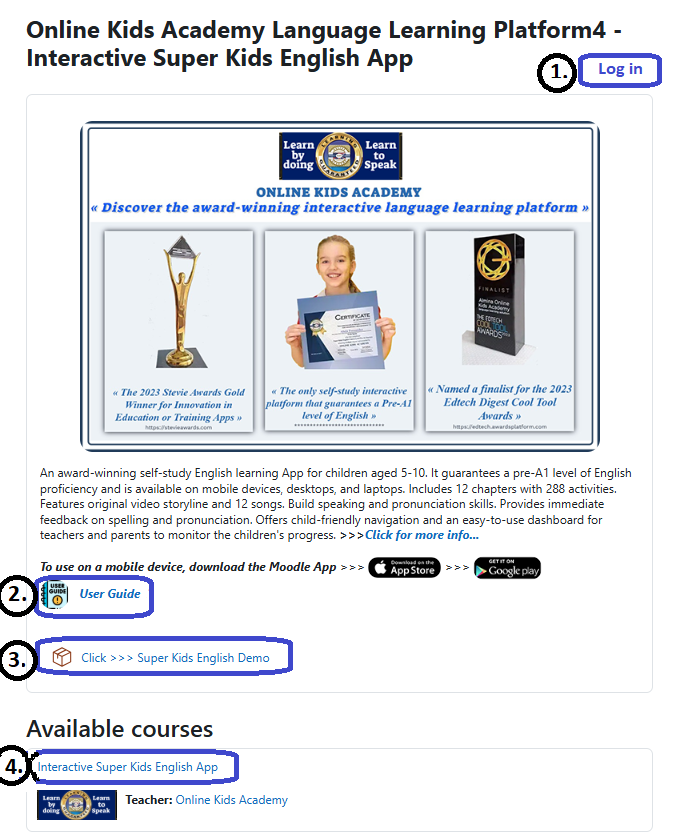
1. Connectez-vous à votre compte
Cliquez sur « Se connecter » et connectez-vous en utilisant le nom d’utilisateur et le mot de passe que vous avez créés lors de l’inscription. Cela vous mènera directement à votre tableau de bord personnel.
2. Ouvrir le guide d’utilisation détaillé
Cliquez sur « User Guide » pour accéder au guide complet. Cette ressource explique clairement toutes les fonctionnalités de l’application et aide les enfants comme les parents à comprendre l’environnement d’apprentissage.
3. Explorer la démo Super Kids English
Pour vous familiariser avec la structure de l’application et le déroulement des activités, ouvrez la « Démo Super Kids English ». Cette démo vous donne un aperçu rapide de la façon dont les enfants interagissent avec les activités.
4. Accéder à l’espace d’apprentissage de l’application Super Kids English
Cliquez sur « Application interactive Super Kids English » sous Cours disponibles pour accéder à l’espace d’apprentissage.
▶ Vidéo de démonstration
Touchez l’icône en forme de carré pour regarder la vidéo en plein écran — particulièrement utile sur mobile
Après avoir sélectionné « Application interactive Super Kids English », la page suivante s’ouvrira :
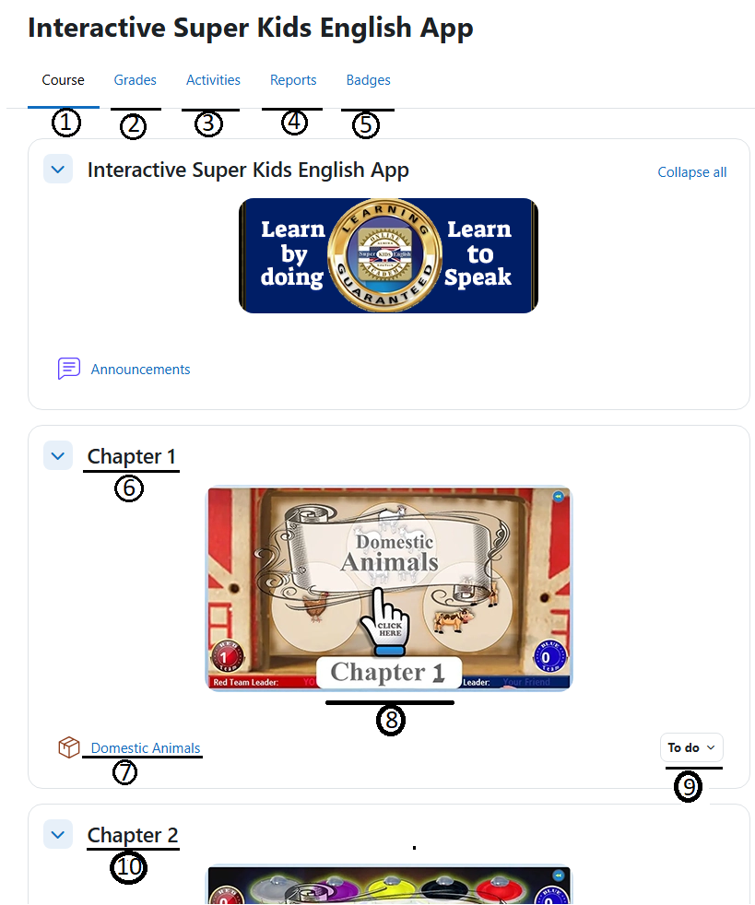
- Cliquez sur l’onglet Cours pour voir tous les chapitres de l’application Super Kids English.
- Sélectionnez cet onglet pour voir vos scores pour chaque chapitre.
- Accédez à tous les Packages SCORM et suivez votre progression à travers chaque chapitre.
- Explorez tous les rapports disponibles dans l’application Super Kids English.
- Découvrez tous les badges et apprenez comment les obtenir
- Numéro du chapitre.
- Accédez au chapitre correspondant.
- Cliquez ici pour accéder au chapitre correspondant.
- Tâches liées au chapitre.
- Passez au chapitre suivant
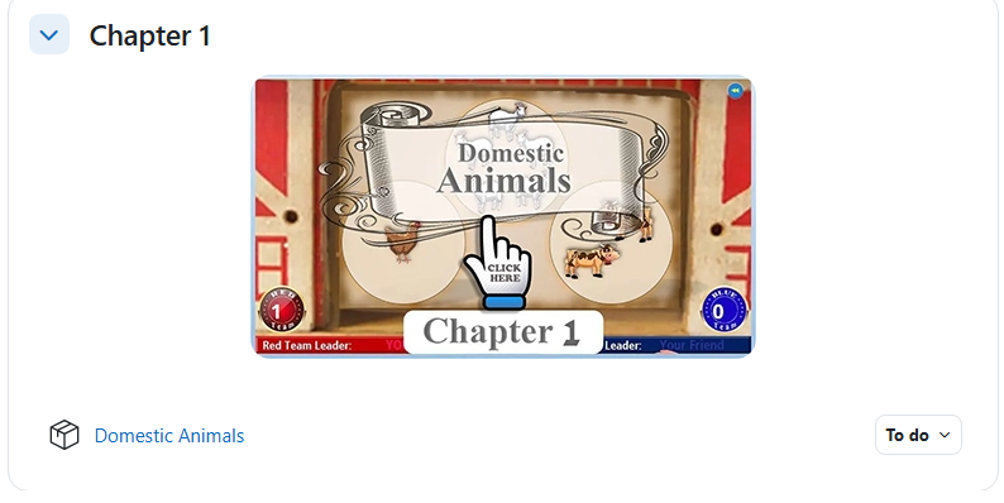
5. Accédez au chapitre 1 de l’application Super Kids English et commencez à apprendre.
— Pour accéder à un chapitre, cliquez sur son image.
Moodle est l’un des systèmes de gestion de l’apprentissage les plus importants au monde, auquel les établissements d’enseignement du monde entier font confiance pour soutenir un apprentissage en ligne efficace. Les utilisateurs peuvent télécharger des chapitres individuels et effectuer des activités hors ligne. Lorsqu’ils se reconnectent, ils peuvent télécharger tout le travail terminé sur la plateforme en un seul clic.
🎤 Note importante : La plateforme d’apprentissage de l’anglais Online Kids Academy comprend de nombreuses activités interactives. L’une des fonctionnalités les plus importantes est « Enregistrer votre voix et écouter le discours ». Pour utiliser cette fonctionnalité, vous devez activer le microphone de votre appareil mobile. Après avoir installé l’application Moodle sur votre smartphone ou votre tablette, assurez-vous que les paramètres de votre appareil autorisent l’accès au microphone pour l’application. (Paramètres → Applications → Moodle → Microphone → Autoriser)
Une fois votre adhésion approuvée, installez l’application Moodle sur votre appareil mobile pour accéder à Super Kids English. Cliquez sur une image ci-dessous pour télécharger l’application et profiter d’une expérience d’apprentissage fluide.


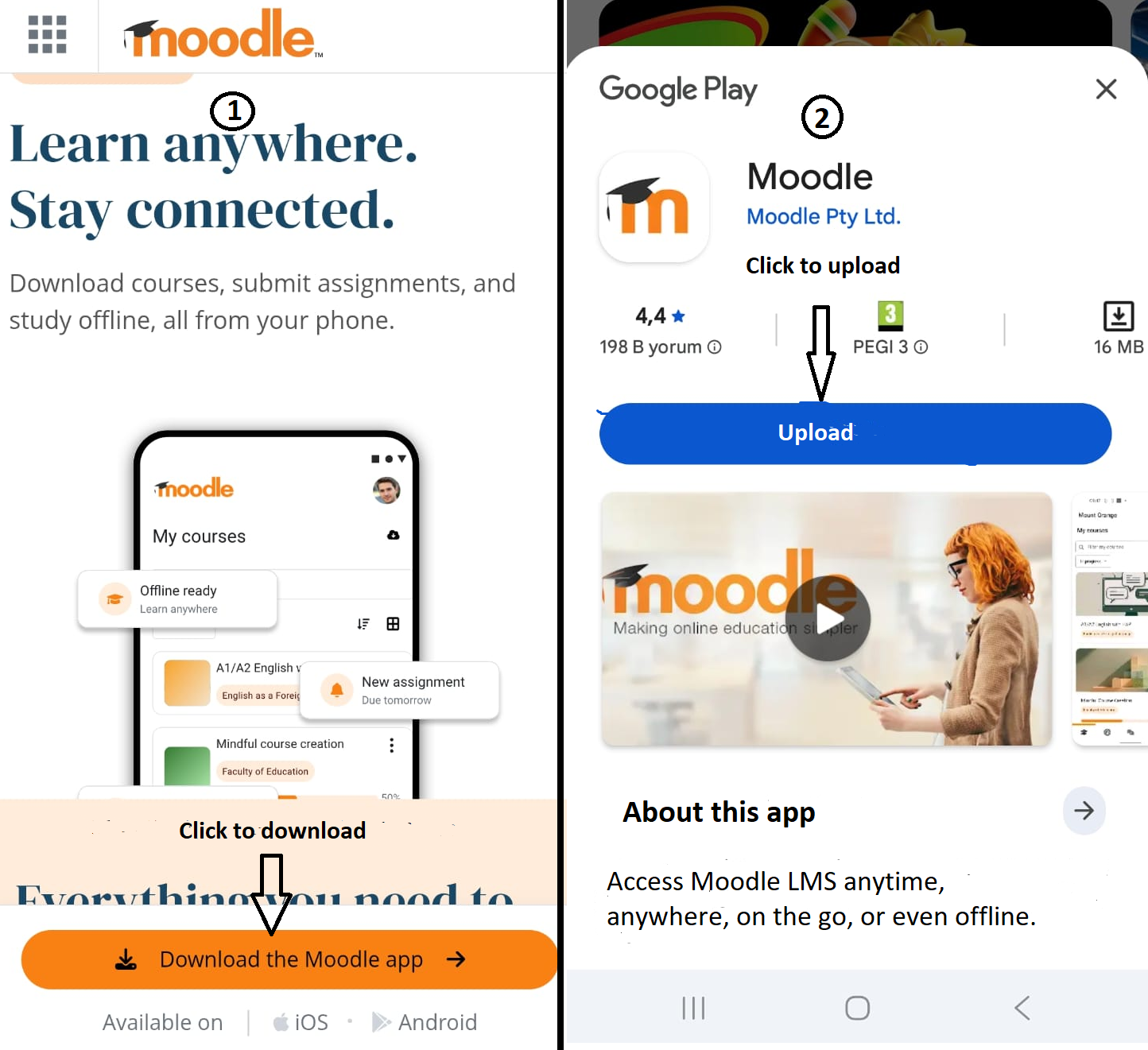
- 1. Télécharger l’application Moodle
- 2. Installer l’application
1. Saisissez l’adresse de la plateforme :
Pour accéder à l’application Super Kids English, saisissez https://platform4.onlinekidsacademy.org/ dans le champ spécifié, comme indiqué dans l’image ci-dessous.

2. Connectez-vous avec votre nom d’utilisateur et votre mot de passe
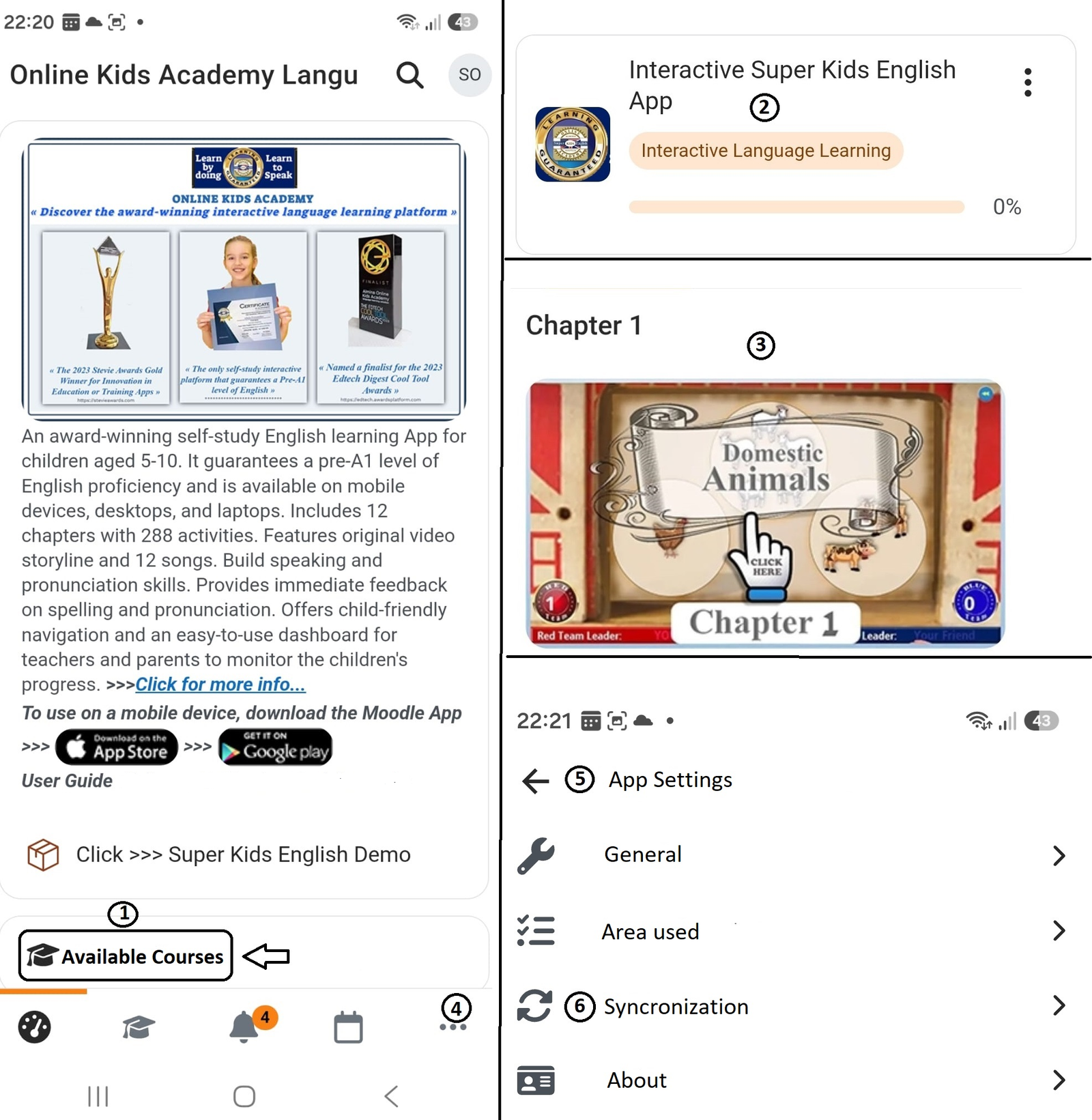
- Après vous être connecté(e), cliquez sur « Cours disponibles », comme indiqué à gauche de l’image ci-dessus.
- Cliquez sur « Apprentissage interactif des langues », comme indiqué dans le coin supérieur droit de l’image ci-dessus, pour accéder à l’espace d’apprentissage.
- Pour télécharger un chapitre sur votre appareil, cliquez sur l’image du chapitre (comme indiqué ci-dessus). Une notification affichera la taille du fichier et l’espace de stockage disponible sur votre appareil avant le début du téléchargement.
Remarque importante : si vous disposez d’une connexion Internet, synchronisez le travail effectué hors ligne avec l’application à la fin de chaque session d’apprentissage. Si vous n’avez pas de connexion Internet ou si votre connexion est instable, synchronisez dès que possible.

4. Pour transférer tout travail que vous avez effectué hors ligne vers l’application Online Kids Academy, cliquez sur les trois points, comme indiqué dans l’image ci-dessus.
5-6. Pour terminer le processus de synchronisation, ouvrez « Paramètres de l’application » et appuyez sur « Synchronisation ». Assurez-vous que votre appareil est connecté à Internet. Une fois la synchronisation terminée, vous pouvez supprimer le fichier téléchargé pour économiser de l’espace de stockage.
Chaque chapitre commence par le Formulaire d’inscription de l’apprenant. Veuillez remplir ce formulaire avec soin et précision avant de commencer le chapitre. Nous utiliserons les informations que vous fournissez pour les activités de compétition, les certificats et les rapports de progression.
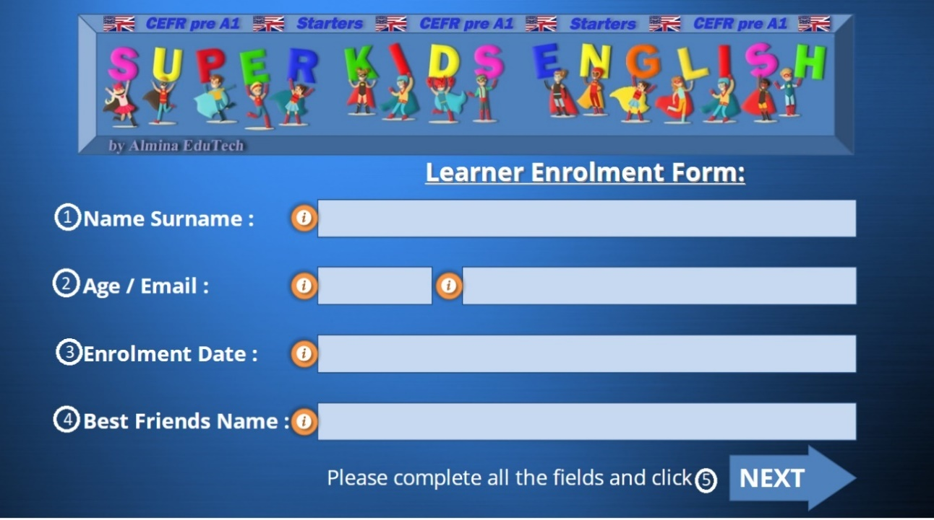
- Renseignez votre prénom et votre nom de famille.
- Précisez l’âge de l’utilisateur et saisissez l’adresse e-mail utilisée lors de l’inscription.
- Saisissez votre date d’inscription. Cette date sert à calculer le temps nécessaire pour terminer la section.
- Saisissez le nom de la personne contre laquelle vous souhaitez vous mesurer, comme un ami, un frère ou une sœur, un parent ou un autre membre de la famille. Lors des activités compétitives, vous gagnez des points pour chaque bonne réponse. Si vous choisissez une mauvaise réponse, c’est votre adversaire qui reçoit les points. À la fin de l’activité, le vaisseau spatial annonce le gagnant et attribue un badge spécial.
- Cliquez sur « Suivant » pour continuer vers le Panneau de configuration.
▶ Vidéo de démonstration
Touchez l’icône en forme de carré pour regarder la vidéo en plein écran — particulièrement utile sur mobile
Le Panneau de configuration sert de zone de navigation centrale pour chaque chapitre. Il offre un accès rapide à tous les supports d’apprentissage, y compris les activités, les chansons, les histoires vidéo, le Tableau de bord de progression et le Formulaire d’inscription de l’apprenant. Après avoir terminé une activité, les apprenants peuvent revenir au Panneau de configuration pour choisir leur prochaine activité ou quitter le chapitre.
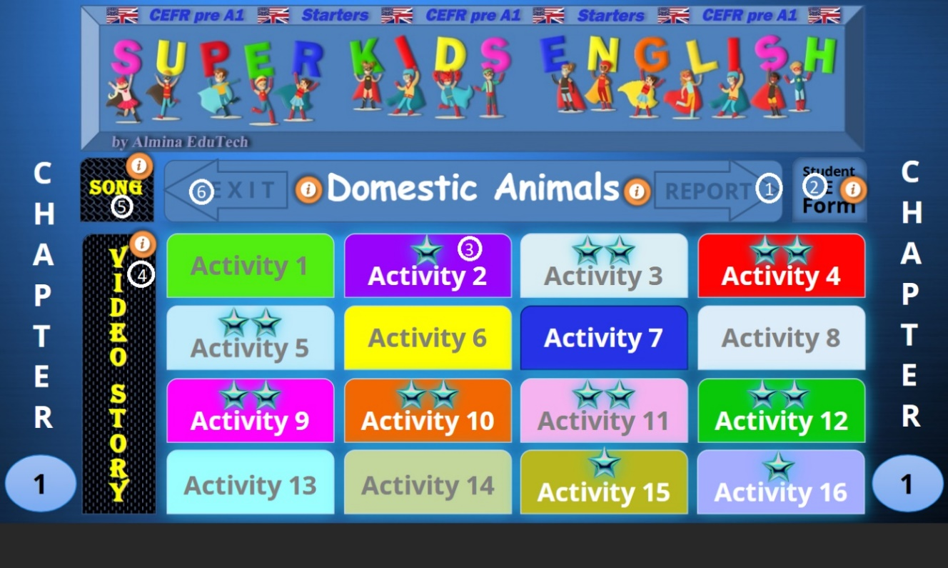
- Cliquez pour accéder au tableau de bord de progression.
- Ouvrez le formulaire d’inscription de l’apprenant pour vérifier les informations que vous avez précédemment saisies.
- Sélectionnez l’un des 16 onglets d’activité pour l’ouvrir et y accéder.
- Cliquez ici pour ouvrir le panneau des histoires vidéo et accéder aux histoires vidéo du chapitre.
- Sélectionnez cette option pour ouvrir le panneau des chansons.
- Cliquez pour quitter le chapitre.
▶ Vidéo de démonstration
Touchez l’icône en forme de carré pour regarder la vidéo en plein écran — particulièrement utile sur mobile
— Examiner le panneau de démarrage de l’activité
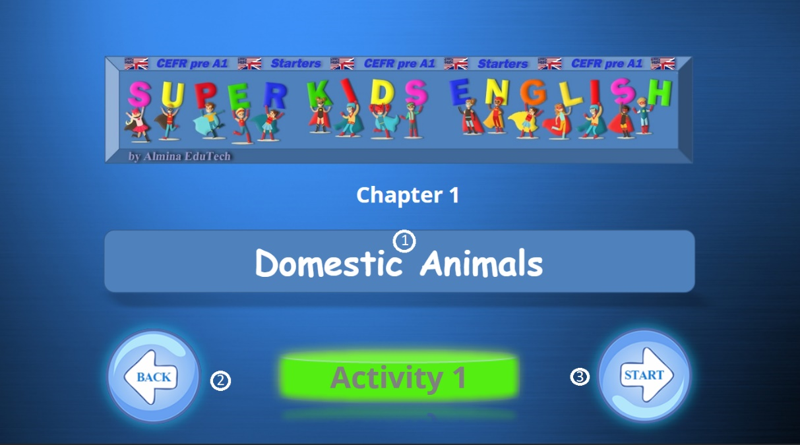
- Nom de l’activité
- Cliquez sur « Retour » pour aller au Panneau de configuration
- Cliquez sur « Démarrer » pour commencer l’activité
— Examiner le panneau de fin d’activité 1
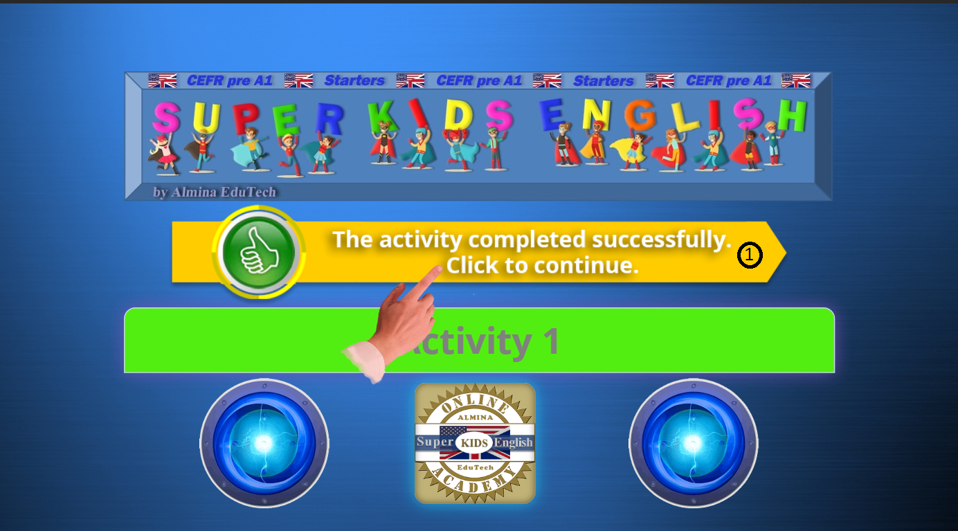
- Cliquez sur la flèche pour terminer l’activité et passer au panneau final. Une flèche jaune indique que l’activité a été terminée avec succès. Si la flèche apparaît en rouge, l’activité n’a pas été terminée avec succès. Dans ce cas, refaites l’activité avant de continuer.
— Examiner le panneau de fin d’activité 2
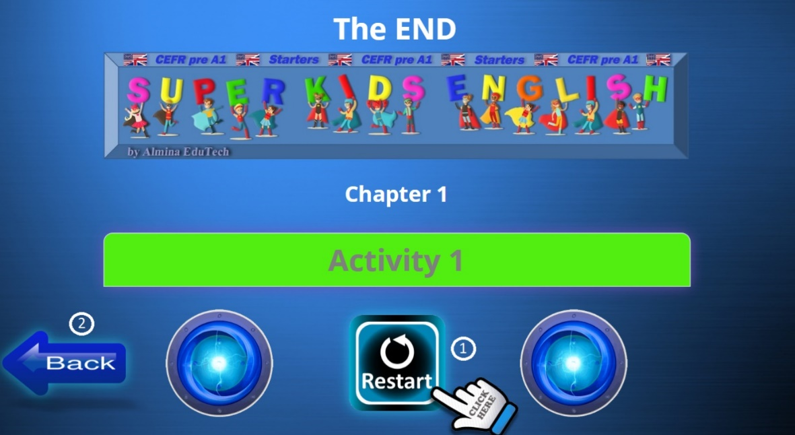
- Si la flèche du panneau de fin d’activité 1 apparaît en rouge, l’activité n’a pas été terminée avec succès. Dans ce cas, nous vous recommandons de répéter l’activité. Veuillez cliquer sur « Recommencer » pour refaire l’activité.
- Veuillez cliquer sur « Retour » pour revenir au Panneau de configuration.
▶ Vidéo de démonstration
Touchez l’icône en forme de carré pour regarder la vidéo en plein écran — particulièrement utile sur mobile
— Les chansons sont bien plus qu’un ajout amusant à l’apprentissage des langues. Elles sont l’un des outils les plus efficaces pour aider les enfants à apprendre l’anglais naturellement, agréablement et avec succès. La musique engage des zones du cerveau que les méthodes d’apprentissage traditionnelles ne peuvent souvent pas atteindre, rendant l’acquisition du langage sans effort. À bien des égards, la musique agit comme une colle mémorielle, aidant les enfants à se souvenir plus facilement des mots, des phrases et des schémas linguistiques.
— Pour accéder au panneau des chansons, cliquez sur « Chanson » dans le Panneau de configuration
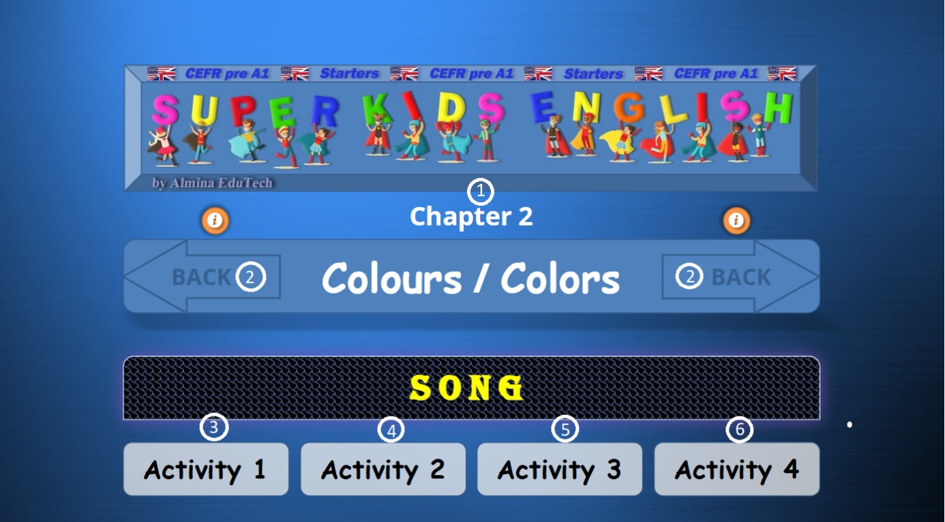
- Numéro et titre du chapitre
- Cliquez pour revenir au Panneau de configuration
- Cliquez sur l’onglet Activité 1 pour commencer l’activité. Regardez la vidéo et écoutez la chanson sans sous-titres.
- Cliquez sur l’onglet Activité 2 pour commencer l’activité. Regardez la vidéo et écoutez la chanson avec sous-titres.
- Cliquez sur l’onglet Activité 3 pour commencer l’activité. Chantez après chaque épisode.
- Cliquez sur l’onglet Activité 4 pour commencer l’activité. Chantez avec la musique.
▶ Vidéo de démonstration
Touchez l’icône en forme de carré pour regarder la vidéo en plein écran — particulièrement utile sur mobile
Les histoires vidéo sont l’un des moyens les plus efficaces d’aider les enfants à apprendre l’anglais naturellement. En combinant le langage, les visuels, le son et l’émotion, elles créent des expériences d’apprentissage engageantes qui reflètent la façon dont les enfants acquièrent leur première langue. (Pour accéder au panneau des histoires vidéo, sélectionnez « Histoire vidéo » dans le Panneau de configuration.)
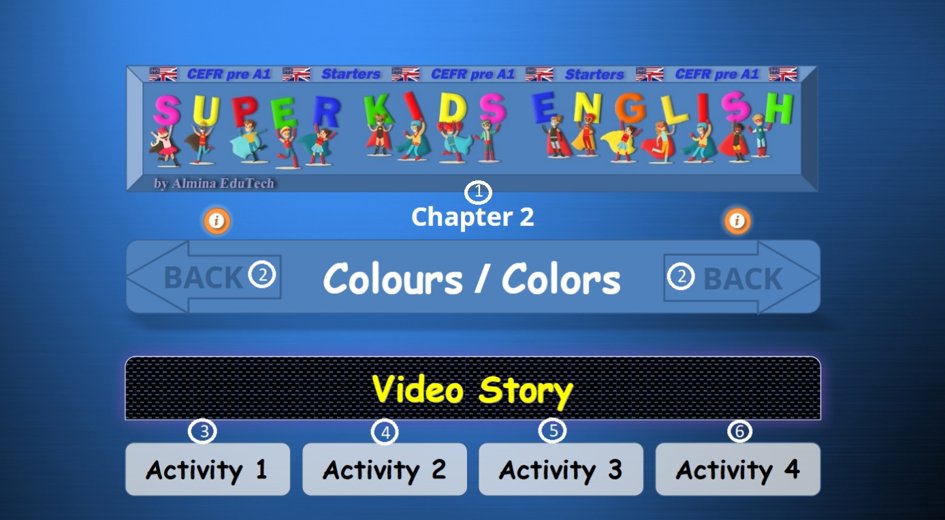
- Numéro et titre du chapitre.
- Cliquez pour revenir au Panneau de configuration
- Cliquez sur l’onglet Activité 1 pour commencer l’activité. Regardez la vidéo sans bulles de dialogue.
- Cliquez sur l’onglet Activité 2 pour commencer l’activité. Regardez la vidéo avec des bulles de dialogue.
- Sélectionnez l’onglet Activité 3 pour commencer. D’abord, regardez la vidéo, puis enregistrez votre voix et écoutez votre enregistrement. Si vous le souhaitez, vous pouvez le télécharger. Vous pouvez également réessayer si vous n’êtes pas satisfait(e) de votre résultat.
— Activité vidéo 3 : Apprendre sa mise en œuvre
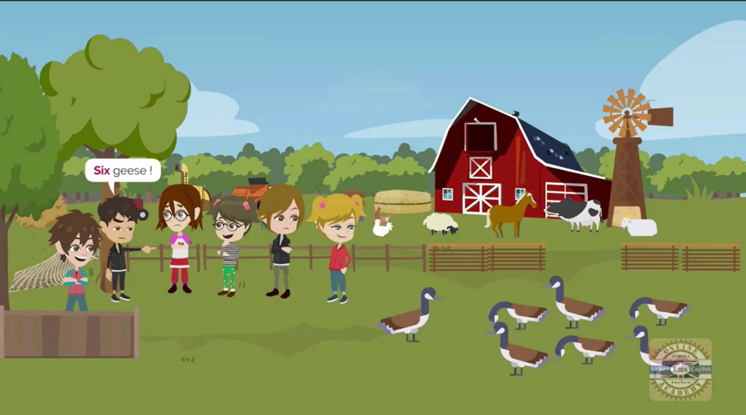
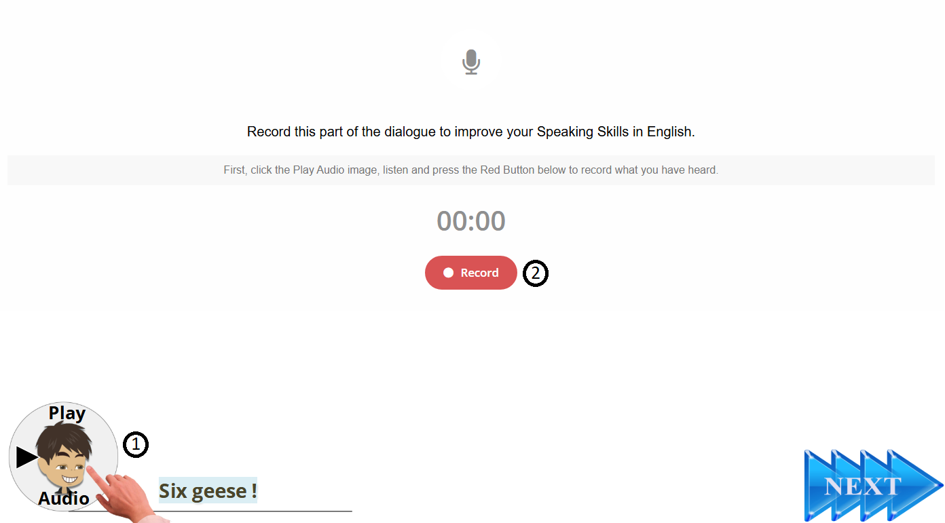
- Cliquez sur l’image du personnage ci-dessous et écoutez l’enregistrement.
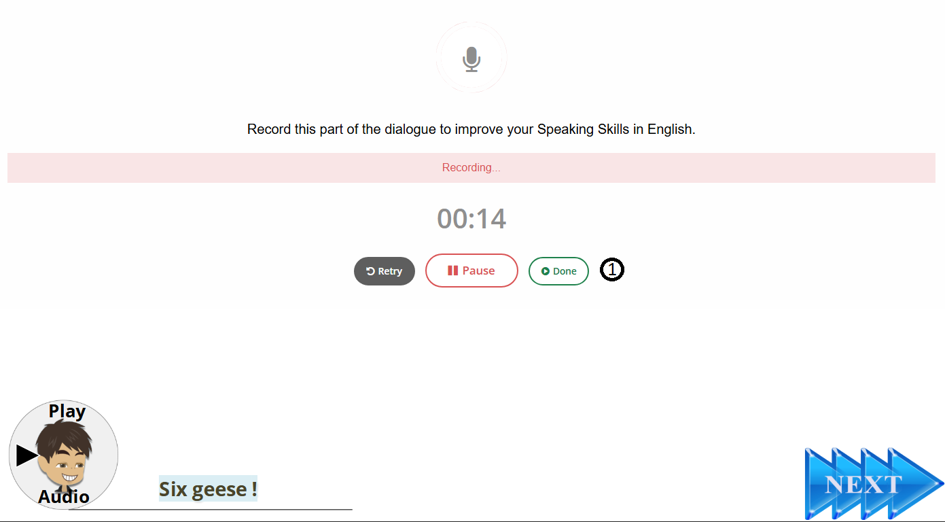
- Cliquez sur « Enregistrer » et parlez pour enregistrer le mot ou la phrase que vous entendez.
- Cliquez sur « Terminé » lorsque vous avez terminé l’enregistrement.
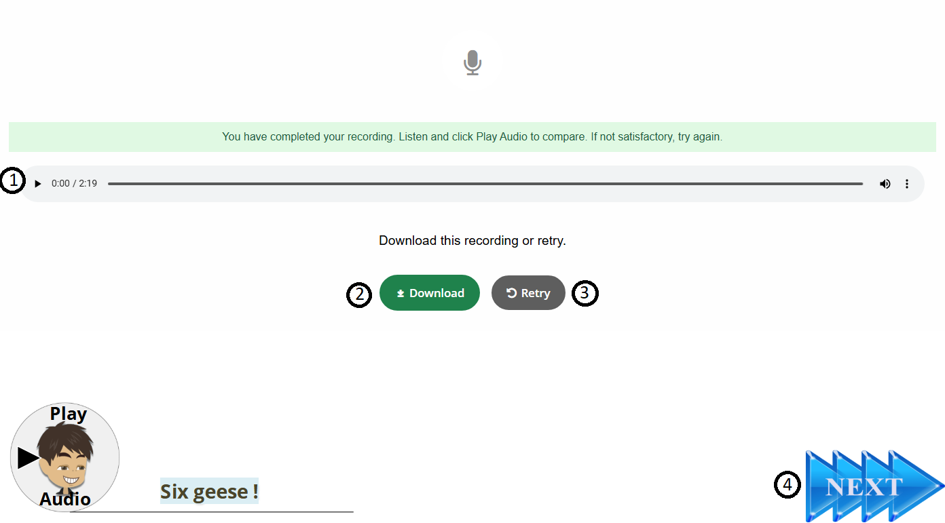
- Cliquez pour écouter l’enregistrement.
- Vous pouvez télécharger l’enregistrement si vous le souhaitez.
- Cliquez sur « Réessayer » pour répéter si vous n’êtes pas satisfait(e).
- Cliquez sur « Suivant » pour passer à la scène suivante.
▶ Vidéo de démonstration
Touchez l’icône en forme de carré pour regarder la vidéo en plein écran — particulièrement utile sur mobile
— Activité vidéo 4 : Apprendre sa mise en œuvre
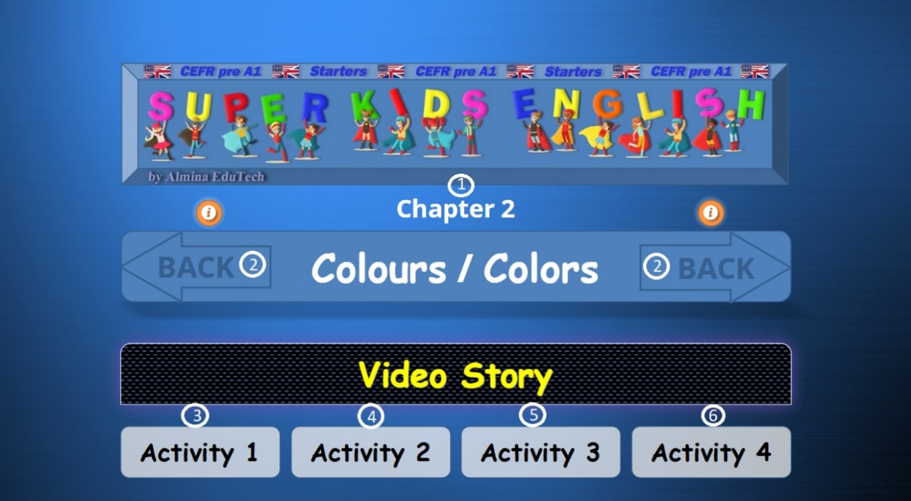
— Cliquez sur l’onglet Activité 4 pour démarrer l’activité.
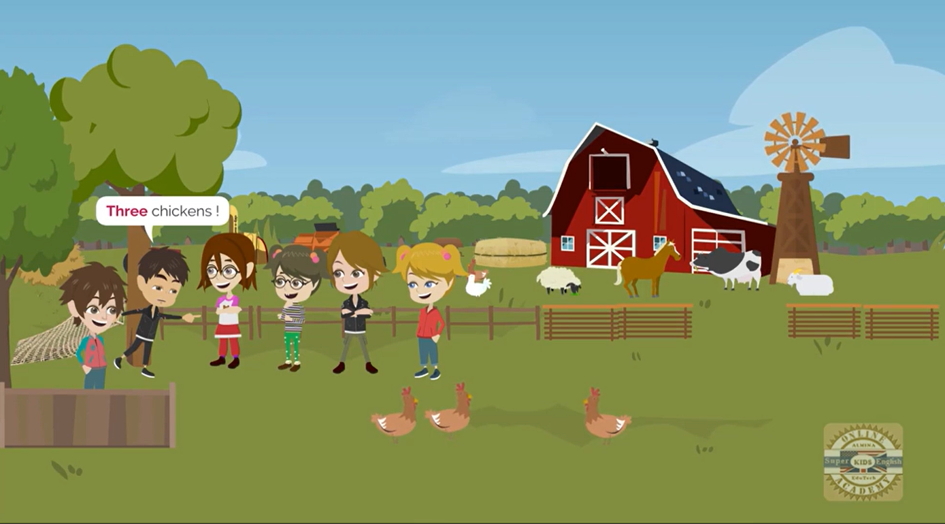
— Veuillez regarder attentivement la vidéo. Puis répétez à voix haute le mot ou la phrase dans le temps imparti.
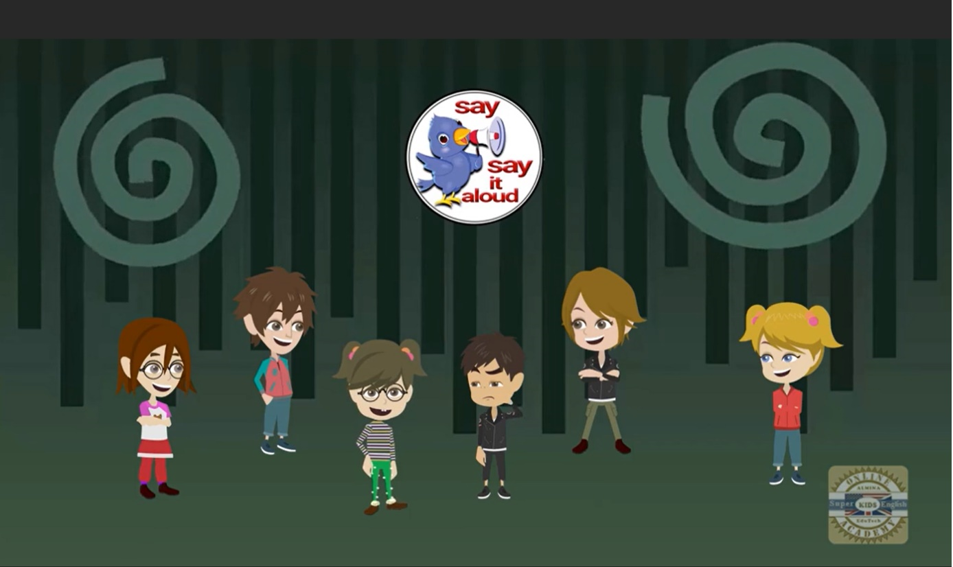
— Veuillez répéter à voix haute le mot ou la phrase dans le temps imparti.
▶ Vidéo de démonstration
Touchez l’icône en forme de carré pour regarder la vidéo en plein écran — particulièrement utile sur mobile
- Pour accéder au tableau de bord de progression, cliquez sur « RAPPORT » dans le coin supérieur droit du Panneau de configuration.
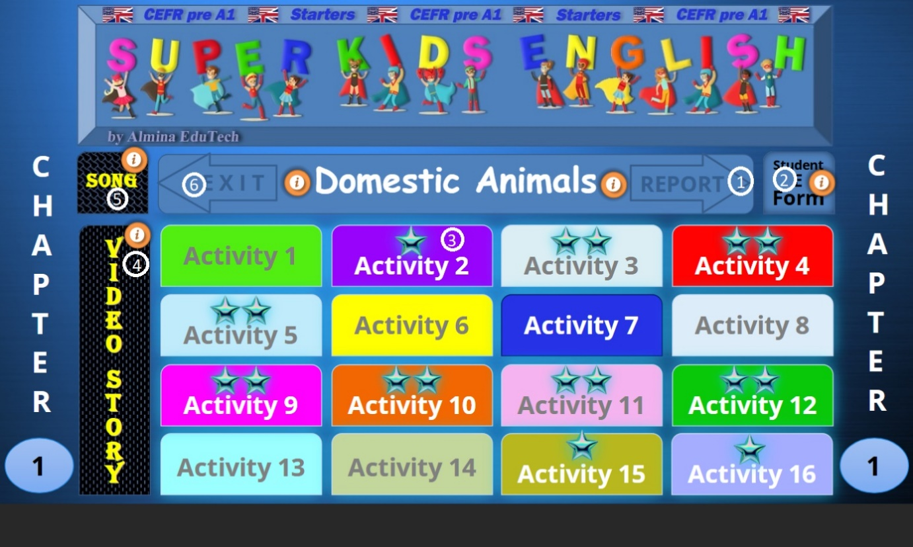
—Explorer le tableau de bord de la progression et ses fonctionnalités
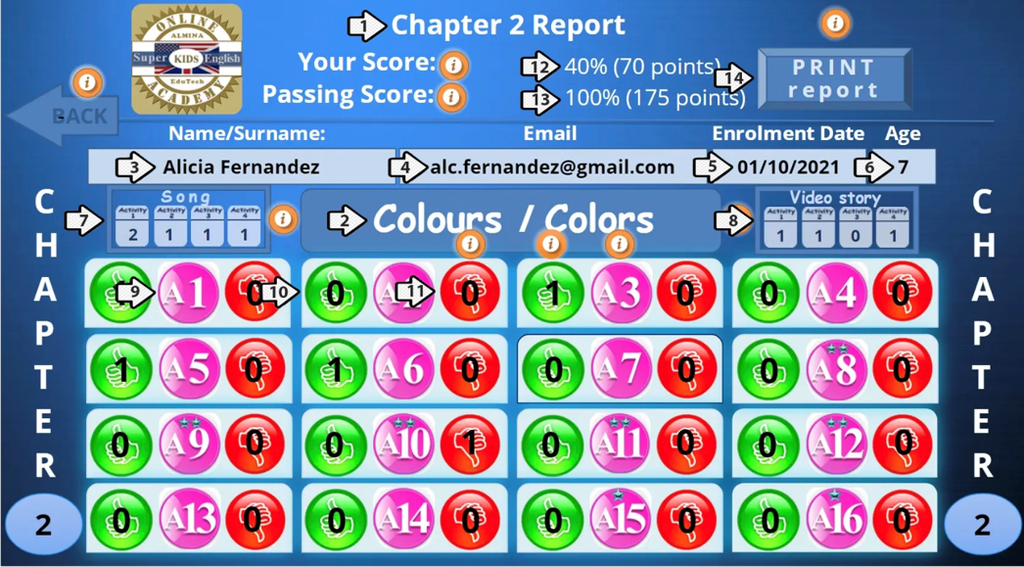
- Titre du rapport
- Titre du chapitre
- Nom et prénom
- Adresse e-mail de l’utilisateur
- Date d’inscription
- Âge de l’utilisateur
- Rapport de chansons : Affiche le nombre de complétions pour chaque activité de chanson.
- Rapport vidéo : Affiche le nombre de complétions pour chaque activité vidéo.
- Le numéro d’activité dans un chapitre.
- Affiche le nombre de complétions réussies d’une activité.
- Affiche le nombre de complétions infructueuses d’une activité.
–Note : Pour satisfaire aux exigences Cambridge pré-A1, l’utilisateur doit compléter chaque exercice de chanson et de vidéo au moins une fois et compléter avec succès chaque activité de chapitre. (Chaque nombre dans un cercle vert doit être au moins 1.)
▶ Vidéo de démonstration
Touchez l’icône en forme de carré pour regarder la vidéo en plein écran — particulièrement utile sur mobile

— Les badges aident les enfants à rester engagés, à comprendre leurs progrès, à renforcer leur confiance et à aimer apprendre. Ils sont un moteur de motivation.
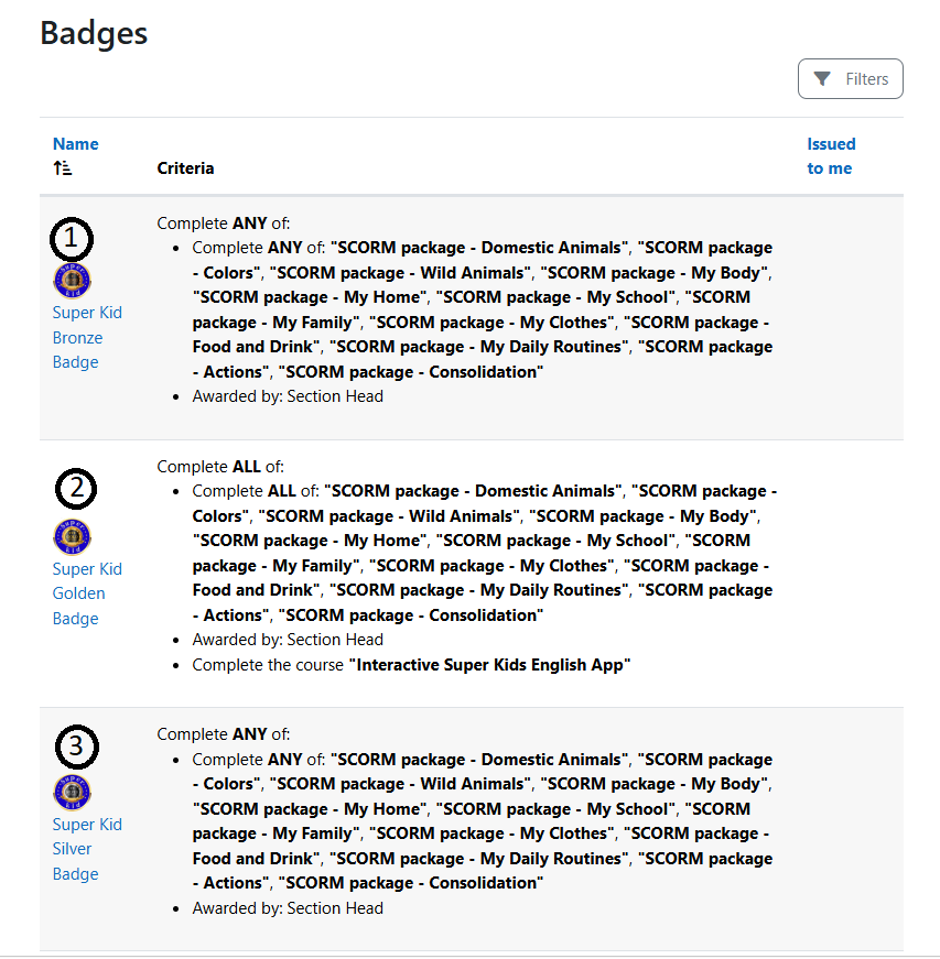
- Badge de bronze Super Kid : Les enfants qui terminent avec succès un chapitre gagnent le Badge de bronze Super Kid en récompense de leurs efforts et de leurs progrès. Le chef de section examine et approuve le badge.
- Badge d’argent Super Kid : Les enfants qui terminent avec succès un chapitre supplémentaire gagnent le Badge d’argent Super Kid en récompense de leur engagement et de leurs progrès d’apprentissage. Le chef de section approuve le badge après examen.
- Badge d’or Super Kid : Les enfants qui terminent tous les chapitres de l’application Super Kids English gagnent le prestigieux Badge d’or Super Kid. Cette récompense célèbre leur engagement, leur persévérance et la réussite de tout leur parcours d’apprentissage. Le chef de section examine et approuve le badge.
— Pour de nombreux enfants, ce certificat est leur première reconnaissance internationale de réussite. Obtenu grâce à leur dévouement et à leur travail acharné, il marque une étape importante et reflète leurs progrès dans l’apprentissage de l’anglais.
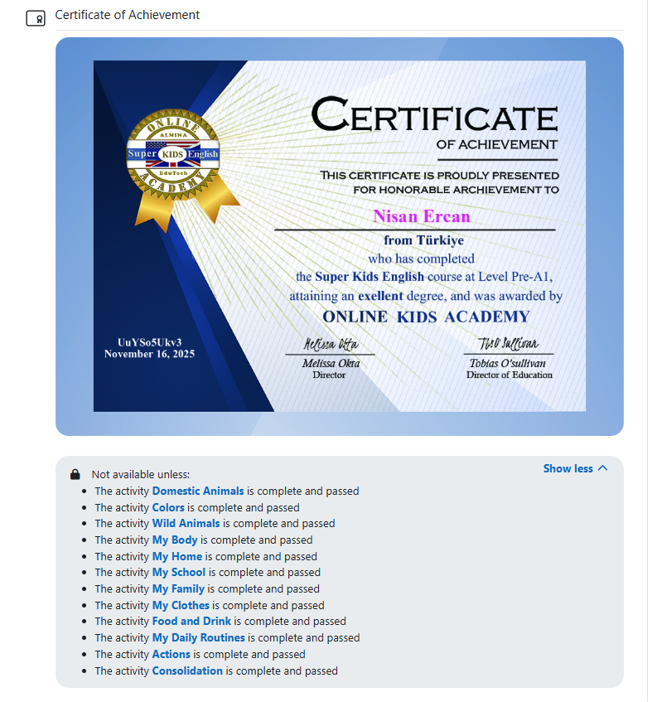
Après avoir terminé tous les chapitres de l’application Super Kids English, les enfants reçoivent un Certificat de réussite de l’Online Kids Academy. Le chef de section approuve le certificat.
Nous vous souhaitons beaucoup de succès dans votre parcours d’apprentissage !
Merci d’avoir choisi Online Kids Academy.
Notre équipe est toujours là pour vous accompagner chaque fois que vous avez besoin d’aide.