


Super Kids English App
Guida utente per gli studenti
Questa guida aiuta gli utenti ad accedere all’App senza problemi, a comprenderne i componenti, a imparare come funziona ogni parte e a navigare sulla piattaforma con facilità.
(Se hai intenzione di usare l’applicazione Super Kids English su un dispositivo mobile, clicca sul titolo “Usa l’App Moodle per accedere a Super Kids English su mobile” qui sotto).
🎤 Nota importante: la Piattaforma di apprendimento della lingua inglese Online Kids Academy include molte attività interattive. Una delle funzioni più importanti è “Registra la tua voce e ascolta il parlato”. Per usare questa funzione, il microfono del tuo dispositivo deve essere abilitato: Impostazioni → Sicurezza e privacy → Microfono → Attiva l’accesso al microfono
Per accedere all’App Super Kids English su Desktop, visita https://platform4.onlinekidsacademy.org/
Se hai già effettuato l’accesso alla piattaforma in precedenza, si aprirà la seguente pagina:

- Le tue iniziali
- Messaggio di benvenuto
- Clicca su “Interactive Super Kids English App” sotto Corsi disponibili per entrare nell’area di apprendimento.
Se stai effettuando l’accesso per la prima volta, si aprirà la seguente pagina:
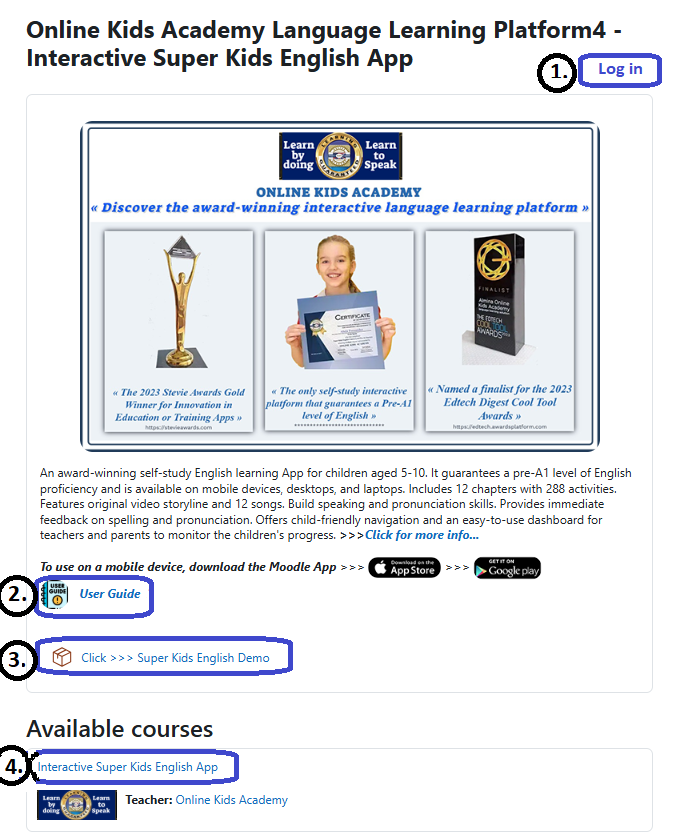
1. Accedi al tuo account
Clicca su “Accedi” ed entra usando lo username e la password che hai creato durante la registrazione. Questo ti porterà direttamente alla tua bacheca personale.
2. Apri la guida utente dettagliata
Fai clic suUser Guide (Guida Utente) per accedere alla guida completa. Questa risorsa spiega chiaramente tutte le funzionalità dell’App, aiutando sia i bambini sia i genitori a comprendere l’ambiente di apprendimento.
3. Esplora la demo di Super Kids English
Per familiarizzare con la struttura dell’App e il flusso delle attività, apri la “Super Kids English Demo”. Questa demo ti offre un’anteprima rapida di come i bambini interagiscono con le attività.
4. Accedi all’App Super Kids English Area di apprendimento
Clicca su “Interactive Super Kids English App” sotto Corsi disponibili per entrare nell’area di apprendimento.
▶ Video Demo
Tocca l’icona quadrata per guardare il video a schermo intero — particolarmente utile su dispositivi mobili
Dopo aver selezionato “Interactive Super Kids English App”, si aprirà la seguente pagina:
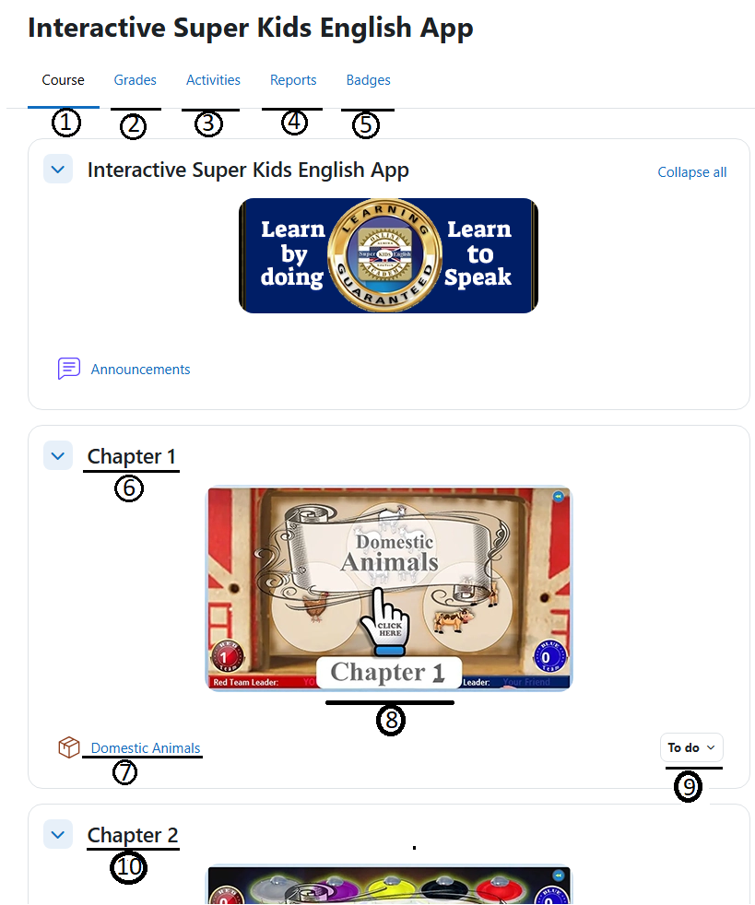
- Clicca sulla scheda Corso per visualizzare tutti i capitoli nell’App Super Kids English.
- Seleziona questa scheda per visualizzare i tuoi punteggi per ogni capitolo.
- Accedi a tutti i pacchetti SCORM e monitora i tuoi progressi in ogni capitolo.
- Esplora tutti i report disponibili nell’App Super Kids English.
- Scopri tutti i distintivi e scopri come ottenerli
- Numero del capitolo.
- Vai al capitolo corrispondente.
- Clicca qui per entrare nel capitolo corrispondente.
- Attività relative al capitolo.
- Vai al capitolo successivo
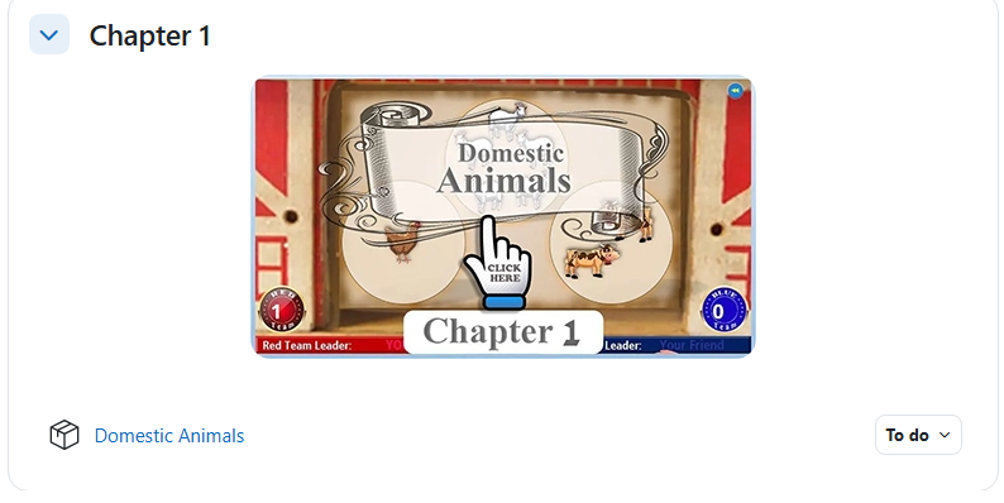
5. Accedi al Capitolo 1 dell’App Super Kids English e inizia a imparare.
— Per accedere a un capitolo, clicca sulla sua immagine.
Moodle è uno dei sistemi di gestione dell’apprendimento leader nel mondo, scelto da istituzioni educative a livello globale per supportare un apprendimento online efficace. Gli utenti possono scaricare i singoli capitoli e completare le attività offline. Quando si riconnettono, possono caricare tutto il lavoro completato sulla piattaforma con un solo clic.
🎤 Nota importante: la Piattaforma di apprendimento della lingua inglese Online Kids Academy include molte attività interattive. Una delle funzioni più importanti è “Registra la tua voce e ascolta il parlato”. Per usare questa funzione, devi abilitare il microfono del tuo dispositivo mobile. Dopo aver installato l’ App Moodle sul tuo smartphone o tablet, assicurati che le impostazioni del dispositivo consentano l’accesso al microfono per l’app. (Impostazioni → Applicazioni → Moodle → Microfono → Consenti)
Una volta approvata la tua iscrizione, installa l’app Moodle sul tuo dispositivo mobile per accedere a Super Kids English. Clicca su un’immagine qui sotto per scaricare l’app e goderti un’esperienza di apprendimento fluida.


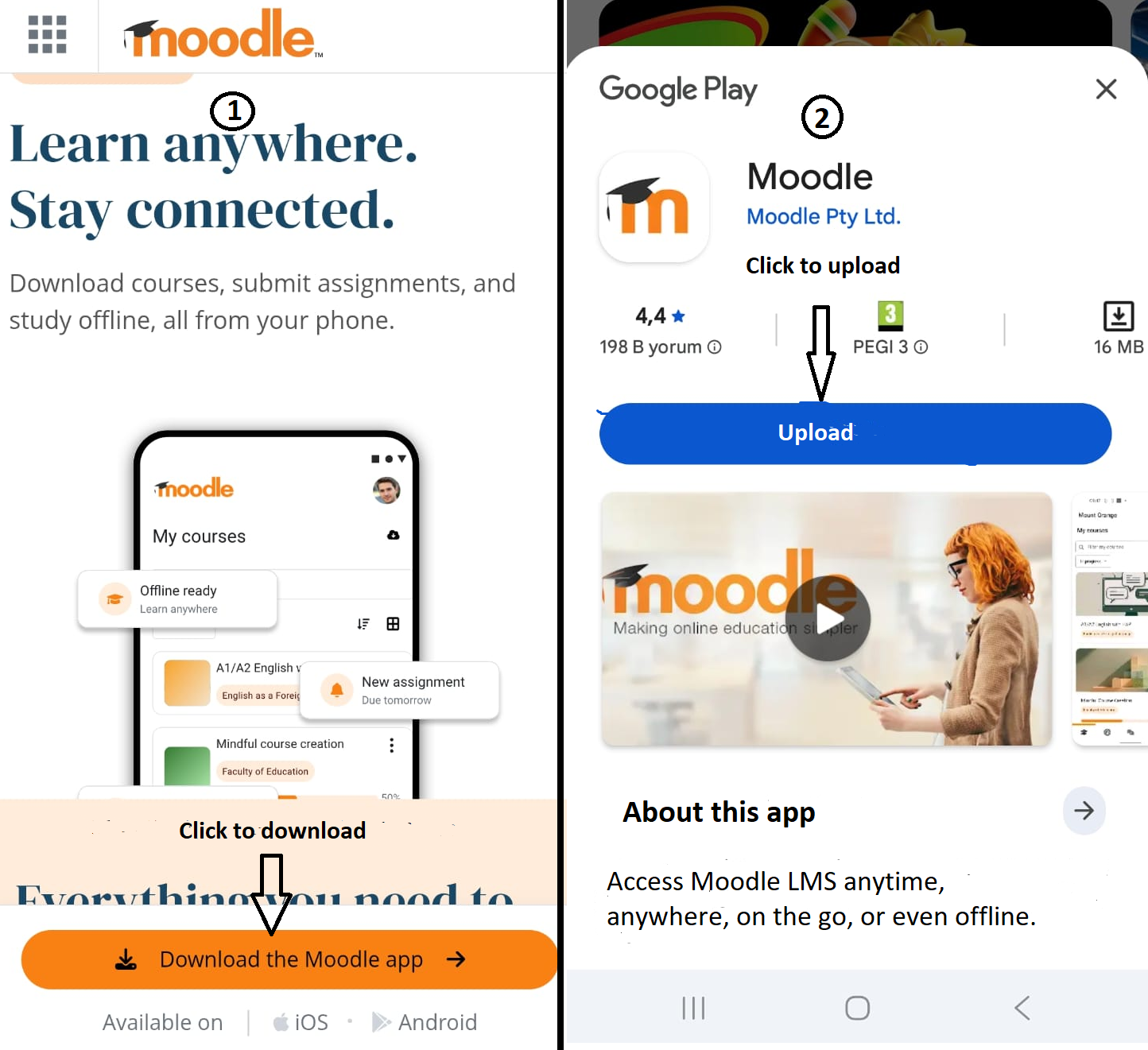
- 1. Scarica l’App Moodle
- 2. Installa l’App
1. Inserisci l’indirizzo della piattaforma:
Per accedere all’applicazione Super Kids English, inserisci https://platform4.onlinekidsacademy.org/ nel campo specificato, come mostrato nell’immagine qui sotto.

2. Accedi con il tuo username e la tua password
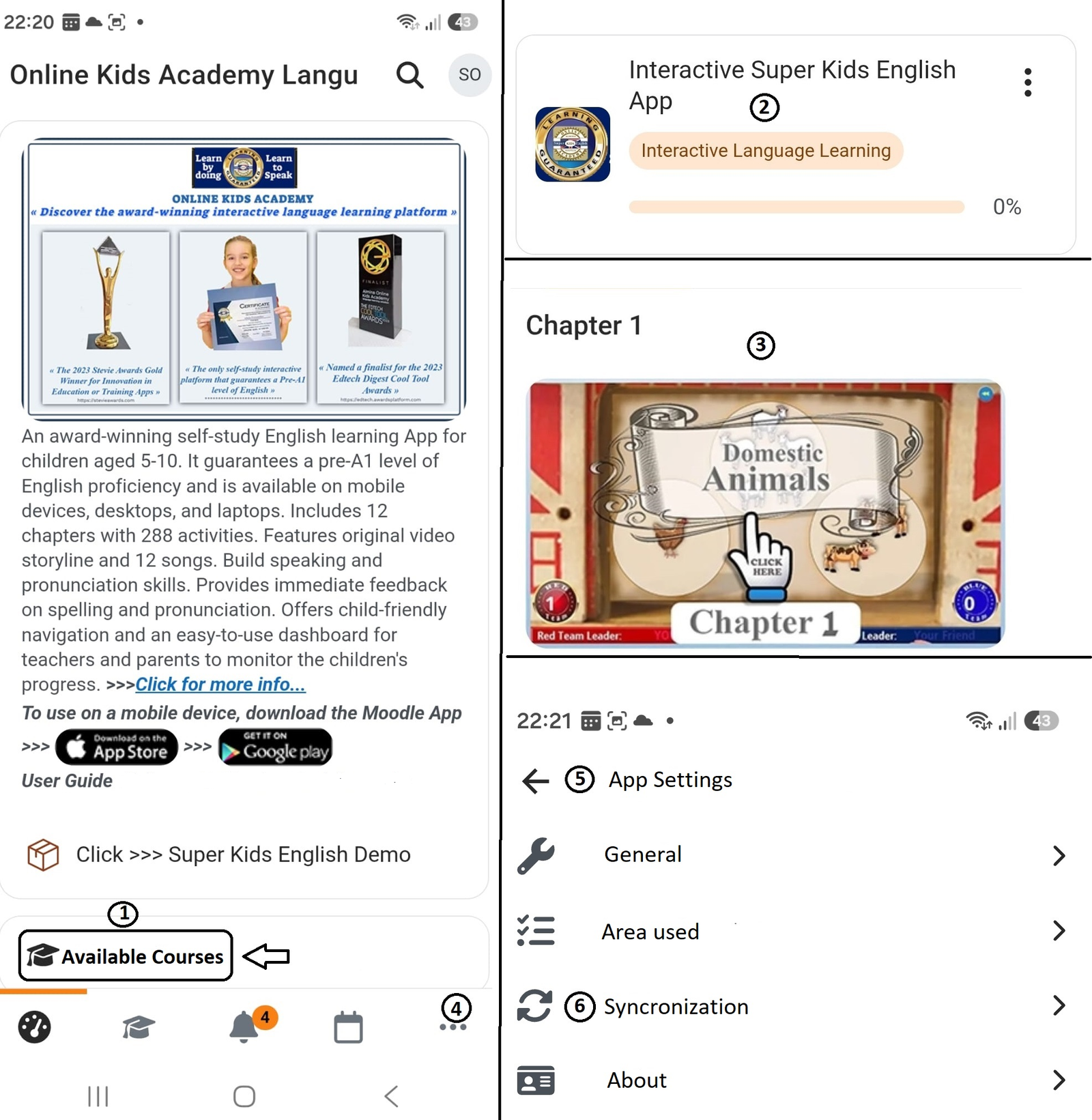
- Dopo aver effettuato l’accesso, clicca su “Corsi disponibili” — come mostrato sul lato sinistro dell’immagine sopra.
- Clicca su “Apprendimento linguistico interattivo” — come mostrato nell’angolo in alto a destra dell’immagine sopra — per accedere all’area di apprendimento.
- Per scaricare un capitolo sul tuo dispositivo, clicca sull’immagine del capitolo (come mostrato sopra). Prima dell’inizio del download, apparirà una notifica che mostra la dimensione del file e lo spazio di archiviazione disponibile sul dispositivo.
Nota importante: se hai una connessione internet, sincronizza il lavoro completato offline con l’applicazione al termine di ogni sessione di studio. Se non hai una connessione internet, o se la tua connessione è instabile, sincronizza non appena puoi.

4. Per caricare qualsiasi lavoro completato offline sull’app Online Kids Academy, clicca sui tre puntini, come mostrato nell’immagine sopra.
5-6. Per completare il processo di sincronizzazione, apri “Impostazioni App” e tocca “Sincronizzazione”. Assicurati che il tuo dispositivo sia connesso a internet. Al termine della sincronizzazione, puoi rimuovere il file scaricato per risparmiare spazio di archiviazione.
Ogni capitolo inizia con il Modulo di iscrizione dello studente. Ti preghiamo di completare questo modulo con cura e precisione prima di iniziare il capitolo. Useremo le informazioni fornite per le attività di competizione, i certificati e i report sui progressi.
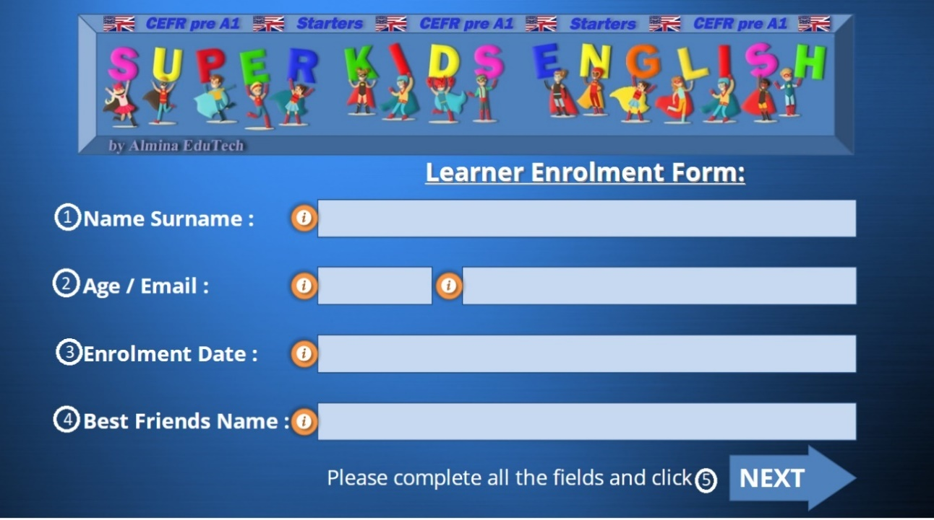
- Inserisci il tuo nome e cognome.
- Specifica l’età dell’utente e inserisci l’indirizzo email utilizzato durante la registrazione.
- Inserisci la data di registrazione. Questa data viene utilizzata per calcolare quanto tempo impieghi per completare la sezione.
- Inserisci il nome della persona con cui vorresti competere, come un amico, un fratello, un genitore o un altro membro della famiglia. Nelle attività competitive, guadagni punti per ogni risposta corretta. Se scegli una risposta errata, i punti vengono assegnati al tuo avversario. Al termine dell’attività, l’astronave annuncia il vincitore e assegna un distintivo speciale.
- Clicca su “Avanti” per continuare verso il Pannello di controllo.
▶ Video Demo
Tocca l’icona quadrata per guardare il video a schermo intero — particolarmente utile su dispositivi mobili
Il Pannello di controllo funge da area di navigazione centrale per ogni capitolo. Fornisce un accesso rapido a tutti i materiali didattici, incluse attività, canzoni, video storie, la Bacheca dei progressi e il Modulo di iscrizione dello studente. Dopo aver completato un’attività, gli studenti possono tornare al Pannello di controllo per scegliere la loro prossima attività o uscire dal capitolo.
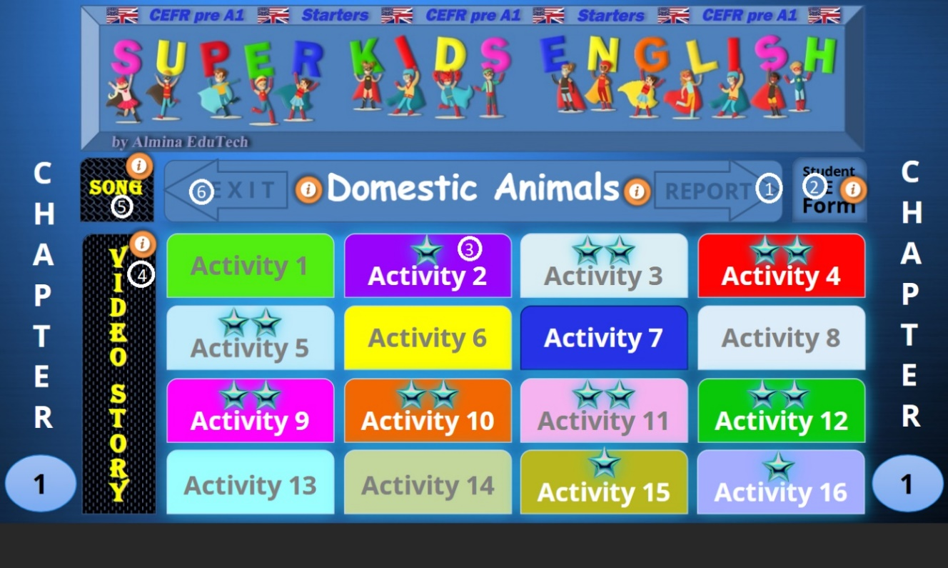
- Clicca per accedere alla Bacheca dei progressi.
- Apri il Modulo di iscrizione dello studente per rivedere e verificare le informazioni inserite in precedenza.
- Seleziona una delle 16 schede attività per aprire e accedere a quell’attività.
- Clicca qui per aprire il pannello Storie video e accedere alle storie video del capitolo.
- Seleziona questa opzione per aprire il pannello Canzoni.
- Clicca per uscire dal capitolo.
▶ Video Demo
Tocca l’icona quadrata per guardare il video a schermo intero — particolarmente utile su dispositivi mobili
— Esamina il pannello di avvio dell’attività
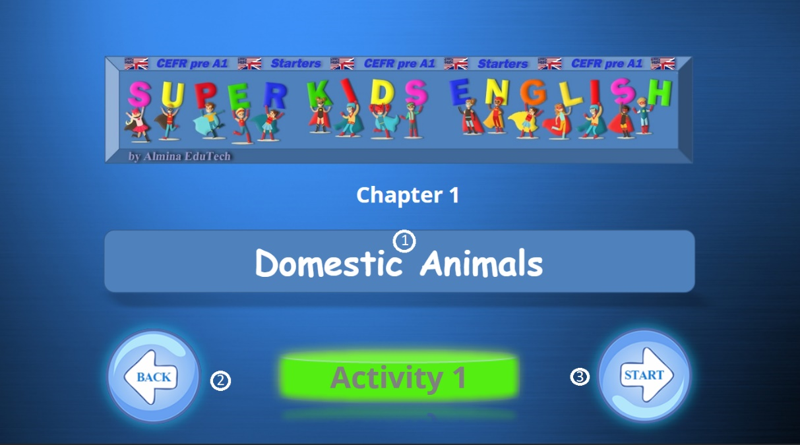
- Nome dell’attività
- Clicca su “Indietro” per andare al Pannello di controllo
- Clicca su “Inizia” per avviare l’attività
— Esamina il pannello di completamento dell’attività 1
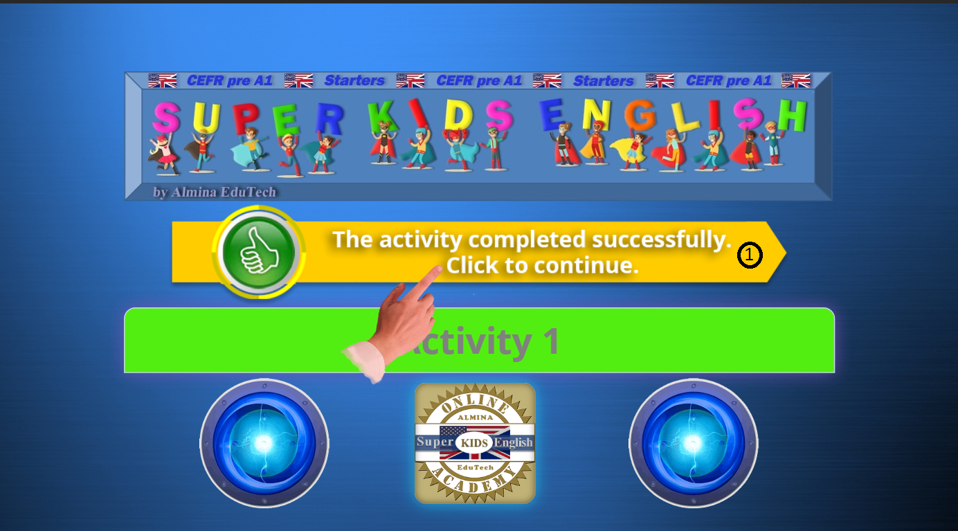
- Clicca sulla freccia per completare l’attività e passare al pannello finale. Una freccia gialla indica che l’attività è stata completata con successo. Se la freccia appare rossa, l’attività non è stata completata con successo. In tal caso, rifai l’attività prima di procedere.
— Esamina il pannello di completamento dell’attività 2
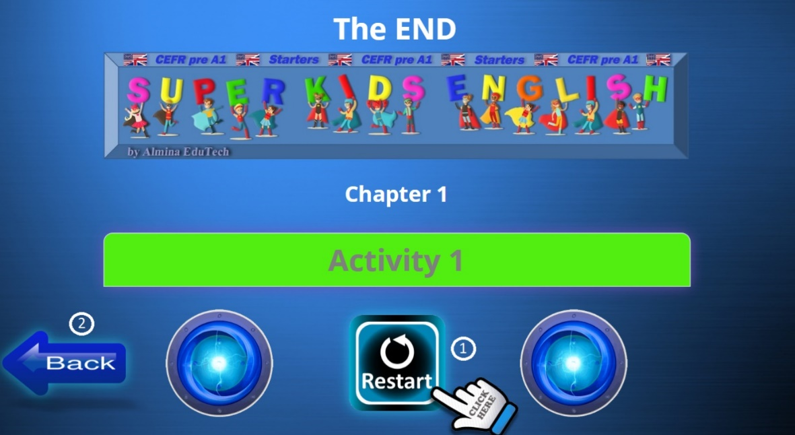
- Se la freccia nel Pannello di completamento dell’attività 1 appare rossa, l’attività non è stata completata con successo. In tal caso, consigliamo di ripetere l’attività. Clicca su “Riavvia” per rifare l’attività.
- Clicca su ”Indietro” per tornare al Pannello di controllo.
▶ Video Demo
Tocca l’icona quadrata per guardare il video a schermo intero — particolarmente utile su dispositivi mobili
— Le canzoni sono molto più di una divertente aggiunta all’apprendimento delle lingue. Sono uno degli strumenti più efficaci per aiutare i bambini a imparare l’inglese in modo naturale, piacevole e con successo. La musica coinvolge aree del cervello che i metodi di apprendimento tradizionali spesso non riescono a raggiungere, rendendo l’acquisizione della lingua spontanea. In molti modi, la musica agisce come un collante per la memoria, aiutando i bambini a ricordare parole, frasi e strutture linguistiche più facilmente.
— Per accedere al pannello delle canzoni, clicca su “Canzone” nel Pannello di controllo
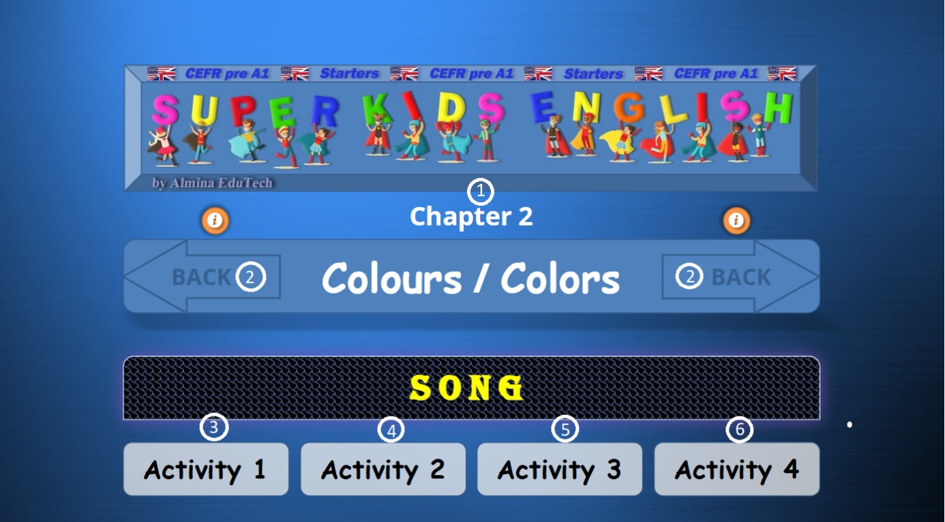
- Numero e titolo del capitolo
- Clicca per tornare al Pannello di controllo
- Clicca sulla scheda Attività 1 per iniziare l’attività. Guarda il video e ascolta la canzone senza sottotitoli.
- Clicca sulla scheda Attività 2 per iniziare l’attività. Guarda il video e ascolta la canzone con i sottotitoli.
- Clicca sulla scheda Attività 3 per iniziare l’attività. Canta dopo ogni episodio.
- Clicca sulla scheda Attività 4 per iniziare l’attività. Canta con la musica.
▶ Video Demo
Tocca l’icona quadrata per guardare il video a schermo intero — particolarmente utile su dispositivi mobili
Le video storie sono uno dei modi più efficaci per aiutare i bambini a imparare l’inglese in modo naturale. Combinando linguaggio, immagini, suoni ed emozioni, creano esperienze di apprendimento coinvolgenti che rispecchiano il modo in cui i bambini acquisiscono la loro prima lingua. (Per accedere al Pannello delle video storie, seleziona “Video Story” dal Pannello di controllo.)
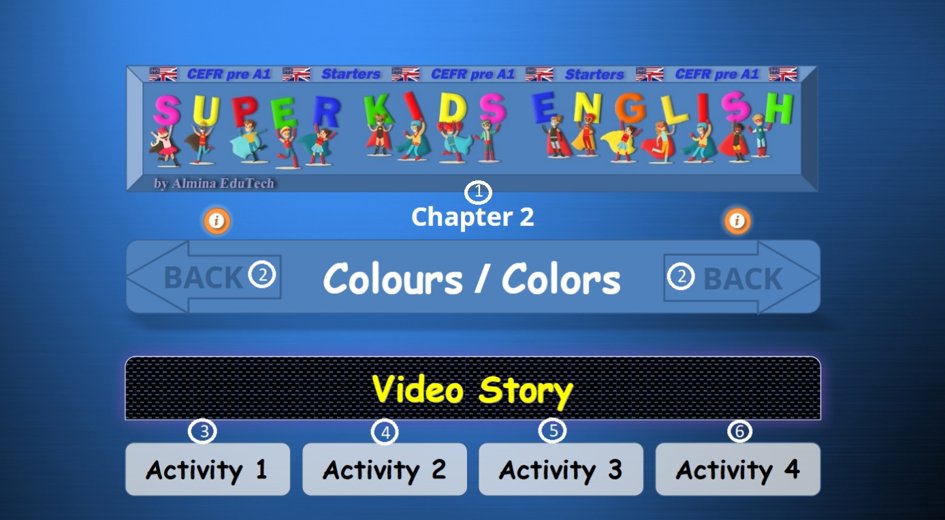
- Numero e titolo del capitolo.
- Clicca per tornare al Pannello di controllo
- Clicca sulla scheda Attività 1 per iniziare l’attività. Guarda il video senza fumetti.
- Clicca sulla scheda Attività 2 per iniziare l’attività. Guarda il video con i fumetti.
- Seleziona la scheda Attività 3 per iniziare. Per prima cosa, guarda il video, poi registra la tua voce e ascolta la tua registrazione. Se vuoi, puoi scaricarla. Puoi anche riprovare se non sei soddisfatto del risultato.
— Video Attività 3: Scopri come funziona
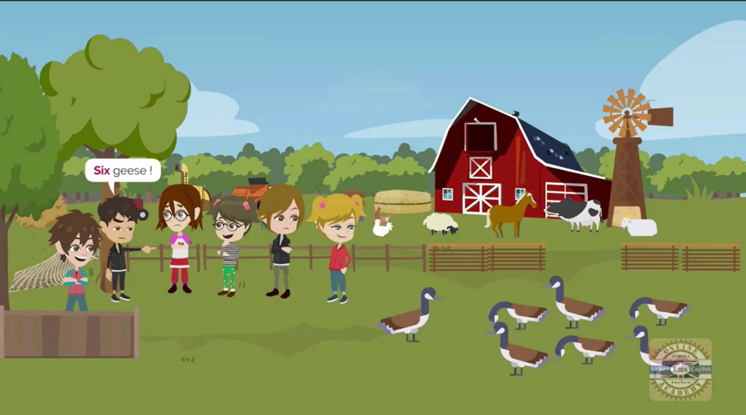
- Clicca sull’immagine del personaggio qui sotto e ascolta la registrazione.
- Clicca su “Registra” e parla per registrare la parola o la frase che senti.
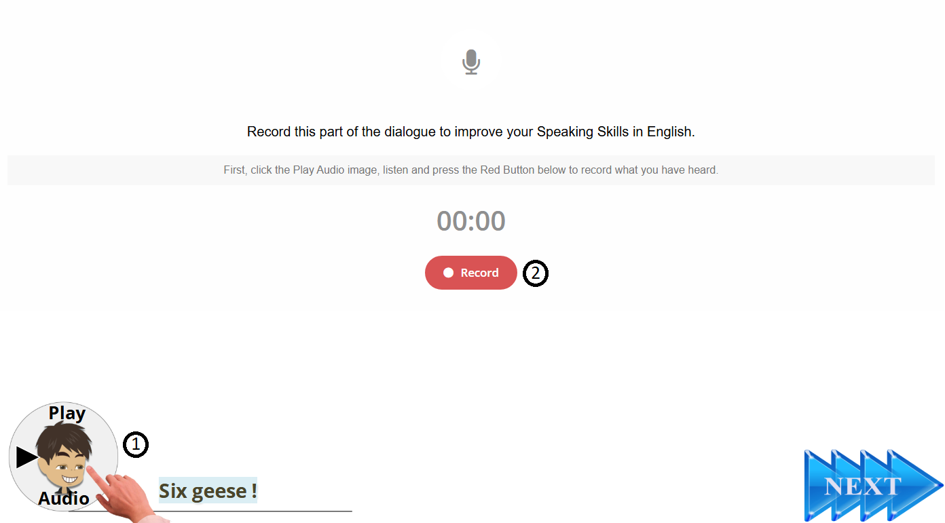
- Clicca su “Fatto” quando hai completato la registrazione.
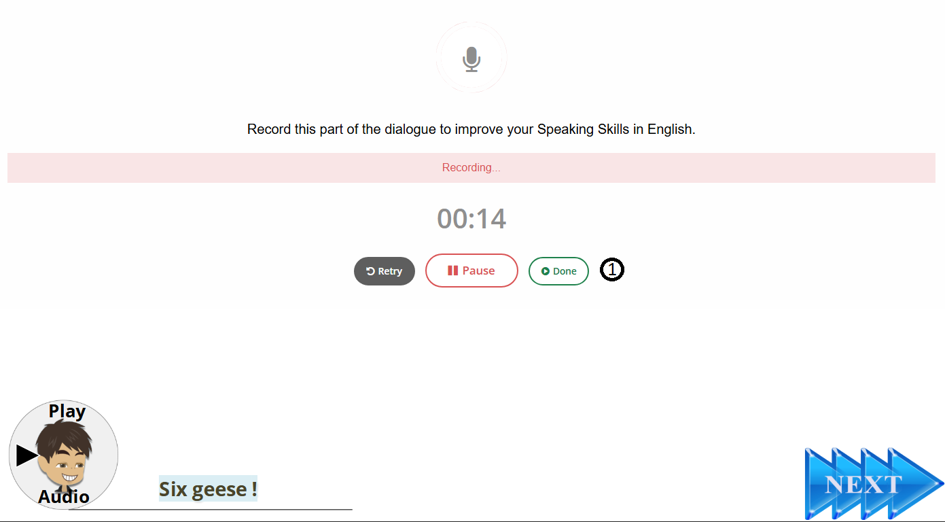
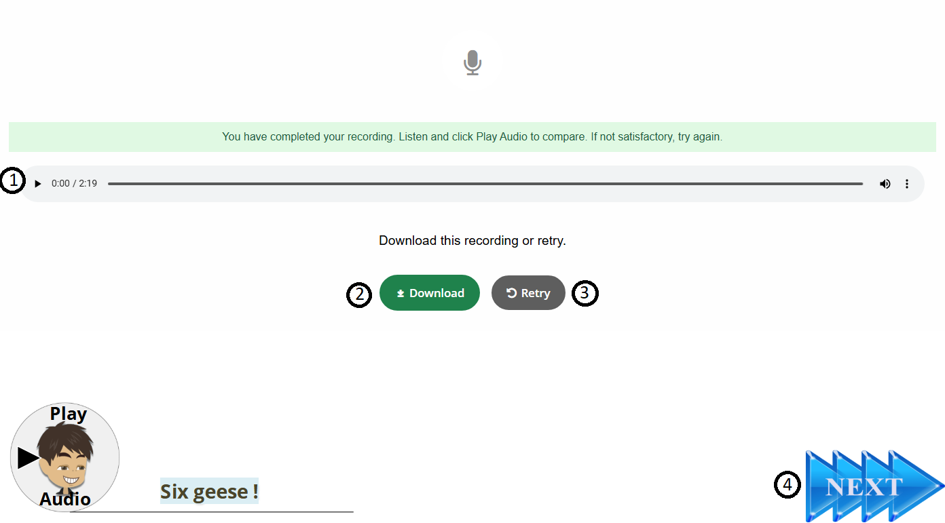
- Clicca per ascoltare la registrazione.
- Se lo desideri, puoi scaricare la registrazione.
- Clicca su “Riprova” per ripetere se non sei soddisfatto.
- Clicca su “Avanti” per procedere alla scena successiva.
▶ Video Demo
Tocca l’icona quadrata per guardare il video a schermo intero — particolarmente utile su dispositivi mobili
— Video Attività 4: Scopri come funziona
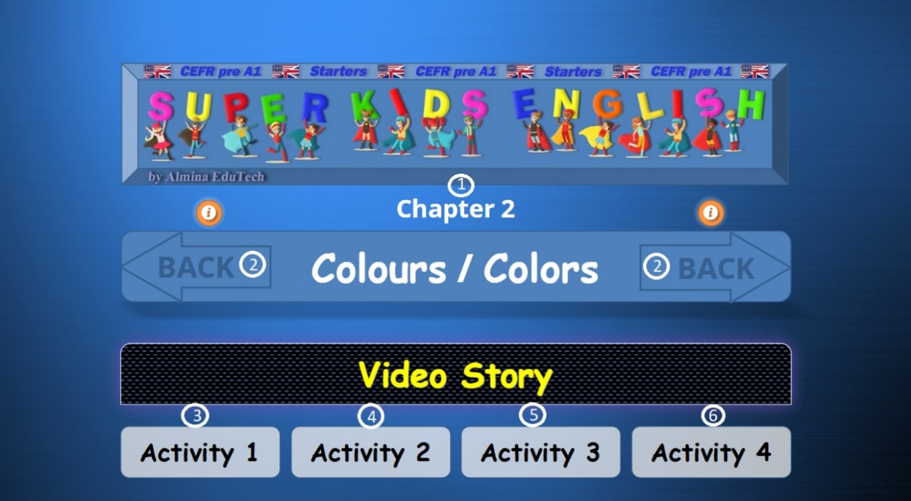
— Clicca sulla scheda Attività 4 per iniziare l’attività.
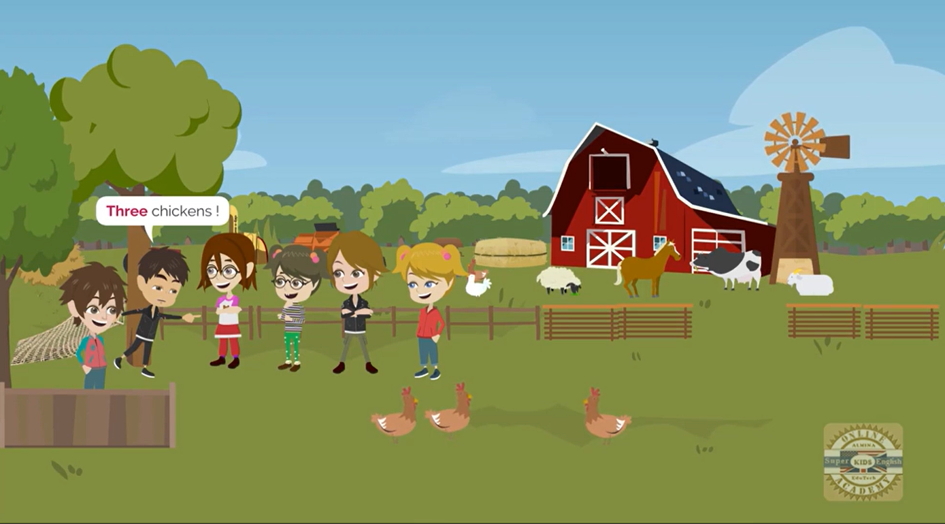
— Guarda attentamente il video. Poi ripeti ad alta voce la parola o la frase entro il tempo stabilito.
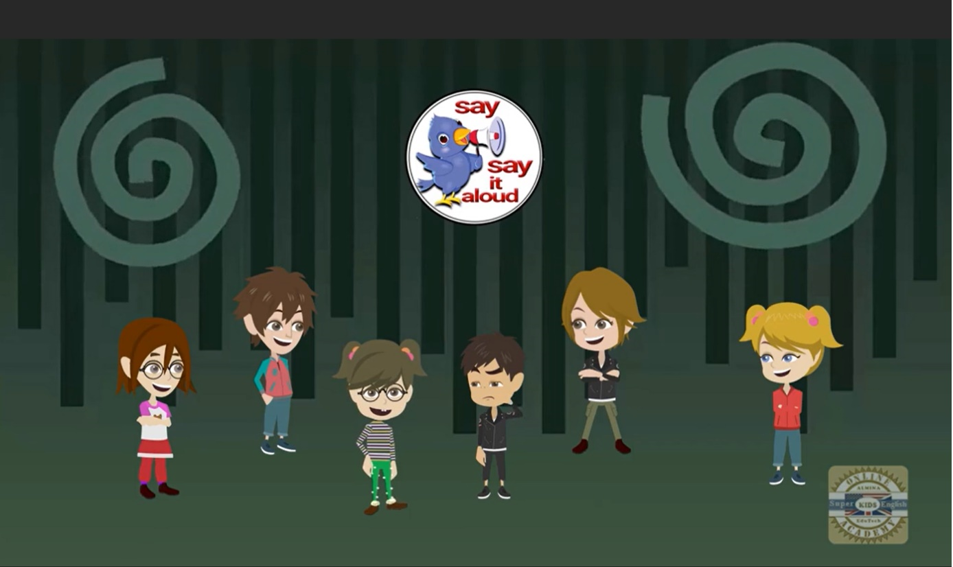
— Ripeti ad alta voce la parola o la frase entro il tempo stabilito.
▶ Video Demo
Tocca l’icona quadrata per guardare il video a schermo intero — particolarmente utile su dispositivi mobili
- Per accedere alla bacheca dei progressi, clicca su “REPORT” nell’angolo in alto a destra del Pannello di controllo.
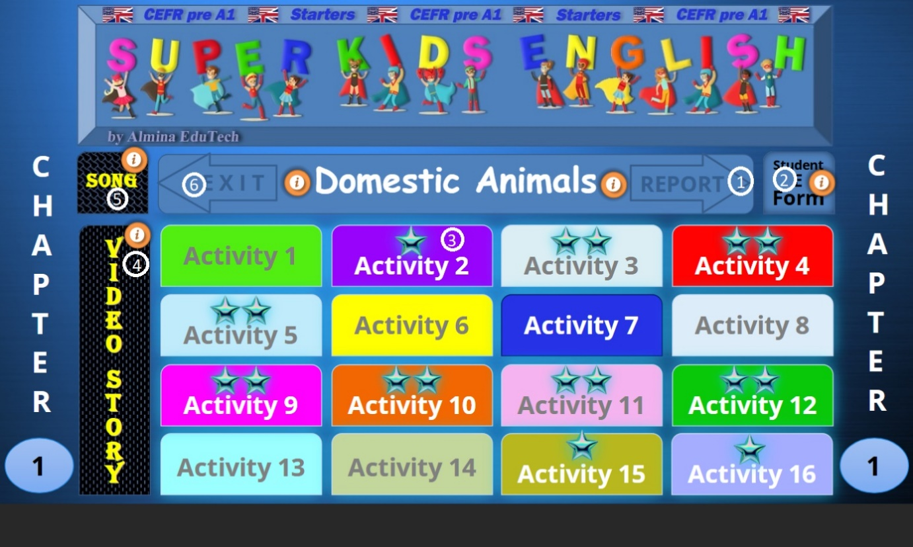
—Esplora il Cruscotto Progressi e le sue caratteristiche
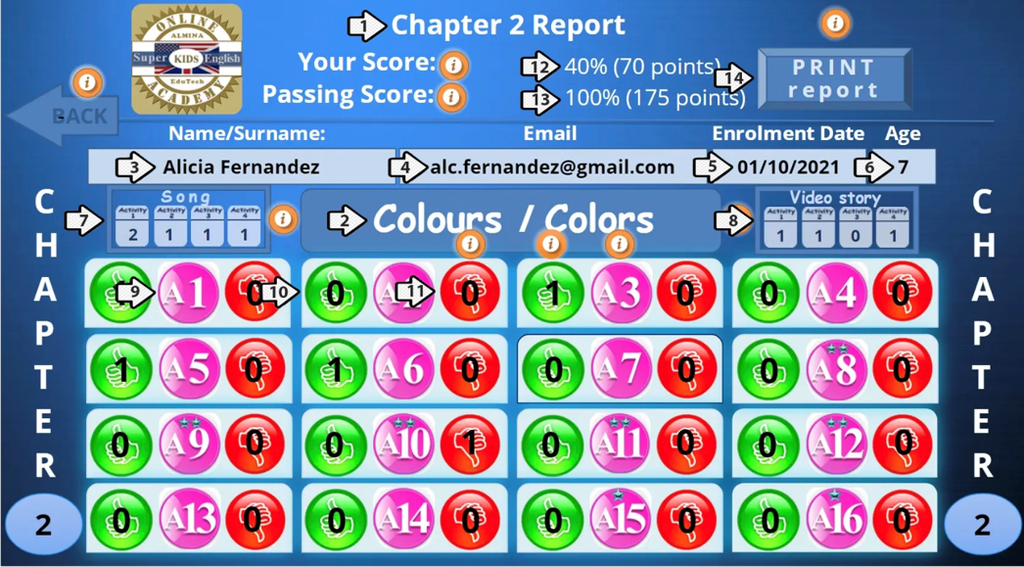
- Titolo del report
- Titolo del capitolo
- Nome e cognome
- Indirizzo email dell’utente
- Data di iscrizione
- Età dell’utente
- Report canzoni: mostra il numero di completamenti per ogni attività con le canzoni.
- Report video: mostra il numero di completamenti per ogni attività video.
- Il numero dell’attività all’interno di un capitolo.
- Mostra il numero di completamenti riusciti di un’attività.
- Mostra il numero di completamenti non riusciti di un’attività.
— Nota: per soddisfare i requisiti Cambridge pre-A1, l’utente deve completare ogni esercizio video e canzone almeno una volta e completare con successo ogni attività del capitolo. (Ogni numero all’interno di un cerchio verde deve essere almeno 1.)
▶ Video Demo
Tocca l’icona quadrata per guardare il video a schermo intero — particolarmente utile su dispositivi mobili

— I distintivi aiutano i bambini a rimanere coinvolti, a capire i propri progressi, a sviluppare fiducia e a divertirsi imparando. Sono un motore motivazionale.
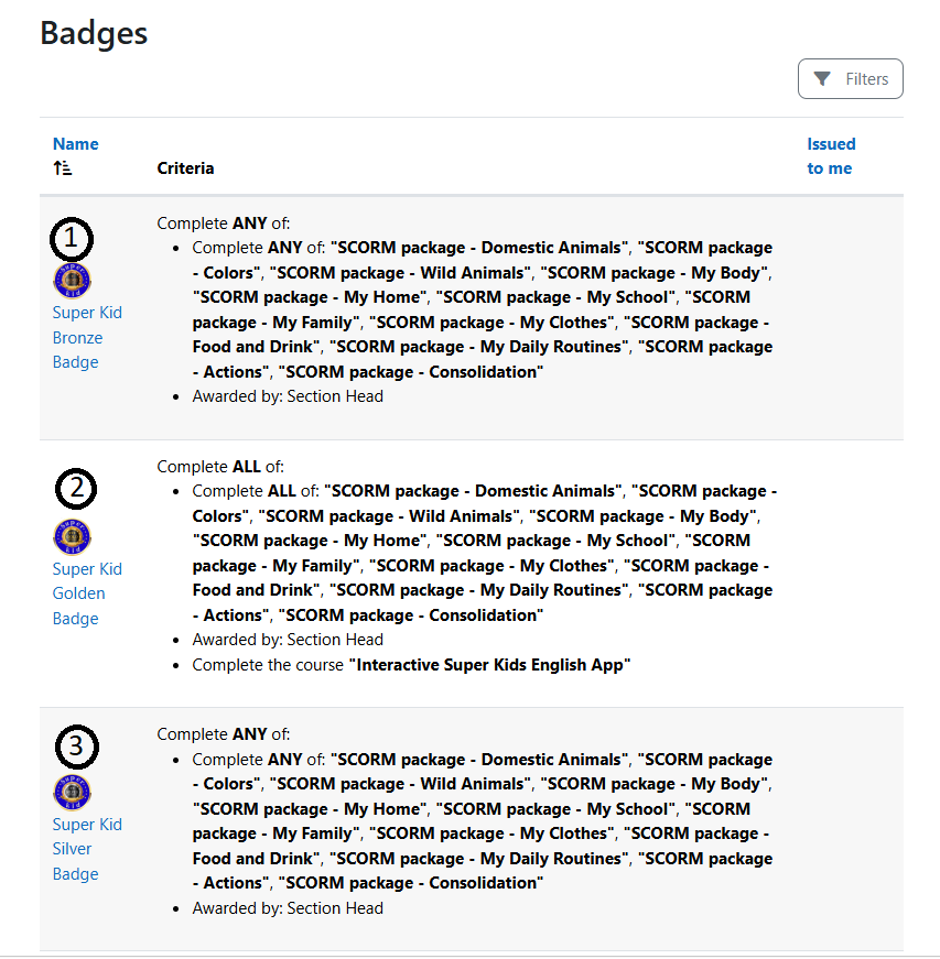
- Distintivo di bronzo Super Kid: i bambini che completano con successo un capitolo ottengono il Distintivo di bronzo Super Kid come premio per il loro impegno e i loro progressi. Il Responsabile di Sezione esamina e approva.
- Distintivo d’argento Super Kid: i bambini che completano con successo un ulteriore capitolo ottengono il Distintivo d’argento Super Kid come premio per la loro dedizione e i progressi nell’apprendimento. Il Responsabile di Sezione approva il distintivo dopo la revisione.
- Distintivo d’oro Super Kid: i bambini che completano tutti i capitoli nell’App Super Kids English ottengono il prestigioso Distintivo d’oro Super Kid. Questo premio celebra il loro impegno, la loro perseveranza e il completamento con successo dell’intero percorso di apprendimento. Il Responsabile di Sezione esamina e approva il distintivo.
— Per molti bambini, questo certificato rappresenta il loro primo riconoscimento internazionale di successo. Ottenuto grazie alla dedizione e al duro lavoro, segna una tappa importante e riflette i loro progressi nell’apprendimento dell’inglese.
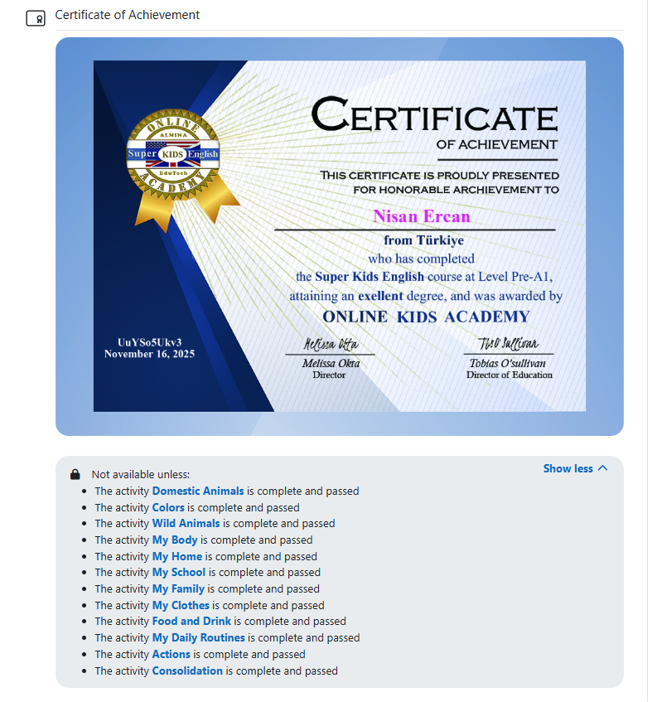
Al completamento di tutti i capitoli nell’App Super Kids English, i bambini ricevono un Certificato di eccellenza dalla Online Kids Academy. Il Responsabile di Sezione approva il certificato.
Ti auguriamo il meglio nel tuo percorso di apprendimento!
Grazie per aver scelto Online Kids Academy.
Il nostro team è sempre qui per supportarti ogni volta che hai bisogno di assistenza.