


Super Kids English App
Gebruikershandleiding voor leerlingen
Deze handleiding helpt gebruikers om de app vlot te openen, de onderdelen te begrijpen, te leren hoe elk deel werkt en met gemak door het platform te navigeren.
(Als je van plan bent de Super Kids English-applicatie op een mobiel apparaat te gebruiken, klik dan op de kop “Gebruik de Moodle-app voor toegang tot Super Kids English op mobiel“ hieronder.)
🎤 Belangrijke opmerking: Het Online Kids Academy English Language Learning Platform bevat veel interactieve activiteiten. Een van de belangrijkste functies is “Neem je stem op en luister naar de spraak.” Om deze functie te gebruiken, moet de microfoon van je apparaat zijn ingeschakeld: Instellingen → Privacy en beveiliging → Microfoon → Toegang tot microfoon inschakelen
Bezoek https://platform4.onlinekidsacademy.org/ voor toegang tot de Super Kids English App op desktop.
Als je al eerder op het platform bent ingelogd, wordt de volgende pagina geopend:

- Je initialen
- Welkomstbericht
- Klik op “Interactive Super Kids English App” onder Beschikbare cursussen om de leeromgeving te openen.
Als je voor de eerste keer inlogt, wordt de volgende pagina geopend:
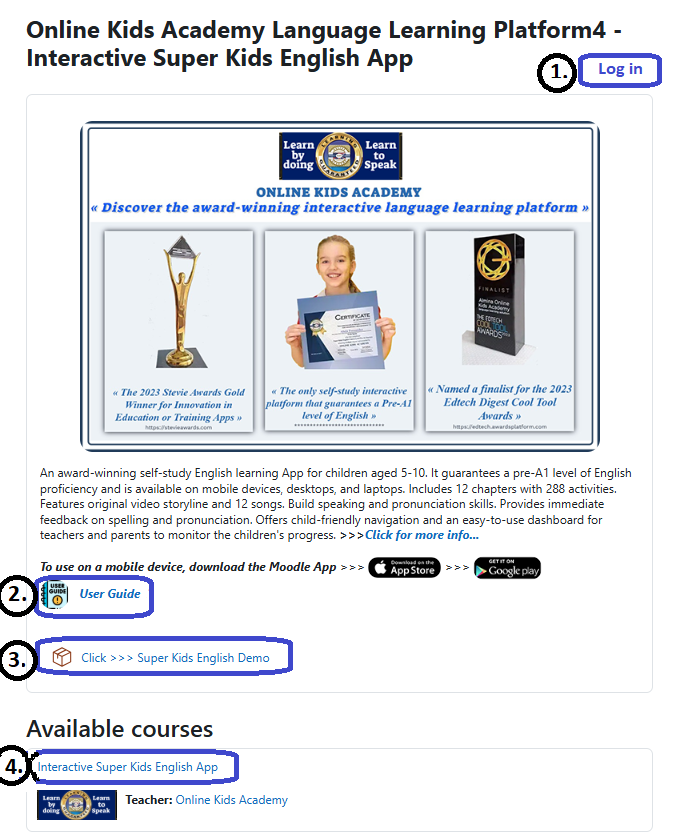
1. Log in op jouw account
Klik op “Inloggen” en meld je aan met de gebruikersnaam en het wachtwoord die je tijdens de registratie hebt aangemaakt. Dit brengt je rechtstreeks naar je persoonlijke dashboard.
2. Open de gedetailleerde gebruikershandleiding
Klik op “User Guide” om toegang te krijgen tot de volledige handleiding. Deze bron legt elke functie van de app duidelijk uit en helpt zowel kinderen als ouders de leeromgeving beter te begrijpen.
3. Verken de Super Kids English Demo
Om vertrouwd te raken met de structuur en de activiteitenstroom van de app, open je de “Super Kids English Demo.” Deze demo geeft je een snel overzicht van hoe kinderen met de activiteiten omgaan.
4. Ga naar de Super Kids English App Leeromgeving
Klik op “Interactive Super Kids English App” onder Beschikbare cursussen om de leeromgeving te openen.
▶ Demovideo
Tik op het vierkante pictogram om de video op volledig scherm te bekijken — vooral handig op mobiel
Na het selecteren van “Interactive Super Kids English App” wordt de volgende pagina geopend:
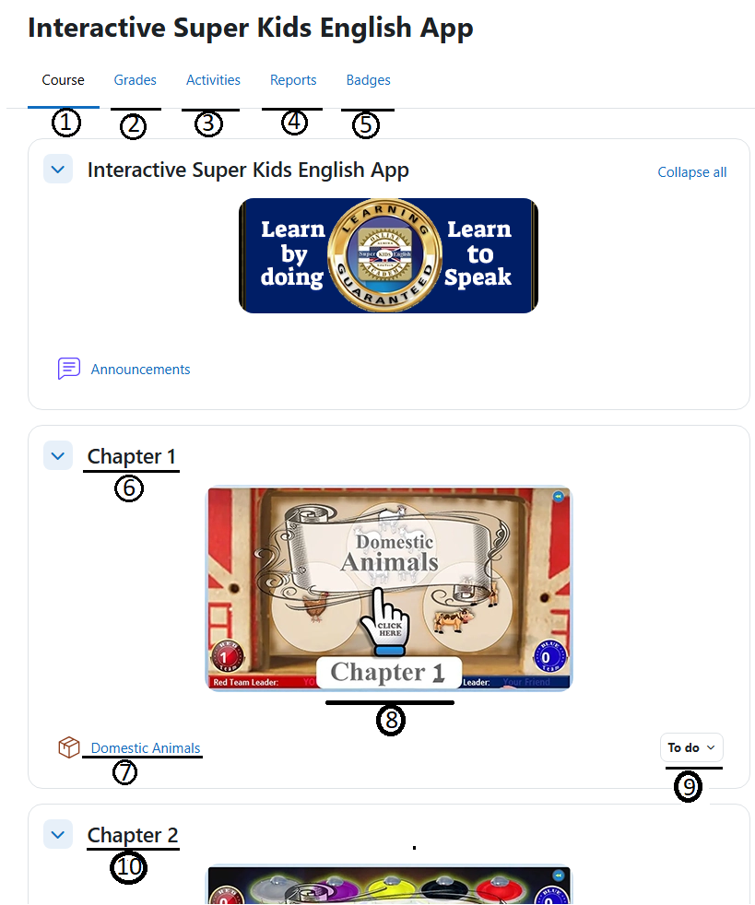
- Klik op het tabblad Cursus om alle hoofdstukken in de Super Kids English App te bekijken.
- Selecteer dit tabblad om je scores voor elk hoofdstuk te bekijken.
- Krijg toegang tot alle SCORM-pakketten en volg je voortgang in elk hoofdstuk.
- Bekijk alle beschikbare rapporten in de Super Kids English App.
- Ontdek alle badges en ontdek hoe je ze kunt verdienen
- Nummer van het hoofdstuk.
- Ga naar het bijbehorende hoofdstuk.
- Klik hier om het bijbehorende hoofdstuk te openen.
- Taken gerelateerd aan het hoofdstuk.
- Ga naar het volgende hoofdstuk
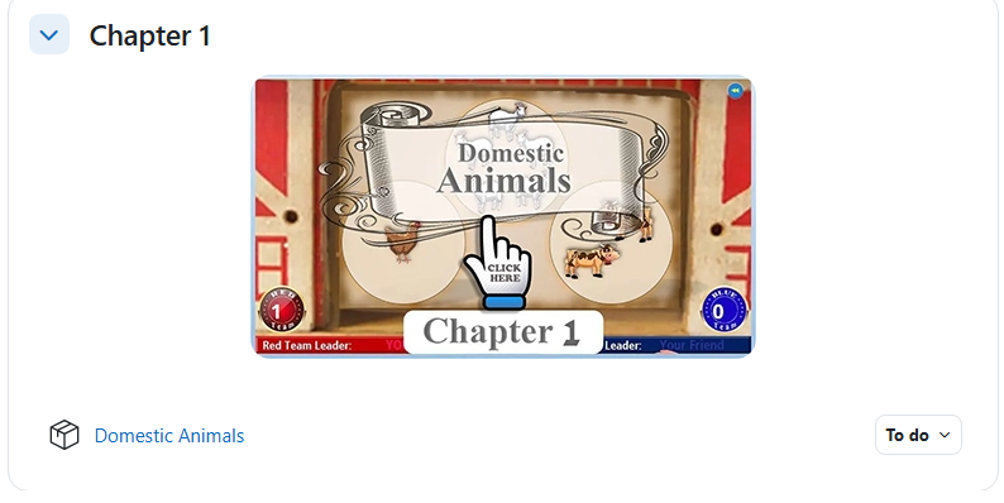
5. Open hoofdstuk 1 van de Super Kids English App en begin met leren.
— Klik op de afbeelding van een hoofdstuk om het te openen.
Moodle is een van ’s werelds toonaangevende leersystemen, vertrouwd door onderwijsinstellingen wereldwijd om effectief online leren te ondersteunen. Gebruikers kunnen individuele hoofdstukken downloaden en activiteiten offline voltooien. Wanneer ze weer verbinding maken, kunnen ze al het voltooide werk met één klik terug uploaden naar het platform.
🎤 Belangrijke opmerking: Het Online Kids Academy English Language Learning Platform bevat veel interactieve activiteiten. Een van de belangrijkste functies is “Neem je stem op en luister naar de spraak.” Om deze functie te gebruiken, moet je de microfoon van je mobiele apparaat inschakelen. Zorg er na het installeren van de Moodle-app op je smartphone of tablet voor dat de instellingen van je apparaat microfoontoegang voor de app toestaan. (Instellingen → Applicaties → Moodle → Microfoon → Toestaan)
Zodra je lidmaatschap is goedgekeurd, installeer je de Moodle-app op je mobiele apparaat om toegang te krijgen tot Super Kids English. Klik op een afbeelding hieronder om de app te downloaden en geniet van een naadloze leerervaring.


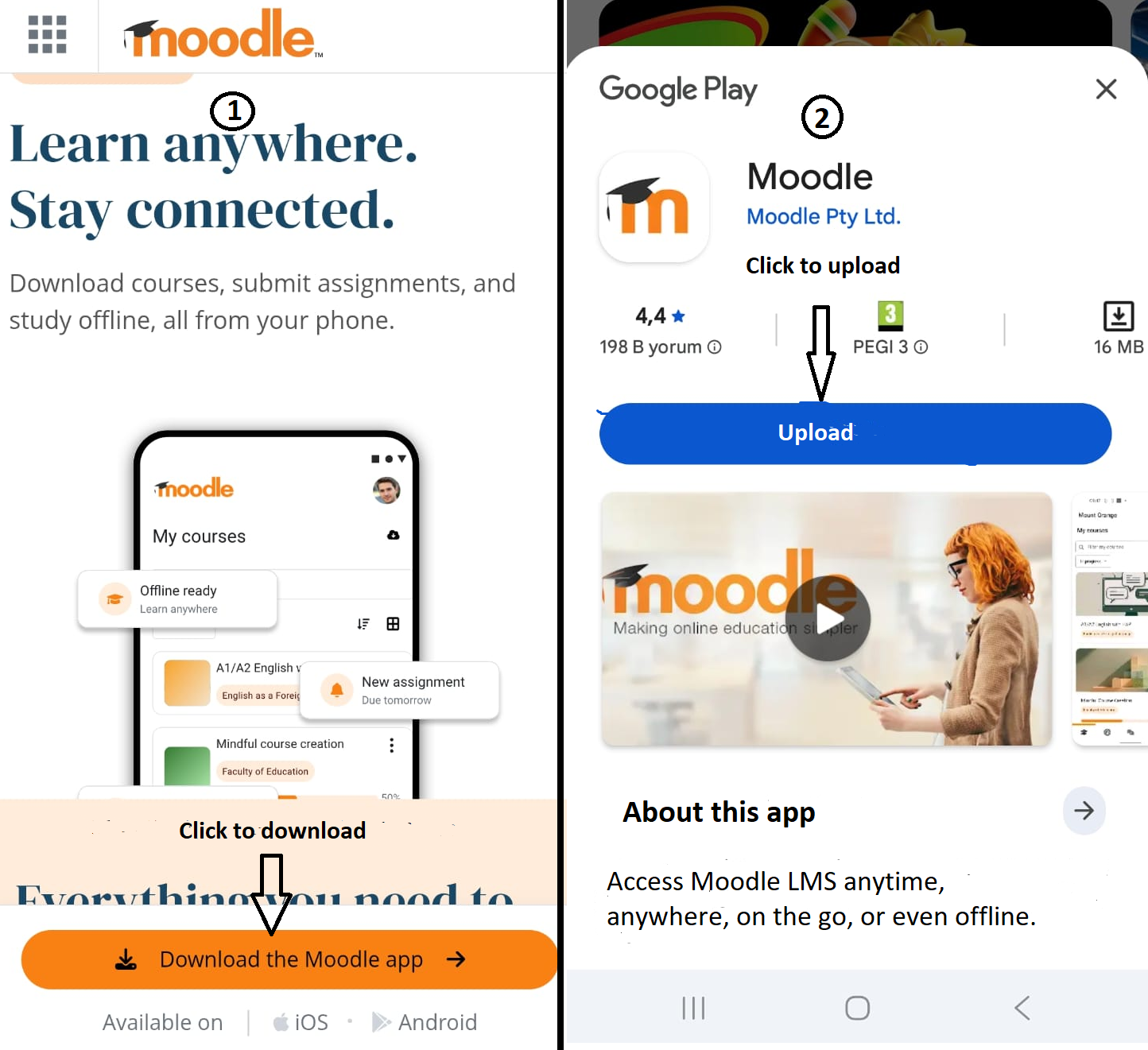
- 1. Download de Moodle-app
- 2. Installeer de app
1. Voer het adres van het platform in:
Om toegang te krijgen tot de Super Kids English-applicatie, voer je https://platform4.onlinekidsacademy.org/ in het aangegeven veld in, zoals getoond in de afbeelding hieronder.

2. Log in met je gebruikersnaam en wachtwoord
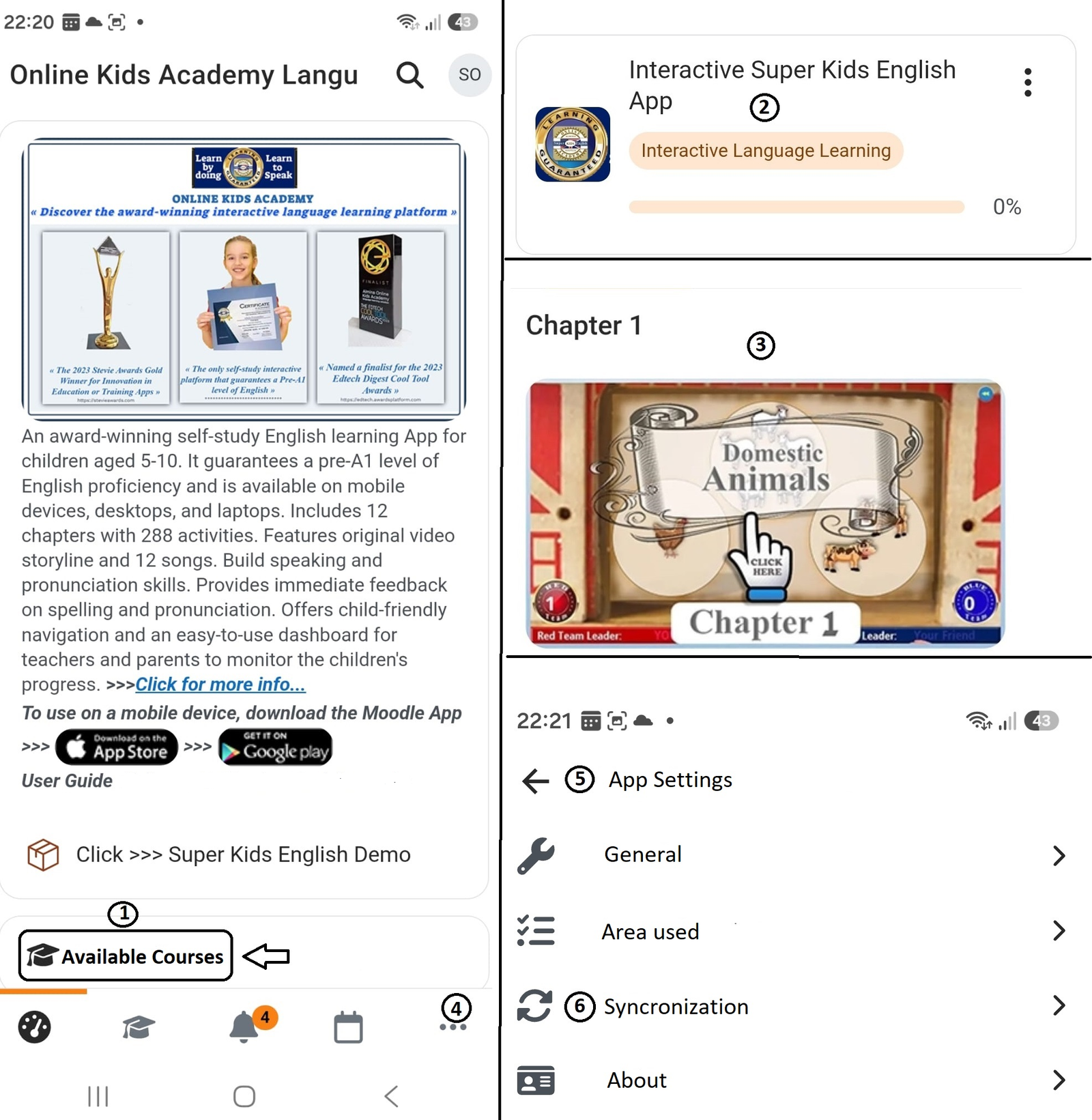
- Klik na het inloggen op “Beschikbare cursussen”—zoals te zien is aan de linkerkant van de afbeelding hierboven.
- Klik op “Interactief talen leren” — zoals te zien is in de rechterbovenhoek van de afbeelding hierboven — om toegang te krijgen tot de leeromgeving.
- Om een hoofdstuk naar je apparaat te downloaden, klik je op de afbeelding van het hoofdstuk (zoals hierboven getoond). Er verschijnt een melding met de bestandsgrootte en de beschikbare opslagruimte op je apparaat voordat de download begint.
Belangrijke opmerking: Als je een internetverbinding hebt, synchroniseer dan aan het einde van elke studiesessie het werk dat je offline hebt gedaan met de applicatie. Als je geen internetverbinding hebt, of als je verbinding onstabiel is, synchroniseer dan zodra je kunt.

4. Om werk dat je offline hebt voltooid te uploaden naar de Online Kids Academy-app, klik je op de drie puntjes, zoals getoond in de afbeelding hierboven.
5-6. Om het synchronisatieproces te voltooien, open je “App-instellingen” en tik je op “Synchronisatie.” Zorg ervoor dat je apparaat verbonden is met internet. Nadat de synchronisatie is voltooid, kun je het gedownloade bestand verwijderen om opslagruimte te besparen.
Elk hoofdstuk begint met het Inschrijfformulier voor leerlingen. Vul dit formulier zorgvuldig en nauwkeurig in voordat je aan het hoofdstuk begint. We gebruiken de informatie die je verstrekt voor wedstrijdactiviteiten, certificaten en voortgangsrapportage.
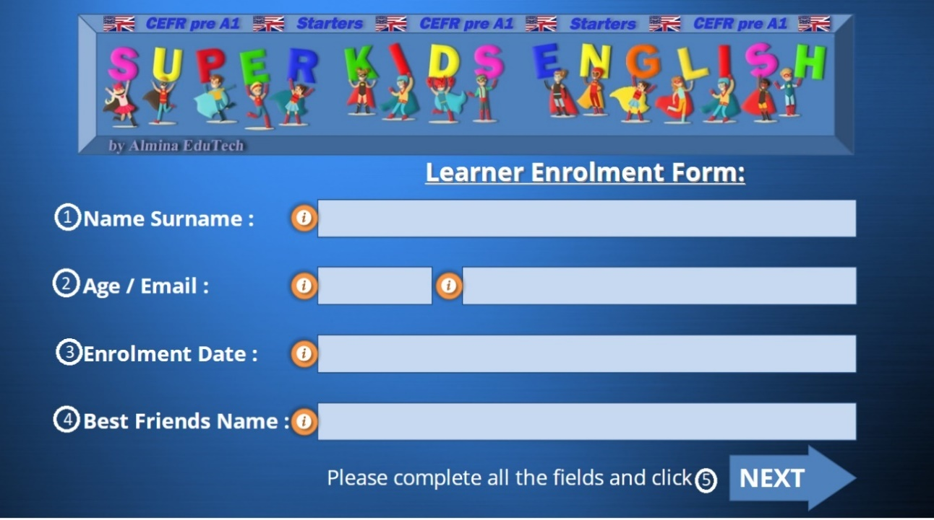
- Vul je voor- en achternaam in.
- Geef de leeftijd van de gebruiker op en voer het e-mailadres in dat je bij de registratie hebt gebruikt.
- Voer je registratiedatum in. Deze datum wordt gebruikt om te berekenen hoe lang je erover doet om het onderdeel te voltooien.
- Voer de naam in van de persoon tegen wie je wilt strijden, zoals een vriend, broer of zus, ouder of een ander familielid. Bij competitieve activiteiten verdien je punten voor elk goed antwoord. Als je een fout antwoord kiest, krijgt je tegenstander de punten. Aan het einde van de activiteit maakt het ruimteschip de winnaar bekend en reikt het een speciale badge uit.
- Klik op “Volgende” om door te gaan naar het Configuratiescherm.
▶ Demovideo
Tik op het vierkante pictogram om de video op volledig scherm te bekijken — vooral handig op mobiel
Het Configuratiescherm dient als de centrale navigatieplek voor elk hoofdstuk. Het biedt snelle toegang tot al het leermateriaal, inclusief activiteiten, liedjes, videoverhalen, het Voortgangsdashboard en het Inschrijfformulier voor leerlingen. Na het voltooien van een activiteit kunnen leerlingen terugkeren naar het Configuratiescherm om hun volgende activiteit te kiezen of het hoofdstuk te verlaten.
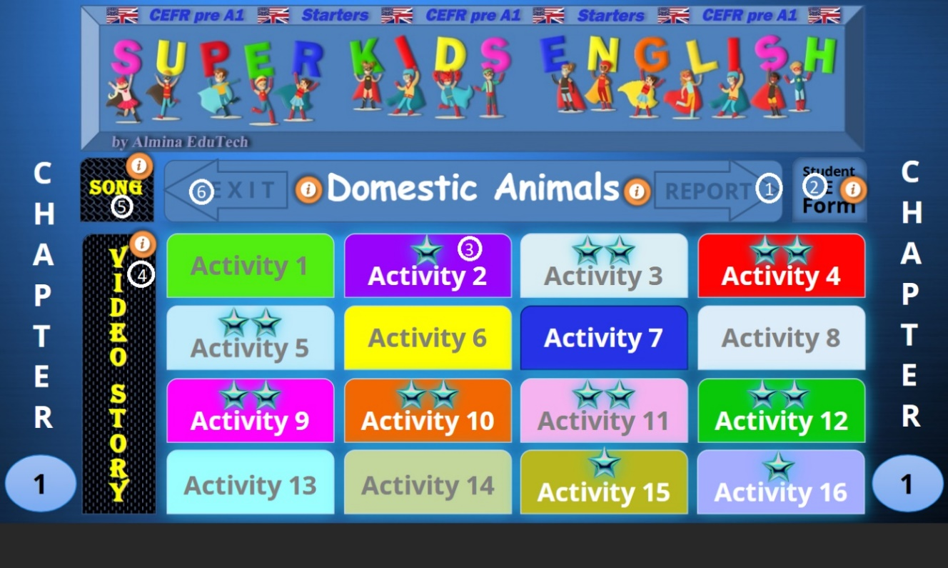
- Klik voor toegang tot het Voortgangsdashboard.
- Open het Inschrijfformulier leerling om de informatie die je eerder hebt ingevoerd te bekijken en te controleren.
- Selecteer een van de 16 activiteitstabbladen om die activiteit te openen.
- Klik hier om het paneel Videoverhalen te openen en de videoverhalen van het hoofdstuk te bekijken.
- Selecteer deze optie om het paneel Liedjes te openen.
- Klik om het hoofdstuk te verlaten.
▶ Demovideo
Tik op het vierkante pictogram om de video op volledig scherm te bekijken — vooral handig op mobiel
— Bekijk het paneel Activiteitenstarter
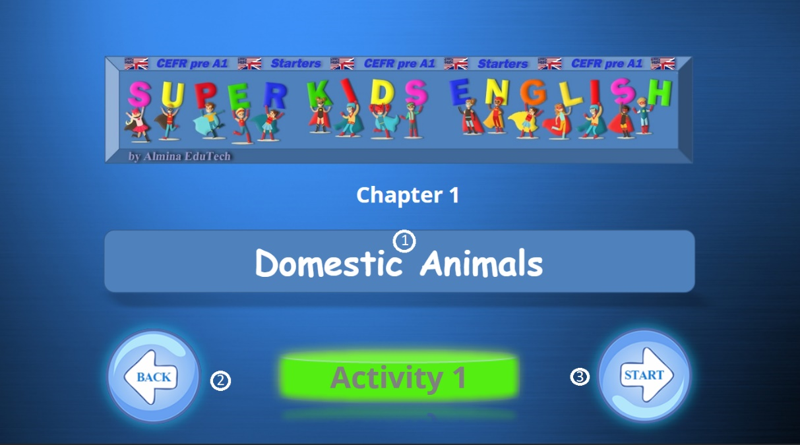
- Naam van de activiteit
- Klik op ”Terug” om naar het Configuratiescherm te gaan
- Klik op ”Start” om de activiteit te starten
— Bekijk het paneel Activiteitsvoltooiing 1
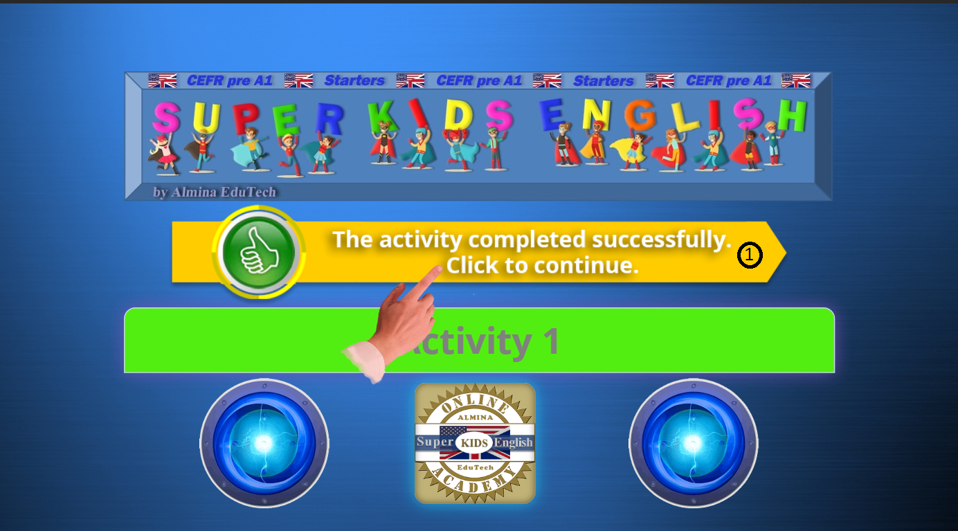
- Klik op de pijl om de activiteit te voltooien en naar het laatste paneel te gaan. Een gele pijl geeft aan dat de activiteit succesvol is afgerond. Als de pijl rood is, is de activiteit niet succesvol afgerond. Doe in dat geval de activiteit opnieuw voordat je verdergaat.
— Bekijk het paneel Activiteitsvoltooiing 2
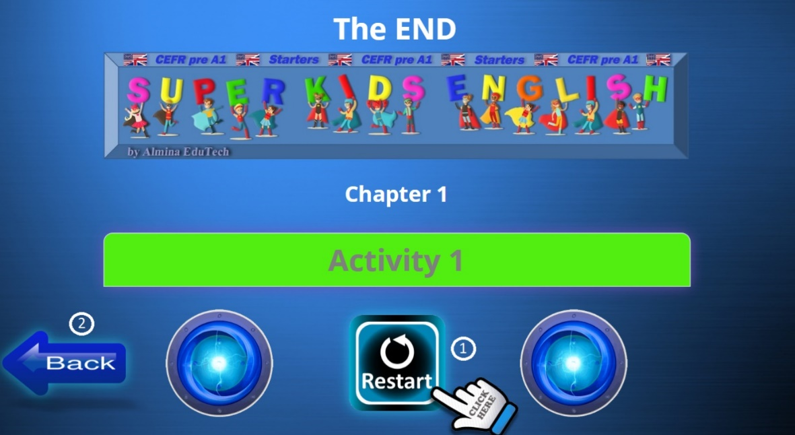
- Als de pijl in paneel Activiteitsvoltooiing 1 rood is, was de activiteit niet succesvol. In dat geval raden we aan de activiteit te herhalen. Klik op “Herstarten” om de activiteit opnieuw te doen.
- Klik op ”Terug” om terug te keren naar het Configuratiescherm.
▶ Demovideo
Tik op het vierkante pictogram om de video op volledig scherm te bekijken — vooral handig op mobiel
— Liedjes zijn veel meer dan een leuke toevoeging aan het leren van een taal. Ze zijn een van de meest effectieve hulpmiddelen om kinderen te helpen Engels te leren op een natuurlijke, plezierige en succesvolle manier. Muziek spreekt hersengebieden aan die traditionele leermethoden vaak niet kunnen bereiken, waardoor het leren van een taal moeiteloos aanvoelt. In veel opzichten werkt muziek als geheugenlijm, waardoor kinderen woorden, zinnen en taalpatronen gemakkelijker onthouden.
— Om het paneel Liedjes te openen, klik je op “Song” in het Configuratiescherm
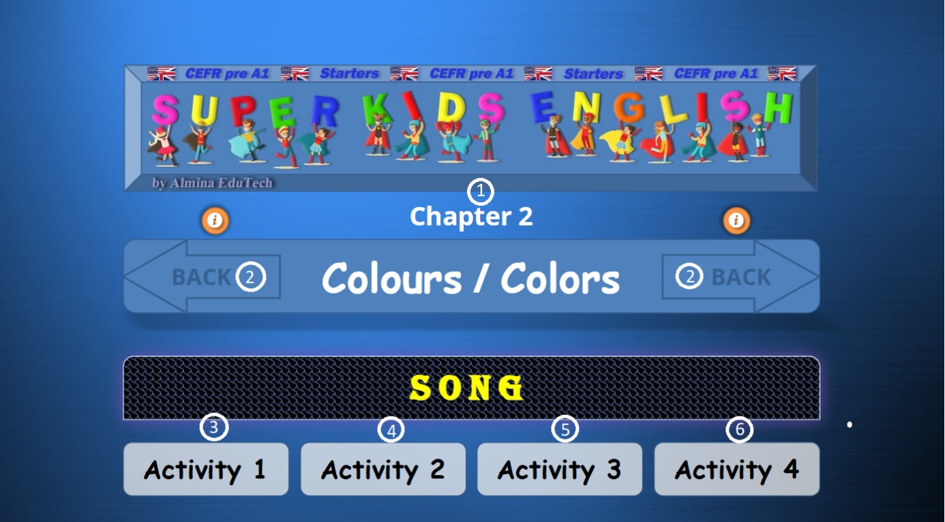
- Hoofdstuknummer en titel
- Klik om terug te keren naar het Configuratiescherm
- Klik op het tabblad Activiteit 1 om de activiteit te starten. Bekijk de video en luister naar het liedje zonder ondertiteling.
- Klik op het tabblad Activiteit 2 om de activiteit te starten. Bekijk de video en luister naar het liedje met ondertiteling.
- Klik op het tabblad Activiteit 3 om de activiteit te starten. Zing mee na elke aflevering.
- Klik op het tabblad Activiteit 4 om de activiteit te starten. Zing mee met de muziek.
▶ Demovideo
Tik op het vierkante pictogram om de video op volledig scherm te bekijken — vooral handig op mobiel
Videoverhalen zijn een van de meest effectieve manieren om kinderen te helpen op een natuurlijke manier Engels te leren. Door taal, beelden, geluid en emotie te combineren, creëren ze boeiende leerervaringen die de manier weerspiegelen waarop kinderen hun eerste taal leren. (Selecteer “Video Story” in het Configuratiescherm om het paneel Videoverhalen te openen.)
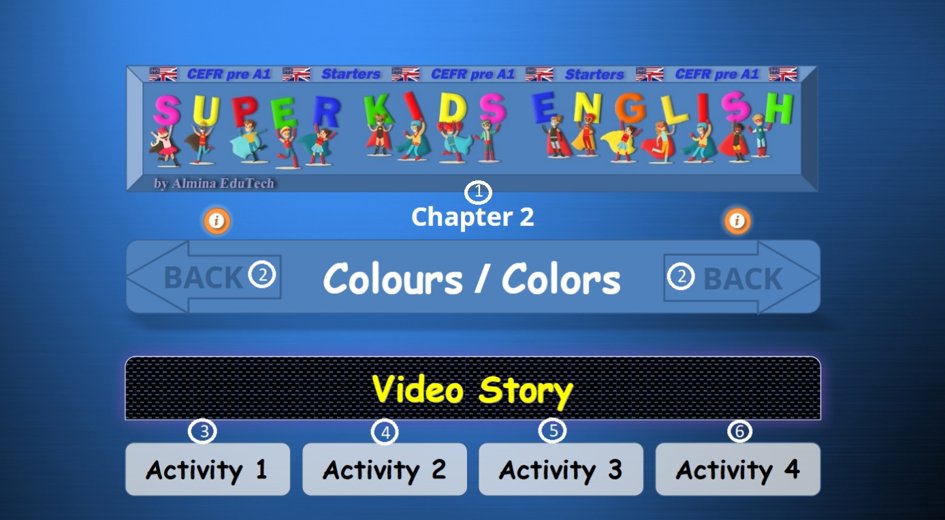
- Hoofdstuknummer en titel.
- Klik om terug te keren naar het Configuratiescherm
- Klik op het tabblad Activiteit 1 om de activiteit te starten. Bekijk de video zonder tekstballonnen.
- Klik op het tabblad Activiteit 2 om de activiteit te starten. Bekijk de video met tekstballonnen.
- Selecteer het tabblad Activiteit 3 om te beginnen. Bekijk eerst de video, neem dan je stem op en luister naar je opname. Als je wilt, kun je deze downloaden. Je kunt het ook opnieuw proberen als je niet tevreden bent met het resultaat.
— Video-activiteit 3: Leer hoe het werkt
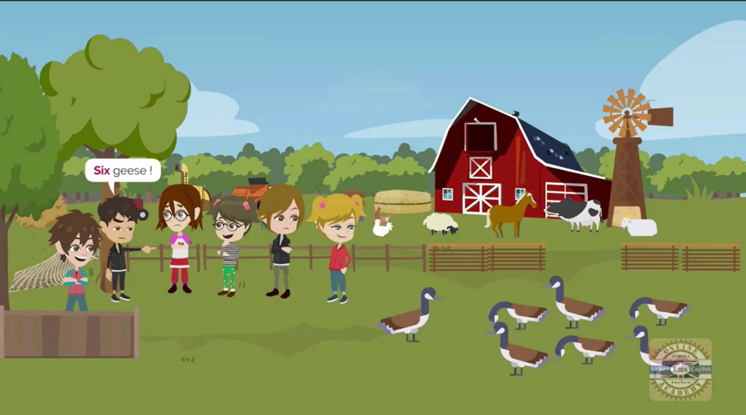
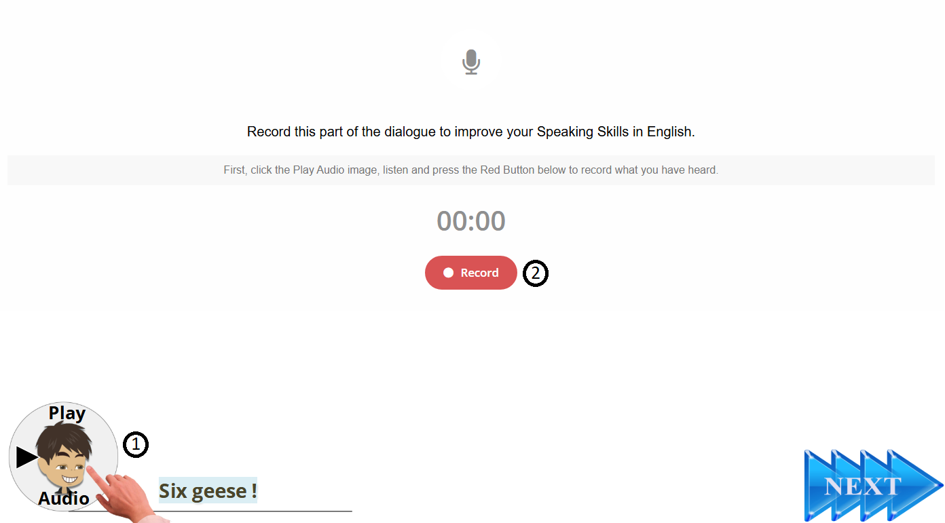
- Klik op de afbeelding van het personage hieronder en luister naar de opname.
- Klik op “Record” en spreek om het woord of de zin die je hoort op te nemen.
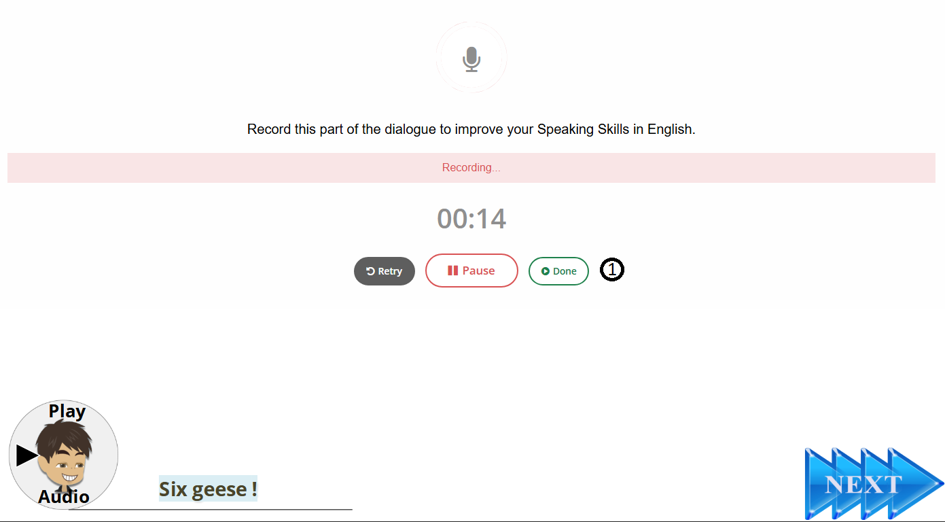
- Klik op “Done” wanneer je de opname hebt voltooid.
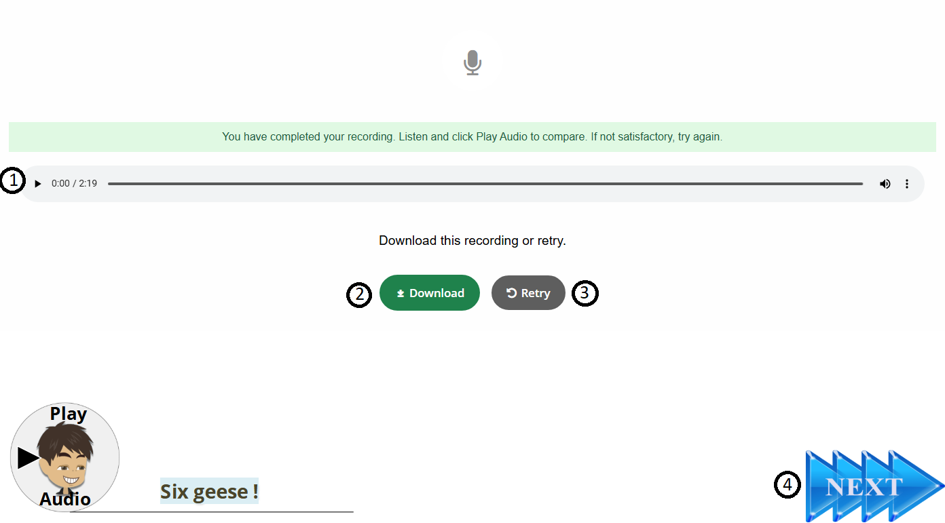
- Klik om naar de opname te luisteren.
- Je kunt de opname downloaden indien gewenst.
- Klik op “Retry” om te herhalen als je niet tevreden bent.
- Klik op “Next” om door te gaan naar de volgende scène.
▶ Demovideo
Tik op het vierkante pictogram om de video op volledig scherm te bekijken — vooral handig op mobiel
— Video-activiteit 4: Leer hoe het werkt
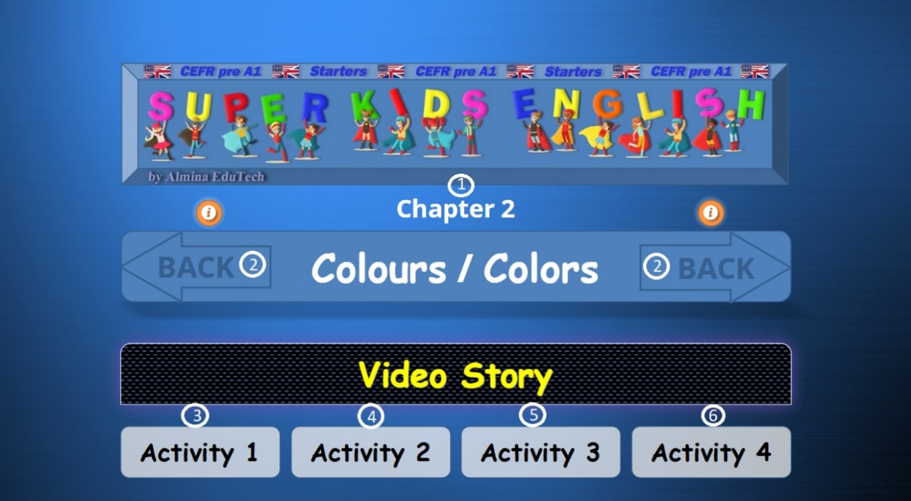
— Klik op het tabblad Activiteit 4 om de activiteit te starten.
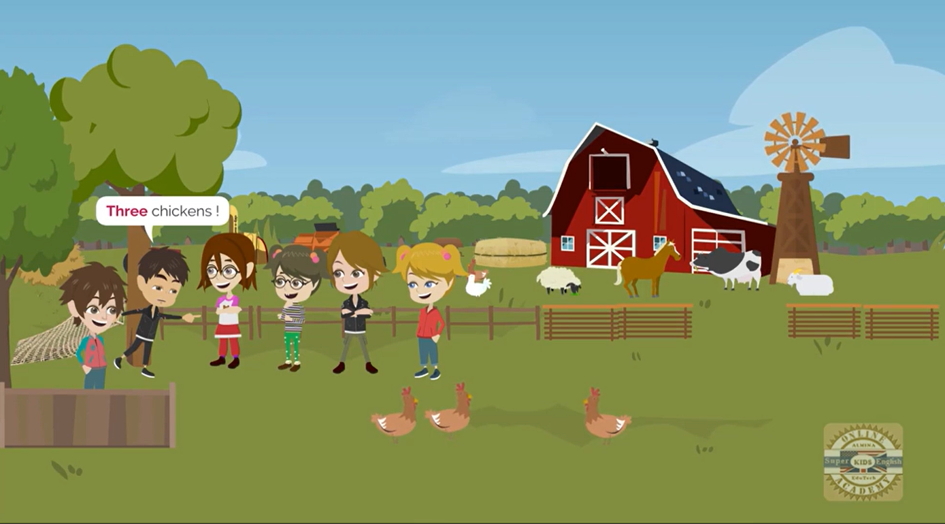
— Bekijk de video aandachtig. Herhaal daarna het woord of de zin hardop binnen de gegeven tijd.
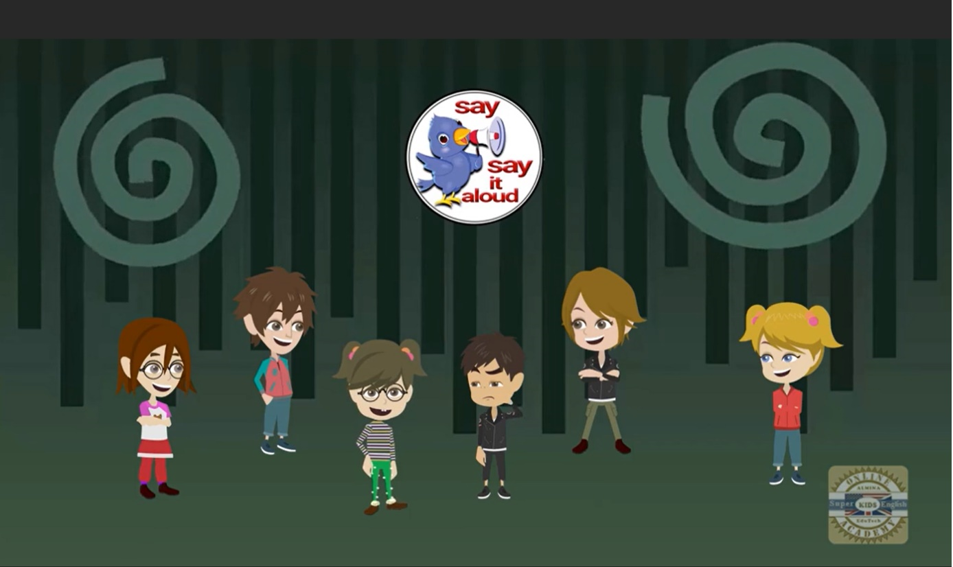
— Herhaal het woord of de zin hardop binnen de gegeven tijd.
▶ Demovideo
Tik op het vierkante pictogram om de video op volledig scherm te bekijken — vooral handig op mobiel
- Klik op “REPORT” in de rechterbovenhoek van het Configuratiescherm voor toegang tot het Voortgangsdashboard.
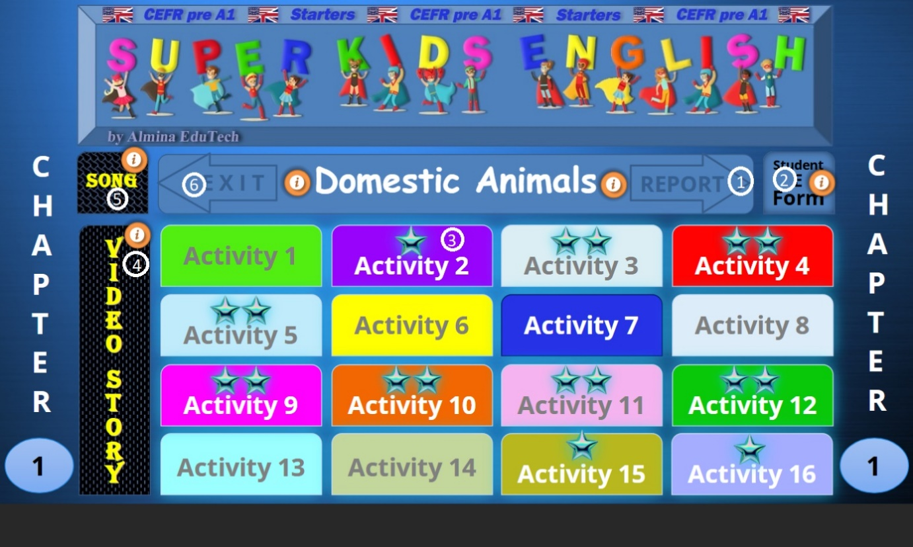
—Ontdek het Progress Dashboard en de functies ervan
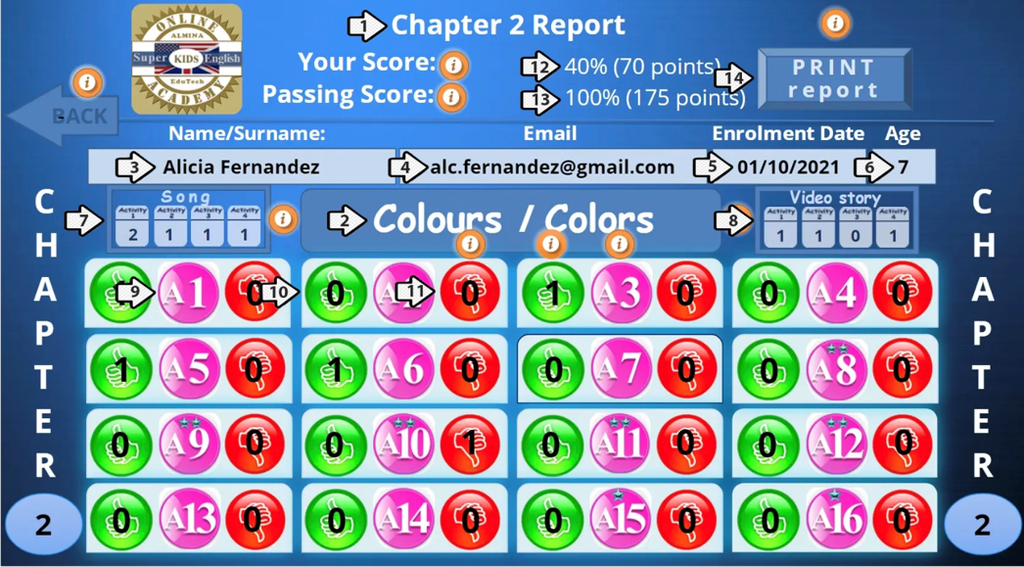
- Rapporttitel
- Hoofdstuktitel
- Voor- en achternaam
- E-mailadres van de gebruiker
- Inschrijvingsdatum
- Leeftijd van de gebruiker
- Liedjesrapport: Toont het aantal voltooide keren voor elke liedjesactiviteit.
- Videorapport: Toont het aantal voltooide keren voor elke video-activiteit.
- Het activiteitsnummer binnen een hoofdstuk.
- Toont het aantal succesvolle voltooiingen van een activiteit.
- Toont het aantal niet-succesvolle voltooiingen van een activiteit.
–Opmerking: Om te voldoen aan de Cambridge pre-A1 vereisten, moet de gebruiker elke liedjes- en video-oefening minstens één keer voltooien en elke hoofdstukactiviteit succesvol afronden. (Elk getal in een groene cirkel moet minstens 1 zijn.)
▶ Demovideo
Tik op het vierkante pictogram om de video op volledig scherm te bekijken — vooral handig op mobiel

— Badges helpen kinderen betrokken te blijven, hun voortgang te begrijpen, zelfvertrouwen op te bouwen en plezier te hebben in het leren. Ze zijn een motor voor motivatie.
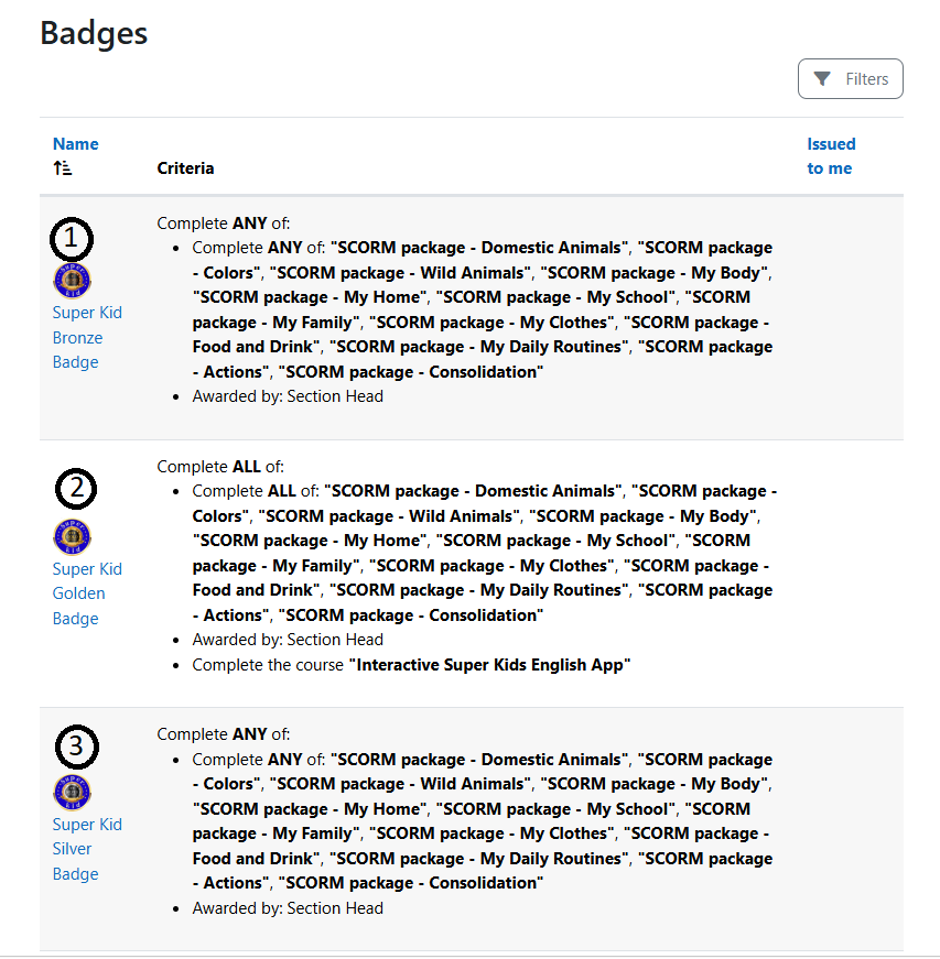
- Super Kid Bronze Badge: Kinderen die een hoofdstuk succesvol afronden, verdienen de Super Kid Bronze Badge als beloning voor hun harde werk en vooruitgang. Het sectiehoofd beoordeelt en keurt deze goed.
- Super Kid Silver Badge: Kinderen die een extra hoofdstuk succesvol afronden, verdienen de Super Kid Silver Badge als beloning voor hun toewijding en leerproces. Het sectiehoofd keurt de badge goed na beoordeling.
- Super Kid Golden Badge: Kinderen die alle hoofdstukken in de Super Kids English App voltooien, verdienen de prestigieuze Super Kid Golden Badge. Deze prijs viert hun inzet, doorzettingsvermogen en de succesvolle afronding van het hele leertraject. Het sectiehoofd beoordeelt en keurt de badge goed.
— Voor veel kinderen is dit certificaat hun eerste internationale erkenning van prestatie. Verdiend door toewijding en hard werk, markeert het een belangrijke mijlpaal en weerspiegelt het hun vooruitgang in het leren van Engels.
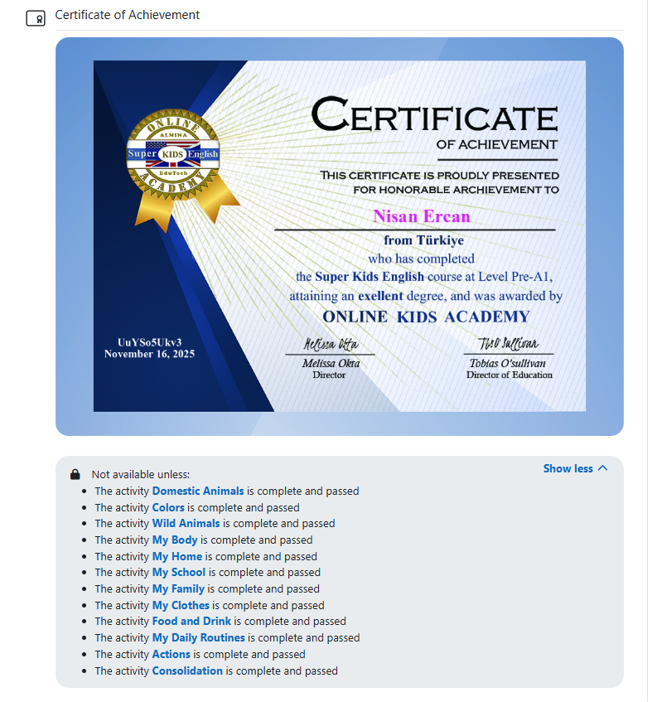
Na het voltooien van alle hoofdstukken in de Super Kids English App ontvangen kinderen een Certificate of Achievement van de Online Kids Academy. Het sectiehoofd keurt het certificaat goed.
We wensen je veel succes met je leertraject!
Bedankt dat u voor Online Kids Academy heeft gekozen.
Ons team staat altijd klaar om u te ondersteunen wanneer u hulp nodig heeft.