


Super Kids English App
دليل المستخدم للمتعلمين
يساعد هذا الدليل المستخدمين على الوصول إلى التطبيق بسلاسة، وفهم مكوناته، والتعرف على كيفية عمل كل جزء منه، والتنقل في المنصة بسهولة.
(إذا كنت تخطط لاستخدام تطبيق Super Kids English على جهاز محمول، فانقر على العنوان “استخدام تطبيق Moodle للوصول إلى Super Kids English على الهاتف المحمول“ أدناه.)
🎤 ملاحظة مهمة: تتضمن منصة Online Kids Academy لتعلم اللغة الإنجليزية العديد من الأنشطة التفاعلية. ومن أهم ميزاتها ميزة ”تسجيل صوتك والاستماع إلى الكلام“. ولاستخدام هذه الميزة، يجب تفعيل ميكروفون جهازك: الإعدادات ← الأمان والخصوصية ← الميكروفون ← تشغيل إذن الوصول إلى الميكروفون
للوصول إلى تطبيق Super Kids English على سطح المكتب، يُرجى زيارة https://platform4.onlinekidsacademy.org/
إذا سبق لك تسجيل الدخول إلى المنصة من قبل، ستظهر لك الصفحة التالية:

- الأحرف الأولى من اسمك
- رسالة ترحيب
- انقر على ”تطبيق Super Kids English التفاعلي“ ضمن المقررات المتاحة للدخول إلى منطقة التعلم.
إذا كنت تسجل الدخول للمرة الأولى، ستظهر لك الصفحة التالية:
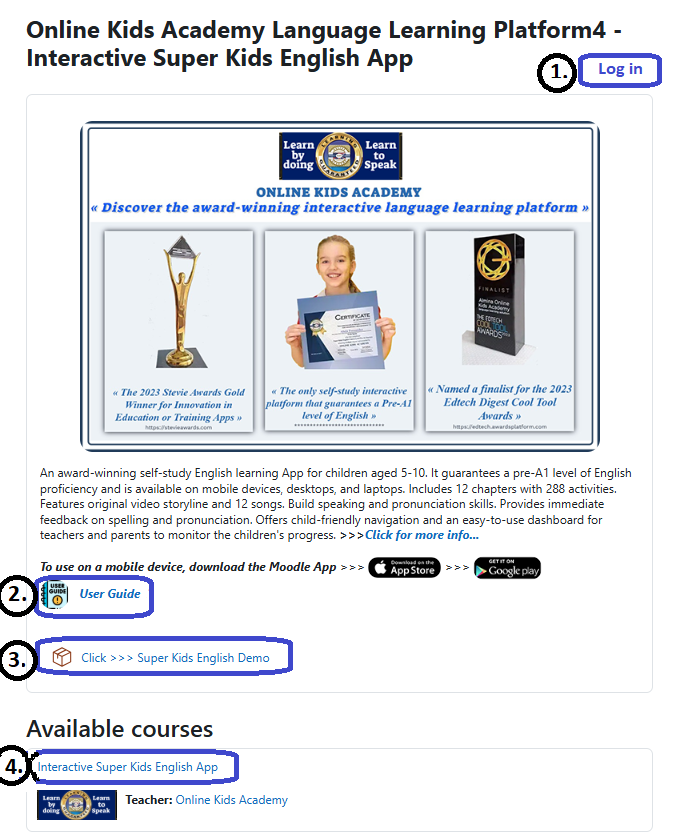
1. تسجيل الدخول إلى حسابك
انقر على “تسجيل الدخول” وسجّل الدخول باستخدام اسم المستخدم وكلمة المرور اللذين أنشأتهما أثناء التسجيل. سينقلك ذلك مباشرةً إلى لوحة التحكم الخاصة بك.
2. فتح دليل المستخدم التفصيلي
انقر على (دليل المستخدم) “User Guide”للوصول إلى الدليل الكامل. يشرح هذا المورد جميع ميزات التطبيق بوضوح، مما يساعد الأطفال وأولياء الأمور على فهم بيئة التعلم بشكل أفضل.
3. استكشاف العرض التوضيحي لتطبيق Super Kids English
للتعرف على بنية التطبيق وتسلسل الأنشطة، افتح ”العرض التوضيحي لتطبيق Super Kids English“. يمنحك هذا العرض لمحة سريعة عن كيفية تفاعل الأطفال مع الأنشطة.
4. الدخول إلى تطبيق Super Kids English منطقة التعلم
انقر على ”تطبيق Super Kids English التفاعلي“ ضمن المقررات المتاحة للدخول إلى منطقة التعلم.
▶ فيديو توضيحي
اضغط على الأيقونة المربعة لمشاهدة الفيديو بملء الشاشة، وهو أمر مفيد بشكل خاص على الأجهزة المحمولة
بعد اختيار ”تطبيق Super Kids English التفاعلي“، ستظهر لك الصفحة التالية:
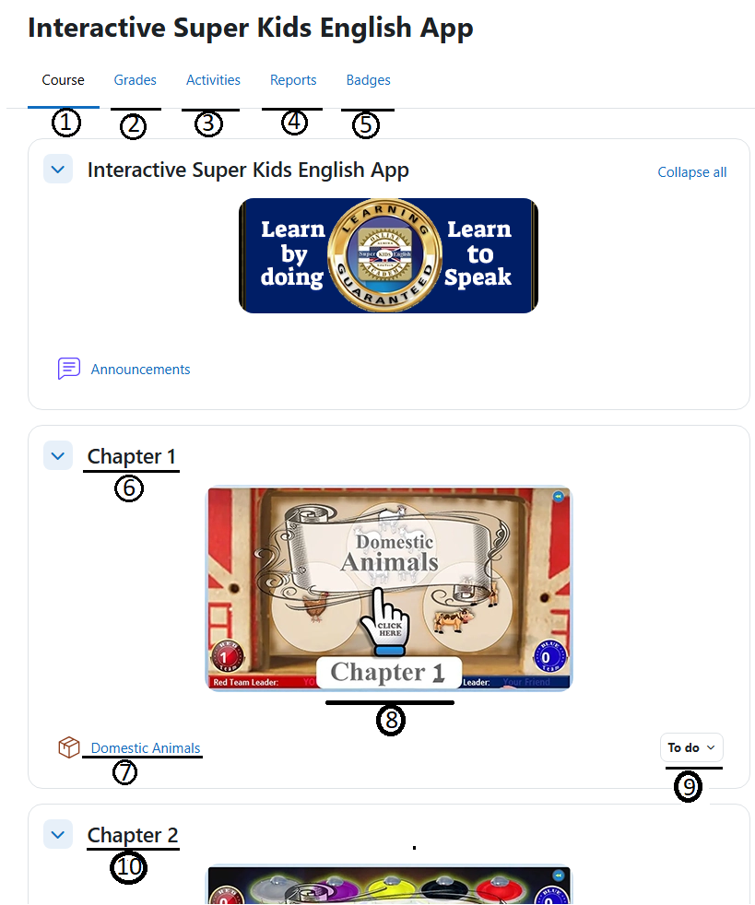
- انقر على علامة تبويب الدورة التدريبية لعرض جميع الفصول في تطبيق Super Kids English.
- اختر علامة التبويب هذه لعرض درجاتك في كل فصل.
- الوصول إلى جميع حزم SCORM ومتابعة تقدمك في كل فصل.
- استكشف جميع التقارير المتاحة في تطبيق Super Kids English.
- اكتشف جميع الأوسمة وتعرف على كيفية الحصول عليها
- رقم الفصل.
- انتقل إلى الفصل المقابل.
- انقر هنا للدخول إلى الفصل المقابل.
- المهام المتعلقة بالفصل.
- انتقل إلى الفصل التالي
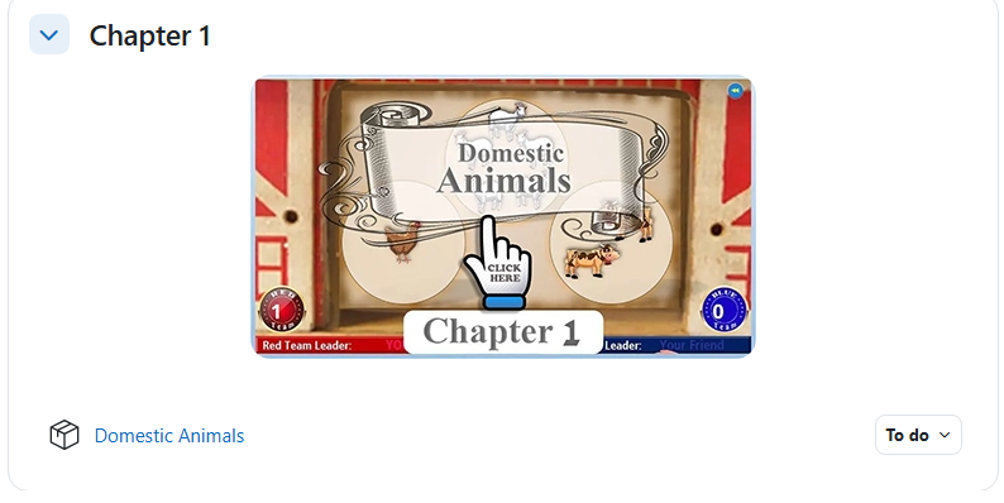
5. الدخول إلى الفصل الأول من تطبيق Super Kids English وبدء التعلم.
— للدخول إلى أي فصل، انقر على صورته.
يُعد Moodle أحد أبرز أنظمة إدارة التعلم في العالم، وتثق به المؤسسات التعليمية حول العالم لدعم التعلم الإلكتروني الفعّال. يمكن للمستخدمين تنزيل الفصول بشكل منفرد وإتمام الأنشطة دون اتصال بالإنترنت. وعند إعادة الاتصال، يمكنهم رفع جميع الأعمال المكتملة إلى المنصة بنقرة واحدة.
🎤 ملاحظة مهمة: تتضمن منصة Online Kids Academy لتعلم اللغة الإنجليزية العديد من الأنشطة التفاعلية. ومن أهم ميزاتها ميزة ”تسجيل صوتك والاستماع إلى الكلام“. ولاستخدام هذه الميزة، يجب تفعيل ميكروفون جهازك المحمول. بعد تثبيت تطبيق Moodle على هاتفك الذكي أو جهازك اللوحي، تأكد من أن إعدادات جهازك تسمح للتطبيق بالوصول إلى الميكروفون. (الإعدادات ← التطبيقات ← Moodle ← الميكروفون ← السماح)
بمجرد الموافقة على عضويتك، ثبّت تطبيق Moodle على جهازك المحمول للوصول إلى Super Kids English. انقر على إحدى الصور أدناه لتنزيل التطبيق والاستمتاع بتجربة تعلم سلسة.


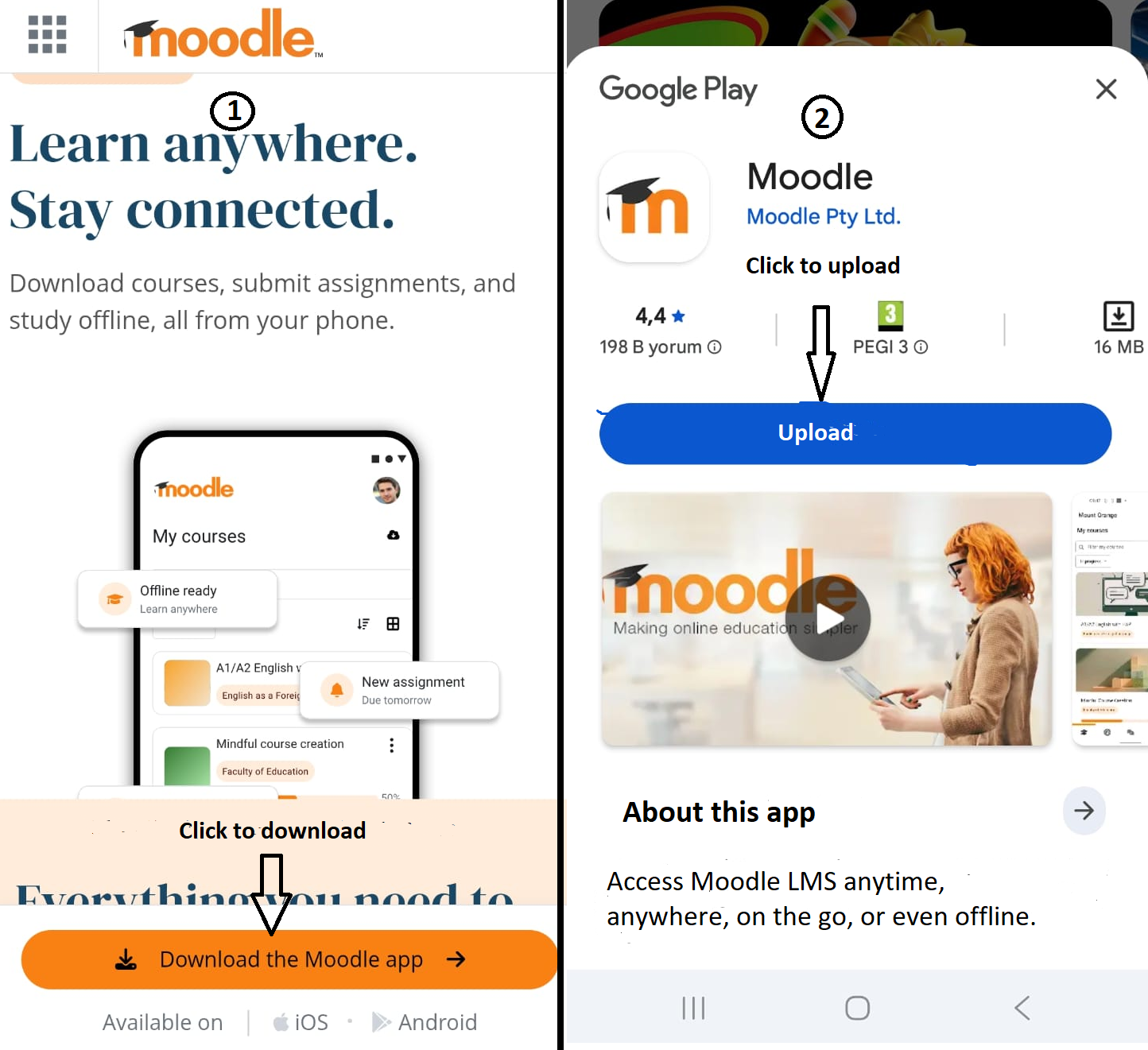
- 1. تنزيل تطبيق Moodle
- 2. تثبيت التطبيق
1. أدخل عنوان المنصة:
للوصول إلى تطبيق Super Kids English، أدخل https://platform4.onlinekidsacademy.org/ في الحقل المخصص، كما هو موضح في الصورة أدناه.

2. تسجيل الدخول باستخدام اسم المستخدم وكلمة المرور
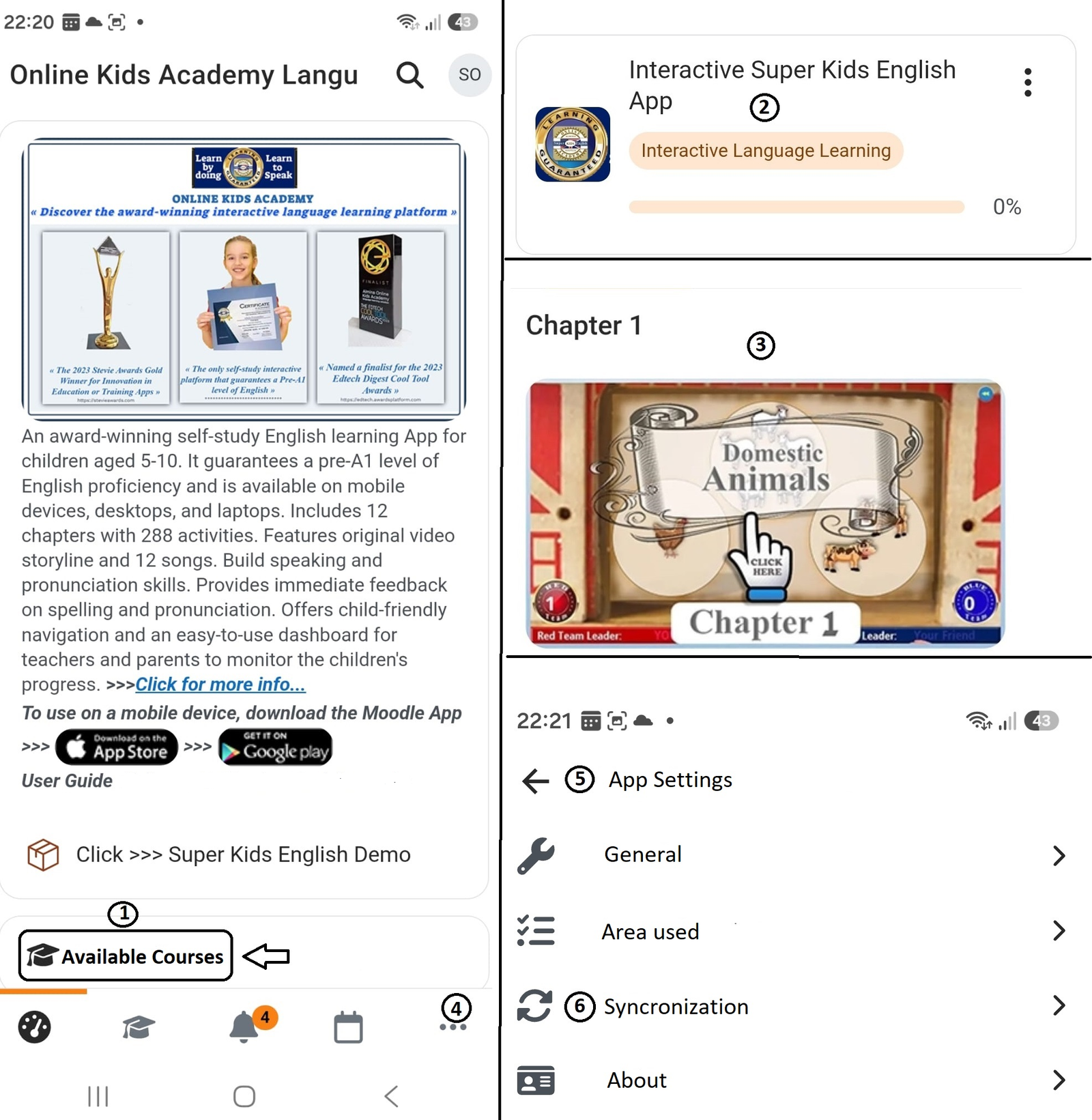
- بعد تسجيل الدخول، انقر على “الدورات التدريبية المتاحة”—كما هو موضح في الجانب الأيسر من الصورة أعلاه.
- انقر على “تعلم اللغة التفاعلي” — كما هو موضح في الزاوية العلوية اليمنى من الصورة أعلاه — للوصول إلى منطقة التعلم.
- لتنزيل فصل على جهازك، انقر على صورة الفصل (كما هو موضح أعلاه). سيظهر إشعار يوضح حجم الملف ومساحة التخزين المتاحة على جهازك قبل بدء التنزيل.
ملاحظة هامة: إذا كان لديك اتصال بالإنترنت، فقم بمزامنة العمل الذي أكملته دون اتصال بالإنترنت مع التطبيق في نهاية كل جلسة دراسية. إذا لم يكن لديك اتصال بالإنترنت، أو إذا كان اتصالك غير مستقر، فقم بالمزامنة في أقرب وقت ممكن.

4. لرفع أي عمل أنجزته دون اتصال بالإنترنت إلى تطبيق Online Kids Academy، انقر على النقاط الثلاث، كما هو موضح في الصورة أعلاه.
5-6. لإتمام عملية المزامنة، افتح “إعدادات التطبيق” واضغط على “المزامنة.” تأكد من أن جهازك متصل بالإنترنت. بعد انتهاء المزامنة، يمكنك حذف الملف الذي تم تنزيله لتوفير مساحة التخزين.
يبدأ كل فصل باستمارة تسجيل المتعلم. يُرجى تعبئة هذه الاستمارة بعناية ودقة قبل بدء الفصل. سنستخدم المعلومات التي تقدمها لأنشطة المنافسة والشهادات وتقارير التقدم.
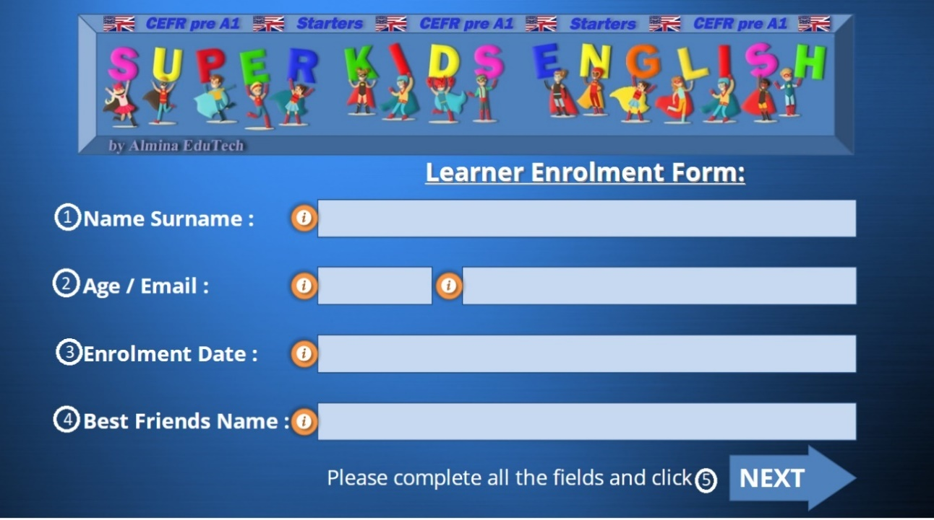
- املأ اسمك الأول واسم العائلة.
- حدد عمر المستخدم وأدخل عنوان البريد الإلكتروني الذي استخدمته أثناء التسجيل.
- أدخل تاريخ التسجيل الخاص بك. يُستخدم هذا التاريخ لحساب الوقت الذي تستغرقه لإكمال القسم.
- أدخل اسم الشخص الذي ترغب في منافسته، مثل صديق أو شقيق أو أحد الوالدين أو فرد آخر من العائلة. في الأنشطة التنافسية، تكسب نقاطًا مقابل كل إجابة صحيحة. إذا اخترت إجابة غير صحيحة، يحصل خصمك على النقاط بدلاً منك. في نهاية النشاط، تعلن سفينة الفضاء عن الفائز وتمنحه وسامًا خاصًا.
- انقر على ”التالي“ للمتابعة إلى لوحة التحكم.
▶ فيديو توضيحي
اضغط على الأيقونة المربعة لمشاهدة الفيديو بملء الشاشة، وهو أمر مفيد بشكل خاص على الأجهزة المحمولة
تُعد لوحة التحكم منطقة التنقل الرئيسية لكل فصل. فهي توفر وصولًا سريعًا إلى جميع المواد التعليمية، بما في ذلك الأنشطة والأغاني وقصص الفيديو، ولوحة متابعة التقدم، واستمارة تسجيل المتعلم. وبعد إتمام نشاط ما، يمكن للمتعلمين العودة إلى لوحة التحكم لاختيار النشاط التالي أو مغادرة الفصل.
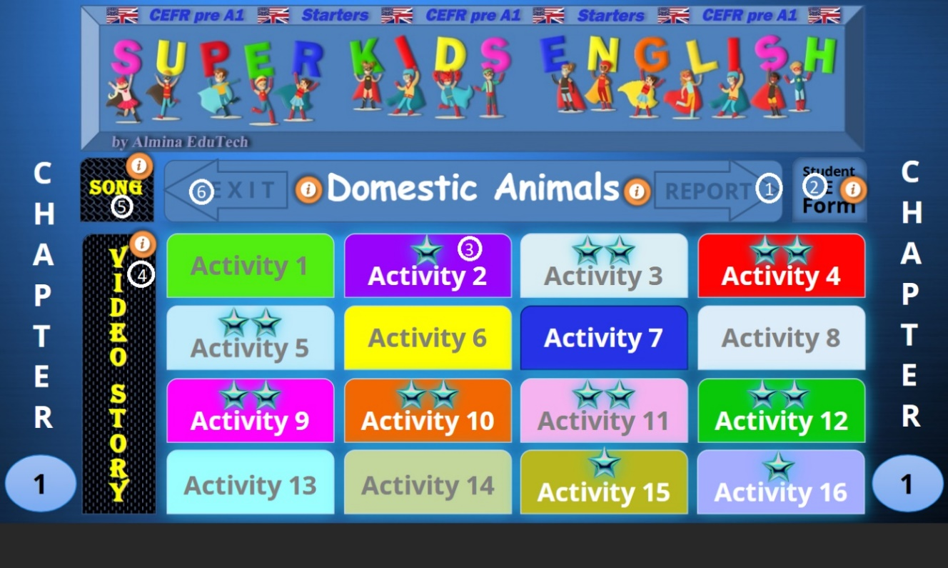
- انقر للوصول إلى لوحة متابعة التقدم.
- افتح نموذج تسجيل المتعلم لمراجعة المعلومات التي أدخلتها سابقًا والتحقق منها.
- اختر واحدة من علامات تبويب الأنشطة الـ 16 لفتح هذا النشاط والوصول إليه.
- انقر هنا لفتح لوحة القصص المصورة والوصول إلى قصص الفيديو الخاصة بالفصل.
- اختر هذا الخيار لفتح لوحة الأغاني.
- انقر للخروج من الفصل.
▶ فيديو توضيحي
اضغط على الأيقونة المربعة لمشاهدة الفيديو بملء الشاشة، وهو أمر مفيد بشكل خاص على الأجهزة المحمولة
— مراجعة لوحة بدء النشاط
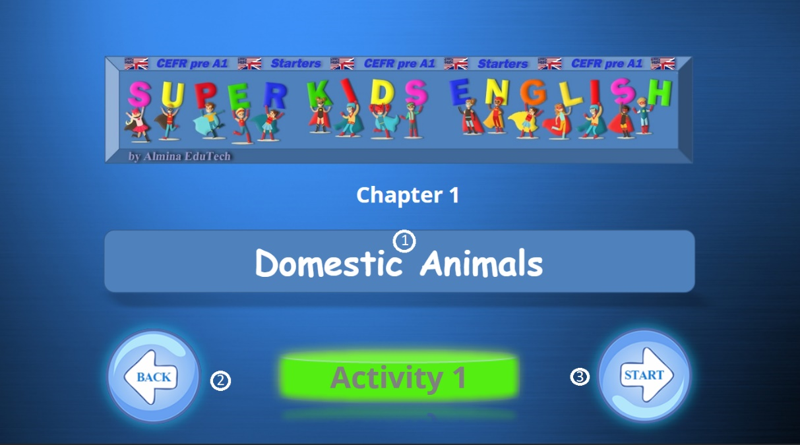
- اسم النشاط
- انقر على ”رجوع“ للذهاب إلى لوحة التحكم
- انقر على ”ابدأ“ لبدء النشاط
— مراجعة لوحة إتمام النشاط 1
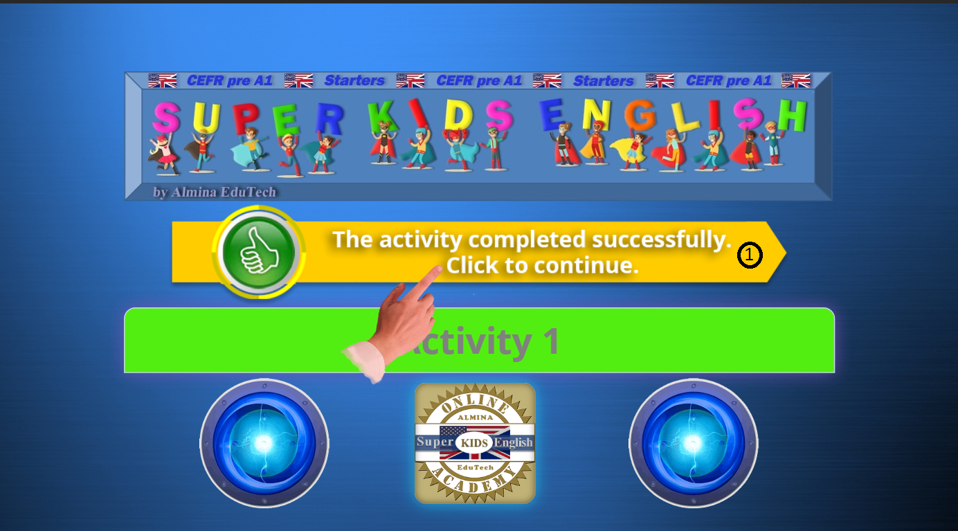
- انقر على السهم لإتمام النشاط والانتقال إلى اللوحة الأخيرة. يشير السهم الأصفر إلى أن النشاط قد اكتمل بنجاح. أما إذا ظهر السهم باللون الأحمر، فهذا يعني أن النشاط لم يُنجز بنجاح. في هذه الحالة، أعد تنفيذ النشاط قبل المتابعة.
— مراجعة لوحة إتمام النشاط 2
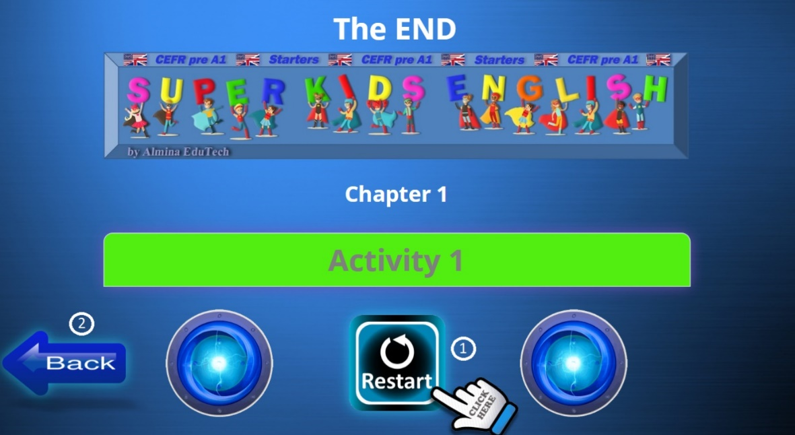
- إذا ظهر السهم في لوحة إتمام النشاط 1 باللون الأحمر، فهذا يعني أن النشاط لم يُنجز بنجاح. في هذه الحالة، نوصي بإعادة النشاط. يُرجى النقر على “إعادة التشغيل” لإعادة تنفيذ النشاط.
- يُرجى النقر على ”رجوع“ للعودة إلى لوحة التحكم.
▶ فيديو توضيحي
اضغط على الأيقونة المربعة لمشاهدة الفيديو بملء الشاشة، وهو أمر مفيد بشكل خاص على الأجهزة المحمولة
— الأغاني أكثر بكثير من مجرد إضافة ممتعة لتعلم اللغة. فهي من أكثر الأدوات فعالية لمساعدة الأطفال على تعلم اللغة الإنجليزية بشكل طبيعي وممتع وناجح. فالموسيقى تحفّز مناطق في الدماغ غالبًا ما تعجز طرق التعلم التقليدية عن الوصول إليها، مما يجعل اكتساب اللغة يبدو سهلًا وبلا جهد. وبطرق عديدة، تعمل الموسيقى كـ”غراء للذاكرة“، مما يساعد الأطفال على تذكر الكلمات والعبارات وأنماط اللغة بسهولة أكبر.
— للوصول إلى لوحة الأغاني، انقر على ”الأغنية“ في لوحة التحكم
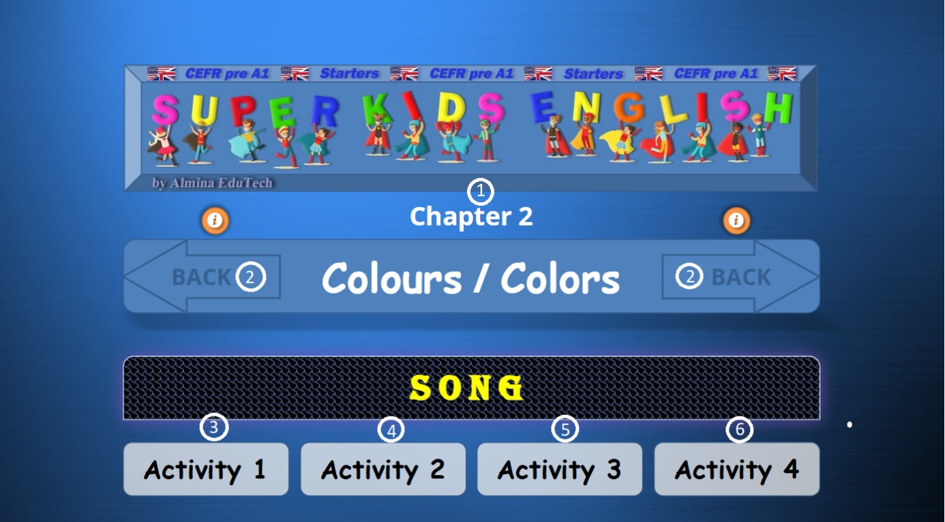
- رقم الفصل وعنوانه
- انقر للعودة إلى لوحة التحكم
- انقر على علامة تبويب النشاط 1 لبدء النشاط. شاهد الفيديو واستمع إلى الأغنية بدون ترجمة.
- انقر على علامة تبويب النشاط 2 لبدء النشاط. شاهد الفيديو واستمع إلى الأغنية مع الترجمة.
- انقر على علامة تبويب النشاط 3 لبدء النشاط. غنِّ مع الفيديو بعد كل حلقة.
- انقر على علامة تبويب النشاط 4 لبدء النشاط. غنِّ مع الموسيقى.
▶ فيديو توضيحي
اضغط على الأيقونة المربعة لمشاهدة الفيديو بملء الشاشة، وهو أمر مفيد بشكل خاص على الأجهزة المحمولة
تُعد قصص الفيديو من أكثر الطرق فعالية لمساعدة الأطفال على تعلم اللغة الإنجليزية بشكل طبيعي. فمن خلال الجمع بين اللغة والصور والصوت والمشاعر، تخلق هذه القصص تجارب تعليمية جذابة تحاكي الطريقة التي يكتسب بها الأطفال لغتهم الأم. (للوصول إلى لوحة قصص الفيديو، اختر ”قصة الفيديو“ من لوحة التحكم.)
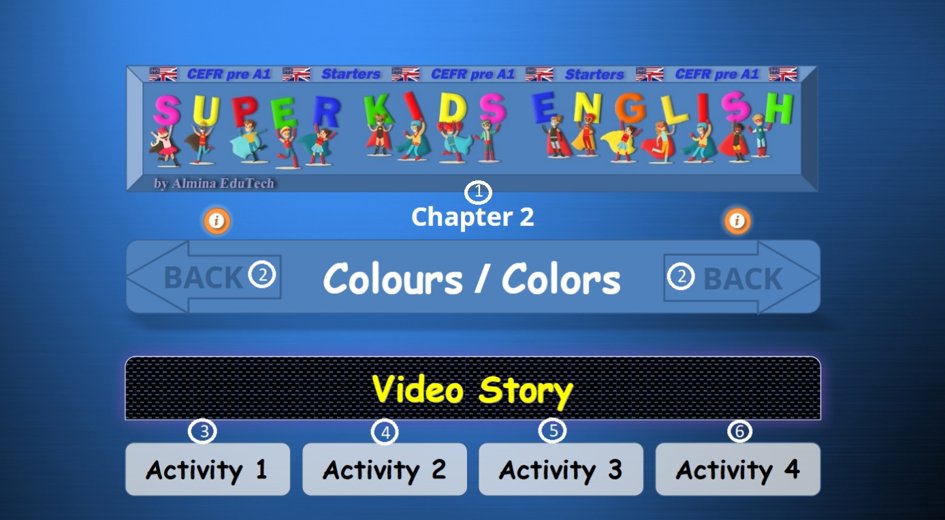
- رقم الفصل وعنوانه.
- انقر للعودة إلى لوحة التحكم
- انقر على علامة تبويب النشاط 1 لبدء النشاط. شاهد الفيديو دون فقاعات الحوار.
- انقر على علامة تبويب النشاط 2 لبدء النشاط. شاهد الفيديو مع فقاعات الحوار.
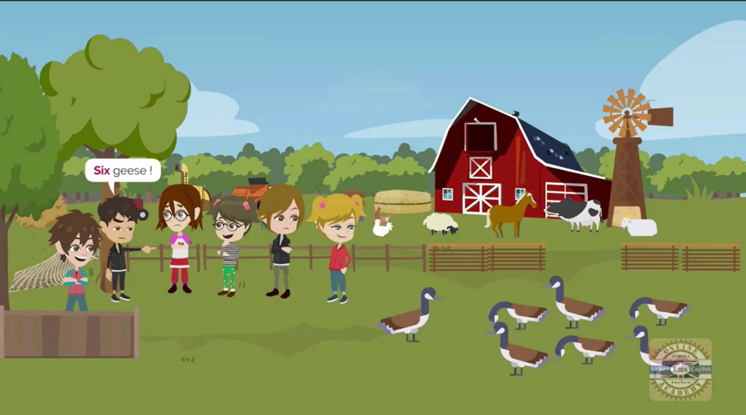
- اختر علامة تبويب النشاط 3 للبدء. أولاً، شاهد الفيديو، ثم سجّل صوتك واستمع إلى تسجيلك. إذا أردت، يمكنك تنزيله. ويمكنك أيضًا إعادة المحاولة إذا لم تكن راضيًا عن النتيجة.
— نشاط الفيديو 3: تعرّف على كيفية تنفيذه
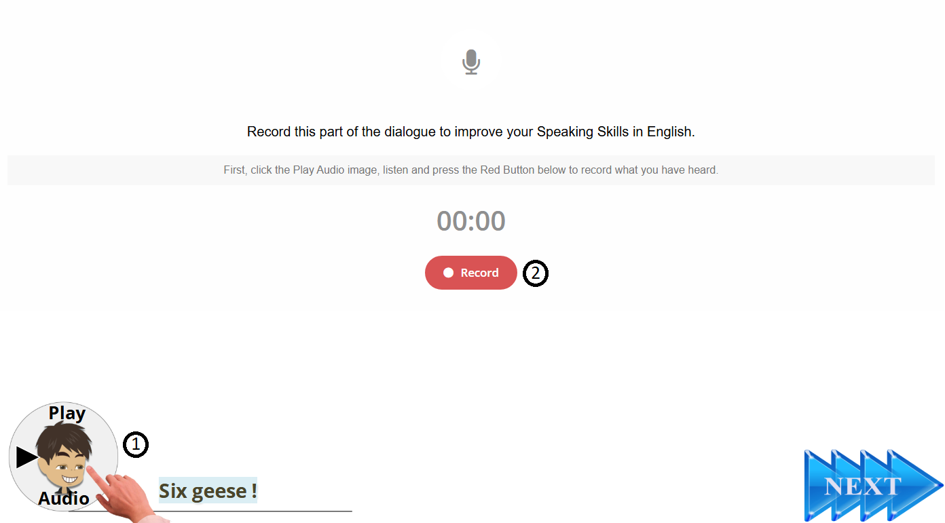
- انقر على صورة الشخصية أدناه واستمع إلى التسجيل.
- انقر على ”تسجيل“ وتحدث لتسجيل الكلمة أو الجملة التي تسمعها.
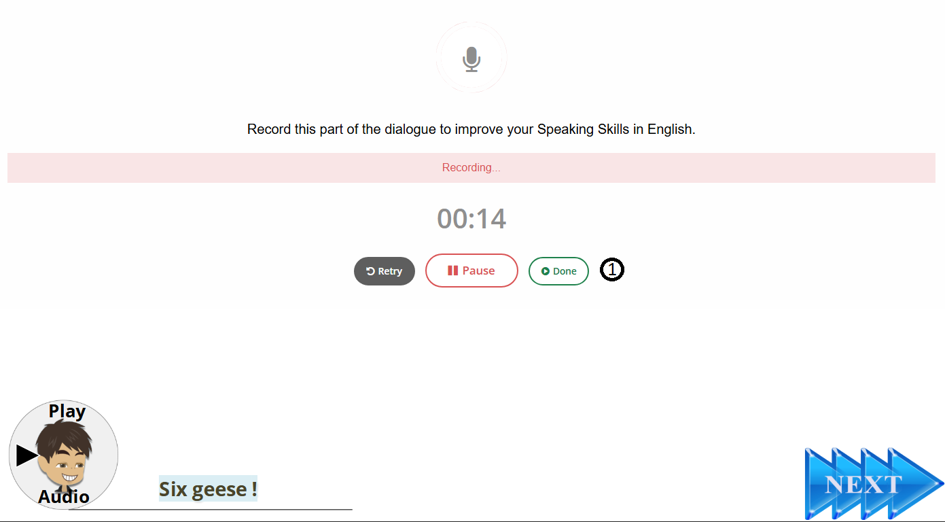
- انقر على ”تم“ عند الانتهاء من التسجيل.
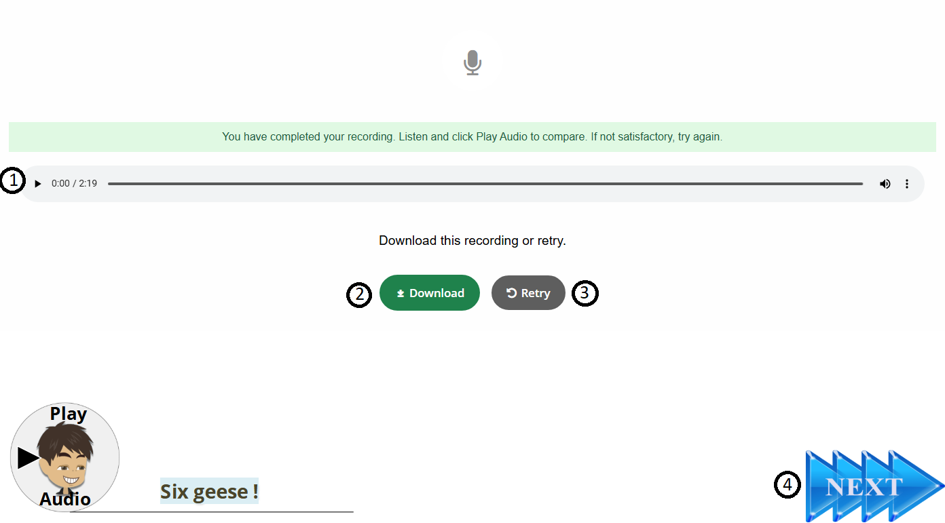
- انقر للاستماع إلى التسجيل.
- يمكنك تنزيل التسجيل إذا رغبت في ذلك.
- انقر على ”إعادة المحاولة“ للتكرار إذا لم تكن راضيًا.
- انقر على “التالي” للانتقال إلى المشهد التالي.
▶ فيديو توضيحي
اضغط على الأيقونة المربعة لمشاهدة الفيديو بملء الشاشة، وهو أمر مفيد بشكل خاص على الأجهزة المحمولة
— نشاط الفيديو 4: تعرّف على كيفية تنفيذه
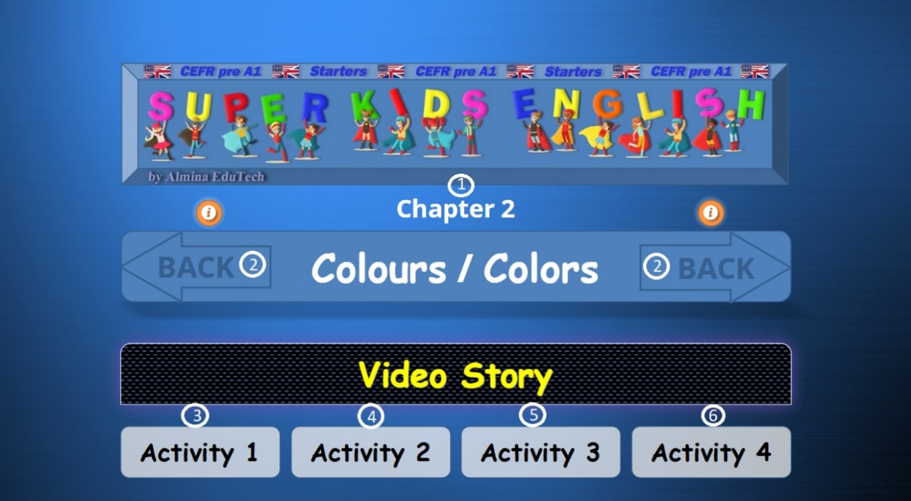
— انقر على علامة تبويب النشاط 4 لبدء النشاط.
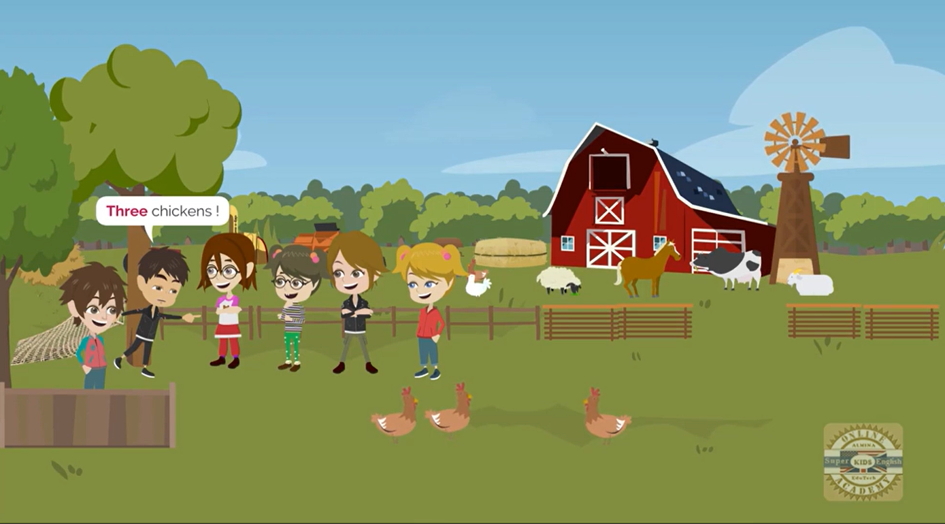
— يُرجى مشاهدة الفيديو بعناية. ثم كرّر الكلمة أو الجملة بصوت عالٍ خلال الوقت المحدد.
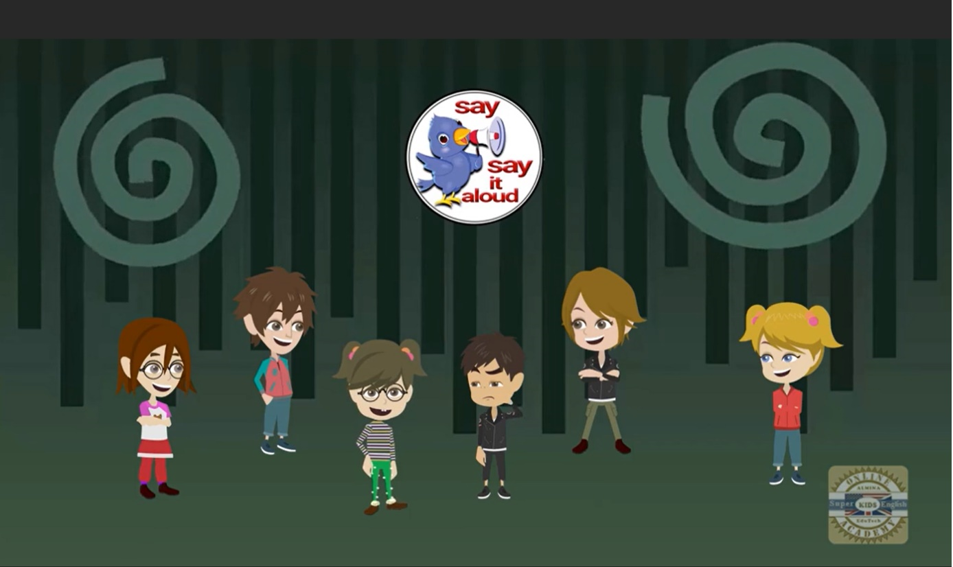
— يُرجى تكرار الكلمة أو الجملة بصوت عالٍ خلال الوقت المحدد.
▶ فيديو توضيحي
اضغط على الأيقونة المربعة لمشاهدة الفيديو بملء الشاشة، وهو أمر مفيد بشكل خاص على الأجهزة المحمولة
- للوصول إلى لوحة متابعة التقدم، انقر على ”التقرير“ في الزاوية العلوية اليمنى من لوحة التحكم.
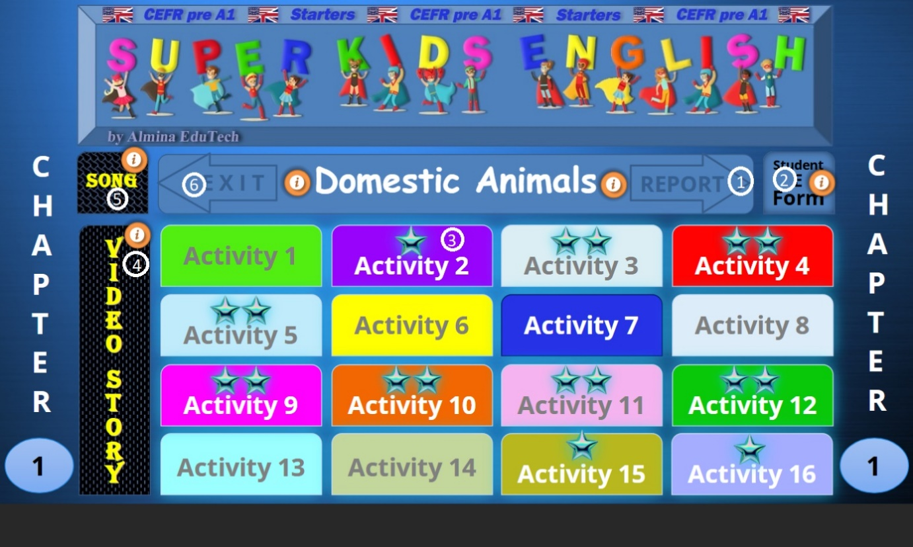
—استكشف لوحة معلومات التقدم وميزاتها
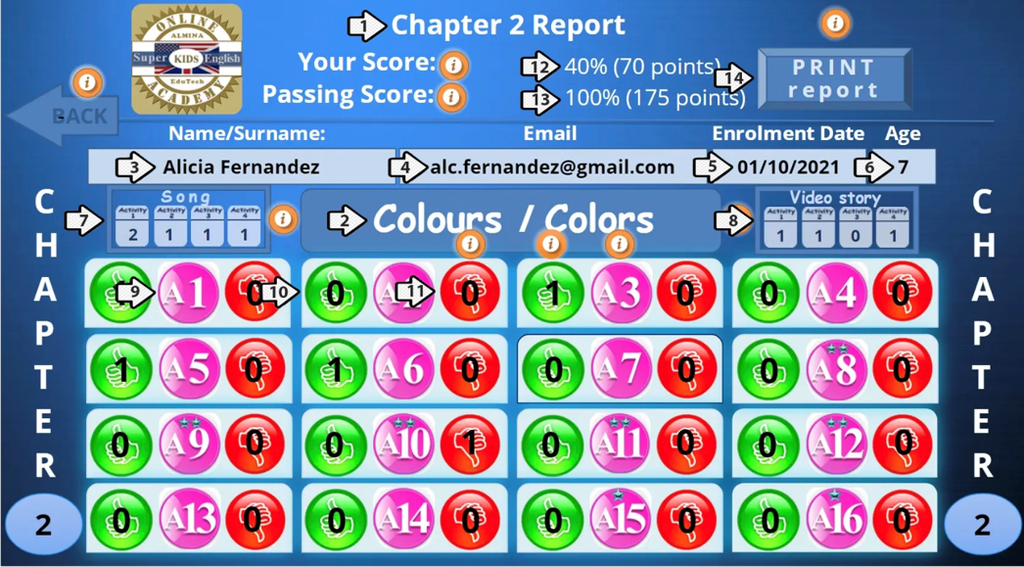
- عنوان التقرير
- عنوان الفصل
- الاسم واللقب
- عنوان البريد الإلكتروني للمستخدم
- تاريخ التسجيل
- عمر المستخدم
- تقرير الأغاني: يعرض عدد مرات إتمام كل نشاط أغنية.
- تقرير الفيديو: يعرض عدد مرات إتمام كل نشاط فيديو.
- رقم النشاط ضمن الفصل.
- يعرض عدد مرات إتمام النشاط بنجاح.
- يعرض عدد مرات إتمام النشاط دون نجاح.
–ملاحظة: لاستيفاء متطلبات كامبريدج للمستوى ما قبل A1، يجب على المستخدم إكمال كل تمرين من تمارين الأغاني والفيديو مرة واحدة على الأقل، وإكمال كل نشاط من أنشطة الفصول بنجاح. (يجب أن يكون كل رقم داخل دائرة خضراء 1 على الأقل.)
▶ فيديو توضيحي
اضغط على الأيقونة المربعة لمشاهدة الفيديو بملء الشاشة، وهو أمر مفيد بشكل خاص على الأجهزة المحمولة

— تساعد الأوسمة الأطفال على البقاء متفاعلين، وفهم مدى تقدمهم، وبناء الثقة بالنفس، والاستمتاع بالتعلم. فهي بمثابة محرك تحفيزي.
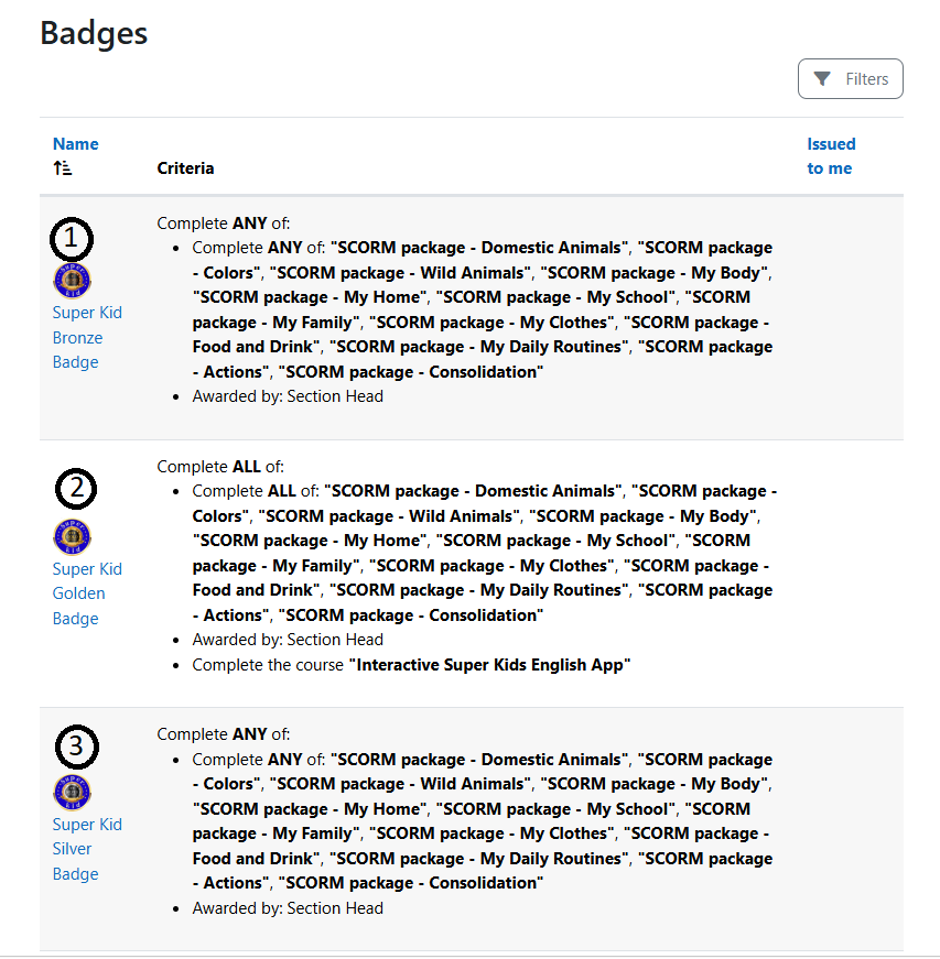
- وسام الطفل الخارق البرونزي: يحصل الأطفال الذين يكملون فصلاً بنجاح على وسام الطفل الخارق البرونزي كمكافأة على عملهم الجاد وتقدمهم. يقوم رئيس القسم بالمراجعة والاعتماد.
- وسام الطفل الخارق الفضي: يحصل الأطفال الذين يكملون فصلاً إضافيًا بنجاح على وسام الطفل الخارق الفضي كمكافأة على تفانيهم وتقدمهم في التعلم. يعتمد رئيس القسم الوسام بعد المراجعة.
- وسام الطفل الخارق الذهبي: يحصل الأطفال الذين يكملون جميع الفصول في تطبيق Super Kids English على وسام الطفل الخارق الذهبي المرموق. يحتفي هذا الوسام بالتزامهم ومثابرتهم وإتمامهم بنجاح لرحلة التعلم بأكملها. يقوم رئيس القسم بمراجعة الوسام واعتماده.
— تمثل هذه الشهادة للعديد من الأطفال أول تقدير دولي لإنجازاتهم. وهي ثمرة التفاني والعمل الجاد، وتمثل علامة فارقة مهمة وتعكس تقدمهم في تعلم اللغة الإنجليزية.
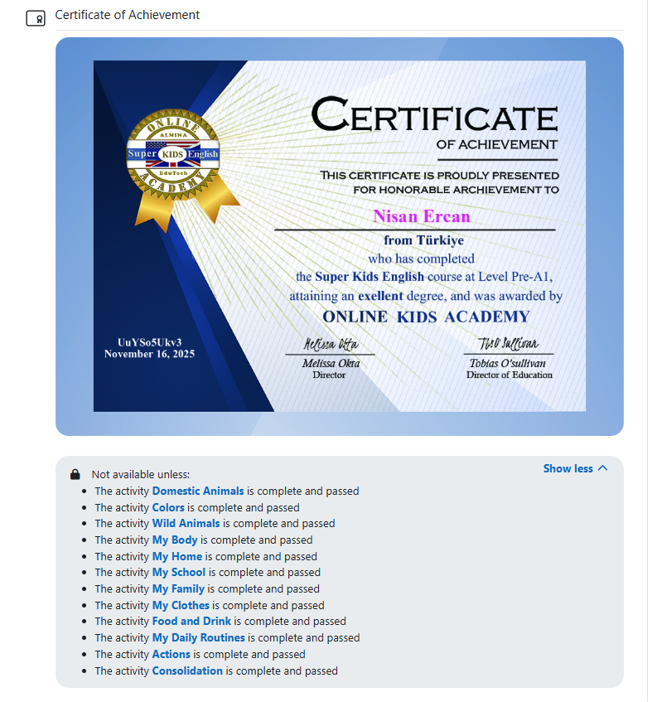
عند إكمال جميع الفصول في تطبيق ”Super Kids English“، يحصل الأطفال على شهادة إنجاز من أكاديمية أونلاين كيدز. يقوم رئيس القسم باعتماد الشهادة.
نتمنى لك النجاح في رحلتك التعليمية!
شكرًا لاختياركOnline Kids Academy.
فريقنا موجود دائمًا لتقديم الدعم لك كلما احتجت إلى المساعدة.