


Super Kids English App
Hướng dẫn sử dụng cho người học
Hướng dẫn này giúp người dùng truy cập ứng dụng một cách thuận tiện, hiểu các thành phần của ứng dụng, tìm hiểu cách hoạt động của từng phần và dễ dàng điều hướng trên nền tảng.
(Nếu bạn dự định sử dụng ứng dụng Super Kids English trên thiết bị di động, hãy nhấp vào tiêu đề “Sử dụng ứng dụng Moodle để truy cập Super Kids English trên thiết bị di động” bên dưới.)
🎤 Lưu ý quan trọng: Nền tảng học tiếng Anh Online Kids Academy có nhiều hoạt động tương tác. Một trong những tính năng quan trọng nhất là“Record Your Voice and Listen to the Speech” (Ghi âm giọng nói của bạn và nghe lại bài nói). Để sử dụng tính năng này, bạn cần bật quyền truy cập microphone trên thiết bị của mình: Settings (Cài đặt) → Security Privacy (Bảo mật Quyền riêng tư) → Microphone (Micrô) → Turn on Microphone Access (Bật quyền truy cập micrô)
Để truy cập ứng dụng Super Kids English trên máy tính, vui lòng truy cập: https://platform4.onlinekidsacademy.org/
Nếu bạn đã đăng nhập vào nền tảng trước đó, trang sau sẽ được mở.

- Tên viết tắt của bạn
- Thông điệp chào mừng
- Nhấp vào “Interactive Super Kids English App” trong mục Available courses (Các khóa học có sẵn) để truy cập khu vực học tập.
Nếu bạn đăng nhập lần đầu tiên, trang sau sẽ được mở:
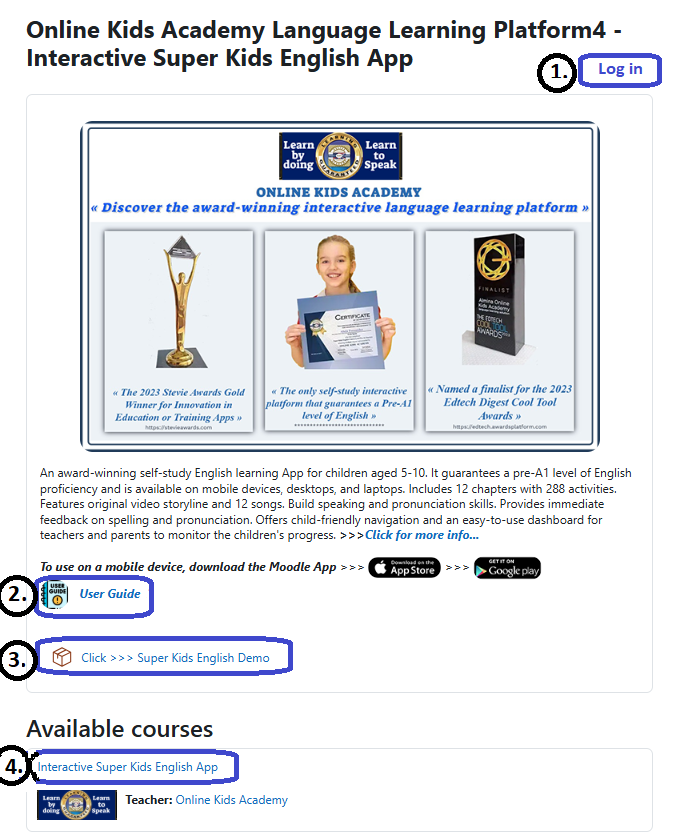
1. Đăng nhập vào tài khoản của bạn
Nhấp vào “Log in” (Đăng nhập) và đăng nhập bằng tên người dùng và mật khẩu bạn đã tạo khi đăng ký. Sau đó, bạn sẽ được chuyển trực tiếp đến bảng điều khiển cá nhân của mình.
2. Mở Hướng dẫn sử dụng chi tiết
Nhấp vào “User Guide” (Hướng dẫn sử dụng) để truy cập hướng dẫn đầy đủ. Tài liệu này giải thích rõ ràng tất cả các tính năng của ứng dụng và giúp cả trẻ em lẫn phụ huynh hiểu rõ về môi trường học tập.
3. Khám phá bản Demo Super Kids English
Để làm quen với cấu trúc của ứng dụng và quy trình học tập, hãy mở “Super Kids English Demo” (bản demo của Super Kids English). Bản demo này cung cấp cho bạn cái nhìn nhanh về cách trẻ em tương tác với các hoạt động học tập.
4. Truy cập ứng dụng Super Kids English Khu vực học tập
Nhấp vào “Interactive Super Kids English App” trong mục Available courses (Các khóa học có sẵn) để truy cập khu vực học tập.
▶ Video Demo
Chạm vào biểu tượng hình vuông để xem video ở chế độ toàn màn hình — đặc biệt hữu ích trên thiết bị di động
Sau khi chọn “Interactive Super Kids English App”, trang sau sẽ được mở:
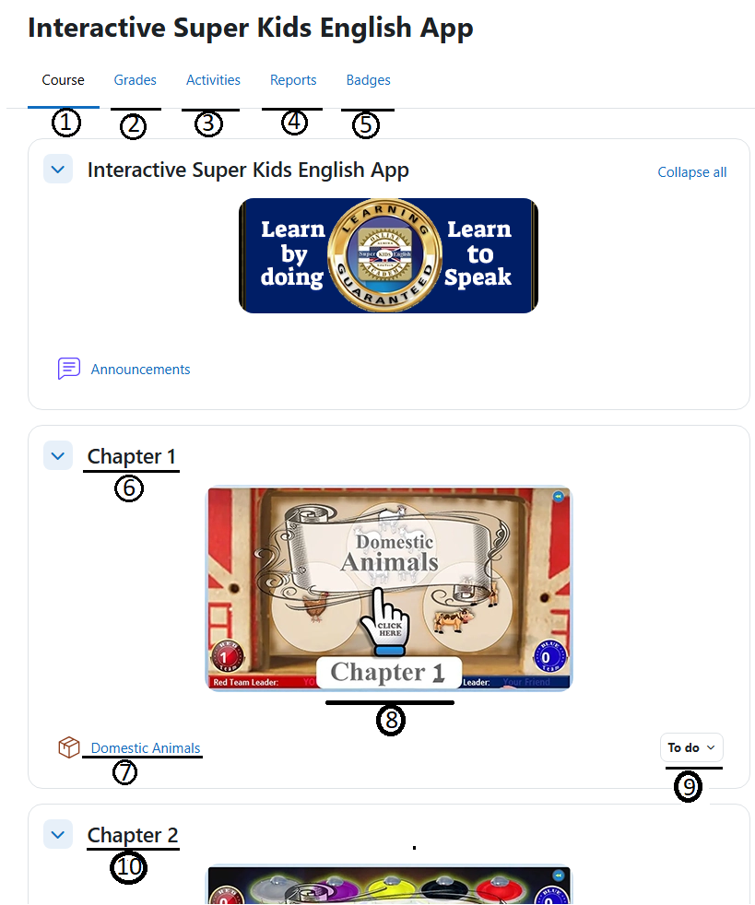
- Nhấp vào Thẻ Khóa học (Course Tab) để xem tất cả các chương trong ứng dụng Super Kids English.
- Chọn thẻ này để xem điểm số của bạn cho từng chương.
- Truy cập tất cả các gói SCORM (SCORM Packages) và theo dõi tiến độ của bạn qua từng chương.
- Khám phá tất cả các báo cáo có sẵn trong ứng dụng Super Kids English.
- Khám phá tất cả các huy hiệu và tìm hiểu cách để đạt được chúng.
- Số thứ tự của chương.
- Đi đến chương tương ứng.
- Nhấp vào đây để vào chương tương ứng.
- Các nhiệm vụ liên quan đến chương học.
- Đi đến chương tiếp theo
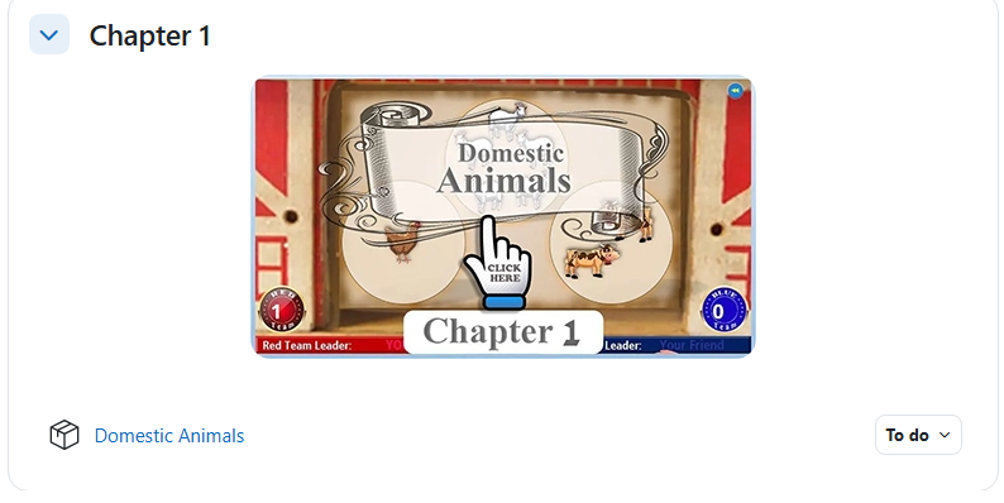
5. Truy cập Chương 1 của ứng dụng Super Kids English và bắt đầu học.
— Để truy cập một chương học, hãy nhấp vào hình ảnh của chương đó.
Moodle là một trong những hệ thống quản lý học tập hàng đầu thế giới, được các tổ chức giáo dục trên toàn cầu tin tưởng sử dụng để hỗ trợ việc học trực tuyến hiệu quả. Người dùng có thể tải xuống từng chương học riêng lẻ và hoàn thành các hoạt động khi không có kết nối Internet. Khi kết nối lại, họ có thể tải toàn bộ kết quả học tập đã hoàn thành lên nền tảng chỉ với một cú nhấp chuột.
🎤 Lưu ý quan trọng: Nền tảng học tiếng Anh Online Kids Academy có nhiều hoạt động tương tác. Một trong những tính năng quan trọng nhất là “Record Your Voice and Listen to the Speech” (Ghi âm giọng nói của bạn và nghe lại bài nói). Để sử dụng tính năng này, bạn cần bật quyền truy cập micrô trên thiết bị di động của mình. Sau khi cài đặt ứng dụng Moodle trên điện thoại thông minh hoặc máy tính bảng, hãy đảm bảo rằng phần cài đặt của thiết bị cho phép ứng dụng truy cập micrô. (Settings (Cài đặt) → Applications (Ứng dụng) → Moodle → Microphone (Micrô) → Allow (Cho phép)
Sau khi tư cách thành viên của bạn được phê duyệt, hãy cài đặt ứng dụng Moodle trên thiết bị di động để truy cập Super Kids English. Nhấp vào một trong các hình ảnh bên dưới để tải ứng dụng và tận hưởng trải nghiệm học tập liền mạch.


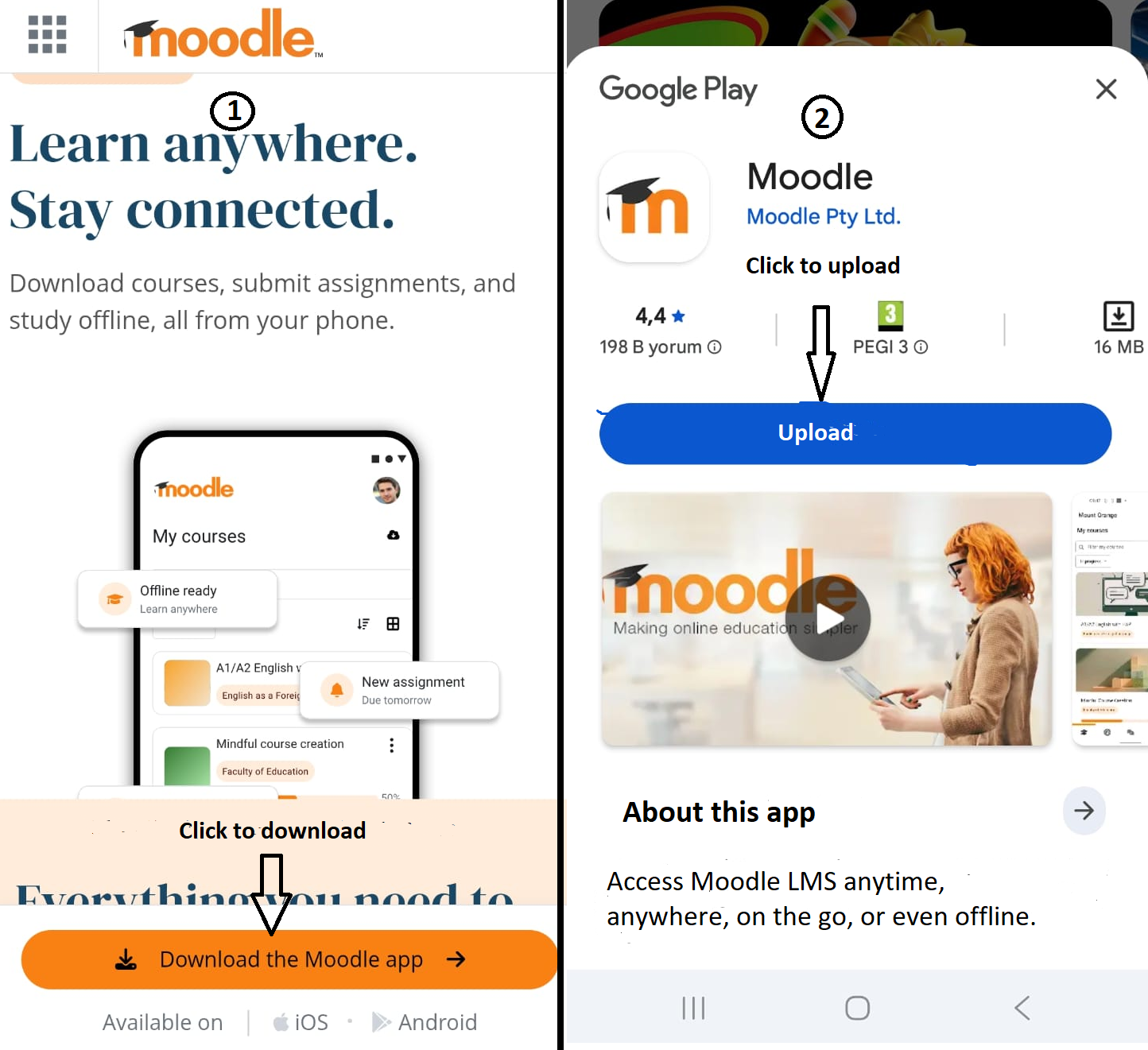
- 1. Tải xuống ứng dụng Moodle
- 2. Cài đặt ứng dụng
1. Nhập địa chỉ nền tảng:
Để truy cập ứng dụng Super Kids English, hãy nhập https://platform4.onlinekidsacademy.org/ vào ô được chỉ định, như minh họa trong hình bên dưới.

2. Đăng nhập bằng tên người dùng và mật khẩu của bạn
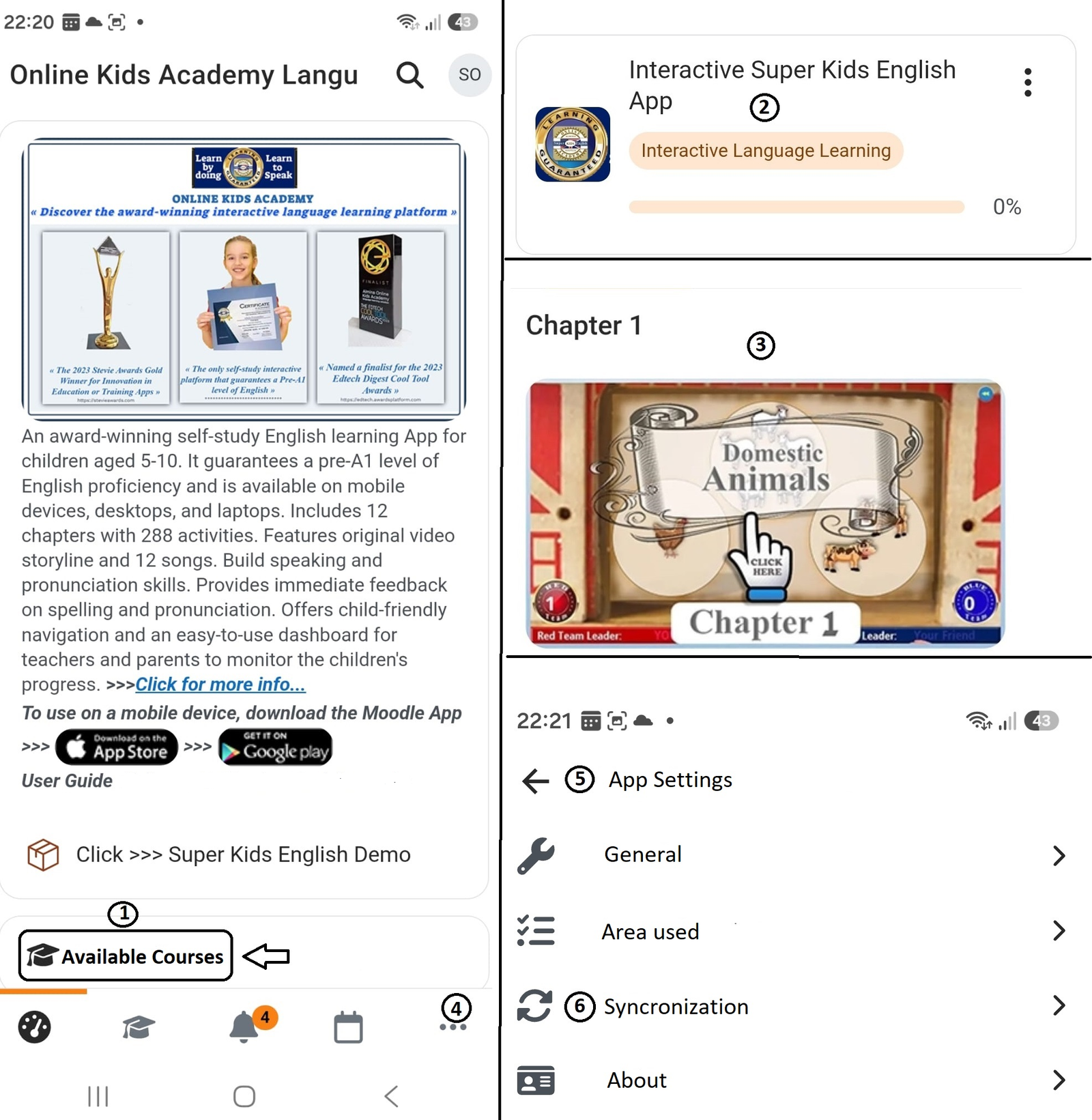
- Sau khi đăng nhập, nhấp vào “Available Courses” (Khóa học có sẵn)—như được hiển thị ở bên trái của hình ảnh phía trên.
- Nhấp vào “Interactive Language Learning” (Học ngôn ngữ tương tác) — như được hiển thị ở góc trên bên phải của hình ảnh phía trên — để truy cập khu vực học tập.
- Để tải một chương về thiết bị của bạn, hãy nhấp vào hình ảnh của chương đó (như minh họa ở trên). Một thông báo sẽ xuất hiện hiển thị kích thước tệp và dung lượng lưu trữ còn trống trên thiết bị của bạn trước khi quá trình tải xuống bắt đầu.
Lưu ý quan trọng: Nếu bạn có kết nối internet, hãy đồng bộ hóa công việc bạn đã hoàn thành ngoại tuyến với ứng dụng vào cuối mỗi buổi học. Nếu bạn không có kết nối internet hoặc kết nối không ổn định, hãy đồng bộ hóa ngay khi có thể.

4. Để tải lên bất kỳ bài tập nào bạn đã hoàn thành ngoại tuyến vào ứng dụng Online Kids Academy, hãy nhấp vào biểu tượng ba dấu chấm, như được minh họa trong hình ảnh phía trên.
5-6. Để hoàn tất quá trình đồng bộ hóa, hãy mở “App Settings” (Cài đặt ứng dụng) và nhấn vào “Synchronization” (Đồng bộ hóa). Đảm bảo thiết bị của bạn được kết nối với internet. Sau khi quá trình đồng bộ hoàn tất, bạn có thể xóa tệp đã tải xuống để tiết kiệm dung lượng lưu trữ.
Mỗi chương học bắt đầu bằng Learner Enrolment Form (Biểu mẫu đăng ký người học). Vui lòng điền biểu mẫu này cẩn thận và chính xác trước khi bắt đầu chương trình học. Chúng tôi sẽ sử dụng thông tin bạn cung cấp cho các hoạt động thi đua, cấp chứng chỉ và báo cáo tiến độ học tập.
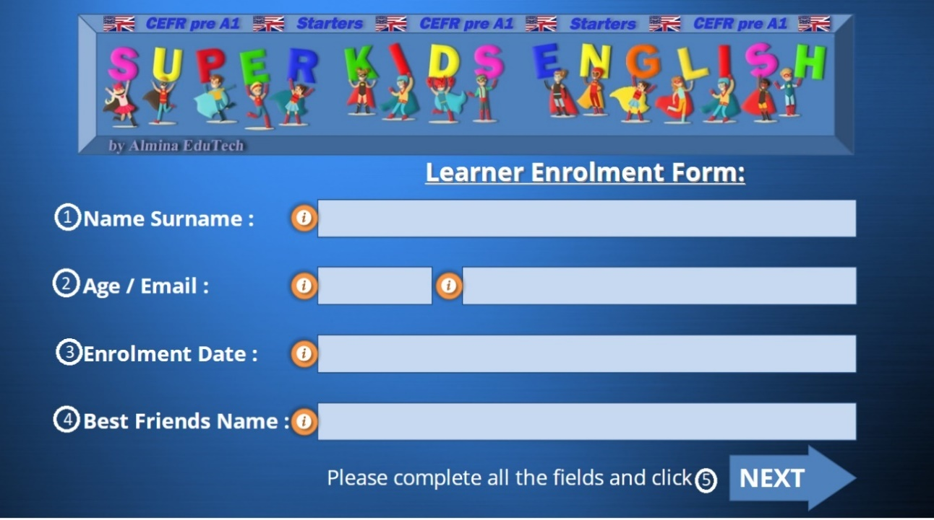
- Điền họ và tên của bạn.
- Xác định độ tuổi của người dùng và nhập địa chỉ email bạn đã sử dụng khi đăng ký.
- Nhập ngày đăng ký của bạn. Ngày này được sử dụng để tính toán thời gian bạn hoàn thành phần học.
- Nhập tên của người mà bạn muốn thi đấu cùng, chẳng hạn như bạn bè, anh chị em, cha mẹ hoặc một thành viên khác trong gia đình. Trong các hoạt động thi đấu, bạn sẽ nhận được điểm cho mỗi câu trả lời đúng. Nếu bạn chọn câu trả lời sai, đối thủ của bạn sẽ nhận số điểm đó thay cho bạn. Khi hoạt động kết thúc, tàu vũ trụ sẽ công bố người chiến thắng và trao tặng một huy hiệu đặc biệt.
- Nhấp vào “Next” (Tiếp theo) để tiếp tục đến Control Panel (Bảng điều khiển).
▶ Video Demo
Chạm vào biểu tượng hình vuông để xem video ở chế độ toàn màn hình — đặc biệt hữu ích trên thiết bị di động
Control Panel (Bảng điều khiển) đóng vai trò là khu vực điều hướng trung tâm của mỗi chương học. Tại đây, người học có thể truy cập nhanh tất cả tài liệu học tập, bao gồm các hoạt động, bài hát, câu chuyện video, Progress Dashboard (Bảng theo dõi tiến độ) và Learner Enrolment Form (Biểu mẫu đăng ký học viên). Sau khi hoàn thành một hoạt động, người học có thể quay lại Control Panel để chọn hoạt động tiếp theo hoặc thoát khỏi chương trình học.
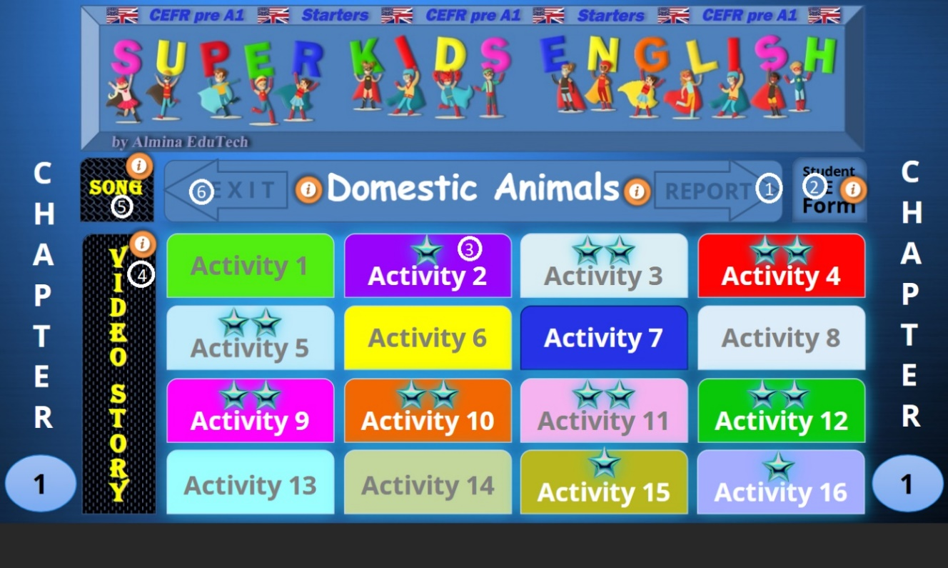
- Nhấp để truy cập Progress Dashboard (Bảng điều khiển tiến độ).
- Mở Learner Enrolment Form (Mẫu đăng ký người học) để xem lại và xác minh thông tin bạn đã nhập trước đó.
- Chọn một trong 16 thẻ hoạt động để mở và truy cập hoạt động đó.
- Nhấp vào đây để mở Video Stories Panel (Bảng câu chuyện video) và truy cập các câu chuyện video của chương.
- Chọn tùy chọn này để mở Songs Panel (Bảng bài hát).
- Nhấp vào đây để thoát khỏi chương học.
▶ Video Demo
Chạm vào biểu tượng hình vuông để xem video ở chế độ toàn màn hình — đặc biệt hữu ích trên thiết bị di động
—Xem tổng quan Bảng khởi động hoạt động
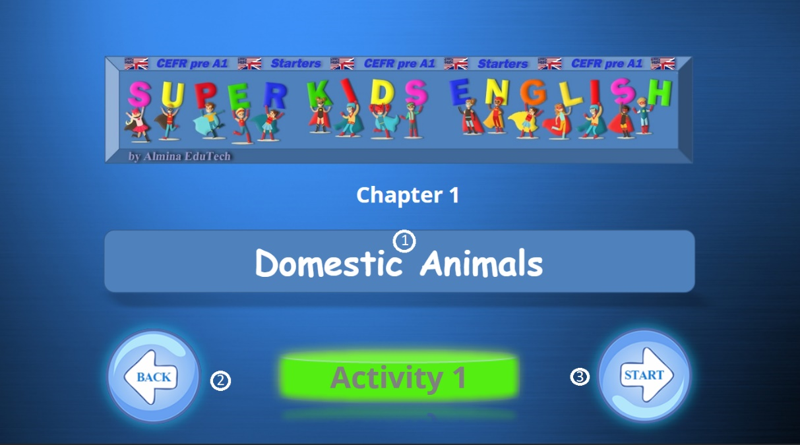
- Tên của hoạt động
- Nhấp vào ”Back” (Quay lại) để đi đến Bảng điều khiển
- Nhấp vào ”Start” (Bắt đầu) để bắt đầu hoạt động
— Xem Bảng theo dõi hoàn thành hoạt động 1
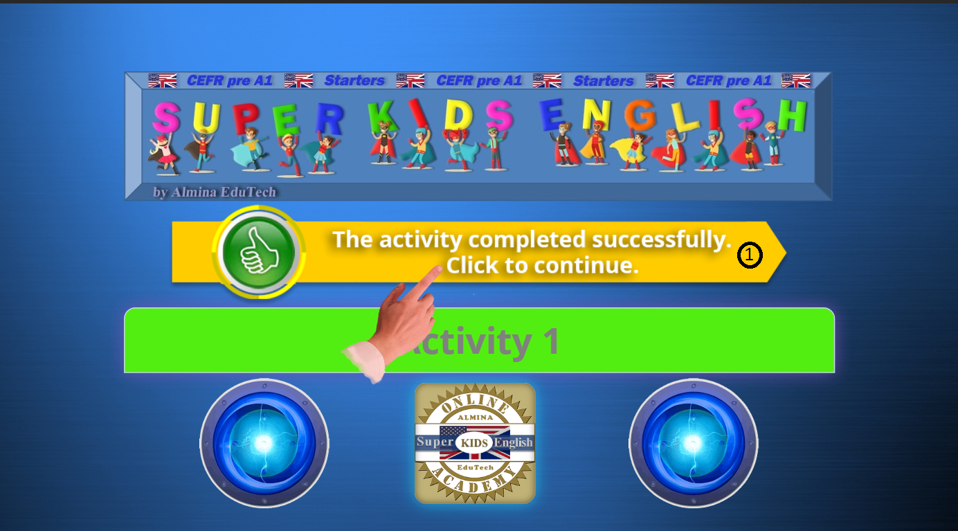
- Nhấp vào mũi tên để hoàn thành hoạt động và chuyển đến bảng cuối cùng. Mũi tên màu vàng cho biết bạn đã hoàn thành hoạt động thành công. Nếu mũi tên hiển thị màu đỏ, điều đó có nghĩa là bạn chưa hoàn thành hoạt động thành công. Trong trường hợp đó, hãy thực hiện lại hoạt động trước khi tiếp tục.
— Xem bảng hoàn thành hoạt động
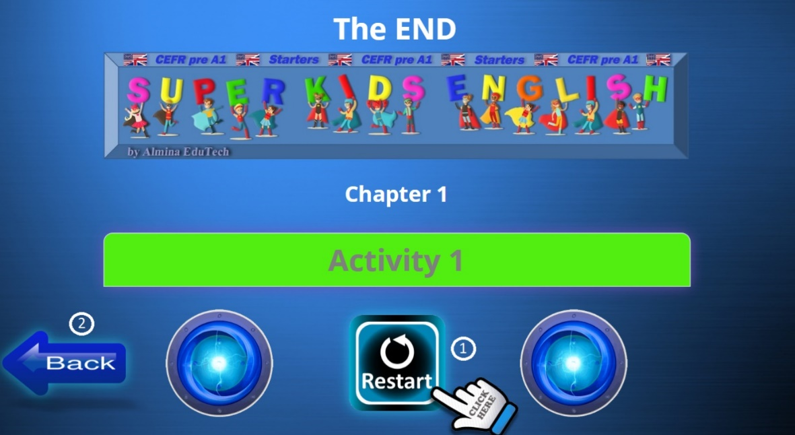
- Nếu mũi tên trong Activity Completion Panel 1 (Bảng hoàn thành hoạt động 1) hiển thị màu đỏ, hoạt động chưa được hoàn thành thành công. Trong trường hợp đó, chúng tôi khuyên bạn nên thực hiện lại hoạt động. Vui lòng nhấp vào “Restart” (Bắt đầu lại) để làm lại hoạt động.
- Vui lòng nhấp vào ”Back” (Quay lại) để trở về Bảng điều khiển.
▶ Video Demo
Chạm vào biểu tượng hình vuông để xem video ở chế độ toàn màn hình — đặc biệt hữu ích trên thiết bị di động
— Các bài hát không chỉ đơn thuần là một phần bổ sung thú vị cho việc học ngôn ngữ. Chúng là một trong những công cụ hiệu quả nhất giúp trẻ em học tiếng Anh một cách tự nhiên, hứng thú và thành công. Âm nhạc kích hoạt những vùng não mà các phương pháp học tập truyền thống thường khó tác động, giúp quá trình tiếp thu ngôn ngữ trở nên nhẹ nhàng và dễ dàng hơn. Theo nhiều cách, âm nhạc hoạt động như một “chất keo ghi nhớ”, giúp trẻ em ghi nhớ từ vựng, cụm từ và các mẫu ngôn ngữ dễ dàng hơn.
— Để truy cập Song Panel (Bảng bài hát), hãy nhấp vào “Song” trên Control Panel (Bảng điều khiển).
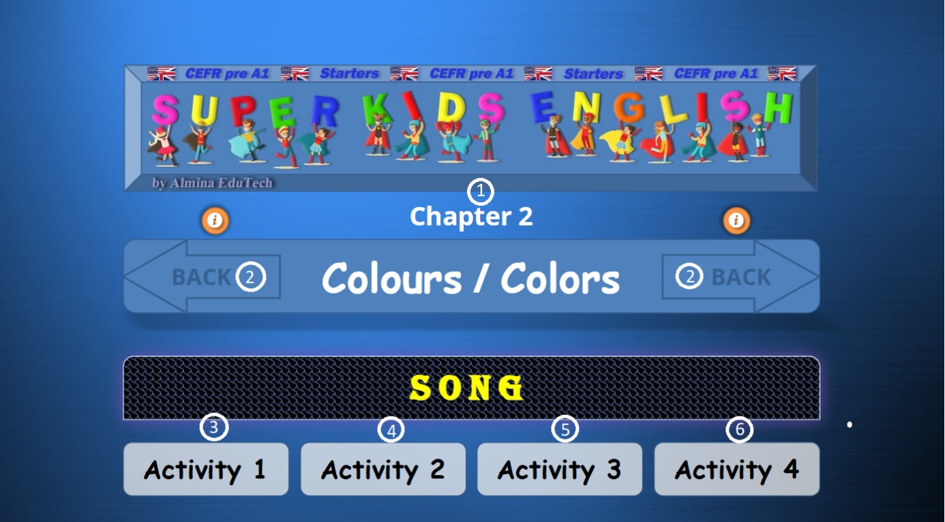
- Số chương và Tiêu đề
- Nhấp để quay lại Bảng điều khiển
- Nhấp vào Thẻ Hoạt động 1 để bắt đầu hoạt động. Xem video và nghe bài hát không có phụ đề.
- Nhấp vào Thẻ Hoạt động 2 để bắt đầu hoạt động. Xem video và nghe bài hát có phụ đề.
- Nhấp vào Thẻ Hoạt động 3 để bắt đầu hoạt động. Hát theo sau mỗi tập phim.
- Nhấp vào Thẻ Hoạt động 4 để bắt đầu hoạt động. Hát theo nhạc.
▶ Video Demo
Chạm vào biểu tượng hình vuông để xem video ở chế độ toàn màn hình — đặc biệt hữu ích trên thiết bị di động
Video stories (câu chuyện bằng video) là một trong những phương pháp hiệu quả nhất giúp trẻ em học tiếng Anh một cách tự nhiên. Bằng cách kết hợp ngôn ngữ, hình ảnh, âm thanh và cảm xúc, chúng tạo ra những trải nghiệm học tập hấp dẫn, mô phỏng cách trẻ em tiếp thu ngôn ngữ mẹ đẻ.
(Để truy cập Video Stories Panel (Bảng Video Stories), hãy chọn “Video Story” trong Control Panel (Bảng điều khiển).)
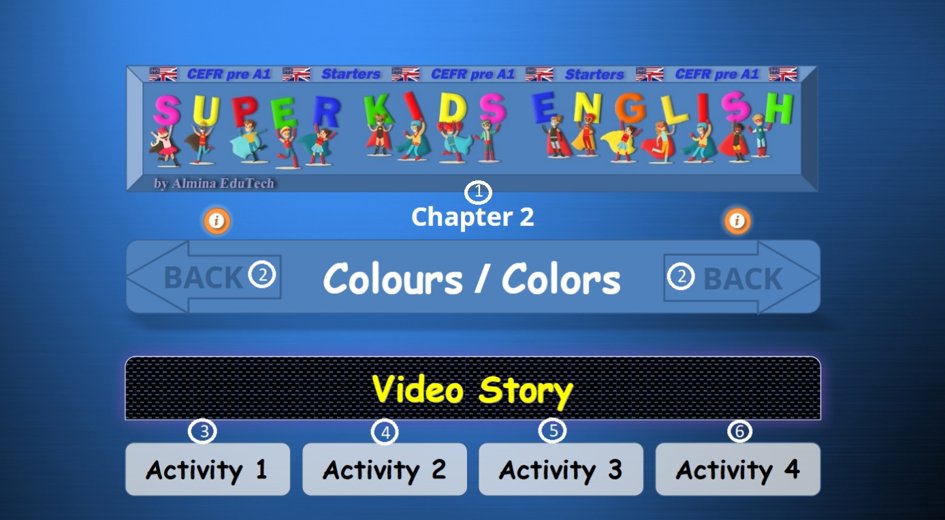
- Số chương và Tiêu đề.
- Nhấp để quay lại Control Panel (Bảng điều khiển)
- Nhấp vào Thẻ Hoạt động 1 để bắt đầu hoạt động. Xem video không có bong bóng lời thoại.
- Nhấp vào Thẻ Hoạt động 2 để bắt đầu hoạt động. Xem video có bong bóng lời thoại.
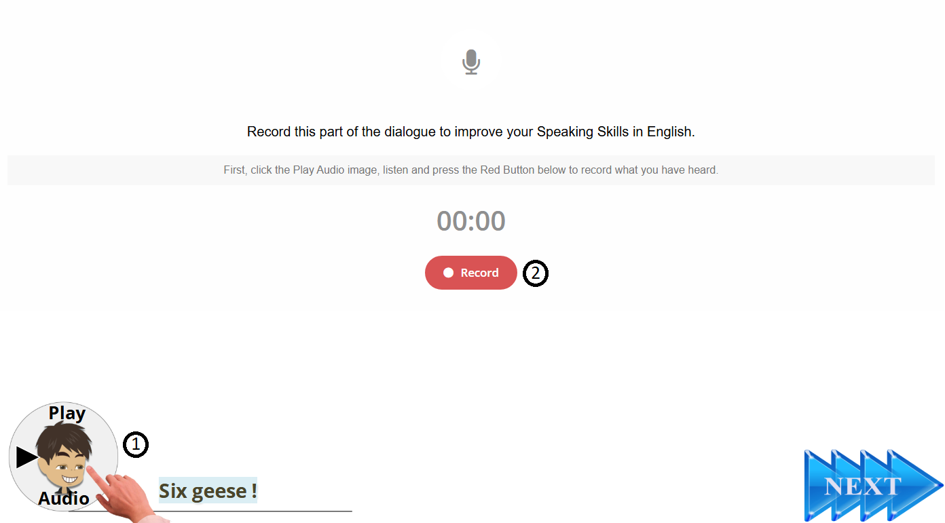
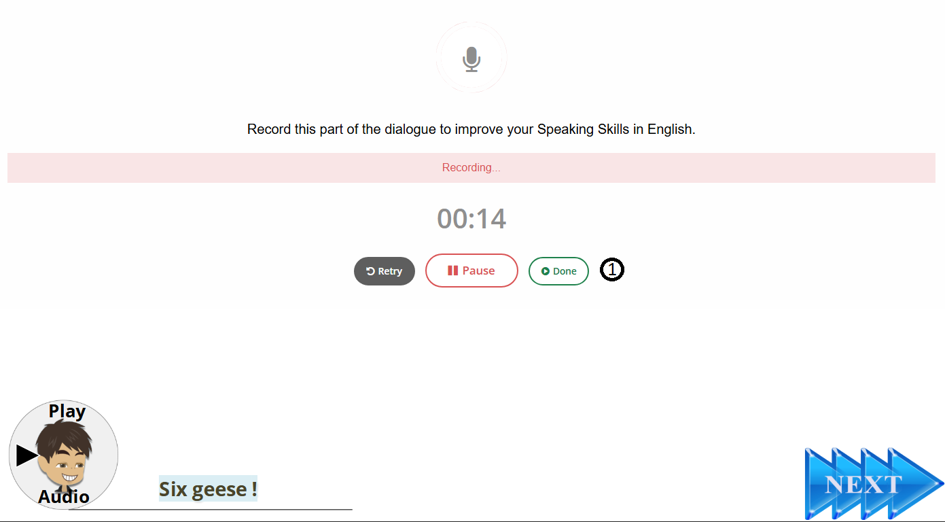
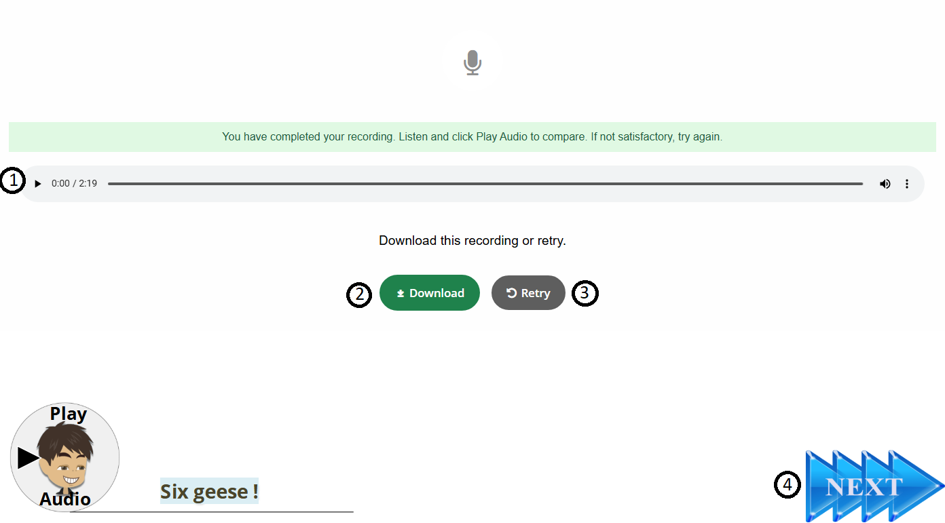
- Chọn Thẻ Hoạt động 3 để bắt đầu. Trước tiên, hãy xem video, sau đó ghi âm giọng nói của bạn và nghe lại bản ghi âm. Nếu muốn, bạn có thể tải bản ghi âm xuống. Bạn cũng có thể thử lại nếu chưa hài lòng với kết quả của mình.
— Video Activity 3: (Hoạt động Video 3) Tìm hiểu cách thực hiện
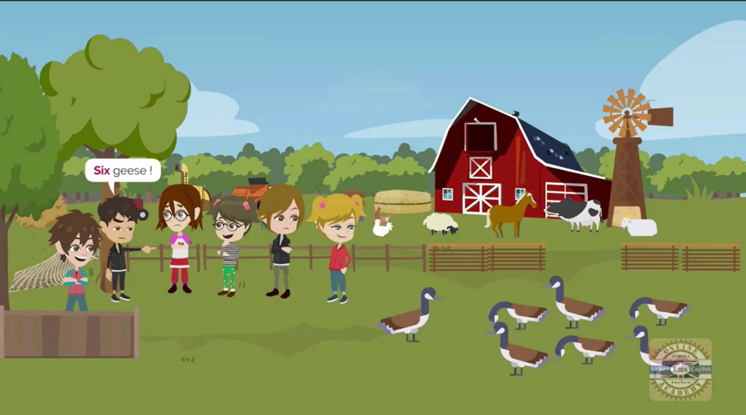
- Nhấp vào hình ảnh nhân vật bên dưới và nghe bản ghi âm.
- Nhấp vào “Record” (Ghi âm) và nói để ghi lại từ hoặc câu bạn nghe được.
- Nhấp vào “Done” (Hoàn tất) khi bạn đã hoàn thành việc ghi âm.
- Nhấp để nghe bản ghi âm.
- Bạn có thể tải bản ghi âm xuống nếu muốn.
- Nhấp vào “Retry” (Thử lại) để lặp lại nếu bạn chưa hài lòng.
- Nhấp vào “Next” (Tiếp theo) để chuyển sang cảnh tiếp theo.
▶ Video Demo
Chạm vào biểu tượng hình vuông để xem video ở chế độ toàn màn hình — đặc biệt hữu ích trên thiết bị di động
— Hoạt động Video 4: Tìm hiểu cách thực hiện
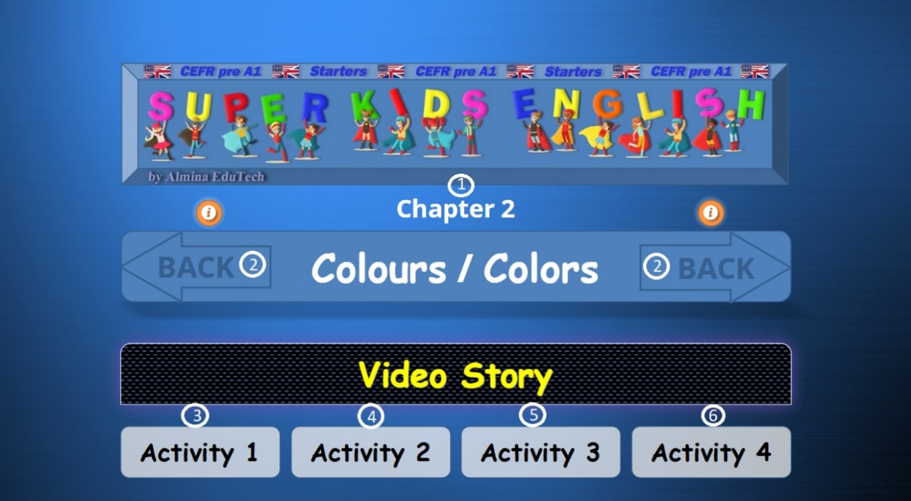
— Vui lòng xem video thật kỹ. Sau đó, hãy lặp lại từ hoặc câu đó thành tiếng trong khoảng thời gian cho phép.
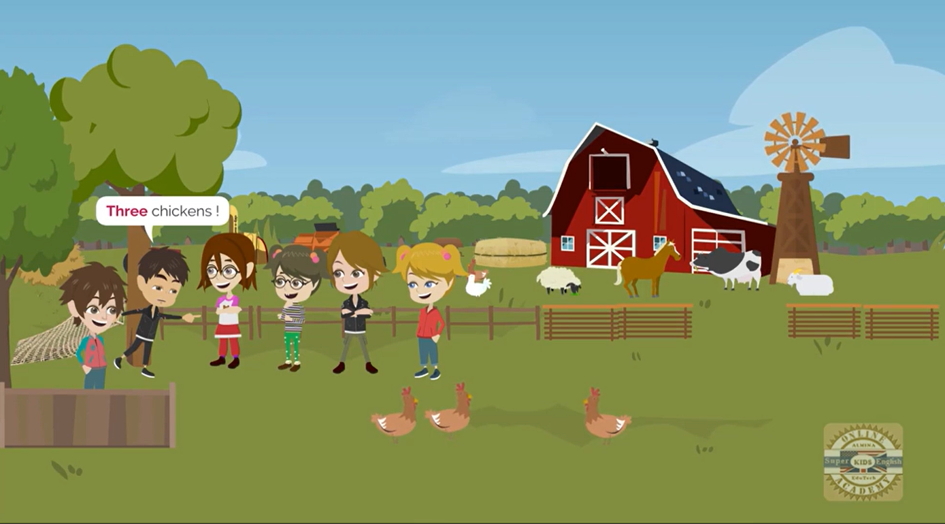
— Vui lòng lặp lại từ hoặc câu thành tiếng trong khoảng thời gian quy định.
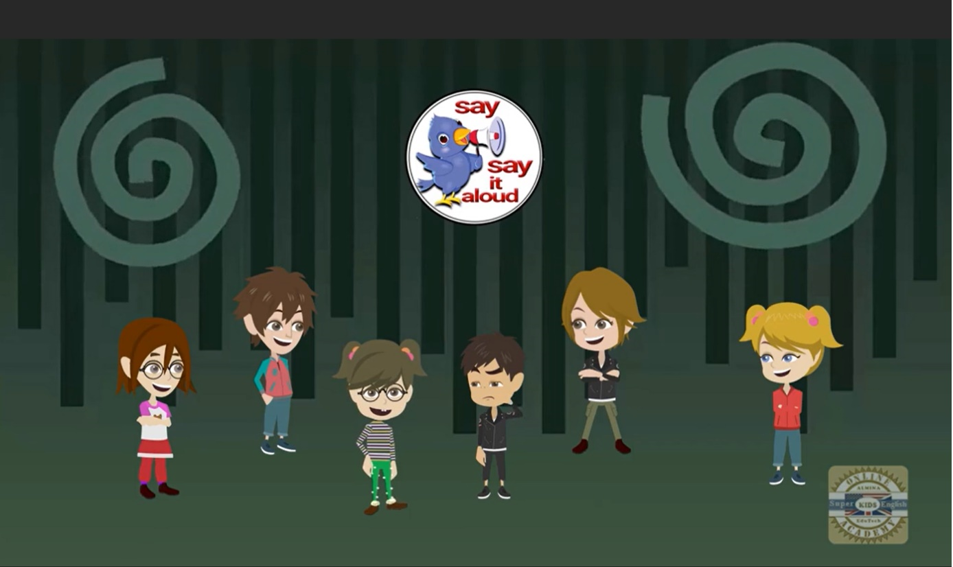
— Vui lòng lặp lại to từ hoặc câu trong thời gian quy định.
▶ Video Demo
Chạm vào biểu tượng hình vuông để xem video ở chế độ toàn màn hình — đặc biệt hữu ích trên thiết bị di động
- Để truy cập Progress Dashboard (Bảng điều khiển tiến độ), hãy nhấp vào “REPORT” ở góc trên bên phải của Bảng điều khiển.
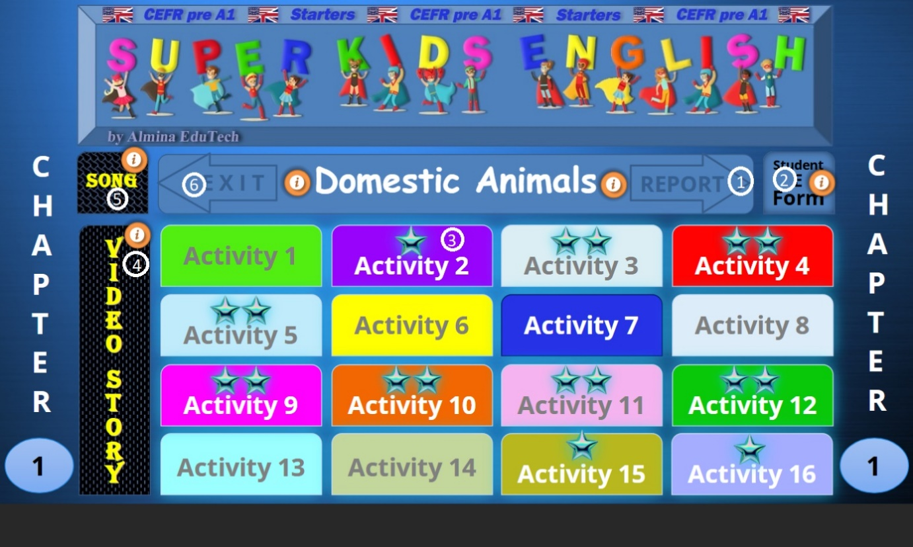
—Khám phá Bảng điều khiển tiến độ và các tính năng của nó
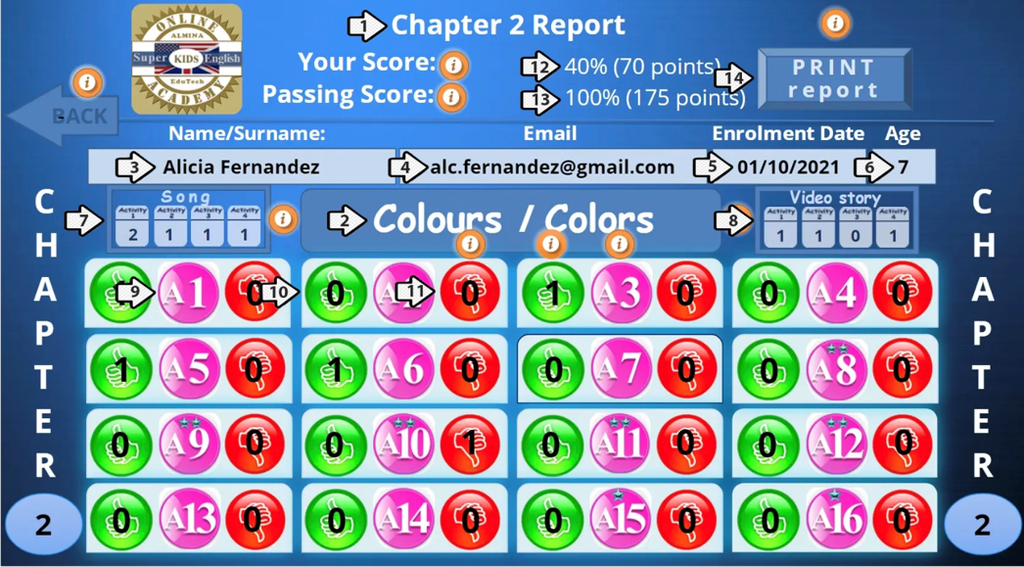
- Tiêu đề báo cáo
- Tiêu đề chương học
- Họ và Tên
- Địa chỉ email của người dùng
- Ngày đăng ký tham gia khóa học
- Tuổi của người dùng
- Song Report (Báo cáo bài hát): Hiển thị số lần hoàn thành của từng hoạt động trong bài hát.
- Video Report (Báo cáo Video): Hiển thị số lần hoàn thành của từng hoạt động trong video.
- Số thứ tự của hoạt động trong một chương học.
- Hiển thị số lần hoàn thành thành công của một hoạt động.
- Hiển thị số lần hoàn thành không thành công của một hoạt động.
— Lưu ý: Để đáp ứng các yêu cầu của cấp độ Cambridge Pre-A1, người học phải hoàn thành mỗi bài tập dạng bài hát và video ít nhất một lần, đồng thời hoàn thành thành công các hoạt động trong từng chương. (Con số bên trong mỗi vòng tròn màu xanh lá cây phải đạt ít nhất 1.)
▶ Video Demo
Chạm vào biểu tượng hình vuông để xem video ở chế độ toàn màn hình — đặc biệt hữu ích trên thiết bị di động
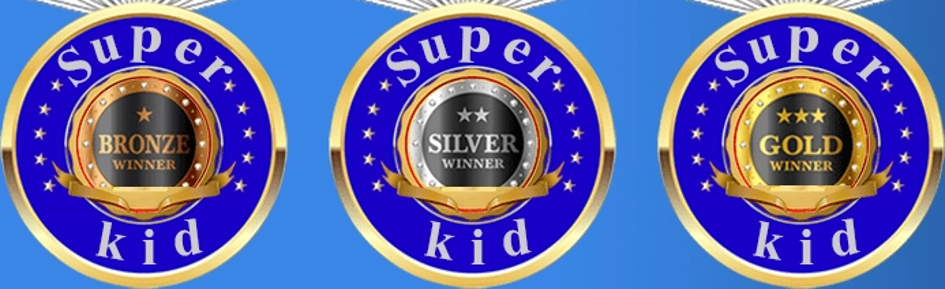
— Huy hiệu giúp trẻ duy trì hứng thú học tập, hiểu rõ tiến độ của mình, xây dựng sự tự tin và tận hưởng quá trình học tập. Chúng là động lực mạnh mẽ thúc đẩy việc học.
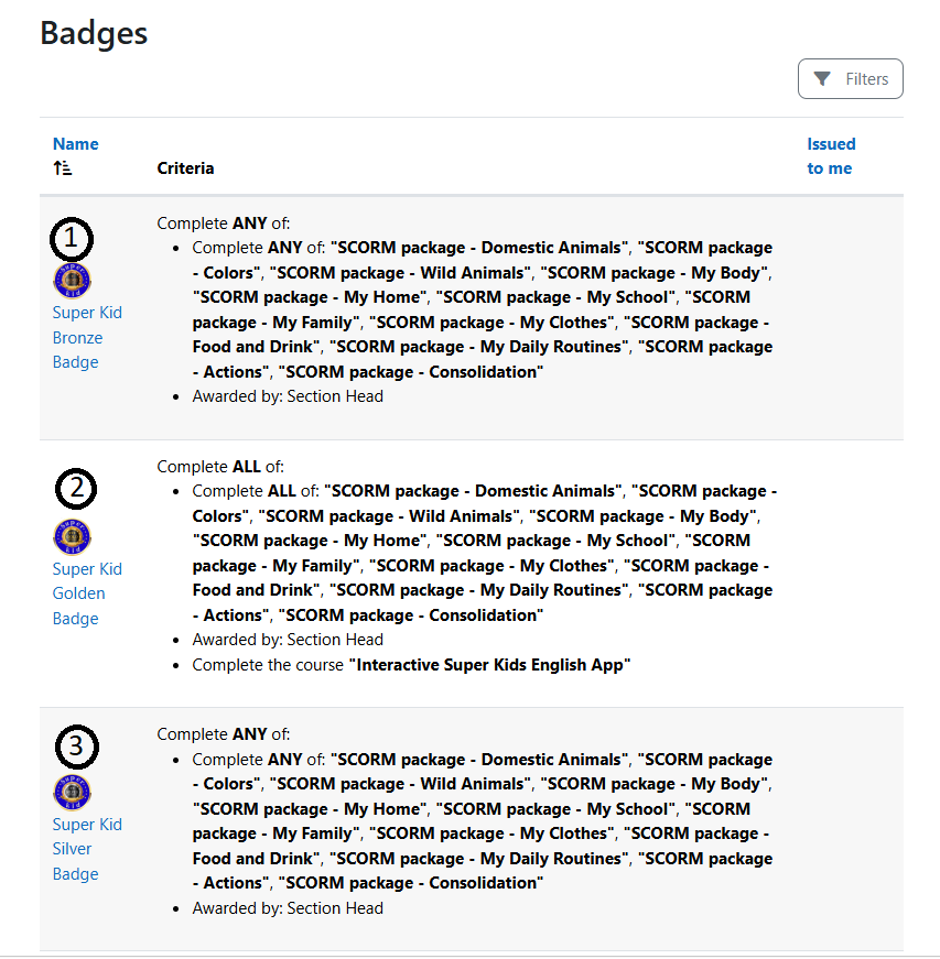
- Super Kid Bronze Badge (Huy hiệu Đồng Super Kid): Trẻ em hoàn thành thành công một chương học sẽ nhận được Huy hiệu Đồng Super Kid như một phần thưởng cho sự nỗ lực và tiến bộ của mình. Section Head (Trưởng bộ phận) sẽ xem xét và phê duyệt.
- Super Kid Silver Badge (Huy hiệu Bạc Super Kid): Trẻ em hoàn thành thêm một chương học sẽ nhận được Huy hiệu Bạc Super Kid như một phần thưởng cho sự tận tâm và tiến bộ trong học tập. Section Head (Trưởng bộ phận) sẽ phê duyệt huy hiệu sau khi xem xét.
- Super Kid Golden Badge (Huy hiệu Vàng Super Kid): Trẻ em hoàn thành tất cả các chương trong ứng dụng Super Kids English sẽ nhận được Huy hiệu Vàng Super Kid danh giá. Giải thưởng này tôn vinh sự cam kết, kiên trì và việc hoàn thành thành công toàn bộ hành trình học tập. Section Head (Trưởng bộ phận) sẽ xem xét và phê duyệt huy hiệu.
— Đối với nhiều trẻ em, chứng nhận này là sự công nhận thành tích quốc tế đầu tiên của các em. Được trao nhờ sự tận tâm và nỗ lực không ngừng, chứng nhận này đánh dấu một cột mốc quan trọng và phản ánh sự tiến bộ của các em trong quá trình học tiếng Anh.
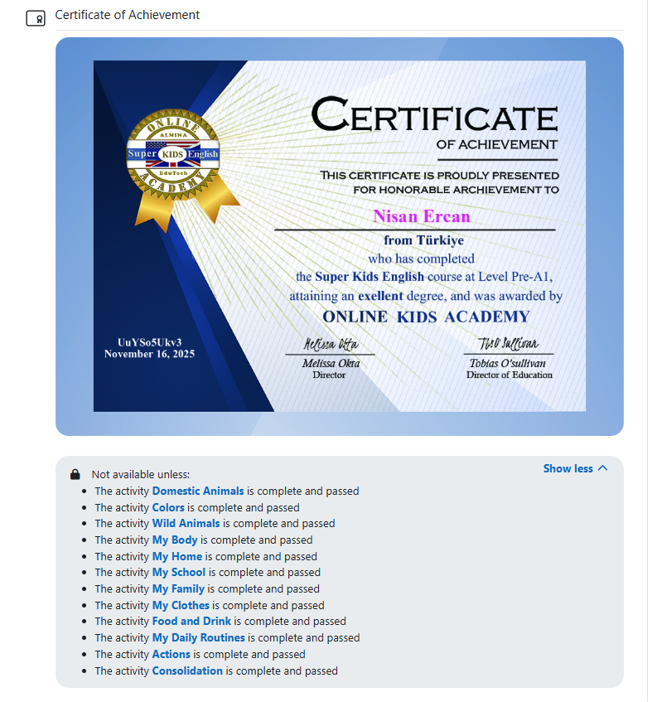
Sau khi hoàn thành tất cả các chương học trong Super Kids English App, trẻ em sẽ nhận được Certificate of Achievement (Chứng nhận Thành tích) từ Online Kids Academy. Section Head (Trưởng bộ phận) sẽ xem xét và phê duyệt chứng nhận.
Chúng tôi chúc bạn thành công trên hành trình học tập của mình!
Cảm ơn bạn đã lựa chọn Online Kids Academy.
Đội ngũ của chúng tôi luôn sẵn sàng hỗ trợ bạn bất cứ khi nào bạn cần.