


Super Kids English App
راهنمای کاربری برای یادگیرندگان
این راهنما به کاربران کمک میکند تا بهراحتی به App (اپلیکیشن) دسترسی پیدا کنند، اجزای آن را بشناسند، نحوه عملکرد هر بخش را یاد بگیرند و بهسادگی در Platform (پلتفرم) پیمایش کنند.
(اگر قصد دارید از برنامه Super Kids English (سوپر کیدز انگلیش) روی یک Mobile Device (دستگاه تلفن همراه) استفاده کنید، روی عنوان “Use the Moodle App (استفاده از اپلیکیشن مودل) to Access Super Kids English on Mobile (برای دسترسی به سوپر کیدز انگلیش در تلفن همراه)” در زیر کلیک کنید.)
🎤 نکته مهم: Platform (پلتفرم) آموزش زبان انگلیسی Online Kids Academy (آکادمی آنلاین کودکان) شامل فعالیتهای تعاملی فراوانی است. یکی از مهمترین ویژگیهای آن «Record Your Voice and Listen to the Speech (صدای خود را ضبط کنید و به گفتار گوش دهید)» است. برای استفاده از این قابلیت، باید Microphone (میکروفون) دستگاه شما فعال باشد: Settings (تنظیمات) → Security & Privacy (امنیت و حریم خصوصی) → Microphone (میکروفون) → Turn on Microphone Access (فعال کردن دسترسی به میکروفون)
برای دسترسی به Super Kids English App (اپلیکیشن سوپر کیدز انگلیش) در Desktop (رایانه رومیزی)، لطفاً به آدرس https://platform4.onlinekidsacademy.org/ مراجعه کنید.
اگر قبلاً وارد Platform (پلتفرم) شدهاید، صفحه زیر باز خواهد شد:

- حروف اول نام شما
- پیام خوشامدگویی
- برای ورود به بخش یادگیری، زیرِ دورههای موجود روی «Interactive Super Kids English App» کلیک کنید.
اگر برای اولین بار وارد Platform (پلتفرم) میشوید، صفحه زیر باز خواهد شد:
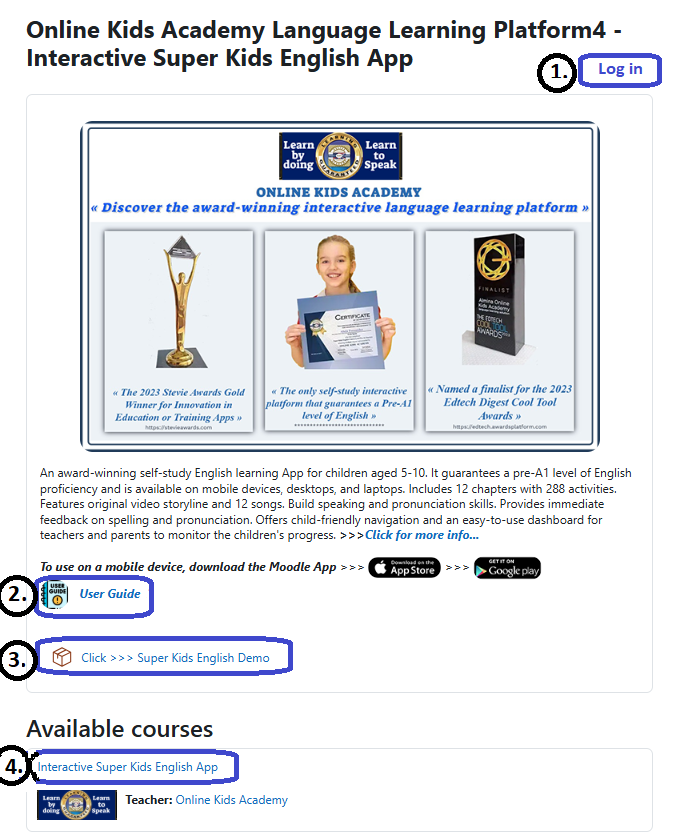
۱. وارد حساب کاربری خود شوید
روی “Log in (ورود)” کلیک کنید و با استفاده از Username (نام کاربری) و Password (رمز عبور) که هنگام Registration (ثبتنام) ایجاد کردهاید وارد شوید. سپس مستقیماً به Personal Dashboard (داشبورد شخصی) خود هدایت خواهید شد.
۲. راهنمای کامل کاربر را باز کنید
برای دسترسی به راهنمای کامل، روی “User Guide (راهنمای کاربر)” کلیک کنید. این منبع تمامی ویژگیهای Application (اپلیکیشن) را بهطور واضح توضیح میدهد و به کودکان و والدین کمک میکند تا Learning Environment (محیط یادگیری) را بهتر درک کنند.
۳. نسخه نمایشی Super Kids English را بررسی کنید
برای آشنایی با ساختار برنامه و روند فعالیتها، «Super Kids English Demo» را باز کنید. این دمو یک پیشنمایش سریع از نحوه تعامل کودکان با فعالیتها به شما میدهد.
۴. ورود به بخش یادگیری Super Kids English App
برای ورود به بخش یادگیری، زیرِ دورههای موجود روی «Interactive Super Kids English App» کلیک کنید.
▶ ویدئوی دمو
برای تماشای ویدیو در حالت تمامصفحه، روی آیکون مربع ضربه بزنید — مخصوصاً در موبایل بسیار کاربردی است
پس از انتخاب «Interactive Super Kids English App»، صفحه زیر باز میشود:
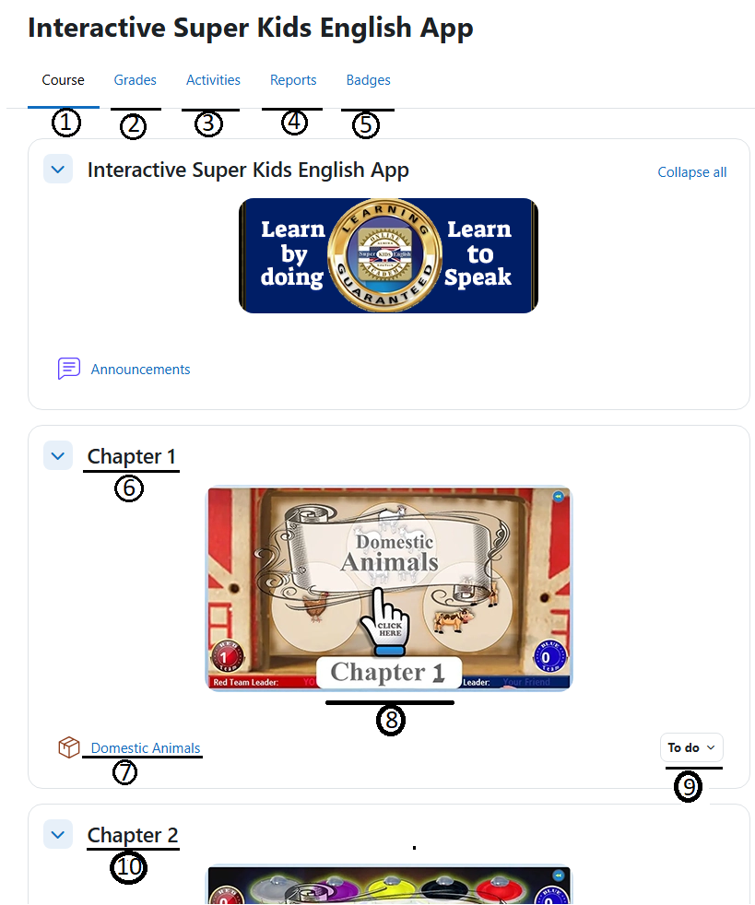
- برای مشاهده همه فصلها در Super Kids English App، روی تب Course کلیک کنید.
- برای مشاهده امتیازهای خود در هر فصل، این تب را انتخاب کنید.
- به همه بستههای SCORM دسترسی داشته باشید و پیشرفت خود را در هر فصل پیگیری کنید.
- همه گزارشهای موجود در Super Kids English App را بررسی کنید.
- همه نشانها را ببینید و یاد بگیرید چطور آنها را به دست بیاورید
- شماره فصل.
- به فصل مربوطه بروید.
- برای ورود به فصل مربوطه اینجا کلیک کنید.
- وظایف مربوط به فصل.
- رفتن به فصل بعدی
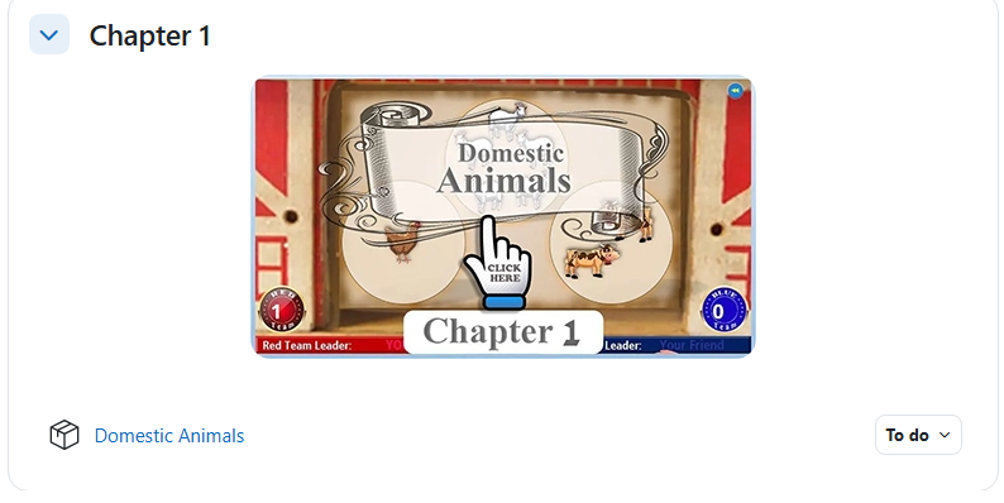
۵. به فصل ۱ Super Kids English App وارد شوید و یادگیری را آغاز کنید.
— برای ورود به یک فصل، روی تصویر آن کلیک کنید.
Moodle یکی از پیشروترین سامانههای مدیریت یادگیری در جهان است که مؤسسات آموزشی در سراسر دنیا برای پشتیبانی از یادگیری آنلاین مؤثر به آن اعتماد دارند. کاربران میتوانند فصلهای جداگانه را دانلود کرده و فعالیتها را بهصورت آفلاین انجام دهند. پس از اتصال مجدد، میتوانند همه کارهای انجامشده را با یک کلیک به پلتفرم بارگذاری کنند.
🎤 نکته مهم: پلتفرم یادگیری زبان انگلیسی Online Kids Academy شامل فعالیتهای تعاملی متعددی است. یکی از مهمترین قابلیتها «صدای خود را ضبط کنید و به گفتار گوش دهید.» است. برای استفاده از این قابلیت، باید میکروفون دستگاه موبایل خود را فعال کنید. پس از نصب اپلیکیشن Moodle روی گوشی هوشمند یا تبلت، مطمئن شوید تنظیمات دستگاه شما اجازه دسترسی میکروفون را برای اپلیکیشن میدهد. (Settings → Applications → Moodle → Microphone → Allow)
پس از تأیید عضویت شما، برای دسترسی به Super Kids English اپلیکیشن Moodle را روی دستگاه موبایل خود نصب کنید. برای دانلود اپلیکیشن، روی یکی از تصاویر زیر کلیک کنید و از تجربه یادگیری روان و یکپارچه لذت ببرید.


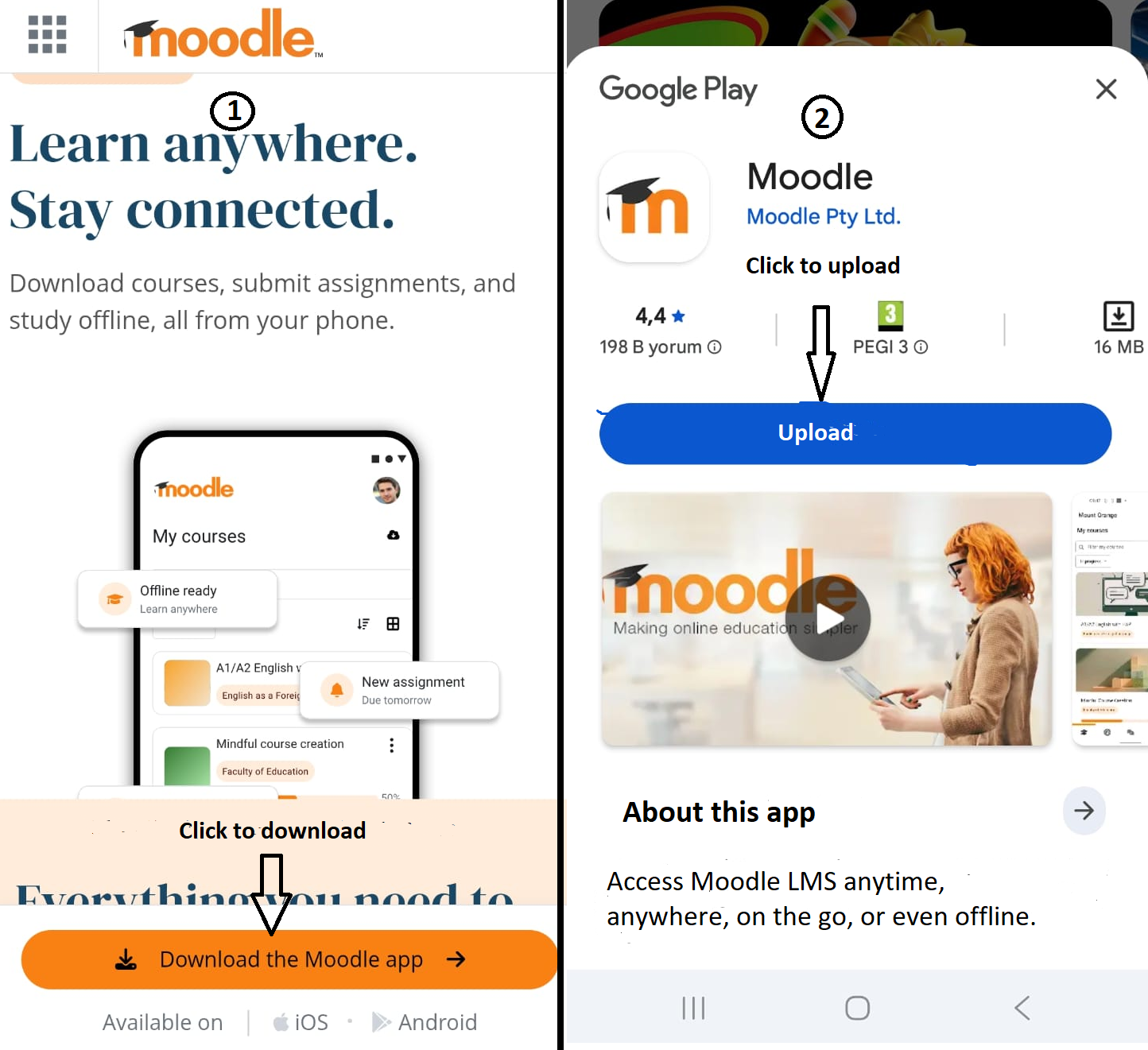
- ۱. اپلیکیشن Moodle را دانلود کنید
- ۲. اپلیکیشن را نصب کنید
۱. آدرس پلتفرم را وارد کنید:
برای دسترسی به برنامه Super Kids English، مطابق تصویر زیر، https://platform4.onlinekidsacademy.org/ را در فیلد مشخصشده وارد کنید.

۲. با نام کاربری و رمز عبور خود وارد شوید
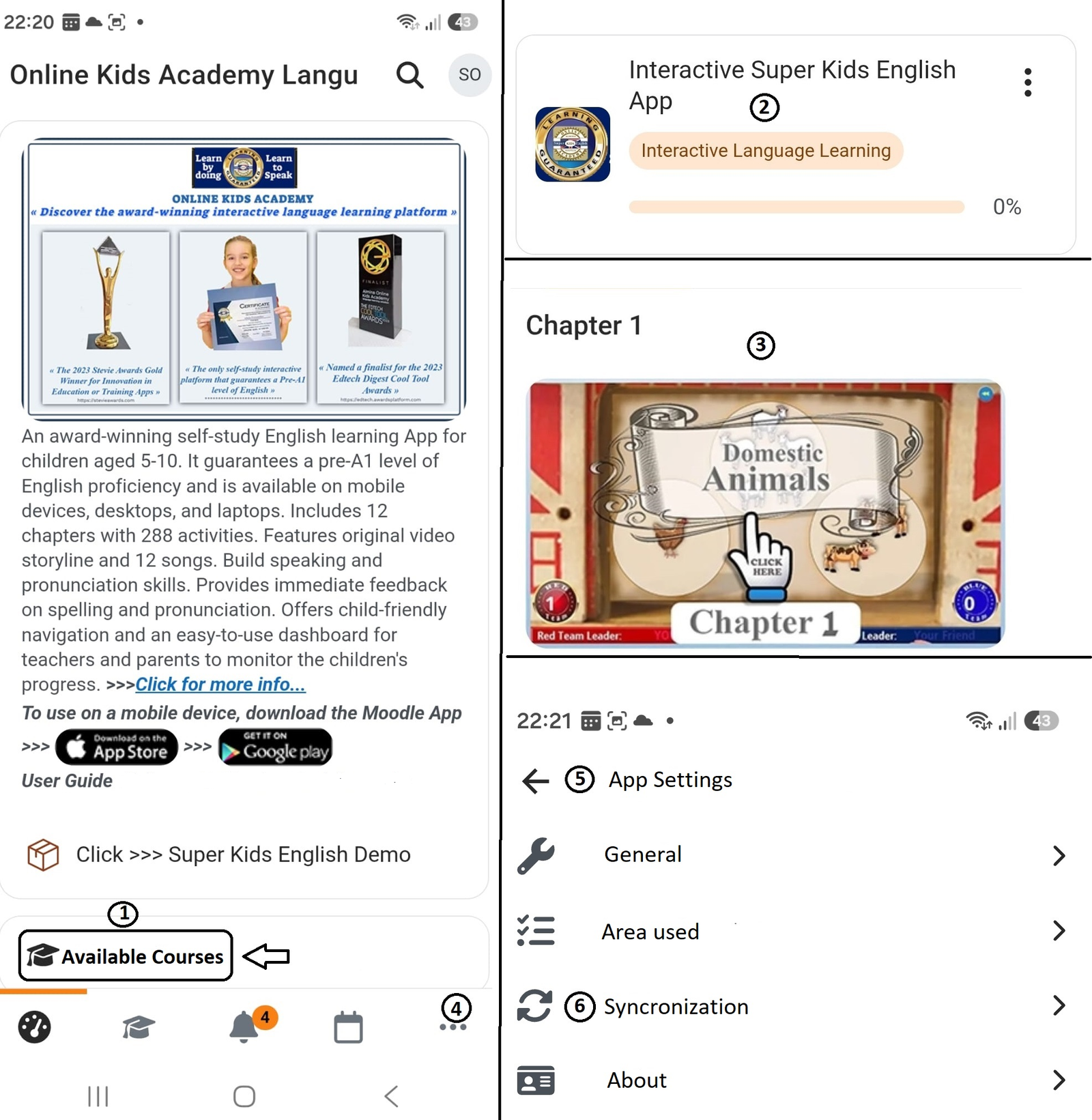
- پس از ورود، روی «Available Courses» کلیک کنید—مطابق تصویر بالا در سمت چپ.
- برای دسترسی به بخش یادگیری، روی «Interactive Language Learning» کلیک کنید—مطابق تصویر بالا در گوشه بالا-راست.
- برای دانلود یک فصل روی دستگاه خود، روی تصویر فصل (مطابق تصویر بالا) کلیک کنید. پیش از شروع دانلود، یک اعلان نمایش داده میشود که حجم فایل و فضای ذخیرهسازیِ موجود روی دستگاه شما را نشان میدهد.
نکته مهم: اگر به اینترنت دسترسی دارید، در پایان هر جلسه مطالعه، کاری را که بهصورت آفلاین انجام دادهاید با اپلیکیشن همگامسازی کنید. اگر به اینترنت دسترسی ندارید یا اتصال شما ناپایدار است، هر زمان که توانستید همگامسازی کنید.

۴. برای بارگذاری هر کاری که آفلاین انجام دادهاید در اپلیکیشن Online Kids Academy، مطابق تصویر بالا روی سه نقطه کلیک کنید.
۵-۶. برای تکمیل فرایند همگامسازی، «App Settings» را باز کنید و روی «Synchronization» ضربه بزنید. مطمئن شوید دستگاه شما به اینترنت متصل است. پس از پایان همگامسازی، میتوانید برای صرفهجویی در فضای ذخیرهسازی، فایل دانلودشده را حذف کنید.
هر فصل با فرم ثبتنام یادگیرنده آغاز میشود. لطفاً پیش از شروع فصل، این فرم را با دقت و بهدرستی تکمیل کنید. از اطلاعاتی که ارائه میکنید برای فعالیتهای رقابتی، گواهیها و گزارشدهی پیشرفت استفاده خواهیم کرد.
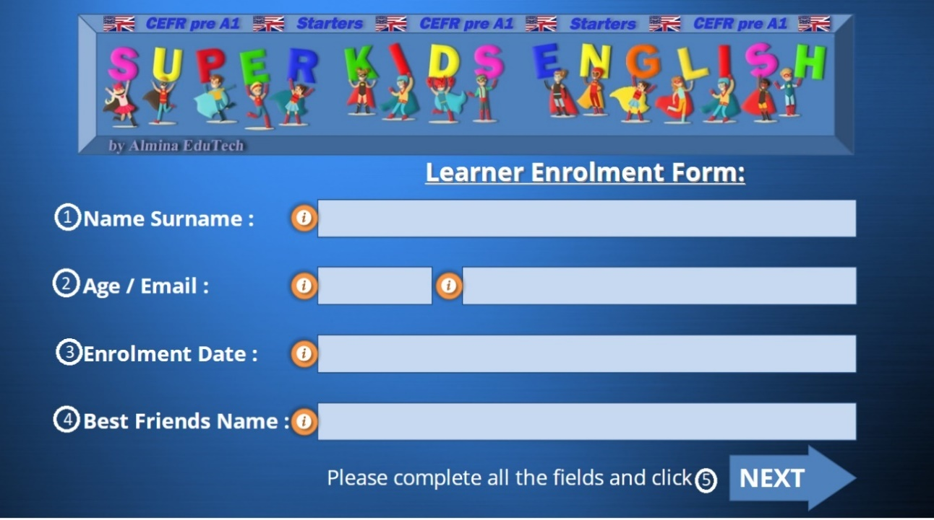
- نام و نام خانوادگی خود را وارد کنید.
- سن کاربر را مشخص کنید و آدرس ایمیلی را که هنگام ثبتنام استفاده کردهاید وارد کنید.
- تاریخ ثبتنام خود را وارد کنید. از این تاریخ برای محاسبه مدت زمانی که طول میکشد این بخش را تکمیل کنید استفاده میشود.
- نام فردی را که میخواهید با او رقابت کنید وارد کنید؛ مثل دوست، خواهر/برادر، والدین یا یکی دیگر از اعضای خانواده. در فعالیتهای رقابتی، برای هر پاسخ درست امتیاز میگیرید. اگر پاسخ نادرست انتخاب کنید، امتیاز به حریف شما میرسد. در پایان فعالیت، سفینه فضایی برنده را اعلام میکند و یک نشان ویژه اهدا میکند.
- برای ادامه به کنترل پنل روی «Next» کلیک کنید.
▶ ویدئوی دمو
برای تماشای ویدیو در حالت تمامصفحه، روی آیکون مربع ضربه بزنید — مخصوصاً در موبایل بسیار کاربردی است
کنترل پنل بهعنوان بخش اصلی پیمایش هر فصل عمل میکند. این بخش دسترسی سریع به همه محتوای آموزشی را فراهم میکند؛ از جمله فعالیتها، آهنگها، داستانهای ویدیویی، داشبورد پیشرفت و فرم ثبتنام یادگیرنده. پس از تکمیل یک فعالیت، یادگیرندگان میتوانند به کنترل پنل بازگردند تا فعالیت بعدی را انتخاب کنند یا از فصل خارج شوند.
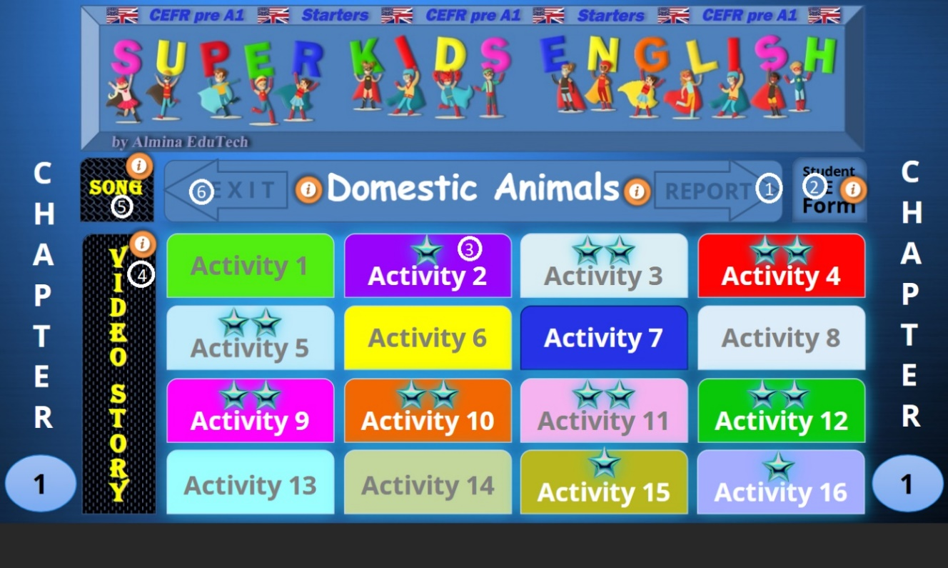
- برای دسترسی به داشبورد پیشرفت کلیک کنید.
- برای بررسی و تأیید اطلاعاتی که قبلاً وارد کردهاید، فرم ثبتنام یادگیرنده را باز کنید.
- برای باز کردن و دسترسی به آن فعالیت، یکی از ۱۶ تب فعالیت را انتخاب کنید.
- برای باز کردن پنل داستانهای ویدیویی و دسترسی به داستانهای ویدیویی فصل، اینجا کلیک کنید.
- برای باز کردن پنل آهنگها، این گزینه را انتخاب کنید.
- برای خروج از فصل کلیک کنید.
▶ ویدئوی دمو
برای تماشای ویدیو در حالت تمامصفحه، روی آیکون مربع ضربه بزنید — مخصوصاً در موبایل بسیار کاربردی است
— پنل شروع فعالیت را بررسی کنید
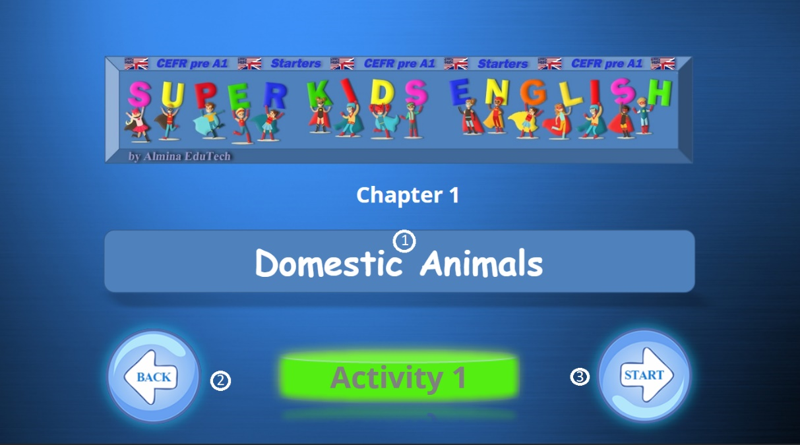
- نام فعالیت
- برای رفتن به کنترل پنل روی «Back» کلیک کنید
- برای شروع فعالیت روی «Start» کلیک کنید
— پنل تکمیل فعالیت ۱ را بررسی کنید
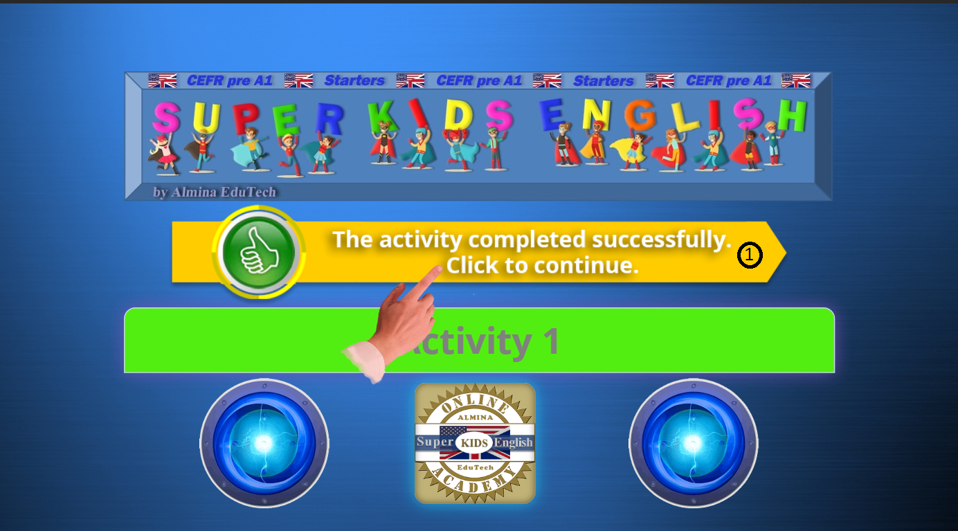
- برای تکمیل فعالیت و رفتن به پنل نهایی، روی فلش کلیک کنید. فلش زرد نشان میدهد فعالیت با موفقیت تکمیل شده است. اگر فلش قرمز باشد، فعالیت با موفقیت تکمیل نشده است. در این صورت، پیش از ادامه، فعالیت را دوباره انجام دهید.
— پنل تکمیل فعالیت ۲ را بررسی کنید
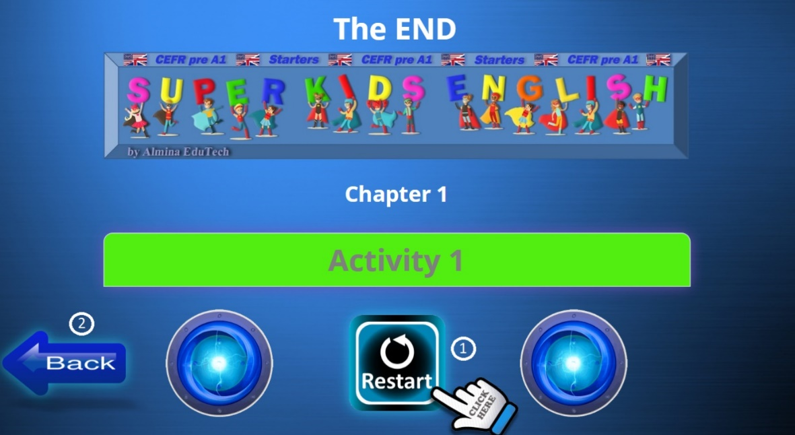
- اگر فلش در پنل تکمیل فعالیت ۱ قرمز باشد، فعالیت با موفقیت تکمیل نشده است. در این صورت، توصیه میکنیم فعالیت را تکرار کنید. لطفاً برای انجام دوباره فعالیت روی «Restart» کلیک کنید.
- لطفاً برای بازگشت به کنترل پنل روی «Back» کلیک کنید.
▶ ویدئوی دمو
برای تماشای ویدیو در حالت تمامصفحه، روی آیکون مربع ضربه بزنید — مخصوصاً در موبایل بسیار کاربردی است
— آهنگها بسیار فراتر از یک افزودنی سرگرمکننده برای یادگیری زبان هستند. آنها یکی از مؤثرترین ابزارها برای کمک به یادگیری طبیعی، لذتبخش و موفق زبان انگلیسی برای کودکاناند. موسیقی بخشهایی از مغز را درگیر میکند که روشهای سنتی یادگیری اغلب به آنها دسترسی ندارند و باعث میشود یادگیری زبان بیزحمت به نظر برسد. از بسیاری جهات، موسیقی مانند چسبِ حافظه عمل میکند و به کودکان کمک میکند واژهها، عبارتها و الگوهای زبانی را آسانتر به خاطر بسپارند.
— برای دسترسی به پنل آهنگ، در کنترل پنل روی «Song» کلیک کنید
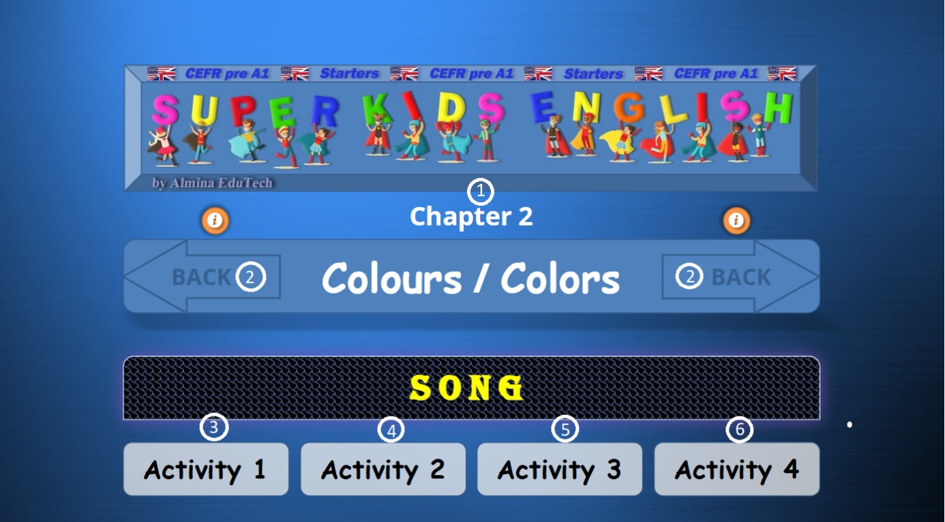
- شماره و عنوان فصل
- برای بازگشت به کنترل پنل کلیک کنید
- برای شروع فعالیت، روی تب Activity 1 کلیک کنید. ویدیو را تماشا کنید و بدون زیرنویس به آهنگ گوش دهید.
- برای شروع فعالیت، روی تب Activity 2 کلیک کنید. ویدیو را تماشا کنید و با زیرنویس به آهنگ گوش دهید.
- برای شروع فعالیت، روی تب Activity 3 کلیک کنید. بعد از هر قسمت همخوانی کنید.
- برای شروع فعالیت، روی تب Activity 4 کلیک کنید. همراه با موسیقی همخوانی کنید.
▶ ویدئوی دمو
برای تماشای ویدیو در حالت تمامصفحه، روی آیکون مربع ضربه بزنید — مخصوصاً در موبایل بسیار کاربردی است
داستانهای ویدیویی یکی از مؤثرترین روشها برای کمک به یادگیری طبیعی زبان انگلیسی برای کودکان هستند. با ترکیب زبان، تصویر، صدا و احساس، تجربههای یادگیری جذابی ایجاد میکنند که شبیه شیوهای است که کودکان زبان اول خود را میآموزند. (برای دسترسی به پنل داستانهای ویدیویی، از کنترل پنل گزینه «Video Story» را انتخاب کنید.)
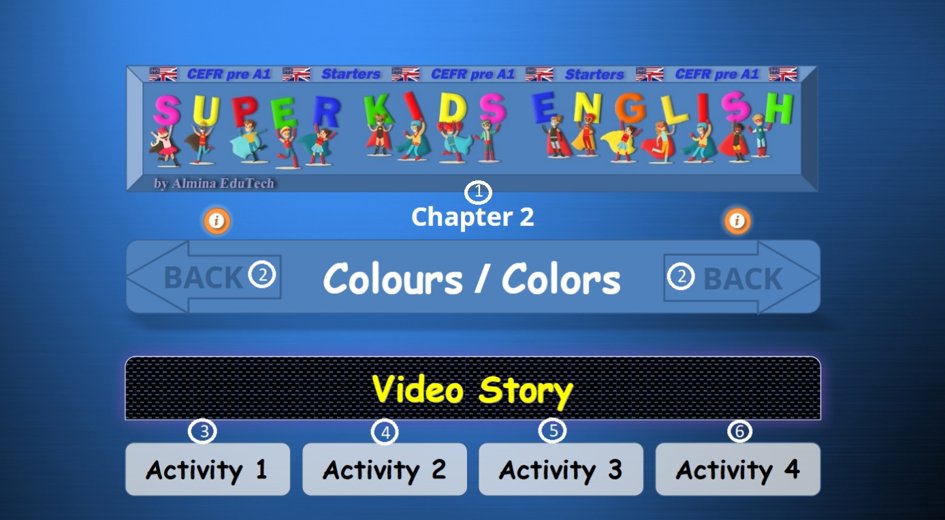
- شماره و عنوان فصل.
- برای بازگشت به کنترل پنل کلیک کنید
- برای شروع فعالیت، روی تب Activity 1 کلیک کنید. ویدیو را بدون حبابهای گفتار تماشا کنید.
- برای شروع فعالیت، روی تب Activity 2 کلیک کنید. ویدیو را با حبابهای گفتار تماشا کنید.
- برای شروع، تب Activity 3 را انتخاب کنید. ابتدا ویدیو را تماشا کنید، سپس صدای خود را ضبط کنید و به ضبط خود گوش دهید. در صورت تمایل میتوانید آن را دانلود کنید. همچنین اگر از نتیجه راضی نیستید، میتوانید دوباره تلاش کنید.
— فعالیت ویدیویی ۳: نحوه اجرای آن را بیاموزید
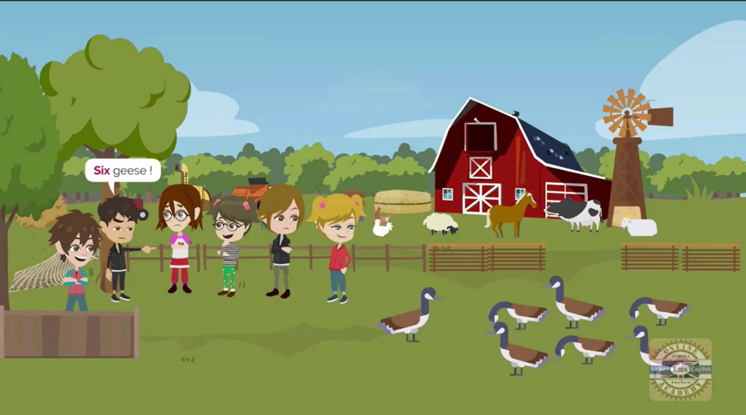
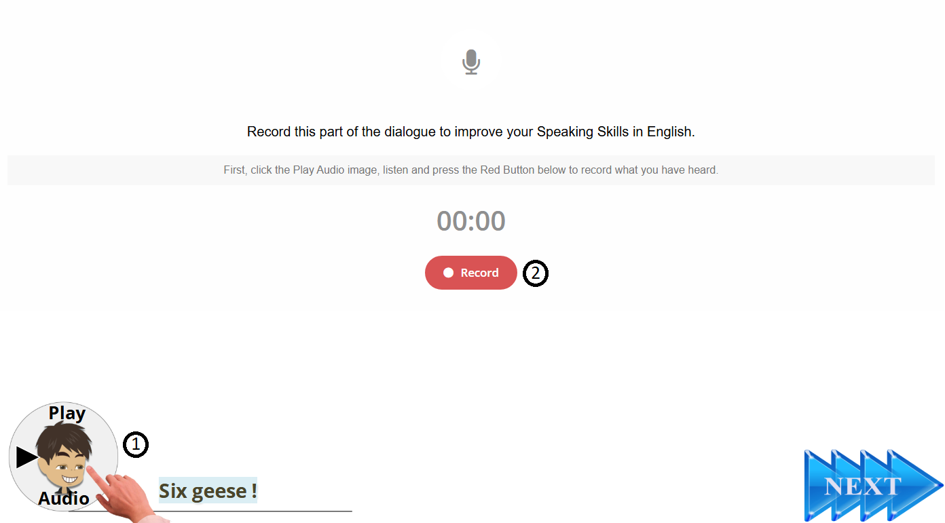
- روی تصویر شخصیت در پایین کلیک کنید و به ضبط گوش دهید.
- روی «Record» کلیک کنید و صحبت کنید تا واژه یا جملهای را که میشنوید ضبط کنید.
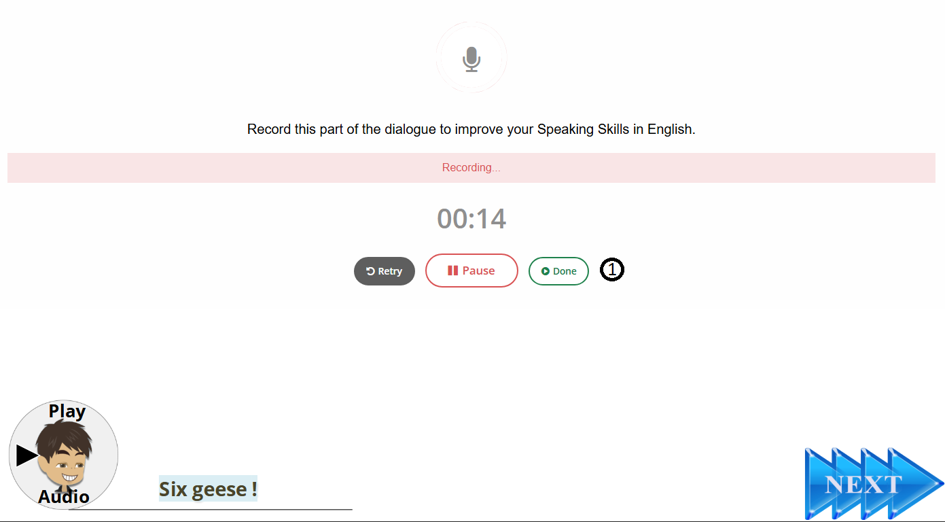
- پس از پایان ضبط، روی «Done» کلیک کنید.
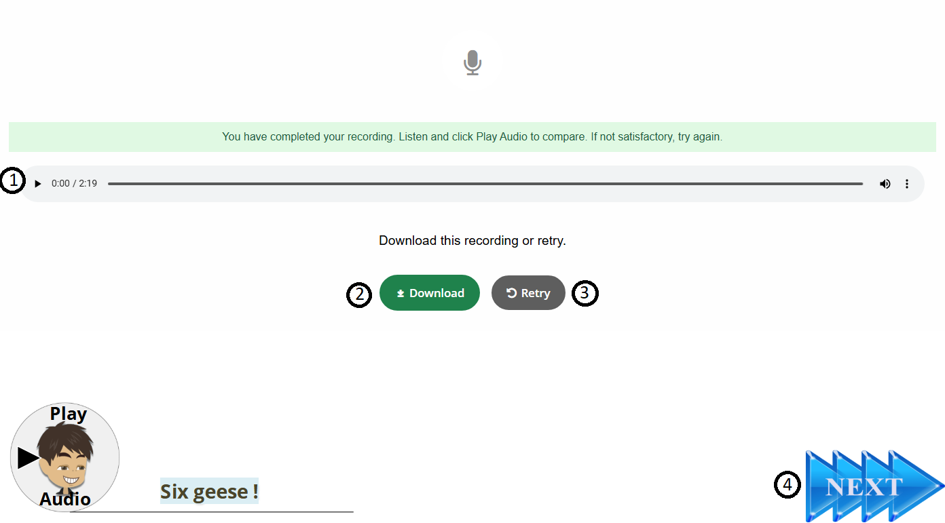
- برای گوش دادن به ضبط کلیک کنید.
- در صورت تمایل میتوانید ضبط را دانلود کنید.
- اگر راضی نیستید، برای تکرار روی «Retry» کلیک کنید.
- برای رفتن به صحنه بعدی روی «Next» کلیک کنید.
▶ ویدئوی دمو
برای تماشای ویدیو در حالت تمامصفحه، روی آیکون مربع ضربه بزنید — مخصوصاً در موبایل بسیار کاربردی است
— فعالیت ویدیویی ۴: نحوه اجرای آن را بیاموزید
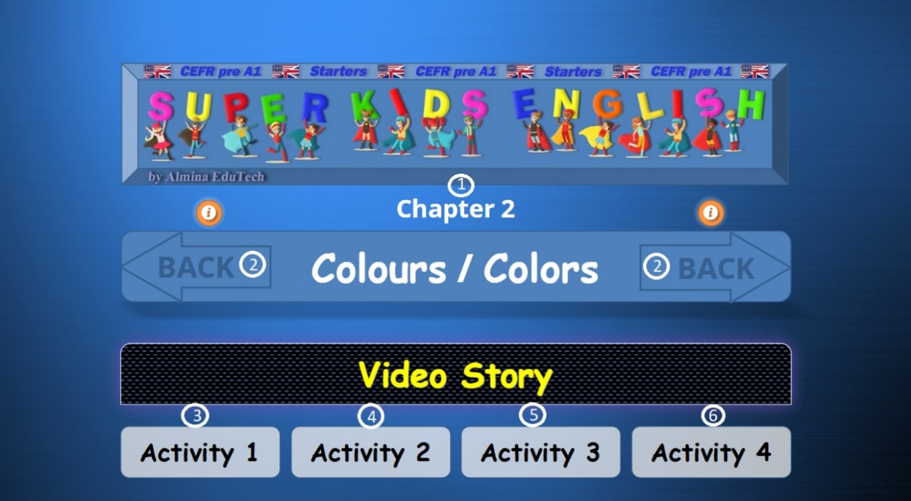
— برای شروع فعالیت، تب Activity 4 را انتخاب کنید.
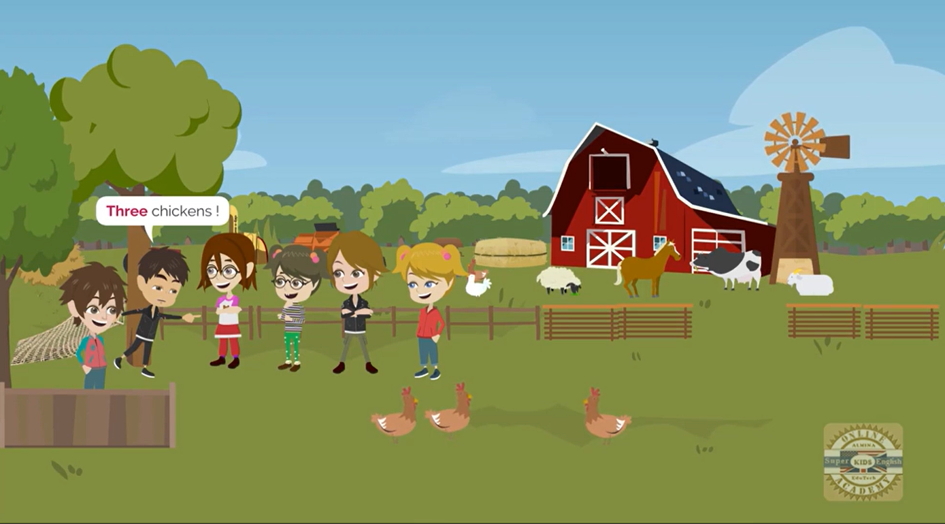
— لطفاً ویدیو را با دقت تماشا کنید. سپس در زمان تعیینشده، واژه یا جمله را با صدای بلند تکرار کنید.
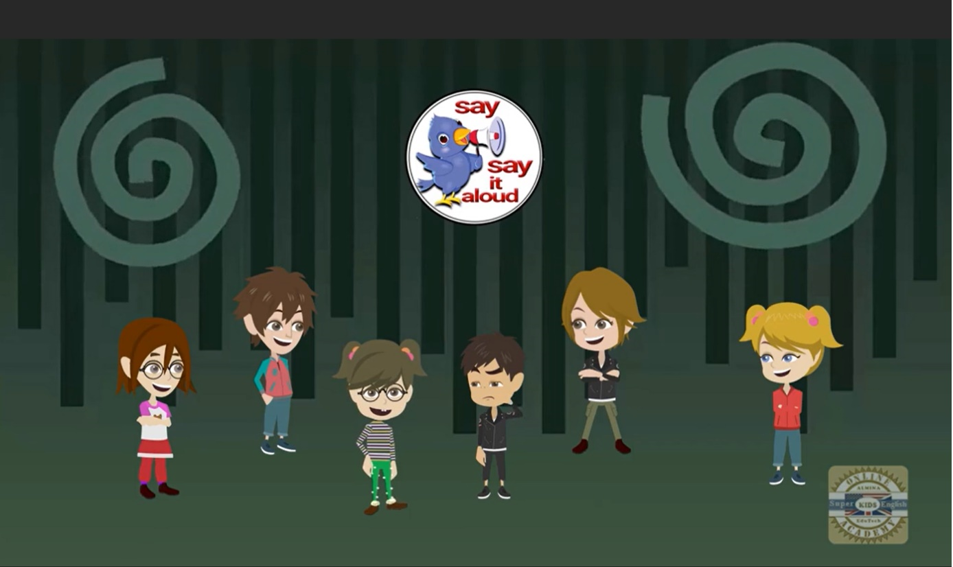
— لطفاً در زمان تعیینشده، واژه یا جمله را با صدای بلند تکرار کنید.
▶ ویدئوی دمو
برای تماشای ویدیو در حالت تمامصفحه، روی آیکون مربع ضربه بزنید — مخصوصاً در موبایل بسیار کاربردی است
- برای دسترسی به داشبورد پیشرفت، در گوشه بالا-راست کنترل پنل روی «REPORT» کلیک کنید.
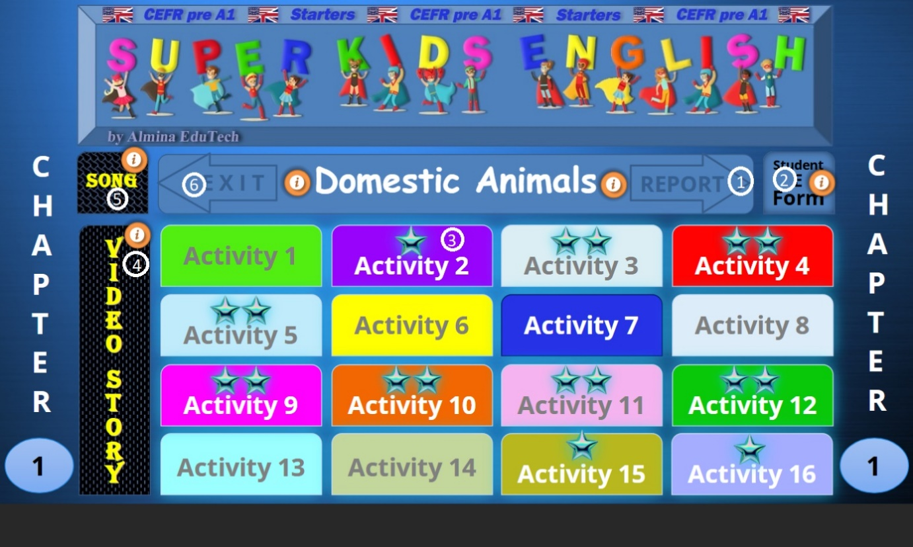
— داشبورد پیشرفت و ویژگیهای آن را بررسی کنید
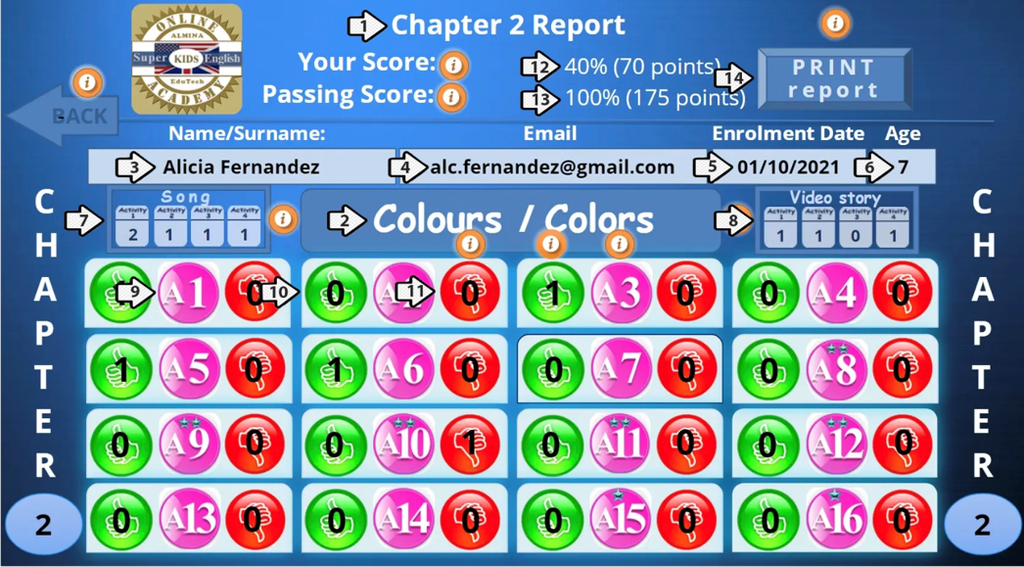
- عنوان گزارش
- عنوان فصل
- نام و نام خانوادگی
- آدرس ایمیل کاربر
- تاریخ ثبتنام
- سن کاربر
- گزارش آهنگ: تعداد دفعات تکمیل هر فعالیت آهنگ را نمایش میدهد.
- گزارش ویدیو: تعداد دفعات تکمیل هر فعالیت ویدیویی را نمایش میدهد.
- شماره فعالیت در یک فصل.
- تعداد دفعات تکمیل موفق یک فعالیت را نمایش میدهد.
- تعداد دفعات تکمیل ناموفق یک فعالیت را نمایش میدهد.
–نکته: برای برآورده کردن الزامات Cambridge pre-A1، کاربر باید هر تمرین آهنگ و ویدیو را دستکم یکبار انجام دهد و هر فعالیت فصل را با موفقیت تکمیل کند. (هر عدد داخل دایره سبز باید حداقل ۱ باشد.)
▶ ویدئوی دمو
برای تماشای ویدیو در حالت تمامصفحه، روی آیکون مربع ضربه بزنید — مخصوصاً در موبایل بسیار کاربردی است

— نشانها به کودکان کمک میکنند درگیر بمانند، پیشرفت خود را درک کنند، اعتمادبهنفس بسازند و از یادگیری لذت ببرند. آنها یک موتور انگیزشی هستند.
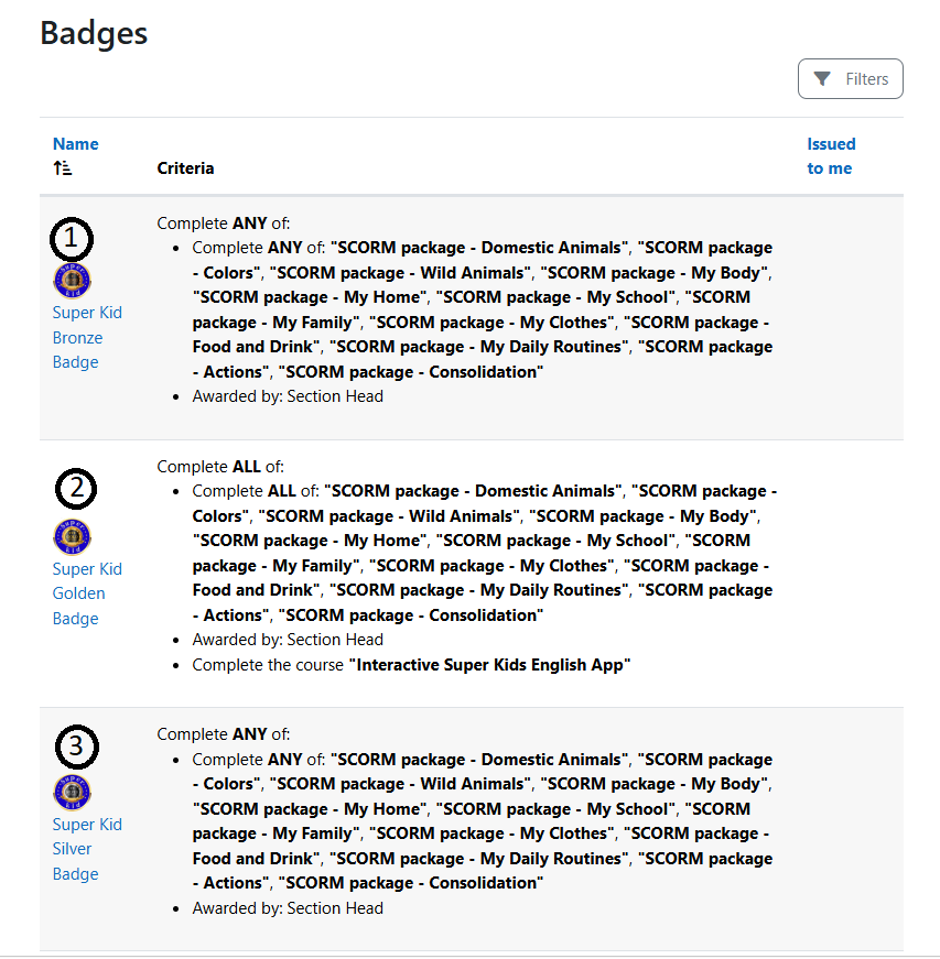
- نشان برنزی Super Kid: کودکانی که یک فصل را با موفقیت تکمیل میکنند، بهعنوان پاداشِ تلاش و پیشرفتشان نشان برنزی Super Kid را دریافت میکنند. سرپرست بخش بررسی و تأیید میکند.
- نشان نقرهای Super Kid: کودکانی که یک فصل اضافی را با موفقیت تکمیل میکنند، بهعنوان پاداشِ تعهد و پیشرفت یادگیریشان نشان نقرهای Super Kid را دریافت میکنند. سرپرست بخش پس از بررسی، نشان را تأیید میکند.
- نشان طلایی Super Kid: کودکانی که همه فصلهای Super Kids English App را تکمیل میکنند، نشان معتبر طلایی Super Kid را دریافت میکنند. این جایزه، تعهد، پشتکار و تکمیل موفق کل مسیر یادگیری را جشن میگیرد. سرپرست بخش نشان را بررسی و تأیید میکند.
— برای بسیاری از کودکان، این گواهی اولین تقدیر بینالمللی از دستاورد آنهاست. این گواهی که با تلاش و پشتکار به دست میآید، یک نقطه عطف مهم است و پیشرفت آنها در یادگیری زبان انگلیسی را نشان میدهد.
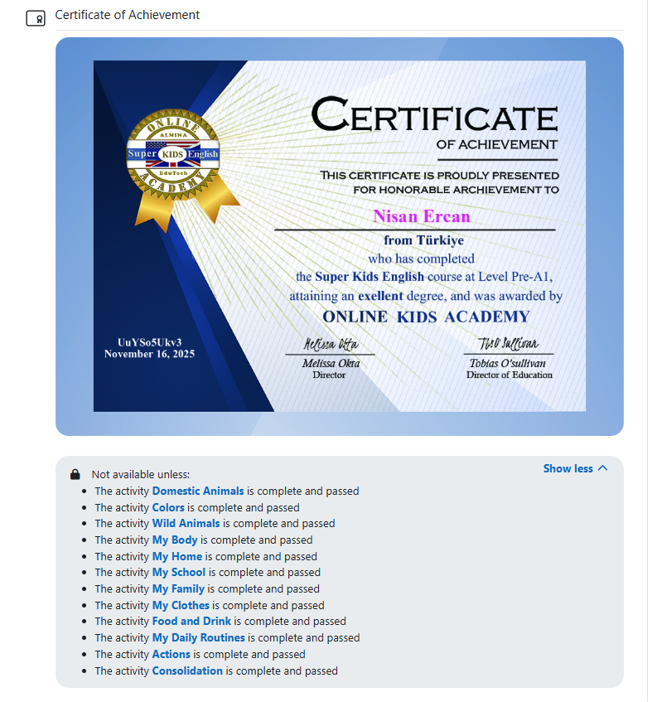
پس از تکمیل همه فصلهای Super Kids English App، کودکان از Online Kids Academy یک گواهی دستاورد دریافت میکنند. سرپرست بخش گواهی را تأیید میکند.
برای شما در مسیر یادگیری آرزوی موفقیت داریم!
از اینکه Online Kids Academyرا انتخاب کردید سپاسگزاریم.
تیم ما همیشه آماده است تا هر زمان که به کمک نیاز داشتید از شما پشتیبانی کند.