


Super Kids English App
Användarguide för elever
Denna guide hjälper användare att få tillgång till appen på ett smidigt sätt, förstå dess olika delar, lära sig hur varje del fungerar och navigera på plattformen med lätthet.
(Om du planerar att använda Super Kids English-applikationen på en mobil enhet, klicka på rubriken ”Använd Moodle-appen för att få tillgång till Super Kids English på mobilen” nedan.)
🎤 Viktig information: Online Kids Academy English Language Learning Platform innehåller många interaktiva aktiviteter. En av de viktigaste funktionerna är “Record Your Voice and Listen to the Speech” (Spela in din röst och lyssna på talet). För att använda denna funktion måste enhetens mikrofon vara aktiverad: Settings (Inställningar) → Security ; Privacy (Säkerhet och sekretess) → Microphone (Mikrofon) → Turn on Microphone Access (Aktivera mikrofonåtkomst).
För att få tillgång till Super Kids English App på dator, besök https://platform4.onlinekidsacademy.org/.
Om du tidigare har loggat in på plattformen kommer följande sida att öppnas:

- Dina initialer
- Hälsningsmeddelande
- Klicka på “Interactive Super Kids English App” under Available courses (Tillgängliga kurser) för att komma till lärandeområdet (learning area).
Om du loggar in på plattformen för första gången kommer följande sida att öppnas:
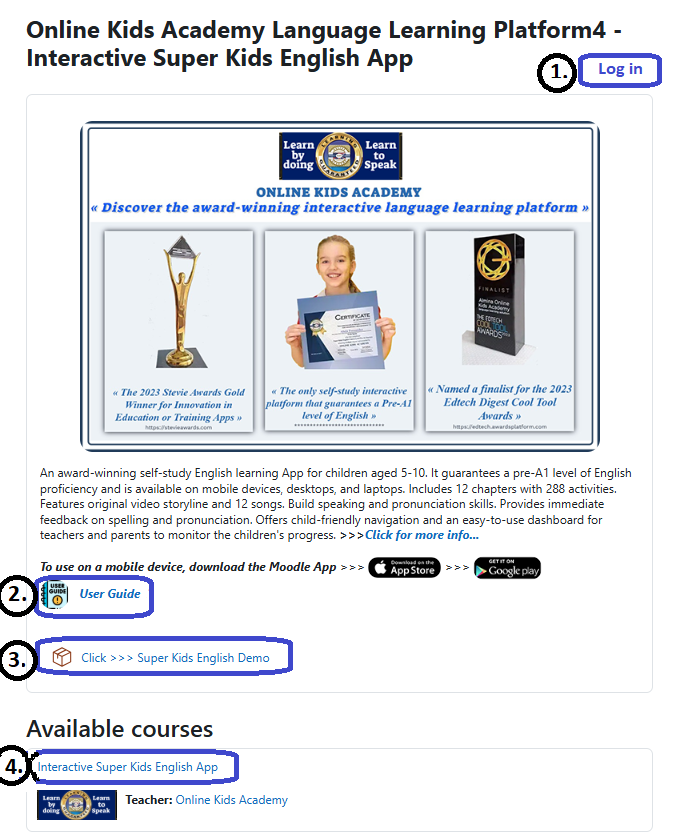
🔐 1. Logga in på ditt konto
Klicka på ”Log in” (Logga in) och logga in med det användarnamn och lösenord som du skapade vid registreringen. Du kommer då direkt till din personliga dashboard (personlig kontrollpanel).
📘 2. Öppna den detaljerade användarguiden
Tryck på User Guide för att öppna hela guiden. Denna resurs förklarar tydligt alla funktioner i appen och hjälper både barn och föräldrar att förstå lärmiljön.
🎬 3. Utforska Super Kids English‑demon
För att bli bekant med appen, dess struktur och aktivitetsflöde, öppna “Super Kids English Demo”. Denna demo ger en snabb översikt över hur barn interagerar med aktiviteterna.
📚 4. Få tillgång till Super Kids English App Learning Area
Klicka på “Interactive Super Kids English App” under Available courses (Tillgängliga kurser) för att komma till lärandeområdet (learning area).
▶ Demo Video
▶ Demo Video💡 Tryck på fyrkantsikonen för att titta på videon i helskärm — särskilt hjälpsamt på mobil
Efter att du har valt “Interactive Super Kids English App” kommer följande sida att öppnas:
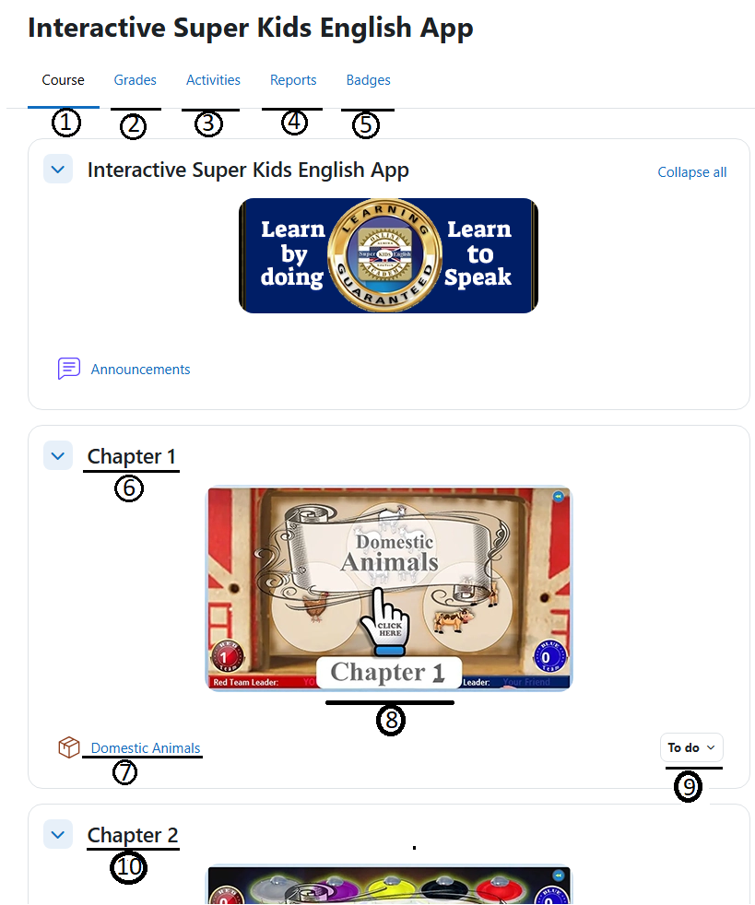
- Klicka på fliken Course för att se alla kapitel i Super Kids English App.
- Välj denna flik för att se dina poäng för varje kapitel.
- Få tillgång till alla SCORM-paket och följ dina framsteg genom varje kapitel.
- Utforska alla tillgängliga rapporter i Super Kids English App.
- Upptäck alla märken och ta reda på hur du tjänar dem
- Kapitlets nummer.
- Gå till motsvarande kapitel.
- Klicka här för att öppna motsvarande kapitel.
- Uppgifter relaterade till kapitlet.
- Gå till nästa kapitel
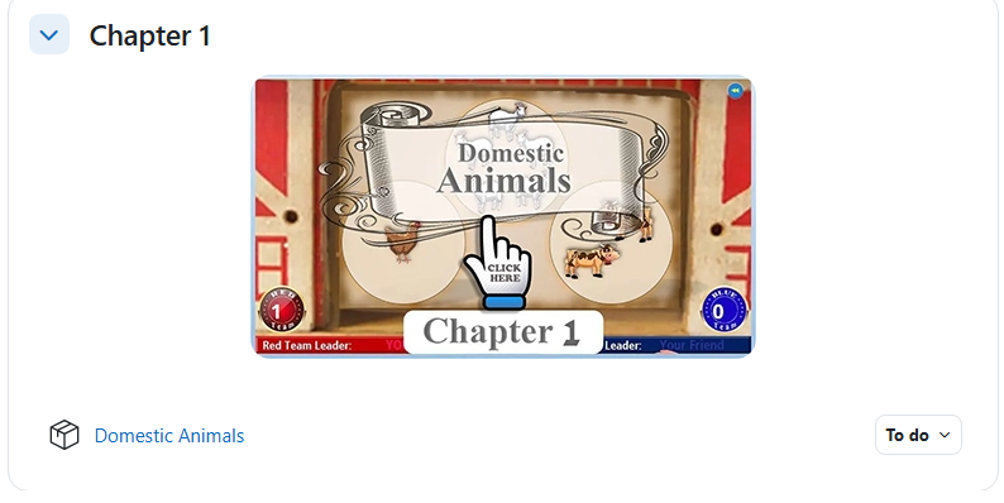
🚀 5. Gå till Chapter 1 (Kapitel 1) i Super Kids English App och börja lära dig.
— För att öppna ett kapitel, klicka på dess bild.
Moodle är en av världens ledande lärplattformar (Learning Management Systems) och används av utbildningsinstitutioner över hela världen för att stödja effektivt online-lärande. Användare kan ladda ner enskilda kapitel och slutföra aktiviteter offline. När de återansluter till internet kan de med ett enda klick ladda upp allt slutfört arbete till plattformen.
🎤 Viktig information: Online Kids Academy English Language Learning Platform innehåller många interaktiva aktiviteter. En av de viktigaste funktionerna är “Record Your Voice and Listen to the Speech” (Spela in din röst och lyssna på talet). För att använda den här funktionen måste du aktivera mikrofonen på din mobila enhet. Efter att du har installerat Moodle-appen på din smartphone eller surfplatta, kontrollera att enhetens inställningar tillåter mikrofonåtkomst för appen. (Settings (Inställningar) → Applications (Appar) → Moodle → Microphone (Mikrofon) → Allow (Tillåt)).
När ditt medlemskap har godkänts, installera Moodle-appen på din mobila enhet för att få tillgång till Super Kids English. Klicka på någon av bilderna nedan för att ladda ner appen och få en smidig och sömlös lärandeupplevelse.


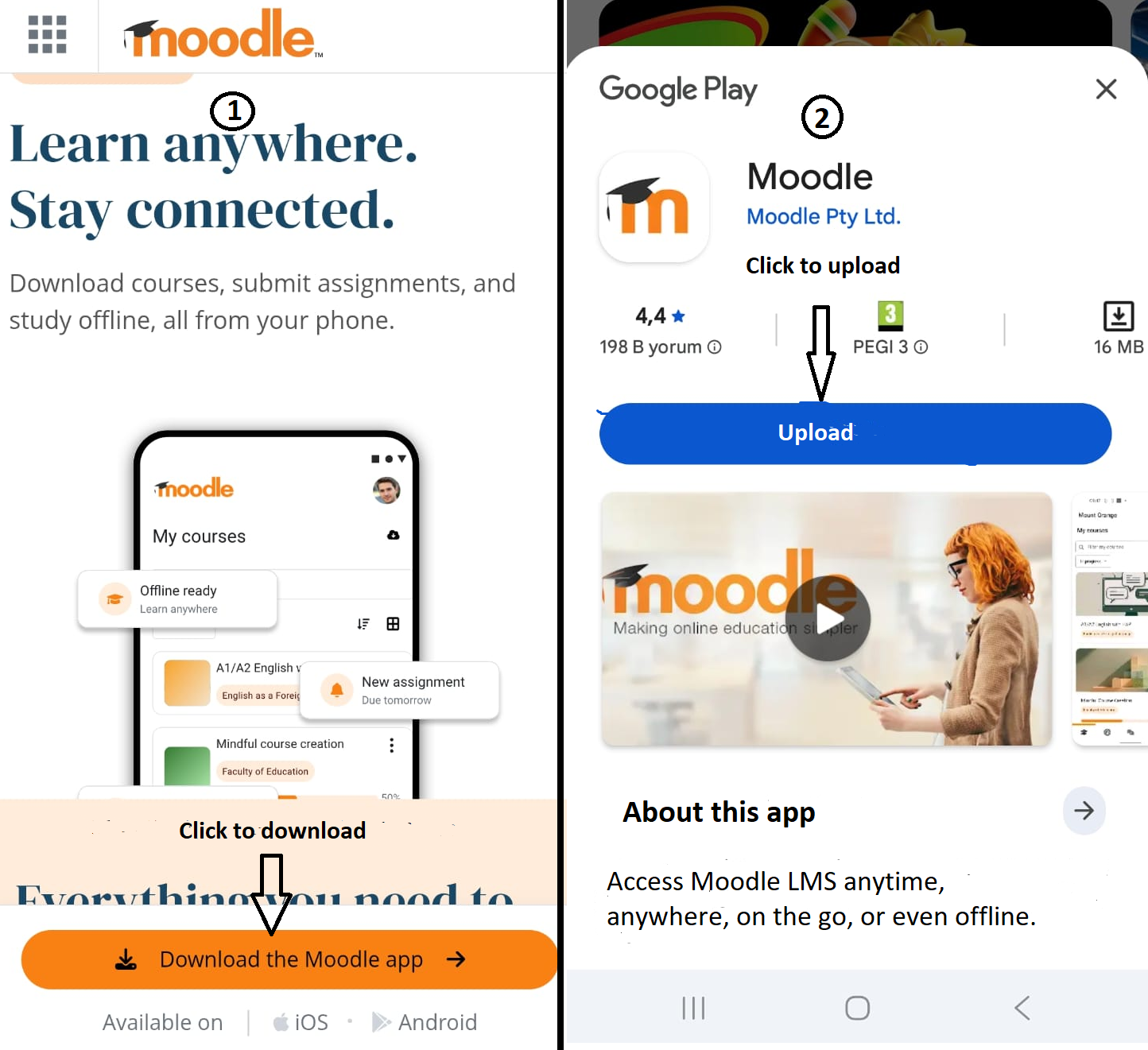
- 📥 1. Ladda ner Moodle-appen
- 🔧 2. Installera appen
1. Ange plattformens adress:
För att få tillgång till Super Kids English-applikationen, ange https://platform4.onlinekidsacademy.org/ i det angivna fältet, enligt bilden nedan.

2. Logga in med ditt användarnamn och lösenord
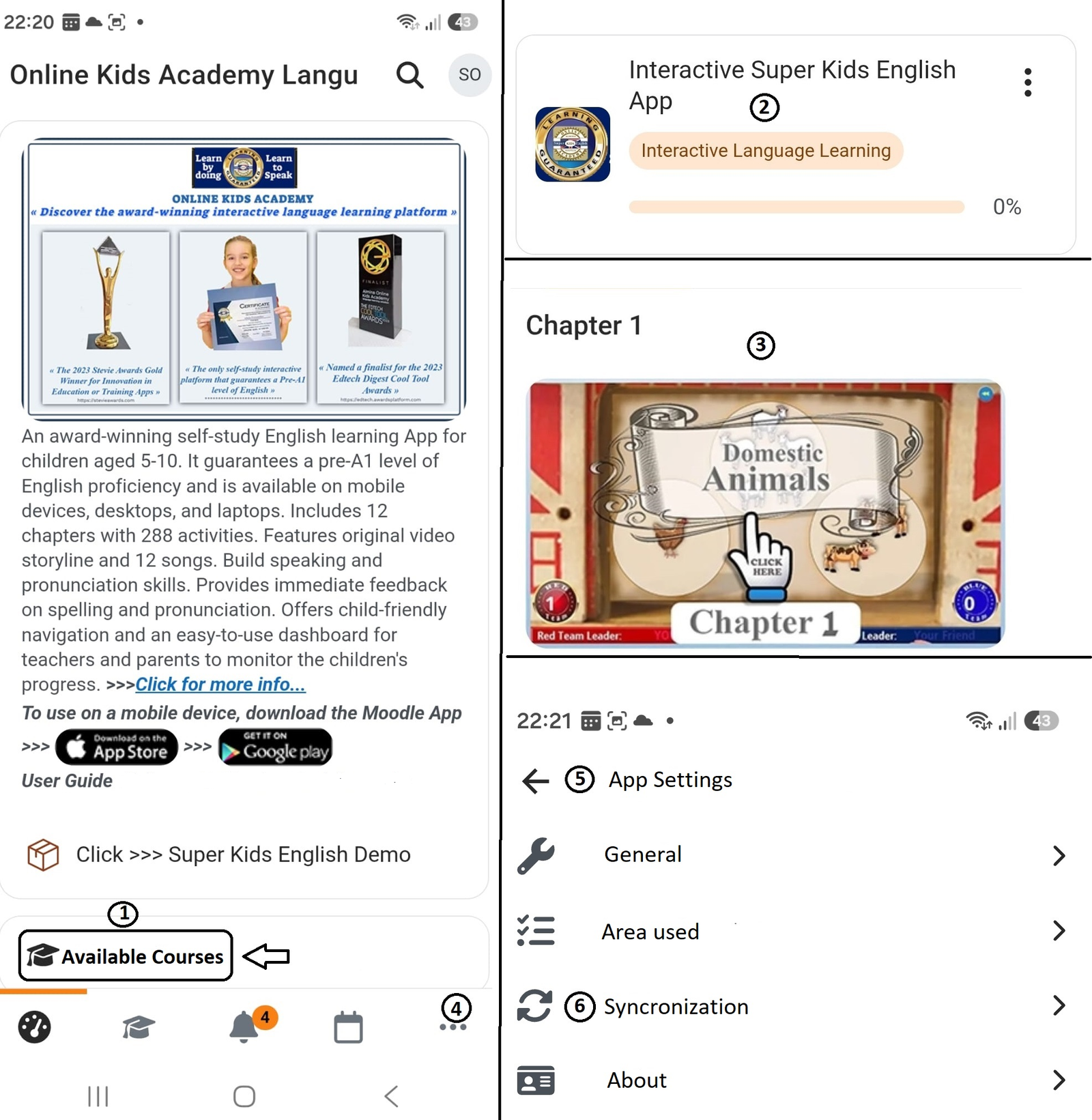
- Efter att du har loggat in, klicka på ”Available Courses” (Tillgängliga kurser) – som visas på vänster sida i bilden ovan.
- Klicka på ”Interactive Language Learning” – som visas i det övre högra hörnet i bilden ovan – för att komma till lärandeområdet.
- För att ladda ner ett kapitel till din enhet, klicka på kapitelbilden (som visas ovan). Ett meddelande visas som visar filstorleken och tillgängligt lagringsutrymme på din enhet innan nedladdningen påbörjas.
Viktigt att veta: Om du har en internetanslutning synkroniserar du arbetet du gjort offline med applikationen i slutet av varje studiepass. Om du inte har en internetanslutning, eller om anslutningen är instabil, synkronisera så snart du kan.

4. För att ladda upp arbete som du har slutfört offline till Online Kids Academy-appen, klicka på de tre prickarna, enligt bilden ovan.
5–6. För att slutföra synkroniseringsprocessen, öppna ”App Settings” (Appinställningar) och tryck på ”Synchronization” (Synkronisering). Kontrollera att din enhet är ansluten till internet. När synkroniseringen är klar kan du ta bort den nedladdade filen för att spara lagringsutrymme.
Varje kapitel börjar med Learner Enrolment Form (registreringsformulär för elever). Vänligen fyll i formuläret noggrant och korrekt innan du börjar kapitlet. Informationen du lämnar kommer att användas för tävlingsaktiviteter, certifikat och rapportering av dina framsteg.
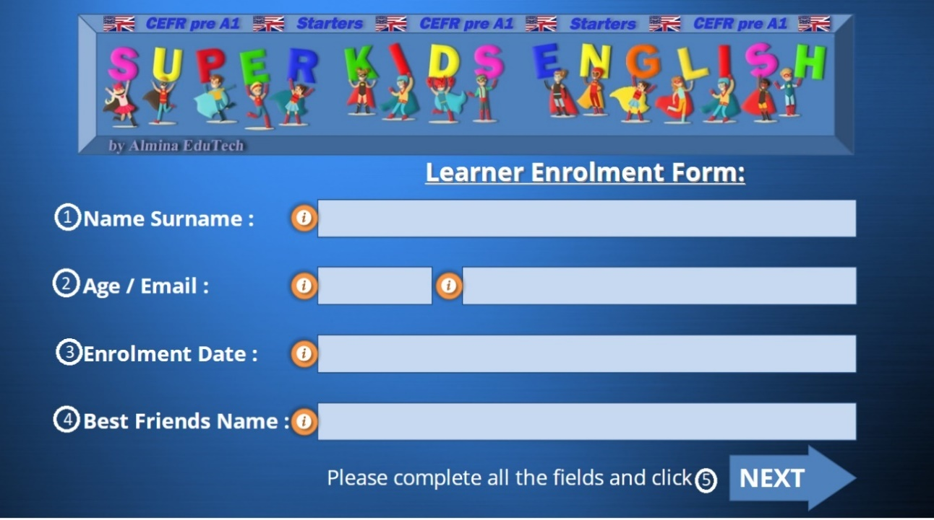
- Fyll i ditt för- och efternamn.
- Ange användarens ålder och den e-postadress du använde vid registreringen.
- Ange ditt registreringsdatum. Detta datum används för att beräkna hur lång tid det tar för dig att slutföra avsnittet.
- Ange namnet på den person du vill tävla mot, till exempel en vän, ett syskon, en förälder eller en annan familjemedlem. I tävlingsaktiviteter tjänar du poäng för varje rätt svar. Om du väljer ett felaktigt svar får din motståndare poängen istället. I slutet av aktiviteten tillkännager rymdskeppet vinnaren och delar ut ett speciellt märke.
- Klicka på “Next” (Nästa) för att fortsätta till Control Panel (Kontrollpanelen).
▶ Demo Video
▶ Demo Video💡 Tryck på fyrkantsikonen för att titta på videon i helskärm — särskilt hjälpsamt på mobil
Control Panel (Kontrollpanelen) fungerar som det centrala navigeringsområdet för varje kapitel. Den ger snabb åtkomst till allt lärandematerial, inklusive aktiviteter, sånger, videoberättelser, Progress Dashboard (framstegspanelen) och Learner Enrolment Form (registreringsformuläret för elever). Efter att ha slutfört en aktivitet kan eleverna återvända till Control Panel (Kontrollpanelen) för att välja nästa aktivitet eller lämna kapitlet.
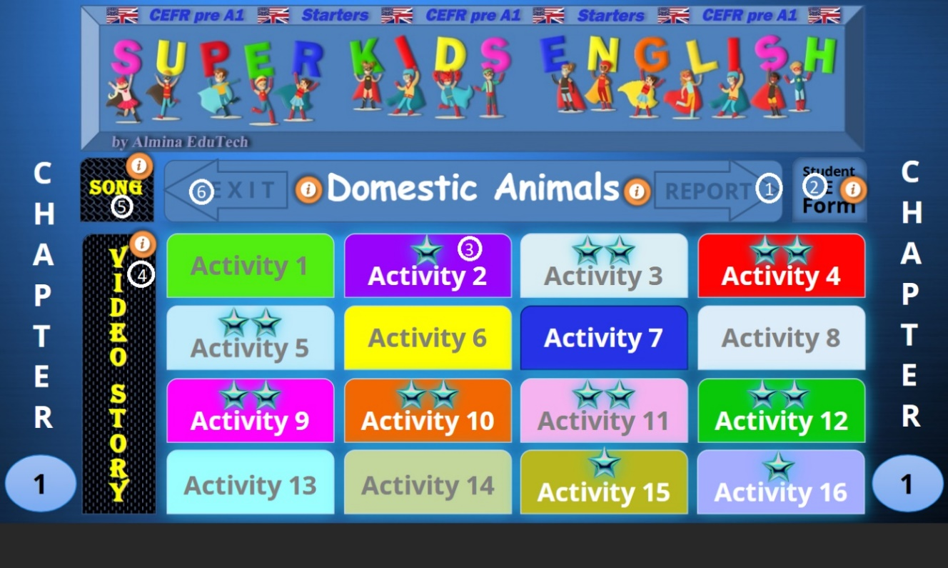
- Klicka för att öppna Progress Dashboard (Framstegspanelen).
- Öppna Learner Enrolment Form (Inskrivningsformulär för elever) för att granska och verifiera informationen du tidigare angett.
- Välj en av de 16 aktivitetsflikarna för att öppna och få tillgång till den aktiviteten.
- Klicka här för att öppna Video Stories Panel och få tillgång till kapitlets videoberättelser.
- Välj detta alternativ för att öppna Songs Panel (Sångpanelen).
- Klicka för att avsluta kapitlet.
▶ Demo Video
▶ Demo Video💡 Tryck på fyrkantsikonen för att titta på videon i helskärm — särskilt hjälpsamt på mobil
— Granska Activity Starter Panel (startpanelen för aktiviteter).
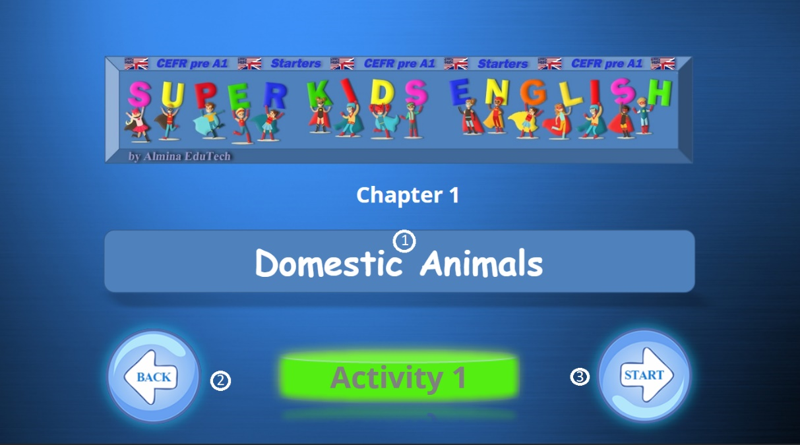
- Aktivitetens namn
- Klicka på ”Back” (Tillbaka) för att gå till Control Panel
- Klicka på ”Start” för att starta aktiviteten
— Granska Activity Completion Panel 1 (Panel 1 för aktivitetsavslutning).
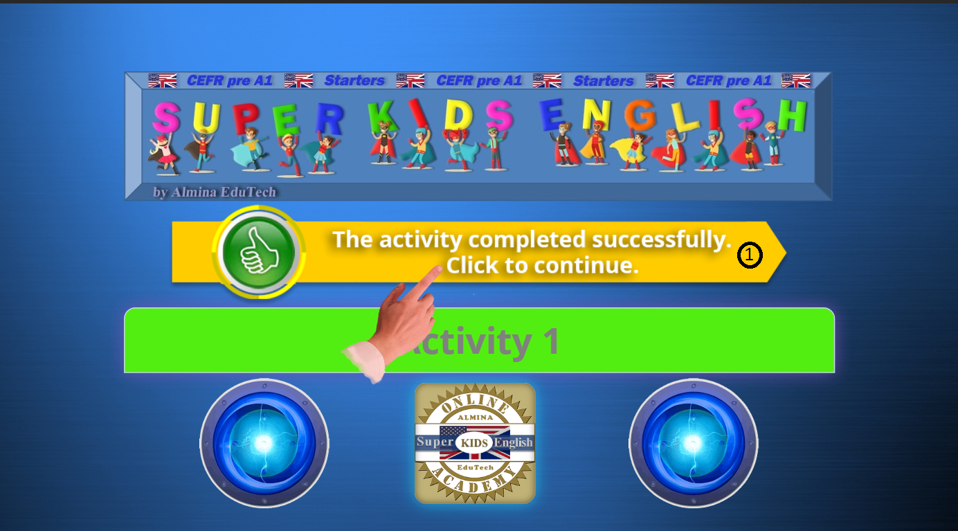
- Klicka på pilen för att slutföra aktiviteten och gå vidare till sista panelen. En gul pil visar att du har slutfört aktiviteten på ett framgångsrikt sätt. Om pilen visas i rött har du inte slutfört aktiviteten korrekt. I så fall ska du göra om aktiviteten innan du går vidare.
— Granska Activity Completion Panel 2 (Panel 2 för aktivitetsavslutning).
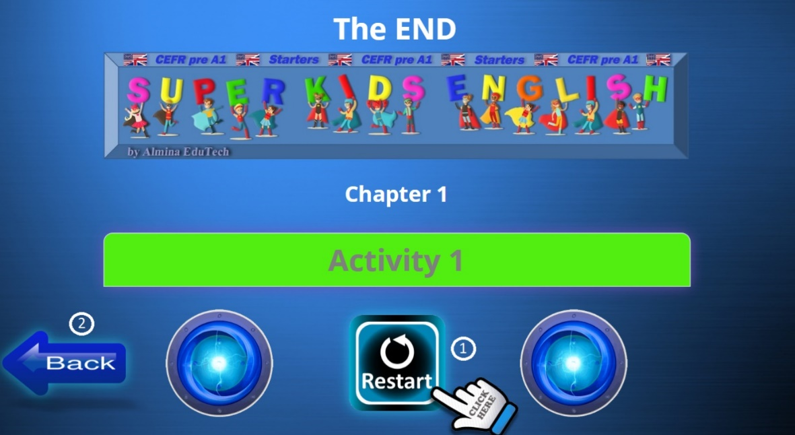
- Om pilen i Activity Completion Panel 1 visas i rött har aktiviteten inte slutförts korrekt. I så fall rekommenderar vi att du gör om aktiviteten. Klicka på ”Restart” (Starta om) för att göra om aktiviteten.
- Klicka på ”Back” (Tillbaka) för att återgå till Control Panel (Kontrollpanelen).
▶ Demo Video
▶ Demo Video💡 Tryck på fyrkantsikonen för att titta på videon i helskärm — särskilt hjälpsamt på mobil
Sånger är mycket mer än bara ett roligt inslag i språkinlärningen. De är bland de mest effektiva verktygen för att hjälpa barn att lära sig engelska på ett naturligt, roligt och framgångsrikt sätt. Musik aktiverar delar av hjärnan som traditionella inlärningsmetoder ofta inte når, vilket gör att språkinlärningen känns enklare och mer naturlig. På många sätt fungerar musik som ett slags minneslim och hjälper barn att lättare komma ihåg ord, fraser och språkmönster.
— För att öppna Songs Panel (sångpanelen), klicka på “Song” (Sång) i Control Panel (Kontrollpanelen).
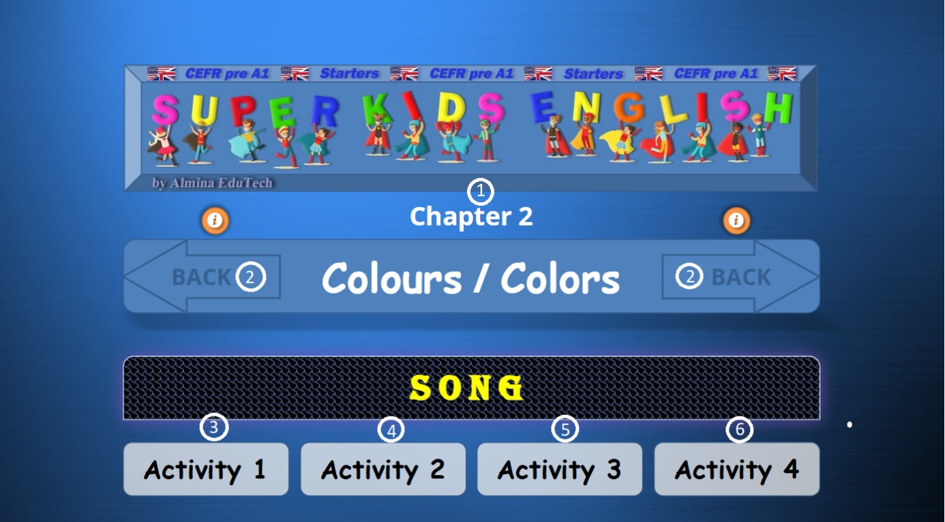
- Kapitelnummer och titel
- Klicka för att återgå till Control Panel
- Klicka på fliken Activity 1 för att starta aktiviteten. Titta på videon och lyssna på sången utan undertexter.
- Klicka på fliken Activity 2 för att starta aktiviteten. Titta på videon och lyssna på sången med undertexter.
- Klicka på fliken Activity 3 för att starta aktiviteten. Sjung med efter varje avsnitt.
- Klicka på fliken Activity 4 för att starta aktiviteten. Sjung med till musiken.
▶ Demo Video
▶ Demo Video💡 Tryck på fyrkantsikonen för att titta på videon i helskärm — särskilt hjälpsamt på mobil
Video Stories (videoberättelser) är ett av de mest effektiva sätten att hjälpa barn att lära sig engelska på ett naturligt sätt. Genom att kombinera språk, bilder, ljud och känslomässigt engagemang skapar de lärandeupplevelser som liknar det sätt på vilket barn lär sig sitt första språk. (För att öppna Video Stories Panel (panelen för videoberättelser), välj “Video Story” (Videoberättelse) i Control Panel (Kontrollpanelen).)
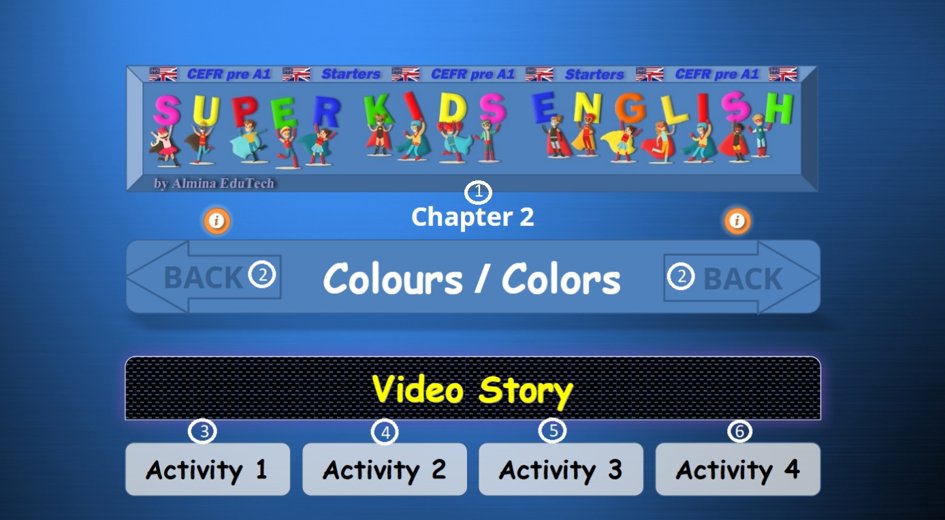
- Kapitelnummer och titel.
- Klicka för att återgå till Control Panel (Kontrollpanelen)
- Klicka på fliken Activity 1 för att starta aktiviteten. Titta på videon utan pratbubblor.
- Klicka på fliken Activity 2 för att starta aktiviteten. Titta på videon med pratbubblor.
- Välj fliken Activity 3 för att börja. Titta först på videon, spela sedan in din röst och lyssna på inspelningen. Om du vill kan du ladda ner den. Du kan också försöka igen om du inte är nöjd med resultatet.
— Video Activity 3: Lär dig hur den genomförs
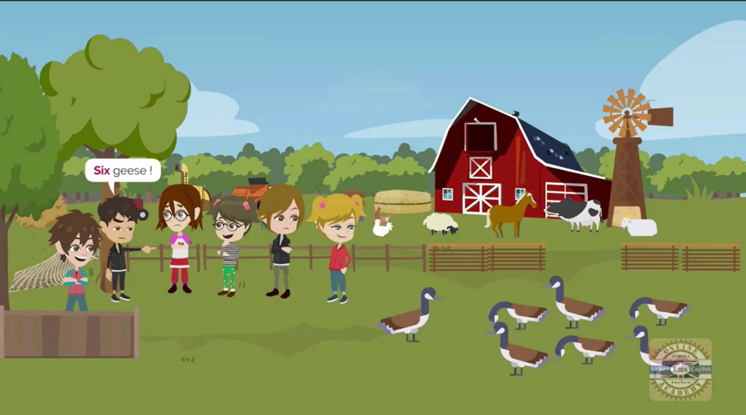
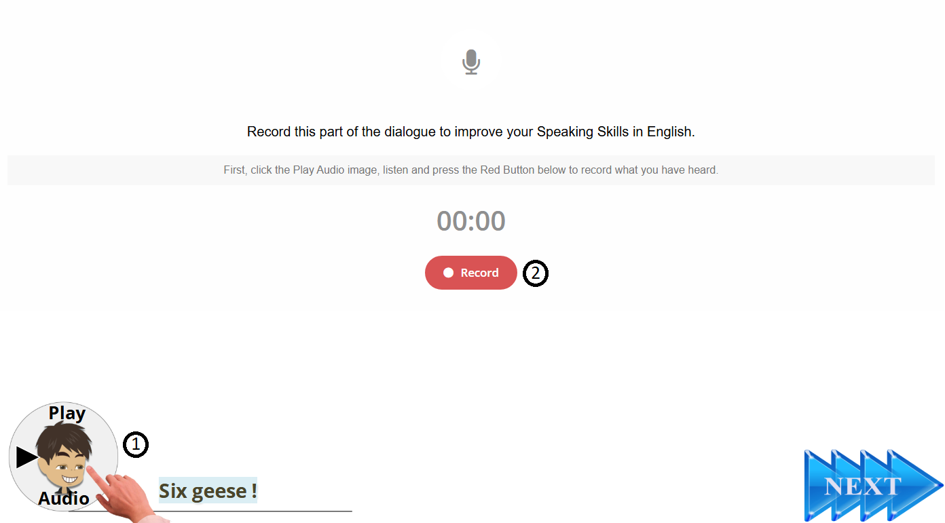
- Klicka på karaktärens bild nedan och lyssna på inspelningen.
- Klicka på “Record” (Spela in) och tala för att spela in ordet eller meningen du hör.
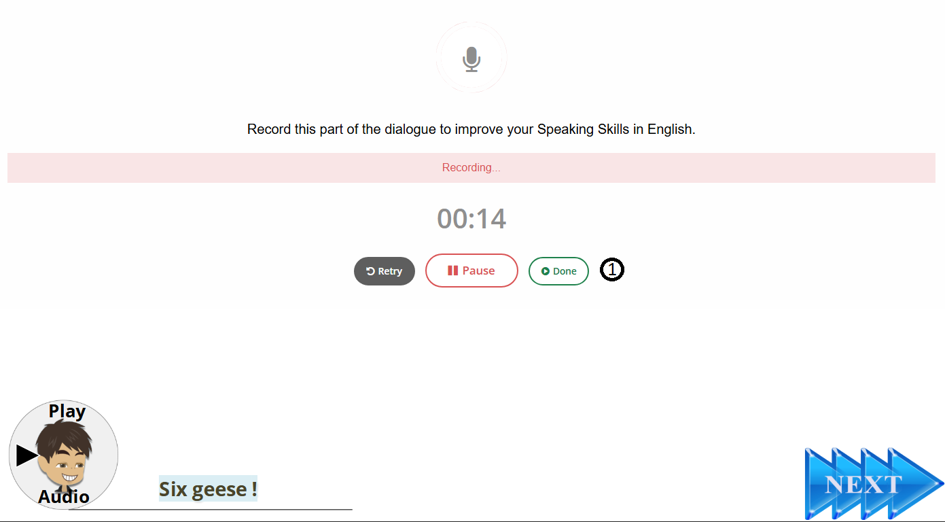
- Klicka på “Done” (Klar) när du har slutfört inspelningen.
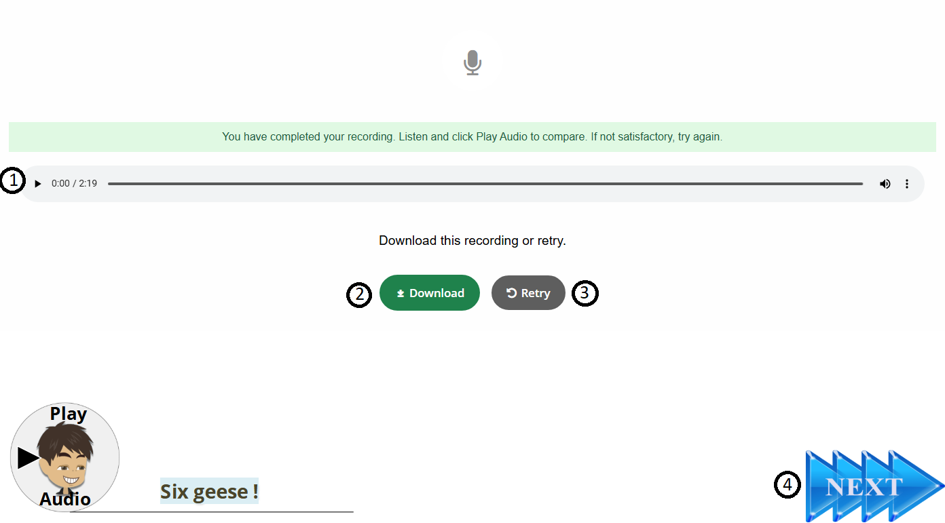
- Klicka för att lyssna på inspelningen.
- Du kan ladda ner inspelningen om du vill.
- Klicka på “Retry” (Försök igen) för att upprepa om du inte är nöjd.
- Klicka på ”Next” (Nästa) för att gå vidare till nästa scen.
▶ Demo Video
▶ Demo Video💡 Tryck på fyrkantsikonen för att titta på videon i helskärm — särskilt hjälpsamt på mobil
— Video Activity 4: Lär dig hur den genomförs— Klicka på fliken Activity 4 (Aktivitet 4) för att starta aktiviteten.
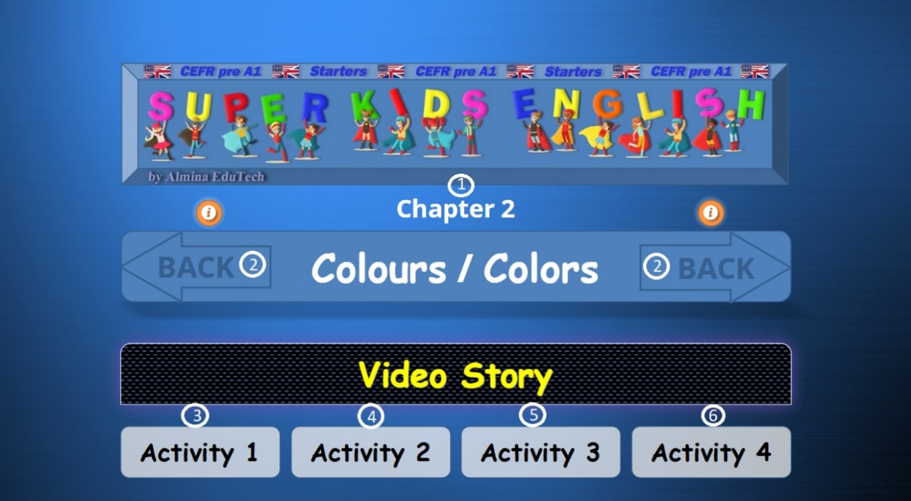
— Klicka på fliken Activity 4 (Aktivitet 4) för att starta aktiviteten.
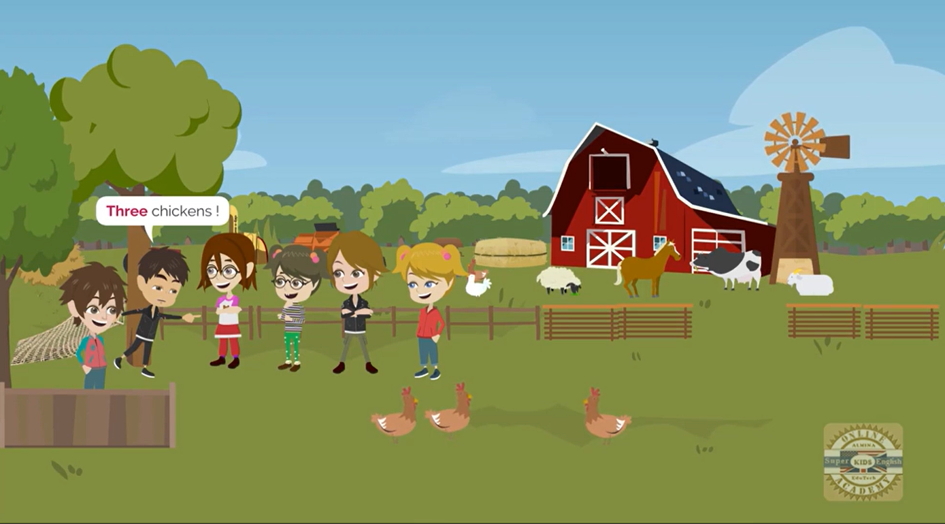
— Titta noggrant på videon. Upprepa sedan ordet eller meningen högt inom den angivna tiden.
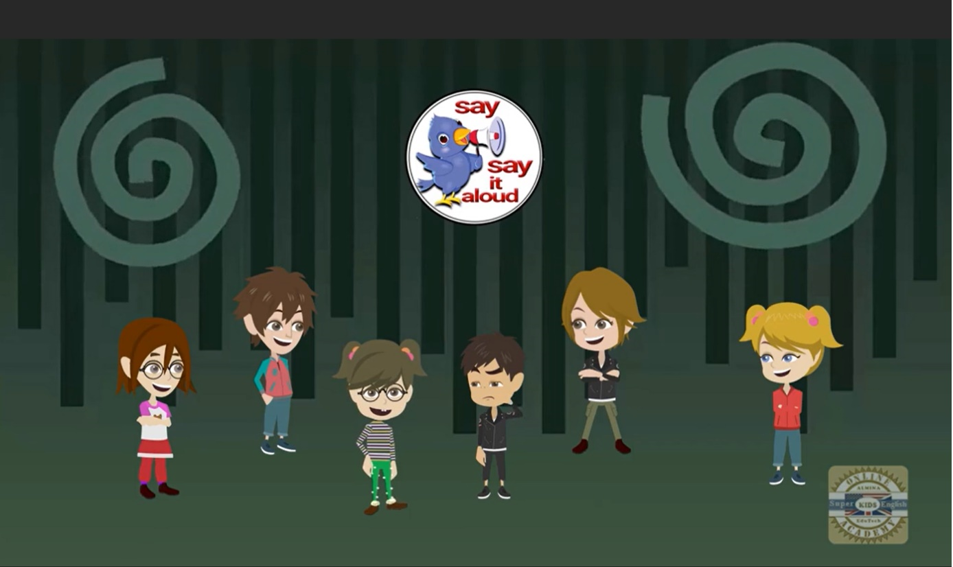
— Upprepa ordet eller meningen högt inom den angivna tiden.
▶ Demo Video
▶ Demo Video💡 Tryck på fyrkantsikonen för att titta på videon i helskärm — särskilt hjälpsamt på mobil
- För att öppna Progress Dashboard (Framstegspanelen), klicka på “REPORT” (Rapport) i det övre högra hörnet av Control Panel (Kontrollpanelen).
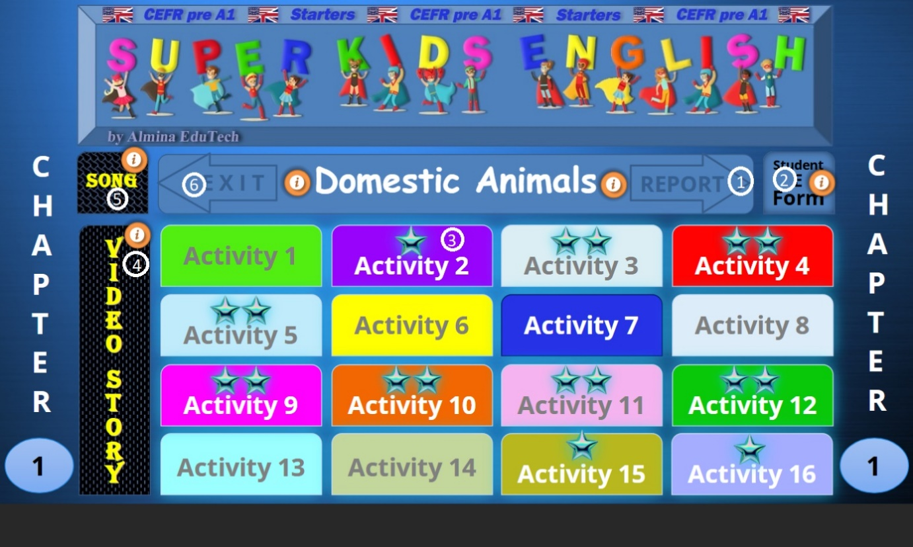
—Utforska Progress Dashboard och dess funktioner
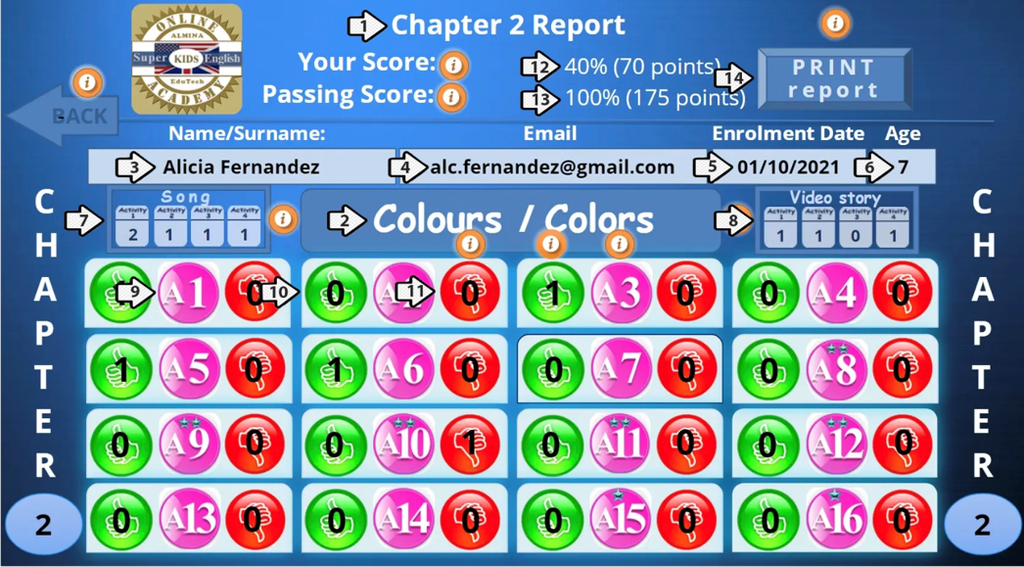
- Rapporttitel
- Kapiteltitel
- Förnamn och efternamn
- Användarens e-postadress
- Registreringsdatum
- Användarens ålder
- Song Report (sångrapport) visar antalet genomföranden för varje sångaktivitet.
- Video Report (videorapport) visar antalet genomföranden för varje videoaktivitet.
- Aktivitetsnummer inom kapitlet
- Visar hur många gånger en aktivitet har slutförts med godkänt resultat.
- Visar antalet gånger en aktivitet inte har slutförts med godkänt resultat.
–Obs! För att uppfylla kraven för Cambridge Pre-A1 måste användaren genomföra varje song exercise (sångövning) och video exercise (videoövning) minst en gång samt slutföra varje chapter activity (kapitelaktivitet) med godkänt resultat. (Varje siffra inuti en grön cirkel måste vara minst 1.)
▶ Demo Video
▶ Demo Video💡 Tryck på fyrkantsikonen för att titta på videon i helskärm — särskilt hjälpsamt på mobil
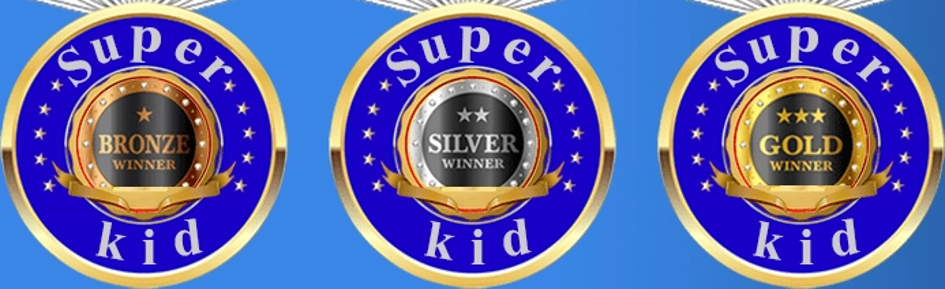
— Badges (märken) hjälper barn att hålla sig engagerade, förstå sina framsteg, bygga upp sitt självförtroende och göra lärandet roligare. De fungerar som en stark motivationskälla och driver barnen att fortsätta lära sig.
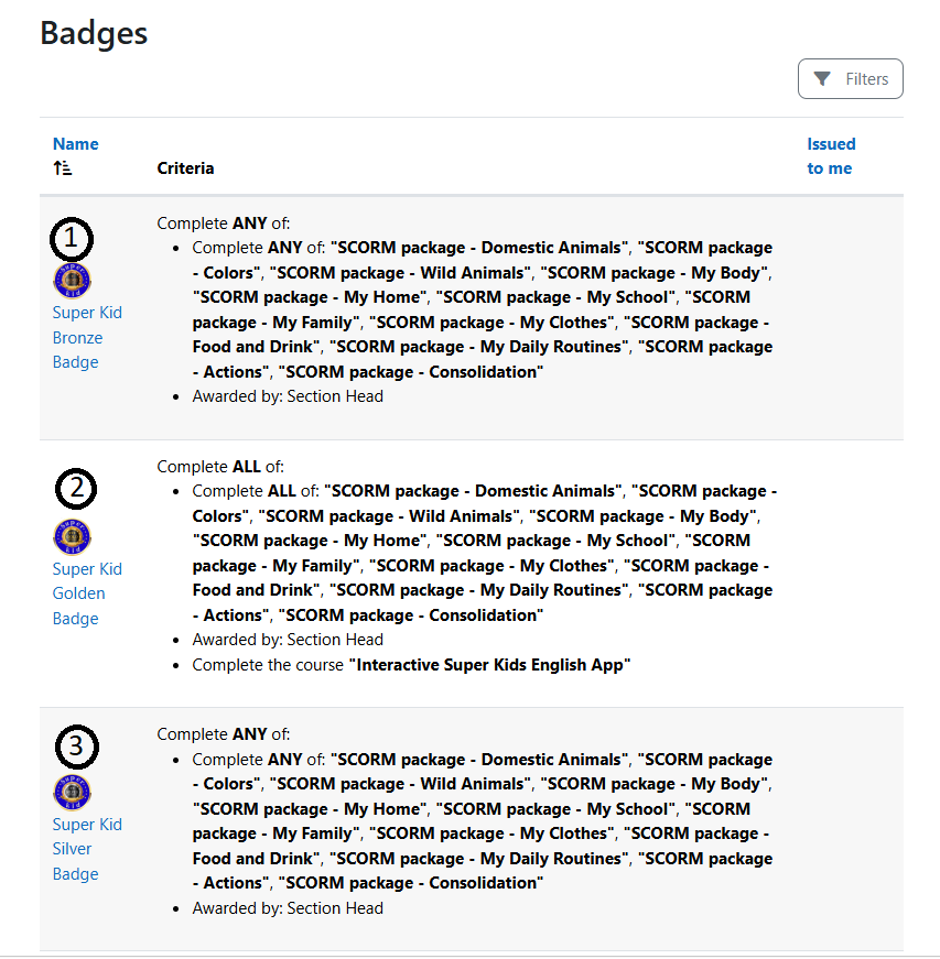
- Super Kid Bronze Badge: Barn som framgångsrikt slutför ett kapitel tjänar Super Kid Bronze Badge (Super Kid Bronsmärke) som belöning för sitt hårda arbete och sina framsteg. Section Head (sektionsansvarig) granskar och godkänner.
- Super Kid Silver Badge: Barn som framgångsrikt slutför ytterligare ett kapitel tjänar Super Kid Silver Badge (Super Kid Silvermärke) som belöning för sitt engagemang och sina lärandeframsteg. Section Head godkänner märket efter granskning.
- Super Kid Golden Badge: Barn som slutför alla kapitel i Super Kids English App tjänar det prestigefyllda Super Kid Golden Badge (Super Kid Guldmärke). Denna utmärkelse hyllar deras engagemang, uthållighet och framgångsrika genomförande av hela läranderesan. Section Head (sektionsansvarig) granskar och godkänner märket.
— För många barn är detta certifikat deras första internationella erkännande av en prestation. Certifikatet förtjänas genom engagemang och hårt arbete och markerar en viktig milstolpe samtidigt som det återspeglar deras framsteg i att lära sig engelska.
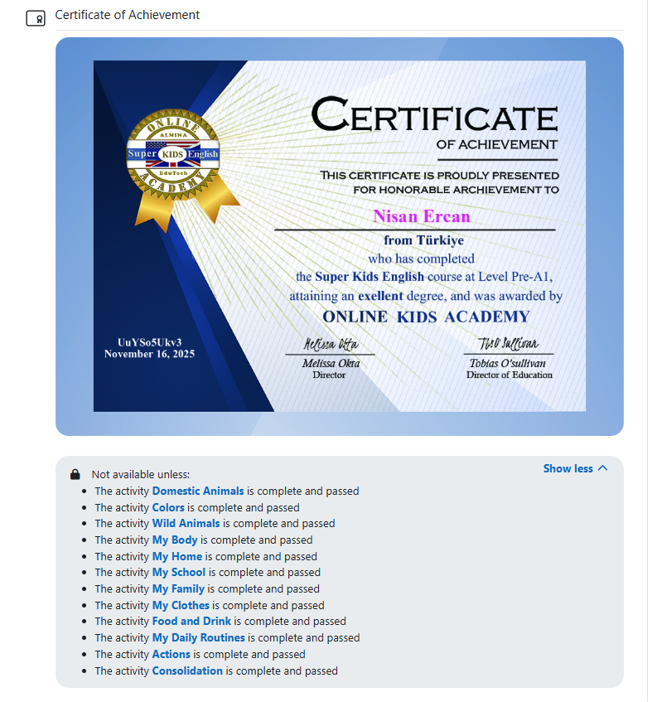
När barnen har slutfört alla kapitel i Super Kids English App får de ett Certificate of Achievement (prestationscertifikat) från Online Kids Academy. Section Head (sektionsansvarig) granskar och godkänner certifikatet.
Vi önskar dig lycka till på din inlärningsresa!
Tack för att du valde Online Kids Academy.
Vårt team finns alltid här för att stödja dig när du behöver hjälp.