


Super Kids English App
Руководство пользователя для учащихся
Это руководство поможет пользователям легко получить доступ к App (приложению), понять его основные компоненты, узнать, как работает каждая его часть, и без труда ориентироваться на платформе.
(Если вы планируете использовать приложение Super Kids English на мобильном устройстве, нажмите заголовок «Использовать приложение Moodle для доступа к Super Kids English на мобильном устройстве», расположенный ниже.)
🎤 Важное примечание: Платформа для изучения английского языка Online Kids Academy включает множество интерактивных заданий. Одной из самых важных функций является «Record Your Voice and Listen to the Speech» («Запишите свой голос и прослушайте запись речи»). Чтобы использовать эту функцию, необходимо включить микрофон на вашем устройстве: Settings (Настройки) → Security Privacy (Безопасность и конфиденциальность) → Microphone (Микрофон) → Turn on Microphone Access (Включить доступ к микрофону).
Чтобы получить доступ к Super Kids English App (приложению Super Kids English) на компьютере, пожалуйста, перейдите по адресу: https://platform4.onlinekidsacademy.org/
Если вы уже входили в систему платформы ранее, откроется следующая страница:

- Ваши инициалы
- Приветственное сообщение
- Чтобы войти в учебный раздел, нажмите «Interactive Super Kids English App» (Интерактивное приложение Super Kids English) в разделе «Available courses» (Доступные курсы).
Если вы входите в систему впервые, откроется следующая страница:
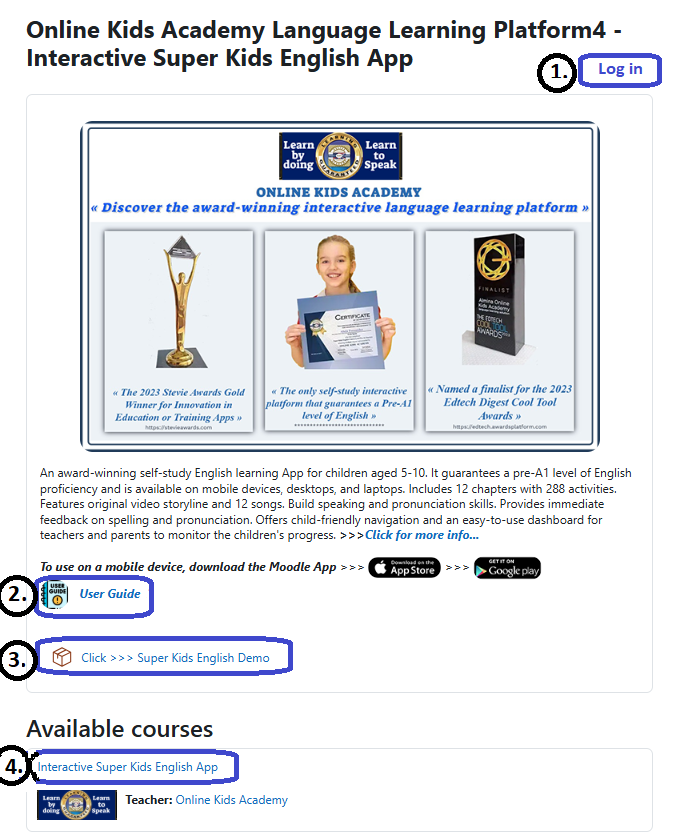
1. Войдите в свой аккаунт
Нажмите «Log in» (Войти) и войдите в систему, используя имя пользователя и пароль, которые вы создали при регистрации. После этого вы будете автоматически перенаправлены на свою личную панель управления.
2. Откройте подробное руководство пользователя
Нажмите «User Guide», чтобы открыть полное руководство. Этот ресурс подробно объясняет все функции приложения, помогая детям и родителям лучше понять учебную среду.
3. Изучите демонстрационную версию Super Kids English
Чтобы ознакомиться со структурой App (приложения) и последовательностью выполнения заданий, откройте «Super Kids English Demo» (демонстрационную версию Super Kids English). Эта демонстрационная версия позволит вам быстро увидеть, как дети взаимодействуют с заданиями и выполняют различные виды деятельности.
4. Откройте учебный раздел приложения Super Kids English Learning Area
Чтобы войти в учебный раздел, нажмите «Interactive Super Kids English App» (Интерактивное приложение Super Kids English) в разделе «Available courses» (Доступные курсы).
▶ Демонстрационное видео
Нажмите на квадратный значок, чтобы смотреть видео в полноэкранном режиме — особенно удобно на мобильных устройствах
После выбора «Interactive Super Kids English App» откроется следующая страница:
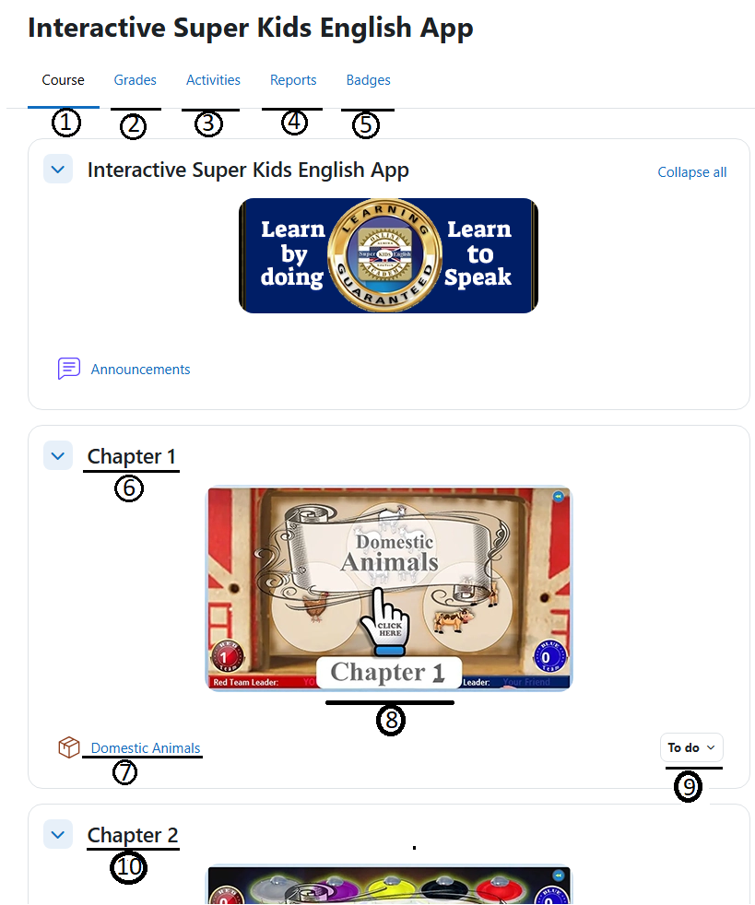
- Нажмите на вкладку «Course», чтобы просмотреть все главы в приложении Super Kids English.
- Выберите эту вкладку, чтобы просмотреть свои результаты по каждой главе.
- Откройте все SCORM-пакеты и отслеживайте свой прогресс по каждой главе.
- Изучите все доступные отчёты в приложении Super Kids English.
- Узнайте обо всех значках и о том, как их заработать
- Номер главы.
- Перейдите к соответствующей главе.
- Нажмите здесь, чтобы войти в соответствующую главу.
- Задания, относящиеся к главе.
- Перейти к следующей главе
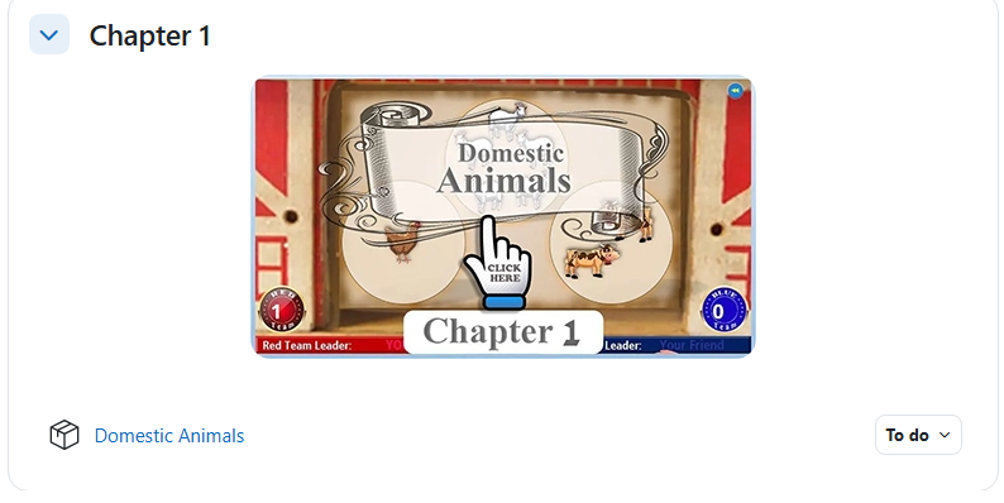
5. Откройте Главу 1 (Chapter 1) приложения Super Kids English и начните обучение.
— Чтобы открыть главу, нажмите на её изображение.
Moodle является одной из ведущих мировых систем управления обучением, которой доверяют образовательные учреждения по всему миру для организации эффективного онлайн-обучения. Пользователи могут загружать отдельные главы и выполнять задания в автономном режиме. После повторного подключения к Интернету они могут одним нажатием загрузить все выполненные задания обратно на платформу.
🎤 Важное примечание: Платформа для изучения английского языка Online Kids Academy включает множество интерактивных заданий. Одной из самых важных функций является «Record Your Voice and Listen to the Speech» («Запишите свой голос и прослушайте запись речи»). Для использования этой функции необходимо включить микрофон на вашем мобильном устройстве. После установки «Moodle App» (приложения Moodle) на смартфон или планшет убедитесь, что в настройках устройства приложению разрешён доступ к микрофону. (Settings (Настройки) → Applications (Приложения) → Moodle → Microphone (Микрофон) → Allow (Разрешить)).
После одобрения вашего членства установите «Moodle App» (приложение Moodle) на своё мобильное устройство для доступа к Super Kids English. Нажмите на одно из изображений ниже, чтобы загрузить приложение и получить удобный и непрерывный доступ к обучению.


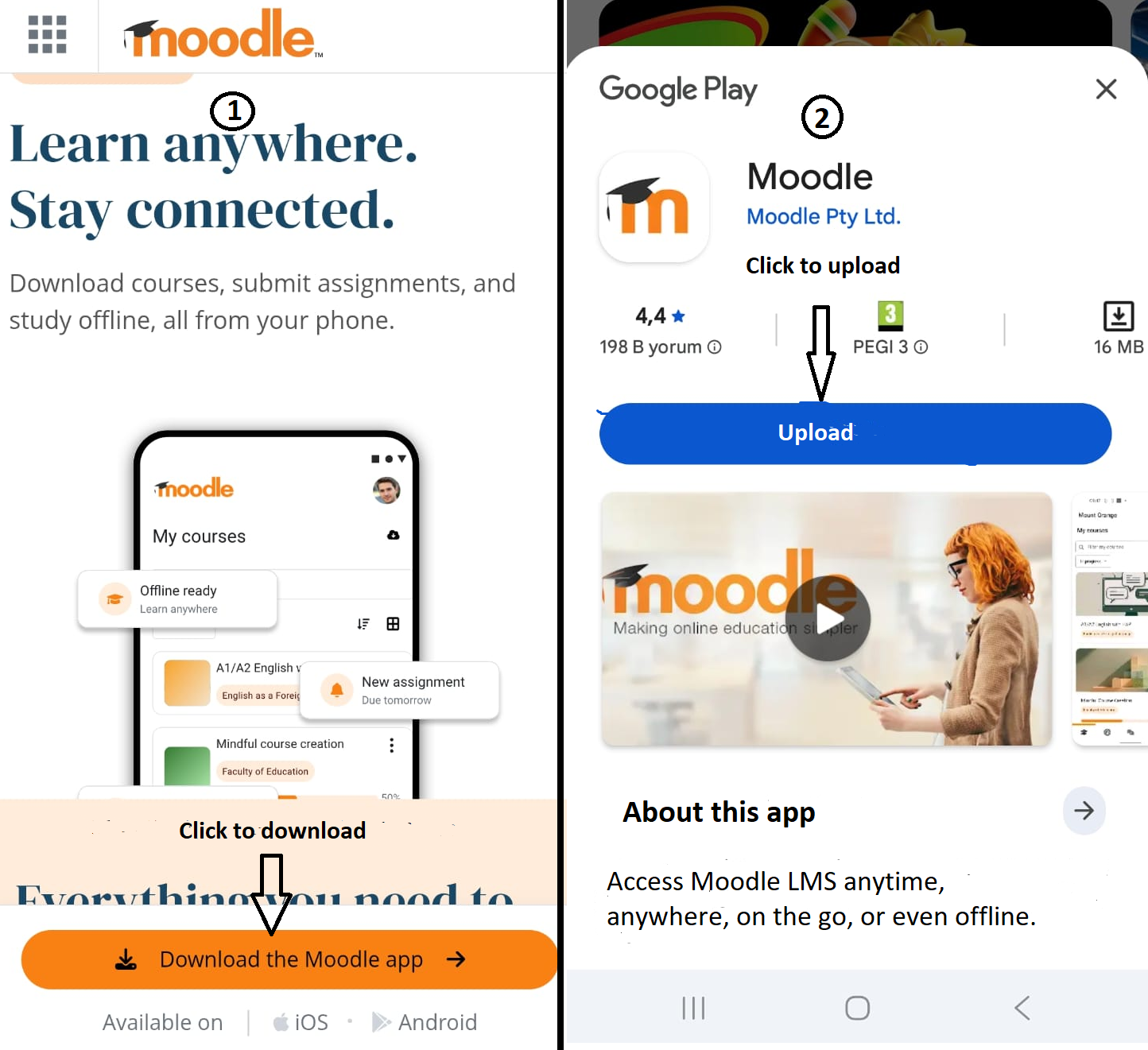
- 1. Скачайте приложение Moodle
- 2. Установите приложение
1. Введите адрес платформы:
Чтобы получить доступ к приложению Super Kids English, введите адрес https://platform4.onlinekidsacademy.org/ в соответствующее поле, как показано на изображении ниже.

2. Войдите в систему, используя своё имя пользователя и пароль
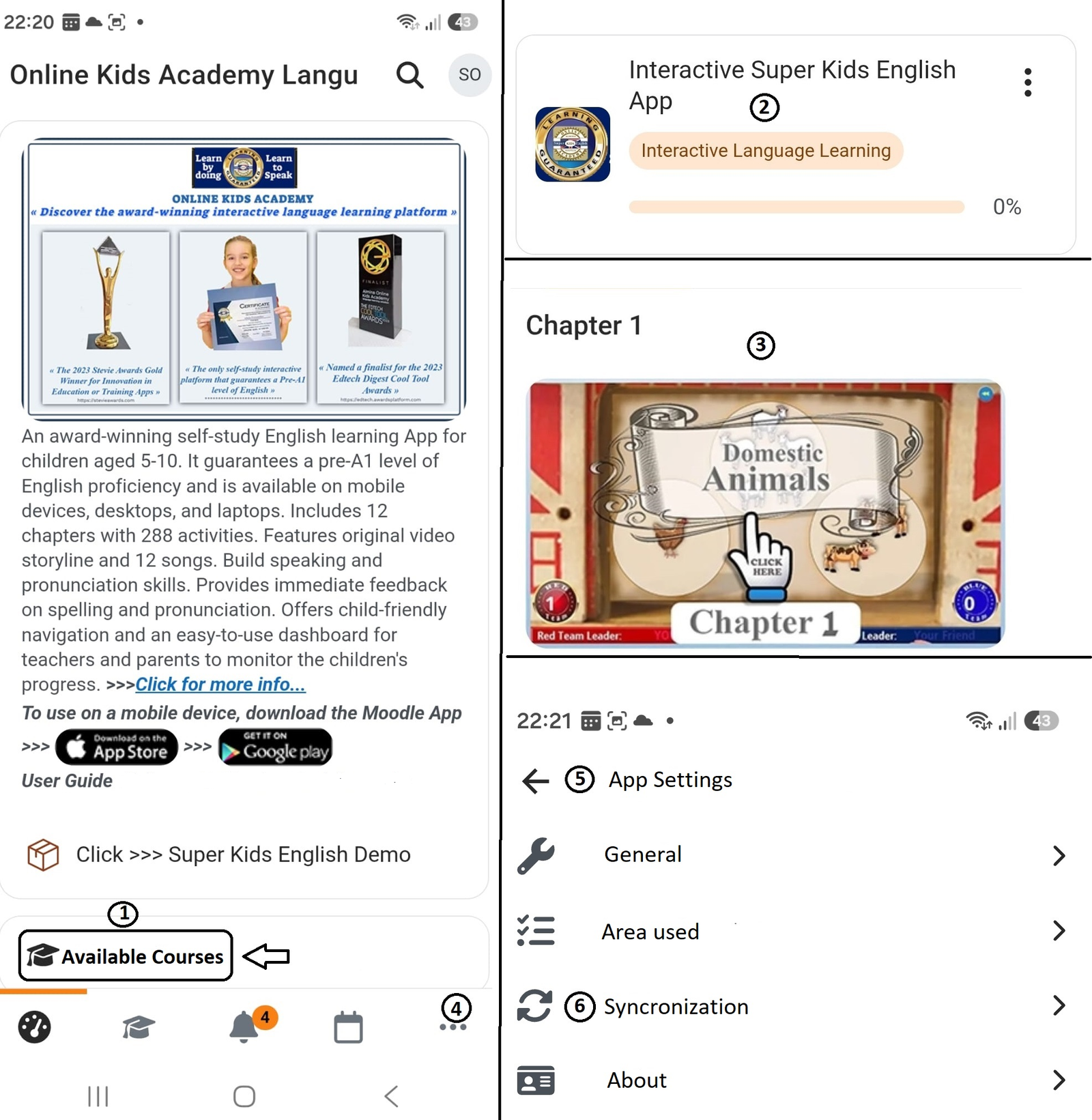
- После входа в систему нажмите «Available Courses» — как показано в левой части изображения выше.
- Нажмите «Interactive Language Learning» — как показано в правом верхнем углу изображения выше — чтобы перейти в учебный раздел.
- Чтобы загрузить главу на своё устройство, нажмите на изображение главы (как показано выше). Перед началом загрузки появится уведомление с указанием размера файла и доступного места для хранения на вашем устройстве.
Важное примечание: если у вас есть подключение к интернету, синхронизируйте выполненные в автономном режиме задания с приложением в конце каждого занятия. Если подключения к интернету нет или оно нестабильно, выполните синхронизацию при первой возможности.

4. Чтобы загрузить в приложение Online Kids Academy любую работу, выполненную в автономном режиме, нажмите на три точки, как показано на изображении выше.
5-6. Чтобы завершить процесс синхронизации, откройте «App Settings» и нажмите «Synchronization». Убедитесь, что ваше устройство подключено к Интернету. После завершения синхронизации вы можете удалить загруженный файл, чтобы освободить место в памяти устройства.
Каждая глава начинается с «Learner Enrolment Form» (формы регистрации учащегося). Пожалуйста, внимательно и точно заполните эту форму перед началом изучения главы. Предоставленная вами информация будет использоваться для конкурсных мероприятий, оформления сертификатов и подготовки отчетов о прогрессе обучения.
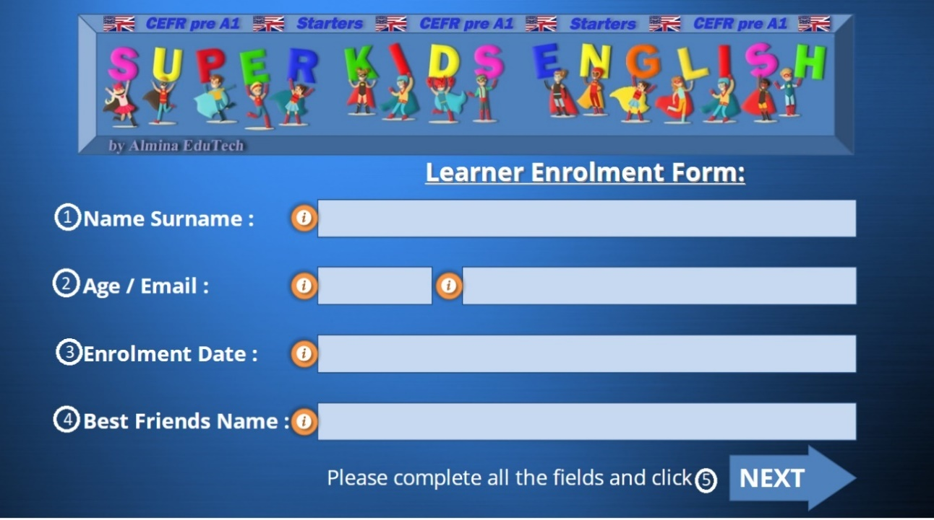
- Укажите своё имя и фамилию.
- Укажите возраст пользователя и введите адрес электронной почты, который вы использовали при регистрации.
- Введите дату вашей регистрации. Эта дата используется для расчёта времени, которое вам требуется для завершения раздела.
- Введите имя человека, с которым вы хотели бы соревноваться, например друга, брата или сестру, родителя или другого члена семьи. В соревновательных заданиях вы получаете баллы за каждый правильный ответ. Если вы выбираете неправильный ответ, баллы получает ваш соперник. По окончании задания космический корабль объявляет победителя и вручает специальный значок.
- Нажмите «Next», чтобы перейти к Control Panel.
▶ Демонстрационное видео
Нажмите на квадратный значок, чтобы смотреть видео в полноэкранном режиме — особенно удобно на мобильных устройствах
«Control Panel» (Панель управления) является центральной навигационной областью каждой главы. Она обеспечивает быстрый доступ ко всем учебным материалам, включая задания, песни, видеоистории, «Progress Dashboard» (Панель отслеживания прогресса) и «Learner Enrolment Form» (Форму регистрации учащегося). После завершения задания учащиеся могут вернуться в «Control Panel» (Панель управления), чтобы выбрать следующее задание или выйти из главы.
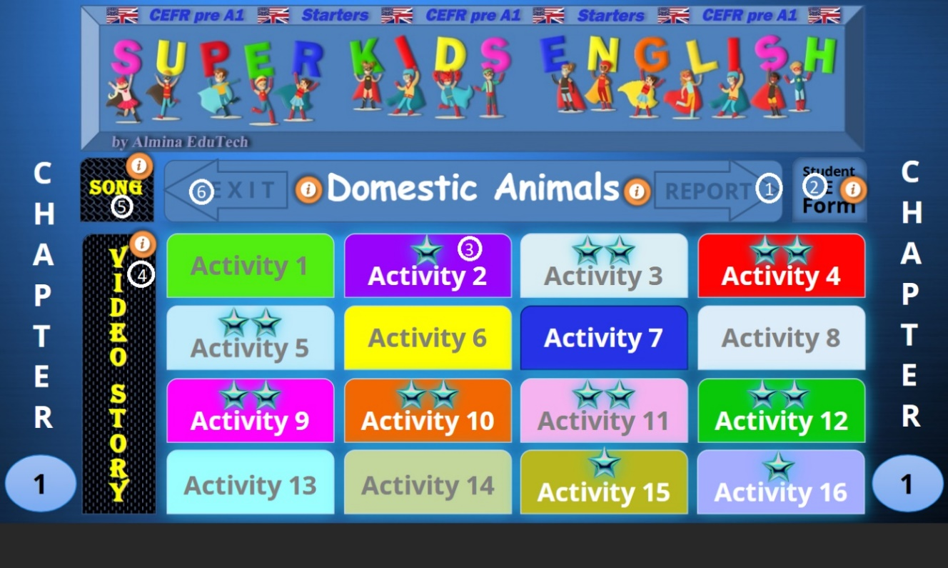
- Нажмите, чтобы перейти к Progress Dashboard.
- Откройте Learner Enrolment Form, чтобы просмотреть и проверить ранее введённую вами информацию.
- Выберите одну из 16 вкладок с заданиями, чтобы открыть и перейти к этому заданию.
- Нажмите здесь, чтобы открыть панель видеоистории и получить доступ к видеоисториям главы.
- Выберите этот вариант, чтобы открыть панель песен.
- Нажмите, чтобы выйти из главы.
▶ Демонстрационное видео
Нажмите на квадратный значок, чтобы смотреть видео в полноэкранном режиме — особенно удобно на мобильных устройствах
— Ознакомьтесь с начальной панелью задания.ty Starter Panel
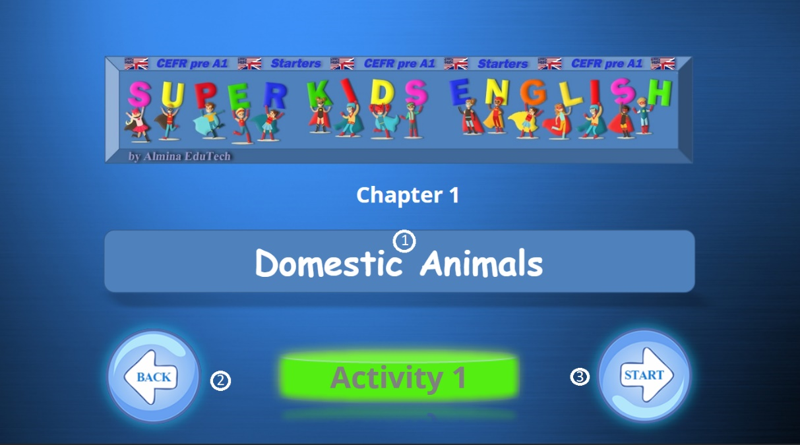
- Название задания
- Нажмите «Back», чтобы перейти в Control Panel
- Нажмите «Start», чтобы начать задание
— Ознакомьтесь с панелью завершения задания 1.
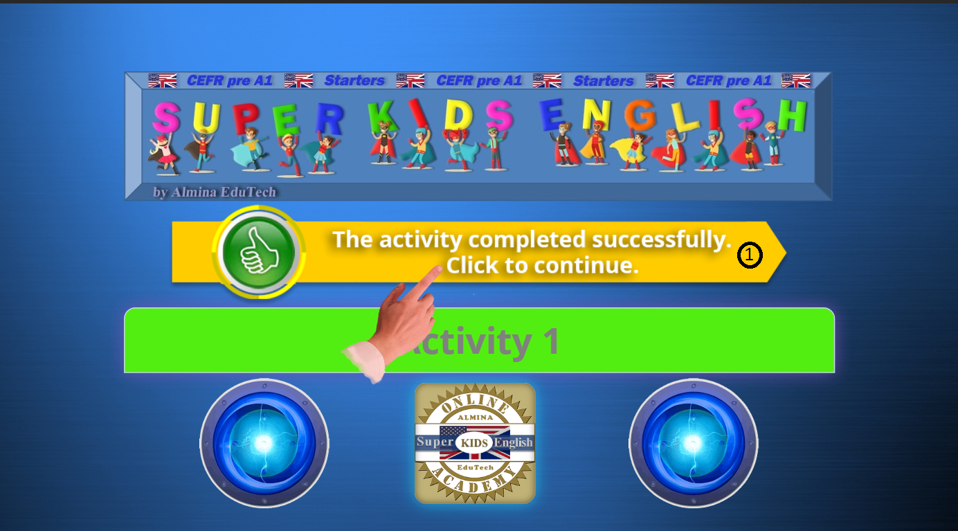
- Нажмите на стрелку, чтобы завершить задание и перейти к заключительной панели. Жёлтая стрелка означает, что вы успешно выполнили задание. Если стрелка отображается красным цветом, это означает, что задание выполнено неуспешно. В этом случае повторно выполните задание, прежде чем переходить дальше.
— Ознакомьтесь с панелью завершения задания 2.
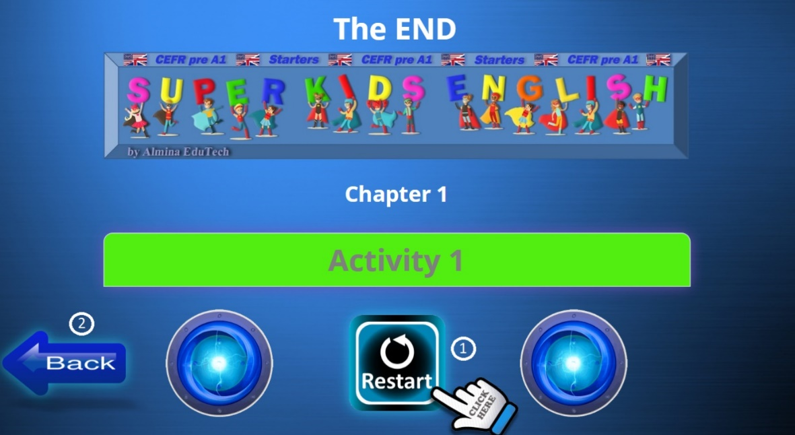
- Если стрелка на Activity Completion Panel 1 отображается красным цветом, это означает, что задание не было выполнено успешно. В этом случае мы рекомендуем повторить задание. Пожалуйста, нажмите «Restart», чтобы выполнить задание заново.
- Пожалуйста, нажмите «Back», чтобы вернуться в Control Panel.
▶ Демонстрационное видео
Нажмите на квадратный значок, чтобы смотреть видео в полноэкранном режиме — особенно удобно на мобильных устройствах
— Песни являются гораздо большим, чем просто приятным дополнением к изучению языка. Они представляют собой один из самых эффективных инструментов, помогающих детям изучать английский язык естественно, с удовольствием и успешно. Музыка активизирует области мозга, которые традиционные методы обучения часто не затрагивают, благодаря чему усвоение языка происходит легко и непринуждённо. Во многих отношениях музыка действует как «клей для памяти», помогая детям легче запоминать слова, фразы и языковые конструкции.
— Чтобы открыть «Songs Panel» (Панель песен), нажмите «Song» (Песня) на «Control Panel» (Панели управления).
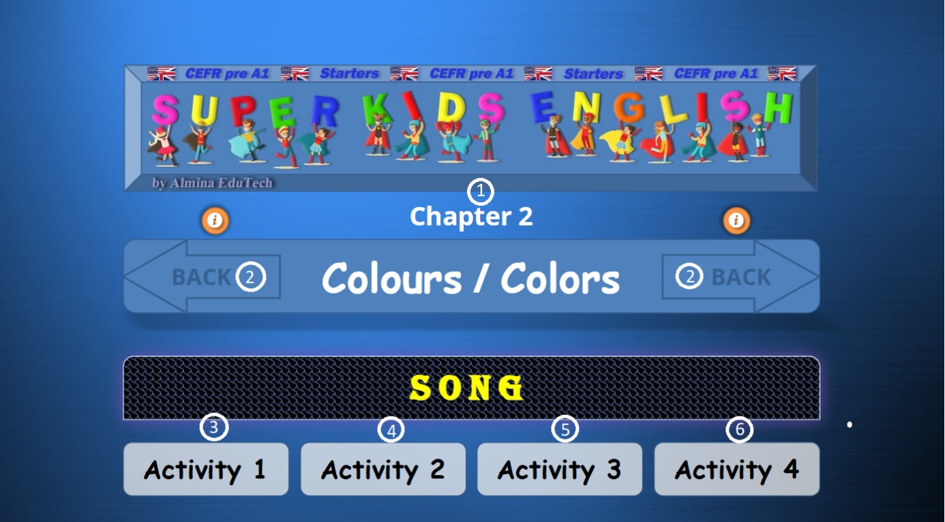
- Номер и название главы
- Нажмите, чтобы вернуться в Control Panel
- Нажмите на вкладку Activity 1, чтобы начать задание. Посмотрите видео и прослушайте песню без субтитров.
- Нажмите на вкладку Activity 2, чтобы начать задание. Посмотрите видео и прослушайте песню с субтитрами.
- Нажмите на вкладку Activity 3, чтобы начать задание. Пойте вместе после каждого эпизода.
- Нажмите на вкладку Activity 4, чтобы начать задание. Пойте вместе с музыкой.
▶ Демонстрационное видео
Нажмите на квадратный значок, чтобы смотреть видео в полноэкранном режиме — особенно удобно на мобильных устройствах
Видеоистории являются одним из самых эффективных способов помочь детям изучать английский язык естественным образом. Объединяя язык, визуальные образы, звук и эмоции, они создают увлекательный процесс обучения, который во многом отражает то, как дети осваивают свой родной язык. (Чтобы открыть «Video Stories Panel» (Панель видеоисторий), выберите «Video Story» (Видеоистория) в «Control Panel» (Панели управления).)
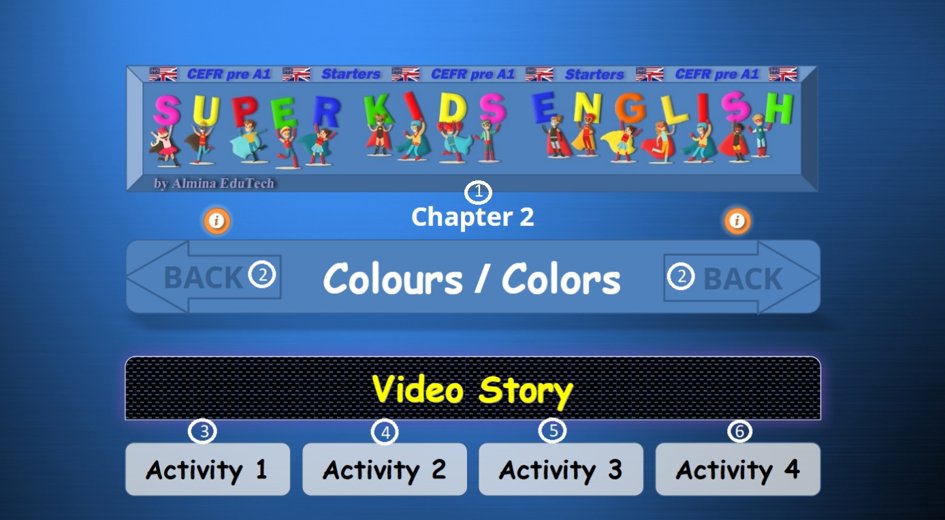
- Номер и название главы.
- Нажмите, чтобы вернуться в Control Panel
- Нажмите на вкладку «Activity 1», чтобы начать выполнение задания. Посмотрите видео без речевых облаков.
- Нажмите на вкладку «Activity 2», чтобы начать выполнение задания. Посмотрите видео с речевыми облаками.
- Выберите вкладку «Activity 3», чтобы начать. Сначала посмотрите видео, затем запишите свой голос и прослушайте запись. При желании вы можете скачать её. Если результат вас не устраивает, вы можете попробовать ещё раз.
— Видео-задание 3: Изучите порядок его выполнения.
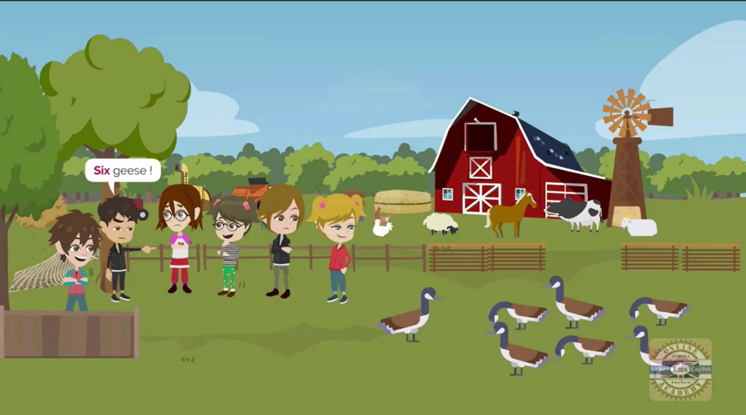
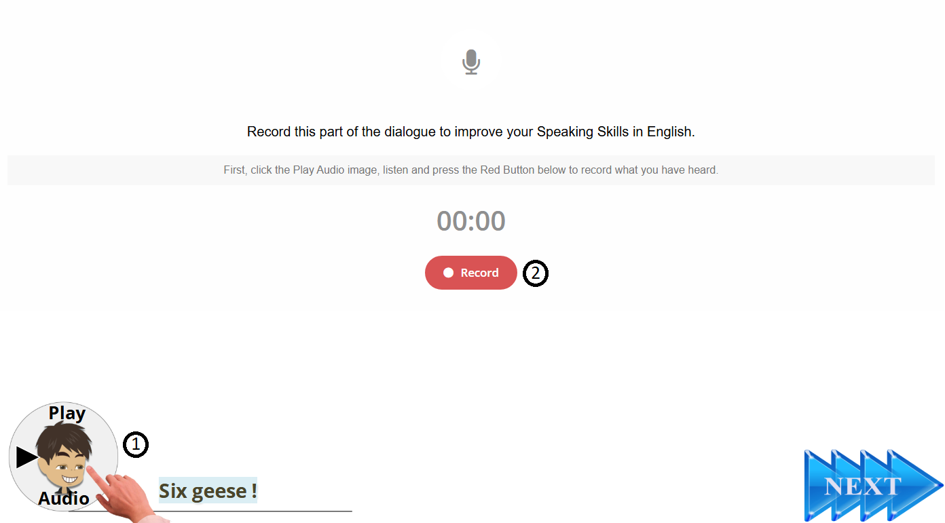
- Нажмите на изображение персонажа ниже и прослушайте запись.
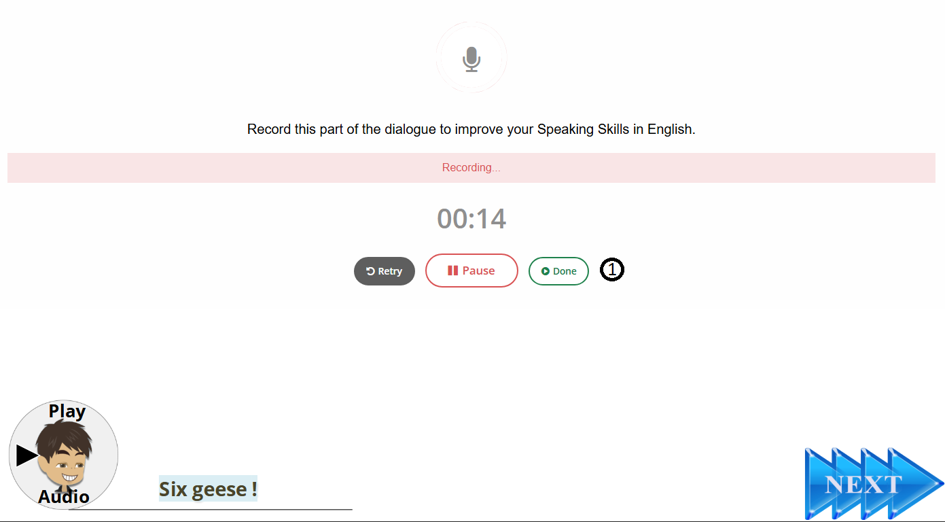
- Нажмите «Record» и произнесите слово или предложение, которое вы слышите, чтобы записать свой голос.
- Нажмите «Done», когда завершите запись.
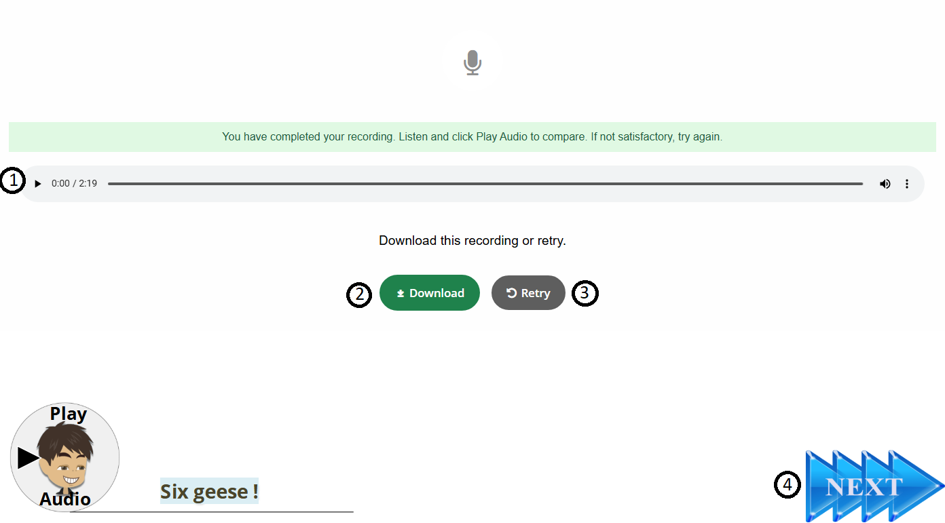
- Нажмите, чтобы прослушать запись.
- При желании вы можете скачать запись.
- Нажмите «Retry», чтобы повторить, если вы не удовлетворены результатом.
- Нажмите «Next», чтобы перейти к следующей сцене.
▶ Демонстрационное видео
Нажмите на квадратный значок, чтобы смотреть видео в полноэкранном режиме — особенно удобно на мобильных устройствах
— Видео-задание 4: Изучите порядок его выполнения.
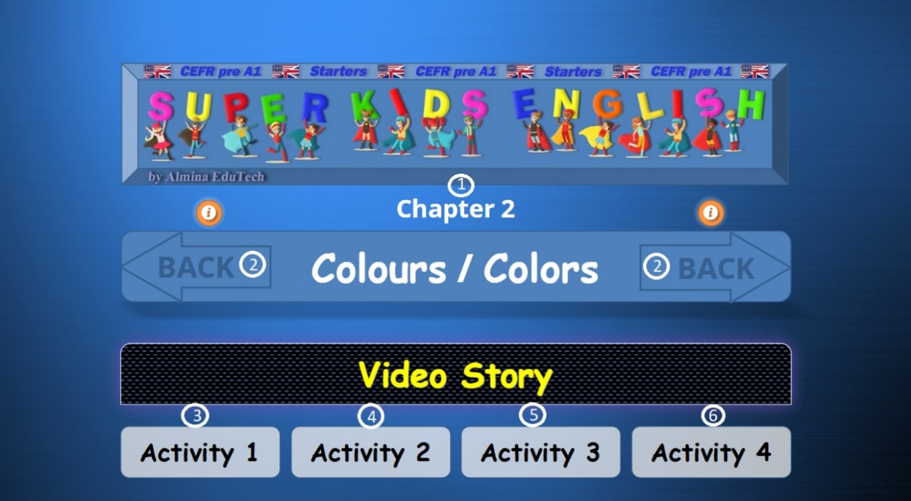
— Нажмите вкладку «Activity 4» (Задание 4), чтобы начать выполнение задания.
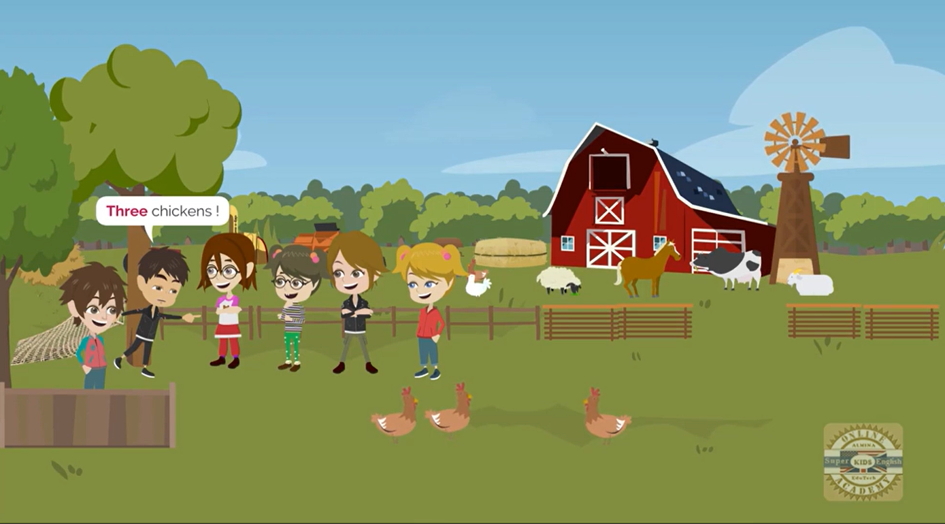
— Пожалуйста, внимательно посмотрите видео. Затем повторите слово или предложение вслух в течение отведённого времени.
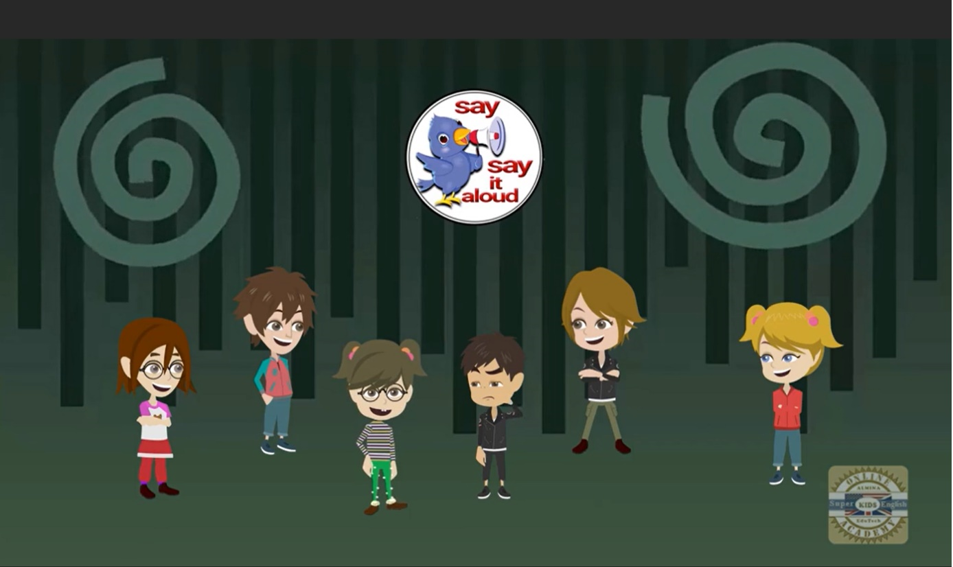
— Пожалуйста, повторите слово или предложение вслух в течение отведённого времени.
▶ Демонстрационное видео
Нажмите на квадратный значок, чтобы смотреть видео в полноэкранном режиме — особенно удобно на мобильных устройствах
- Чтобы открыть Progress Dashboard, нажмите «REPORT» в правом верхнем углу Control Panel.
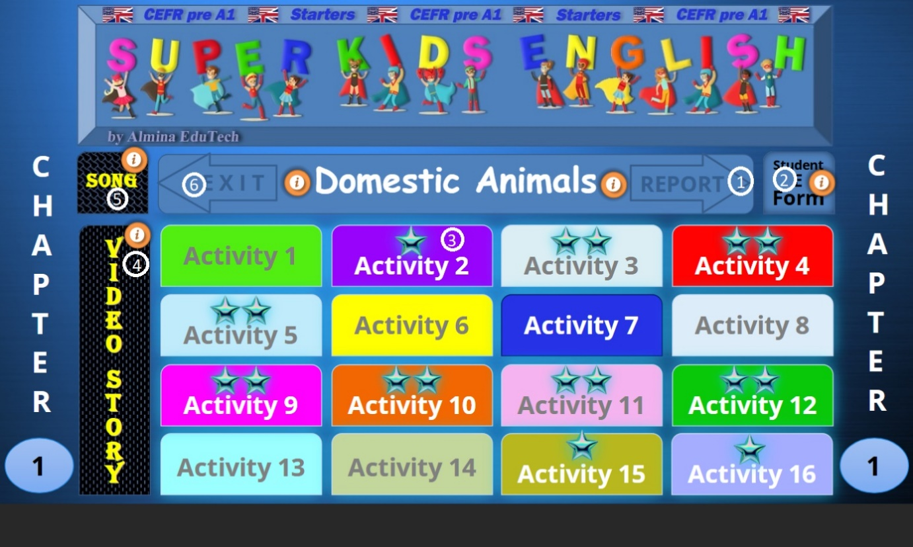
— Изучите «Progress Dashboard» (Панель отслеживания прогресса) и её возможности.
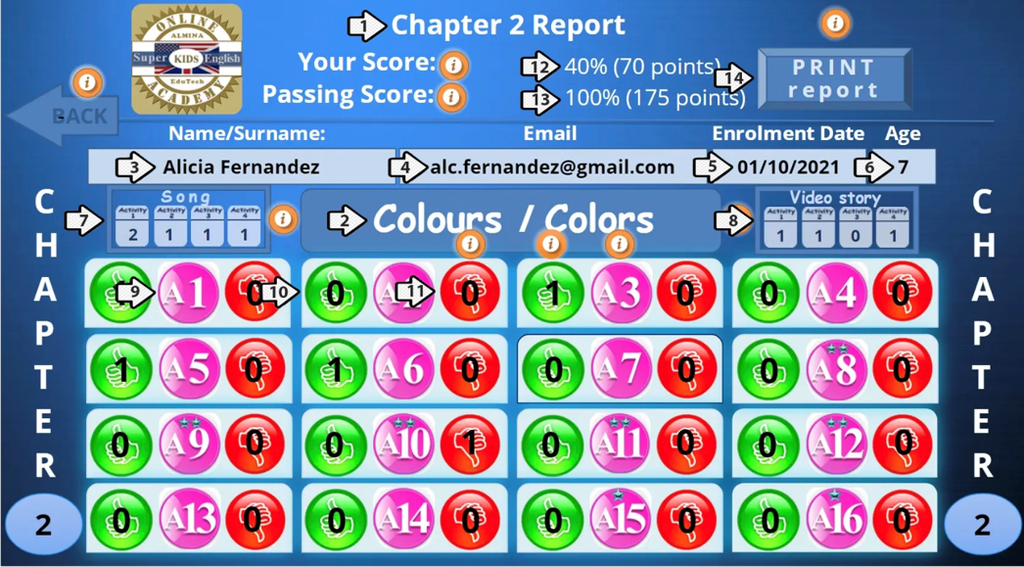
- Название отчёта
- Название главы
- Имя и фамилия
- Адрес электронной почты пользователя
- Дата регистрации
- Возраст учащегося
- Song Report: Отчёт по песням: отображает количество выполнений каждого песенного задания.
- Video Report: Отчёт по видео: отображает количество выполнений каждого видео-задания.
- Номер задания в главе.
- Отображает количество успешных выполнений задания.
- Отображает количество неуспешных выполнений задания.
— Примечание: Для соответствия требованиям Cambridge Pre-A1 пользователь должен выполнить каждое песенное и видео-задание как минимум один раз и успешно завершить каждое задание главы. (Каждое число внутри зелёного кружка должно быть не менее 1.)
▶ Демонстрационное видео
Нажмите на квадратный значок, чтобы смотреть видео в полноэкранном режиме — особенно удобно на мобильных устройствах
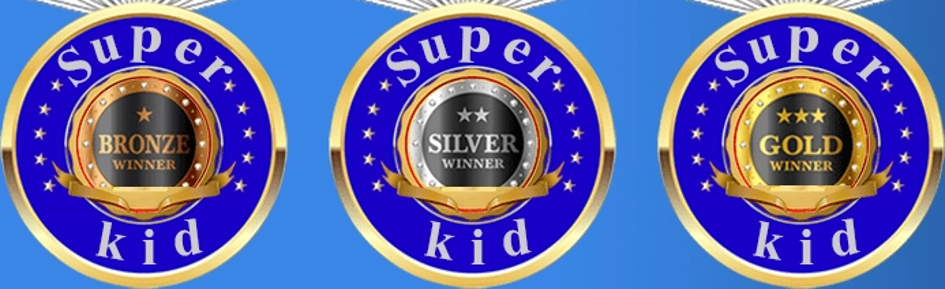
— Значки (Badges) помогают детям сохранять интерес к обучению, понимать свой прогресс, укреплять уверенность в себе и получать удовольствие от процесса обучения. Они являются мощным инструментом мотивации.
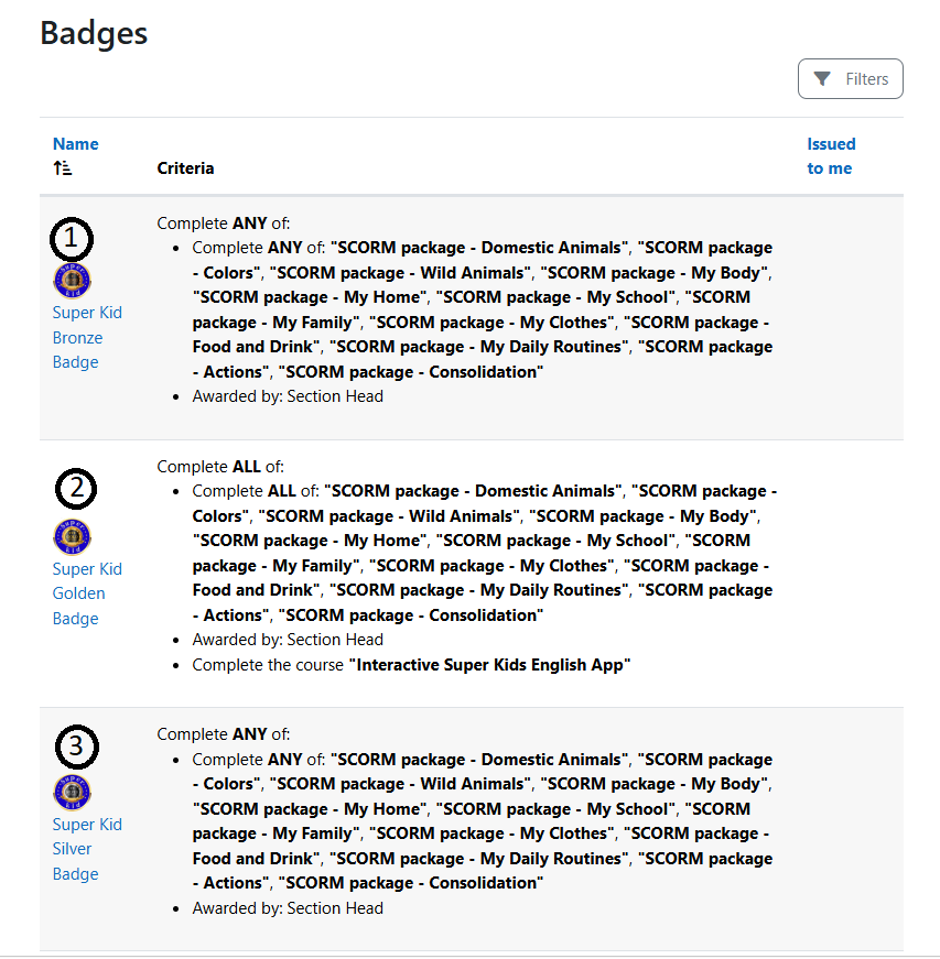
- Super Kid Bronze Badge: дети, которые успешно завершают главу, получают Super Kid Bronze Badge в качестве награды за свой труд и прогресс. Руководитель раздела проверяет и утверждает значок.
- Super Kid Silver Badge: дети, которые успешно завершают дополнительную главу, получают Super Kid Silver Badge в качестве награды за свою целеустремлённость и успехи в обучении. Руководитель раздела утверждает значок после проверки.
- Super Kid Golden Badge: дети, которые завершают все главы в приложении Super Kids English, получают престижный Super Kid Golden Badge. Эта награда отмечает их целеустремлённость, настойчивость и успешное завершение всего учебного пути. Руководитель раздела проверяет и утверждает значок.
— Для многих детей этот сертификат является первым международным признанием их достижений. Полученный благодаря усердию и упорному труду, он знаменует важный этап в их развитии и отражает достигнутый прогресс в изучении английского языка.
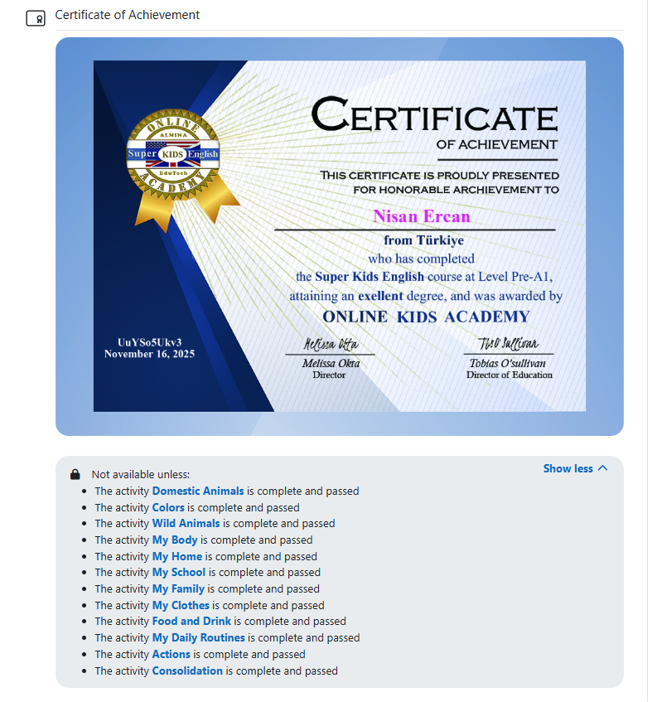
После завершения всех глав в приложении Super Kids English App дети получают «Certificate of Achievement» (Сертификат достижений) от Online Kids Academy. Сертификат проверяется и утверждается «Section Head» (руководителем раздела).
Желаем вам успехов в обучении!
Спасибо, что выбрали Online Kids Academy.
Наша команда всегда готова помочь вам, когда вам потребуется поддержка.