


Super Kids English App
Brukerveiledning for elever
Denne veiledningen hjelper brukere med å få jevn tilgang til appen, forstå dens komponenter, lære hvordan hver del fungerer, og navigere plattformen enkelt.
(Hvis du planlegger å bruke Super Kids English-applikasjonen på en mobil enhet, klikk på overskriften «Bruk Moodle-appen for å få tilgang til Super Kids English på mobil« nedenfor.)
🎤 Viktig merknad: Online Kids Academy English Language Learning Platform inkluderer mange interaktive aktiviteter. En av de viktigste funksjonene er «Spill inn stemmen din og lytt til talen.» For å bruke denne funksjonen må enhetens mikrofon være aktivert: Innstillinger → Sikkerhet og personvern → Mikrofon → Slå på mikrofontilgang
For å få tilgang til Super Kids English-appen på datamaskin, vennligst besøk https://platform4.onlinekidsacademy.org/
Hvis du har logget inn på plattformen tidligere, vil følgende side åpnes:

- Dine initialer
- Velkomstmelding
- Klikk «Interactive Super Kids English App» under Tilgjengelige kurs for å gå inn i læringsområdet.
Hvis du logger inn for første gang, vil følgende side åpnes:
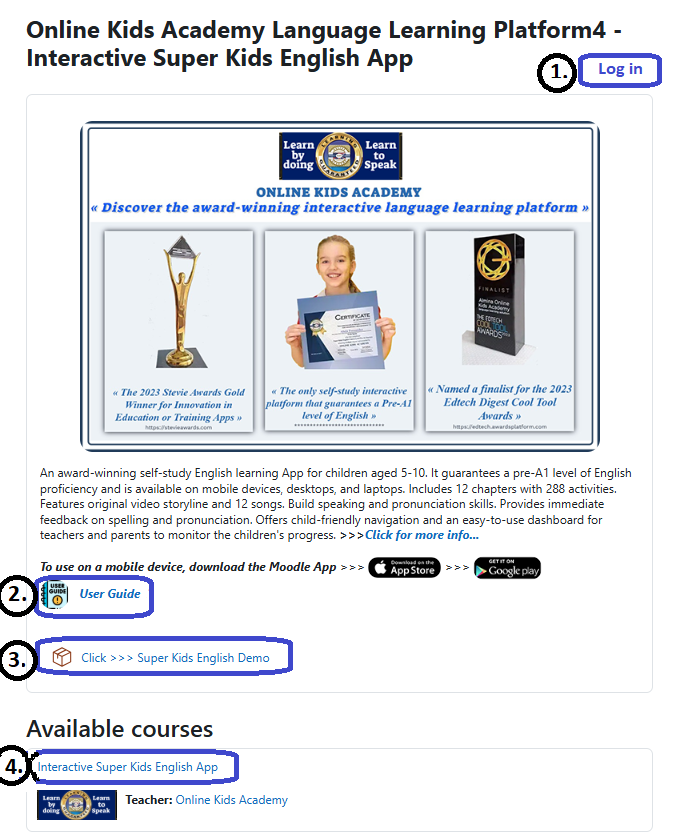
1. Logg inn på kontoen din
Klikk «Logg inn» og logg på med brukernavnet og passordet du opprettet under registreringen. Dette tar deg direkte til ditt personlige dashbord.
2. Åpne den detaljerte brukerveiledningen
Klikk på «User Guide» for å få tilgang til hele veiledningen. Denne ressursen forklarer tydelig alle funksjonene i appen og hjelper både barn og foreldre med å forstå læringsmiljøet.
3. Utforsk Super Kids English-demoen
For å bli kjent med appens struktur og aktivitetsflyt, åpne «Super Kids English Demo». Denne demoen gir deg en rask forhåndsvisning av hvordan barn interagerer med aktivitetene.
4. Få tilgang til Super Kids English-appen Læringsområde
Klikk «Interactive Super Kids English App» under Tilgjengelige kurs for å gå inn i læringsområdet.
▶ Demovideo
Trykk på firkantikonet for å se videoen i fullskjerm — spesielt nyttig på mobil
Etter å ha valgt «Interactive Super Kids English App», vil følgende side åpnes:
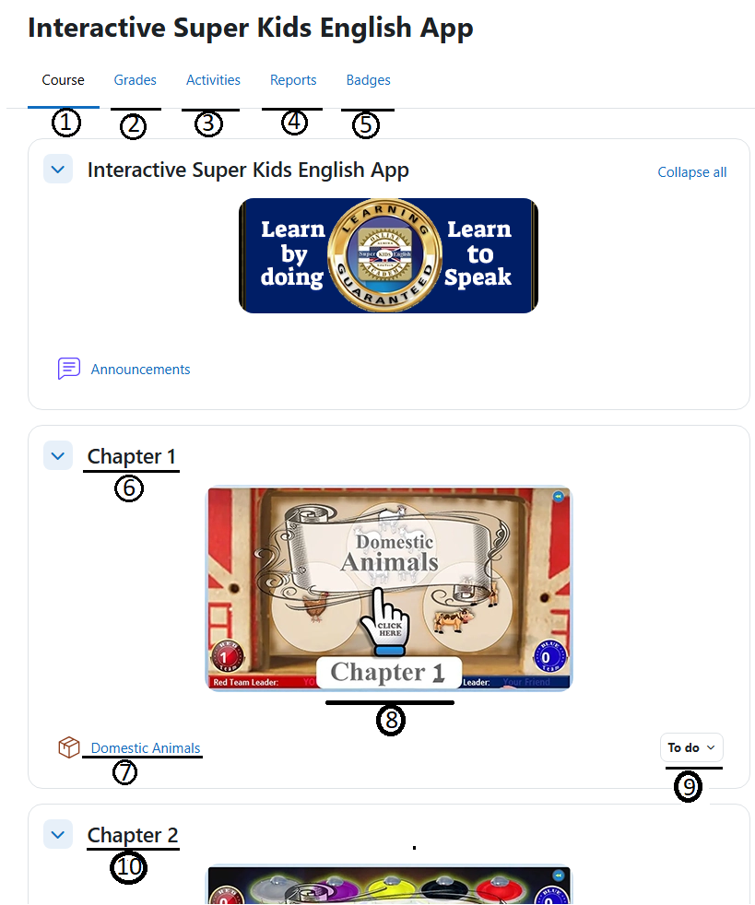
- Klikk på kursfanen for å se alle kapitler i Super Kids English-appen.
- Velg denne fanen for å se poengsummene dine for hvert kapittel.
- Få tilgang til alle SCORM-pakker og overvåk fremgangen din gjennom hvert kapittel.
- Utforsk alle tilgjengelige rapporter i Super Kids English-appen.
- Oppdag alle merker og finn ut hvordan du gjør deg fortjent til dem
- Kapittelnummer.
- Gå til det tilsvarende kapittelet.
- Klikk her for å gå inn i det tilsvarende kapittelet.
- Oppgaver relatert til kapittelet.
- Gå til neste kapittel
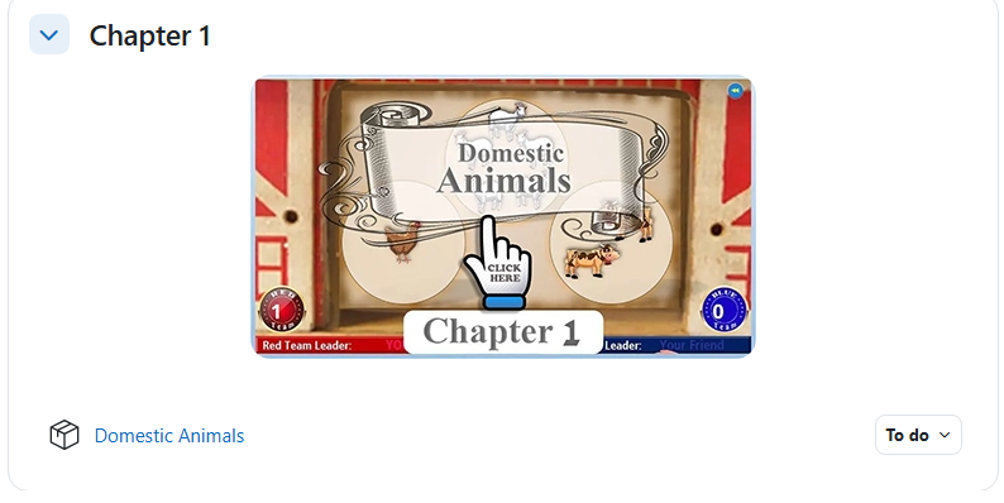
5. Få tilgang til kapittel 1 i Super Kids English-appen og begynn å lære.
— For å få tilgang til et kapittel, klikk på bildet.
Moodle er et av verdens ledende læringsstyringssystemer, som stoles på av utdanningsinstitusjoner over hele verden for å støtte effektiv nettbasert læring. Brukere kan laste ned individuelle kapitler og fullføre aktiviteter offline. Når de kobler seg til igjen, kan de laste opp alt fullført arbeid tilbake til plattformen med ett klikk.
🎤 Viktig merknad: Online Kids Academy English Language Learning Platform inkluderer mange interaktive aktiviteter. En av de viktigste funksjonene er «Spill inn stemmen din og lytt til talen.» For å bruke denne funksjonen må du aktivere mobilenhetens mikrofon. Etter å ha installert Moodle-appen på smarttelefonen eller nettbrettet, sørg for at enhetens innstillinger tillater mikrofontilgang for appen. (Innstillinger → Applikasjoner → Moodle → Mikrofon → Tillat)
Når medlemskapet ditt er godkjent, installer Moodle-appen på mobilenheten din for å få tilgang til Super Kids English. Klikk på et bilde nedenfor for å laste ned appen og nyte en sømløs læringsopplevelse.


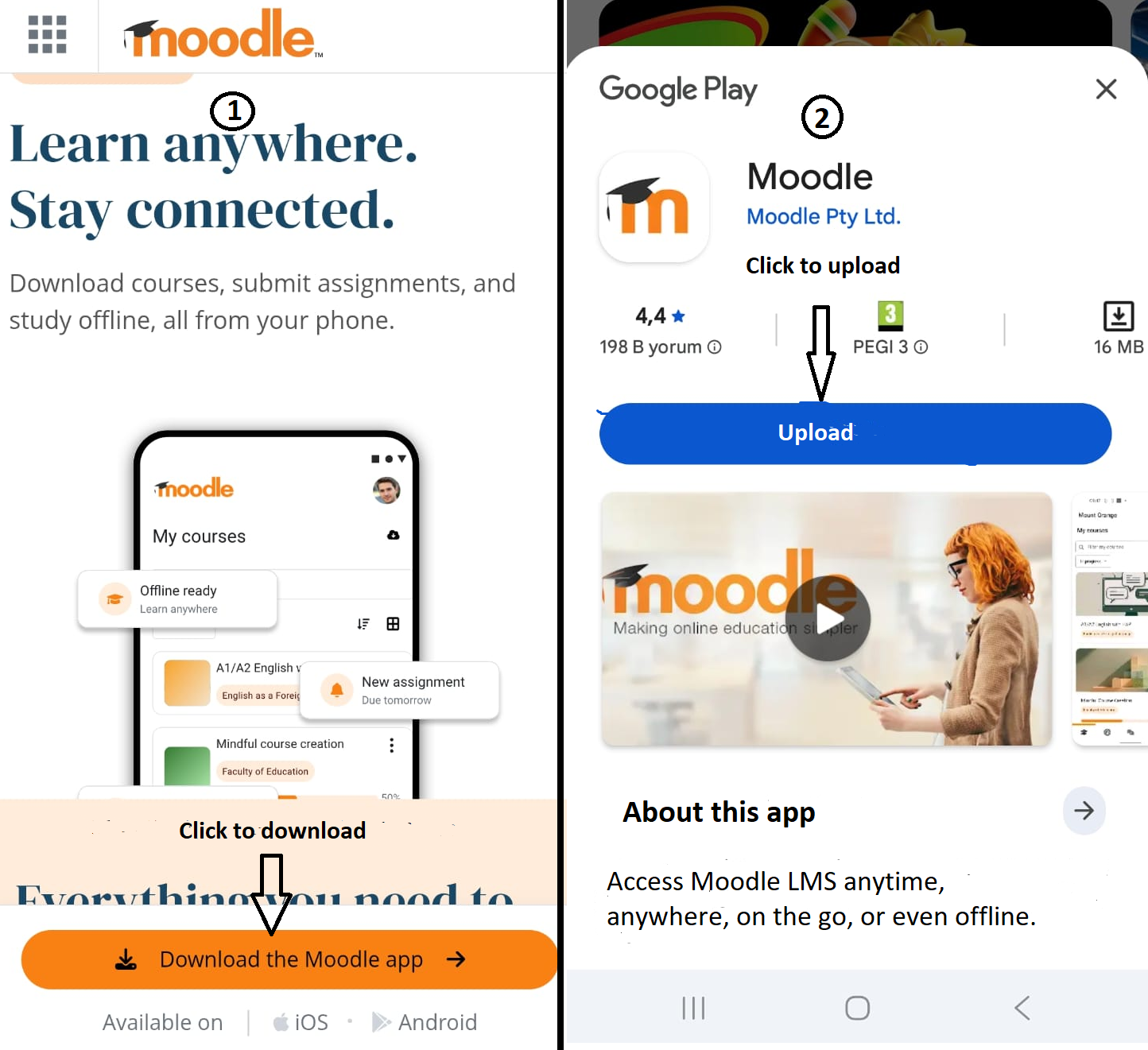
- 1. Last ned Moodle-appen
- 2. Installer appen
1. Skriv inn plattformadressen:
For å få tilgang til Super Kids English-applikasjonen, skriv inn https://platform4.onlinekidsacademy.org/ i det angitte feltet, som vist på bildet nedenfor.

2. Logg inn med brukernavn og passord
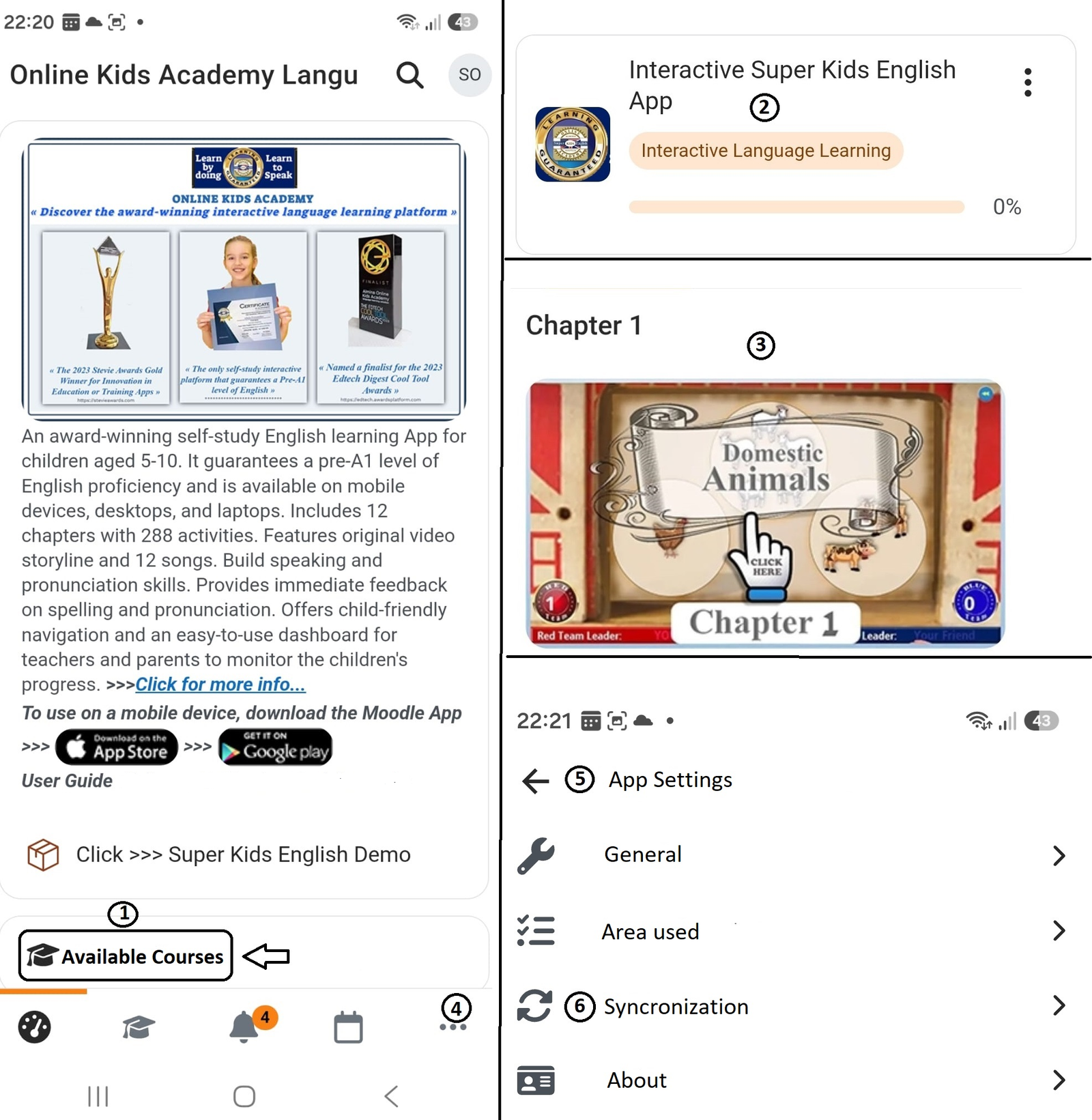
- Etter at du har logget inn, klikk på «Tilgjengelige kurs» – som vist på venstre side av bildet ovenfor.
- Klikk på «Interaktiv språklæring» – som vist i øverste høyre hjørne av bildet ovenfor – for å få tilgang til læringsområdet.
- For å laste ned et kapittel til enheten din, klikk på kapittelbildet (som vist ovenfor). Et varsel vil vises som viser filstørrelsen og tilgjengelig lagringsplass på enheten din før nedlastingen starter.
Viktig merknad: Hvis du har internettilkobling, bør du synkronisere arbeidet du har fullført offline med applikasjonen på slutten av hver studieøkt. Hvis du ikke har internettilkobling, eller hvis tilkoblingen er ustabil, synkroniserer du så snart du kan.

4. For å laste opp arbeid du har fullført offline til Online Kids Academy-appen, klikk på de tre prikkene, som vist på bildet ovenfor.
5-6. For å fullføre synkroniseringsprosessen, åpne «Appinnstillinger» og trykk på «Synkronisering». Sørg for at enheten din er koblet til internett. Etter at synkroniseringen er ferdig, kan du fjerne den nedlastede filen for å spare lagringsplass.
Hvert kapittel begynner med registreringsskjemaet for elever. Vennligst fyll ut dette skjemaet nøye og nøyaktig før du starter kapittelet. Vi vil bruke informasjonen du oppgir til konkurranseaktiviteter, sertifikater og fremdriftsrapportering.
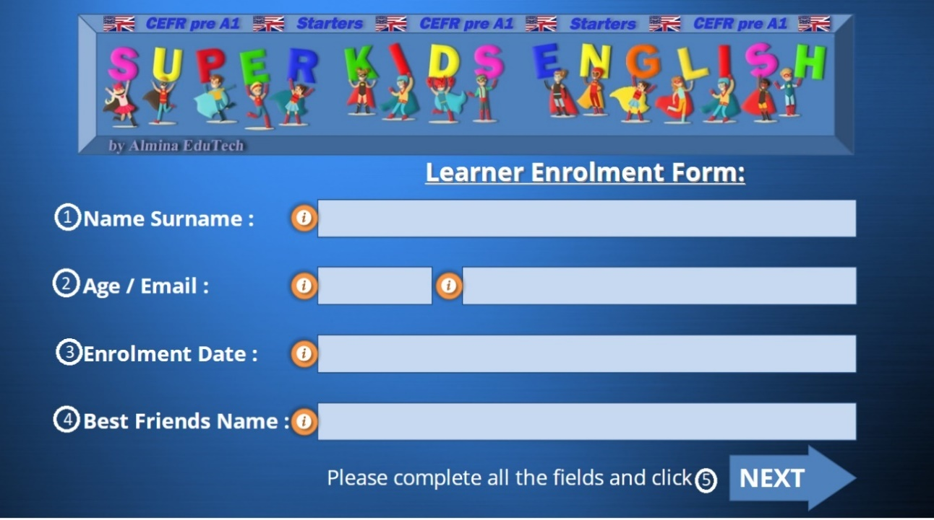
- Fyll inn fornavn og etternavn.
- Oppgi brukerens alder og skriv inn e-postadressen du brukte under registreringen.
- Skriv inn registreringsdatoen din. Denne datoen brukes til å beregne hvor lang tid du bruker på å fullføre seksjonen.
- Skriv inn navnet på personen du vil konkurrere mot, for eksempel en venn, søsken, forelder eller et annet familiemedlem. I konkurranseaktiviteter tjener du poeng for hvert riktige svar. Hvis du velger et feil svar, mottar motstanderen din poengene i stedet. På slutten av aktiviteten kunngjør romskipet vinneren og deler ut et spesielt merke.
- Klikk «Neste» for å fortsette til kontrollpanelet.
▶ Demovideo
Trykk på firkantikonet for å se videoen i fullskjerm — spesielt nyttig på mobil
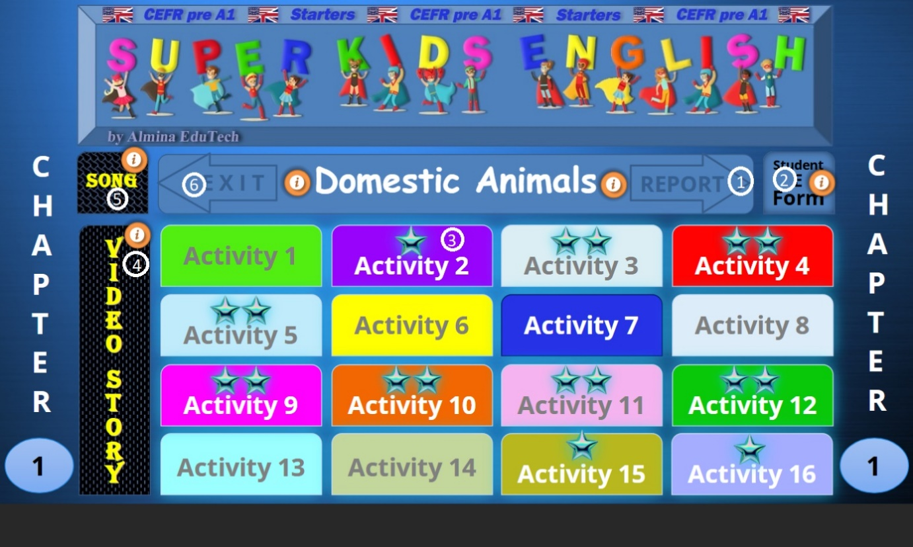
Kontrollpanelet fungerer som det sentrale navigasjonsområdet for hvert kapittel. Det gir rask tilgang til alt læremateriell, inkludert aktiviteter, sanger, videohistorier, fremdriftsdashbordet og registreringsskjemaet for elever. Etter å ha fullført en aktivitet, kan elevene returnere til kontrollpanelet for å velge sin neste aktivitet eller forlate kapittelet.
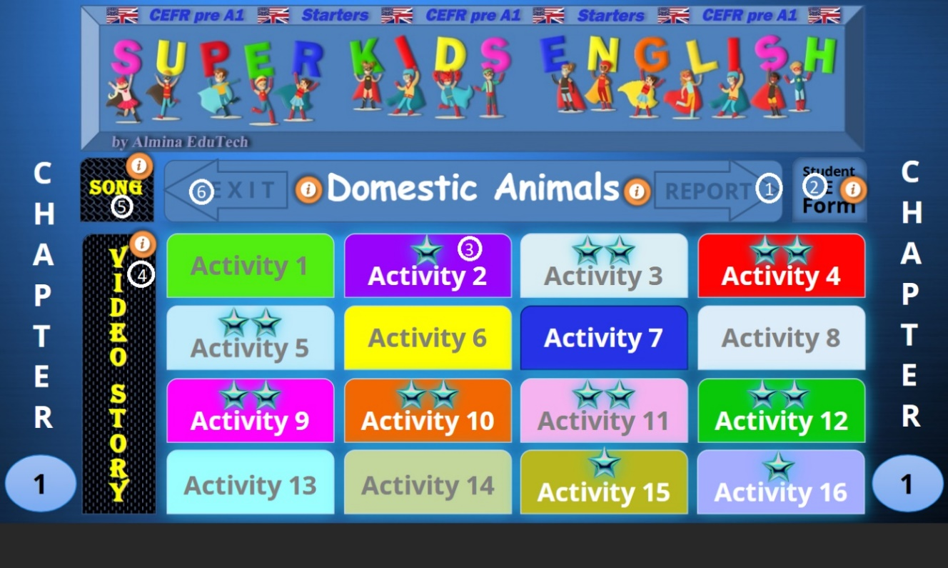
- Klikk for å få tilgang til fremdriftsdashbordet.
- Åpne registreringsskjemaet for elever for å se gjennom og bekrefte informasjonen du tidligere har lagt inn.
- Velg en av de 16 aktivitetsfanene for å åpne og få tilgang til den aktiviteten.
- Klikk her for å åpne videofortellingspanelet og få tilgang til kapittelets videofortellinger.
- Velg dette alternativet for å åpne sangpanelet.
- Klikk for å gå ut av kapittelet.
▶ Demovideo
Trykk på firkantikonet for å se videoen i fullskjerm — spesielt nyttig på mobil
— Gjennomgå aktivitetsstartpanelet
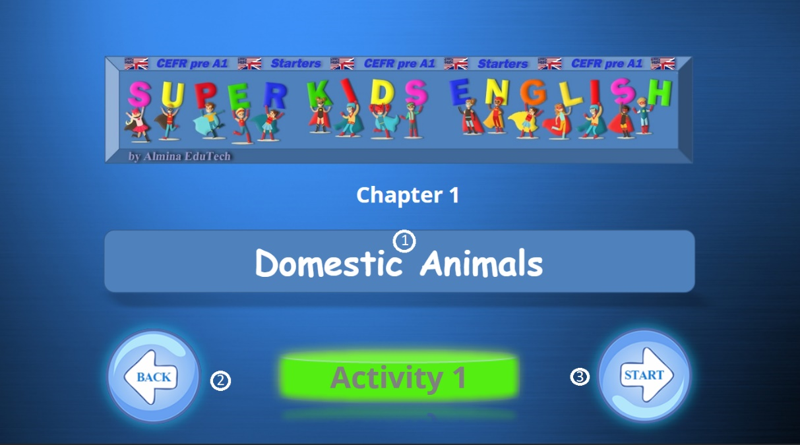
- Navn på aktiviteten
- Klikk «Tilbake» for å gå til kontrollpanelet
- Klikk «Start» for å starte aktiviteten
— Gjennomgå aktivitetsfullførelsespanel 1
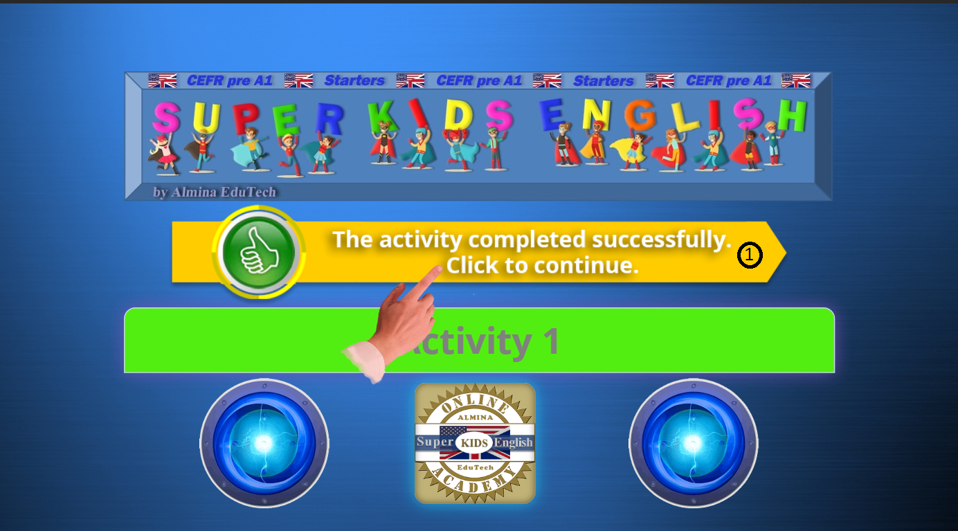
- Klikk på pilen for å fullføre aktiviteten og gå til det siste panelet. En gul pil indikerer at aktiviteten er fullført. Hvis pilen vises rød, er aktiviteten ikke fullført. I så fall, gjør aktiviteten på nytt før du fortsetter.
— Gjennomgå aktivitetsfullførelsespanel 2
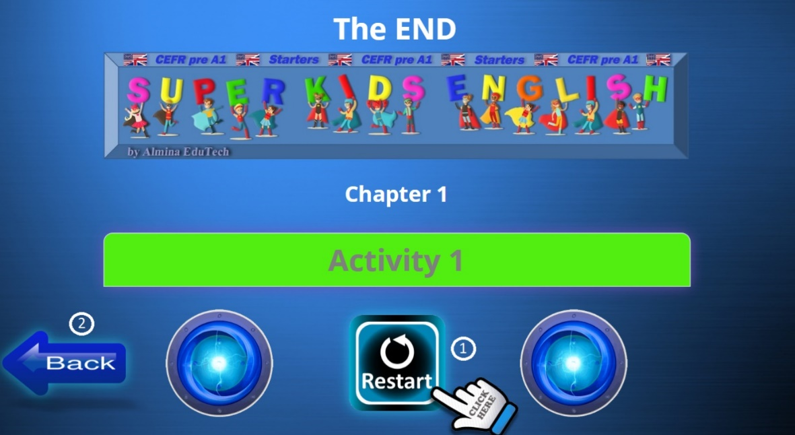
- Hvis pilen i aktivitetsfullføringspanel 1 vises som rød, ble ikke aktiviteten fullført. I så fall anbefaler vi å gjenta aktiviteten. Klikk på «Start på nytt» for å gjøre aktiviteten på nytt.
- Klikk på «Tilbake» for å gå tilbake til kontrollpanelet.
▶ Demovideo
Trykk på firkantikonet for å se videoen i fullskjerm — spesielt nyttig på mobil
— Sanger er mye mer enn et morsomt tillegg til språklæring. De er et av de mest effektive verktøyene for å hjelpe barn å lære engelsk naturlig, gledelig og vellykket. Musikk engasjerer hjerneområder som tradisjonelle læringsmetoder ofte ikke kan nå, noe som gjør språktilegnelsen uanstrengt. På mange måter fungerer musikk som et minnelim, og hjelper barn å huske ord, fraser og språkmønstre lettere.
— For å få tilgang til sangpanelet, klikk på «Sang» på kontrollpanelet
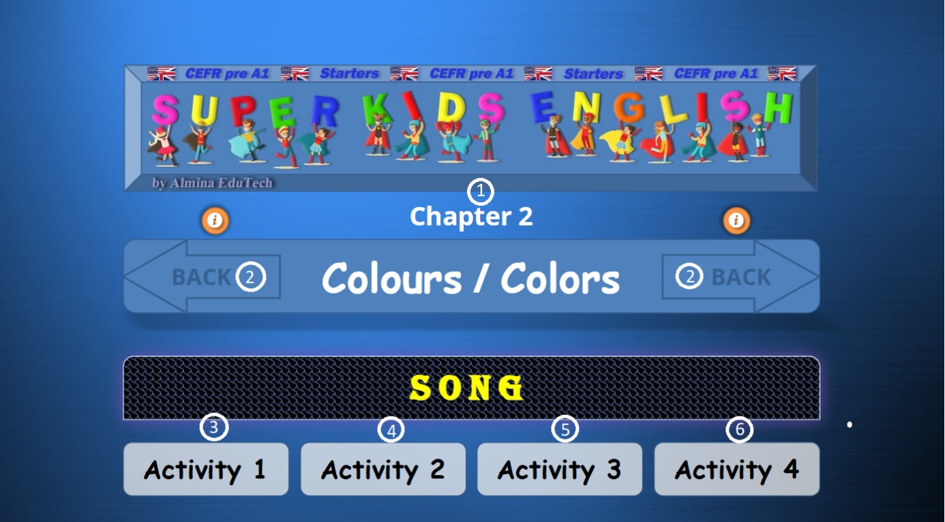
- Kapittelnummer og tittel
- Klikk for å gå tilbake til kontrollpanelet
- Klikk på fanen for aktivitet 1 for å starte aktiviteten. Se videoen og lytt til sangen uten undertekster.
- Klikk på fanen for aktivitet 2 for å starte aktiviteten. Se videoen og lytt til sangen med undertekster.
- Klikk på fanen for aktivitet 3 for å starte aktiviteten. Syng med etter hver episode.
- Klikk på fanen for aktivitet 4 for å starte aktiviteten. Syng med til musikken.
▶ Demovideo
Trykk på firkantikonet for å se videoen i fullskjerm — spesielt nyttig på mobil
Videohistorier er en av de mest effektive måtene å hjelpe barn å lære engelsk naturlig. Ved å kombinere språk, visuelle elementer, lyd og følelser, skaper de engasjerende læringsopplevelser som gjenspeiler måten barn tilegner seg sitt første språk. (For å få tilgang til videohistoriepanelet, velg «Videohistorie» fra kontrollpanelet.)
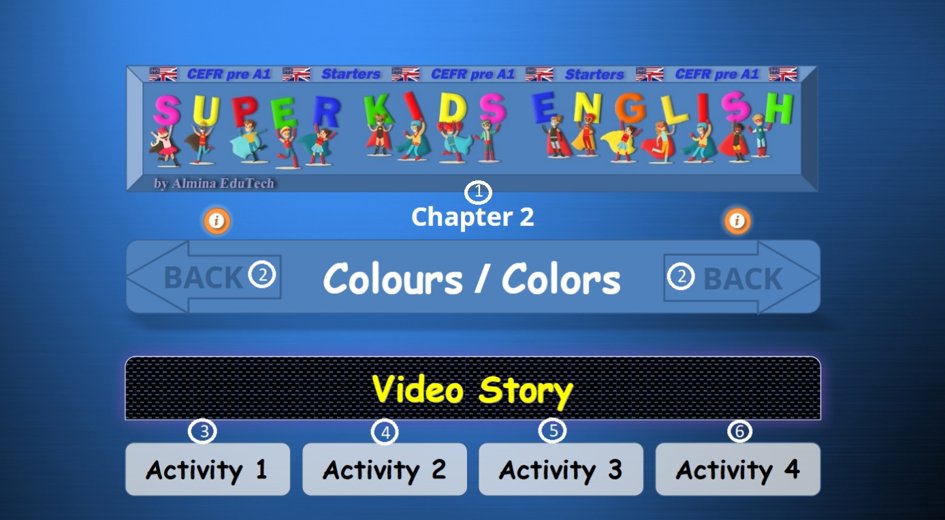
- Kapittelnummer og tittel.
- Klikk for å gå tilbake til kontrollpanelet
- Klikk på fanen for aktivitet 1 for å starte aktiviteten. Se videoen uten talebobler.
- Klikk på fanen for aktivitet 2 for å starte aktiviteten. Se videoen med talebobler.
- Velg fanen for aktivitet 3 for å begynne. Først ser du videoen, deretter spiller du inn stemmen din og lytter til opptaket. Hvis du vil, kan du laste det ned. Du kan også prøve igjen hvis du ikke er fornøyd med resultatet.
— Videoaktivitet 3: Lær implementeringen
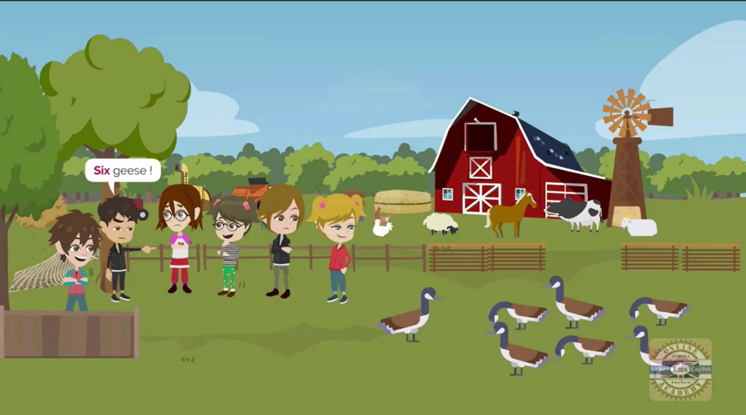
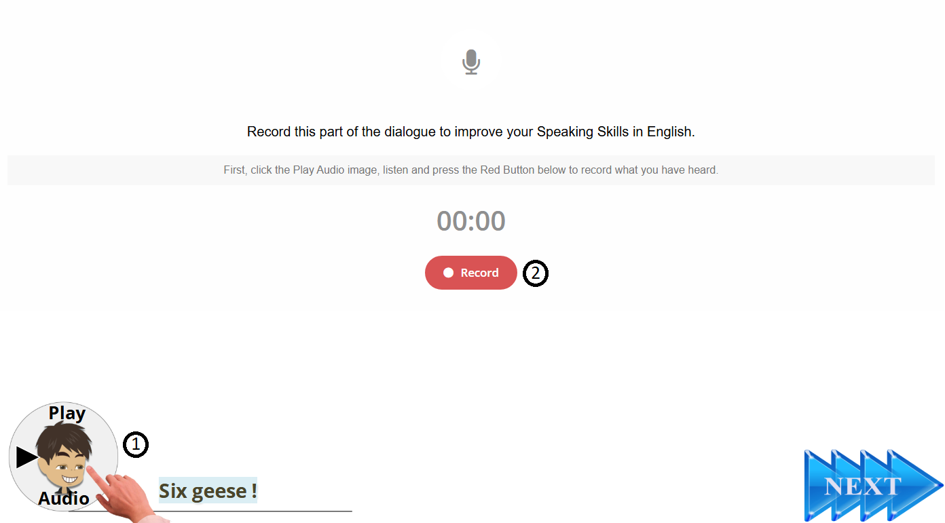
- Klikk på karakterens bilde nedenfor og lytt til opptaket.
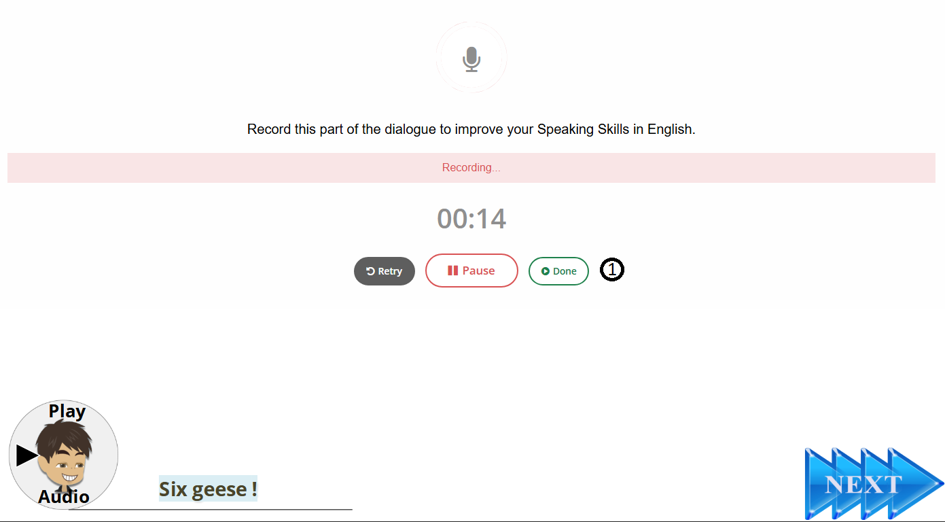
- Klikk på «Spill inn» og snakk for å spille inn ordet eller setningen du hører.
- Klikk på «Ferdig» når du har fullført opptaket.
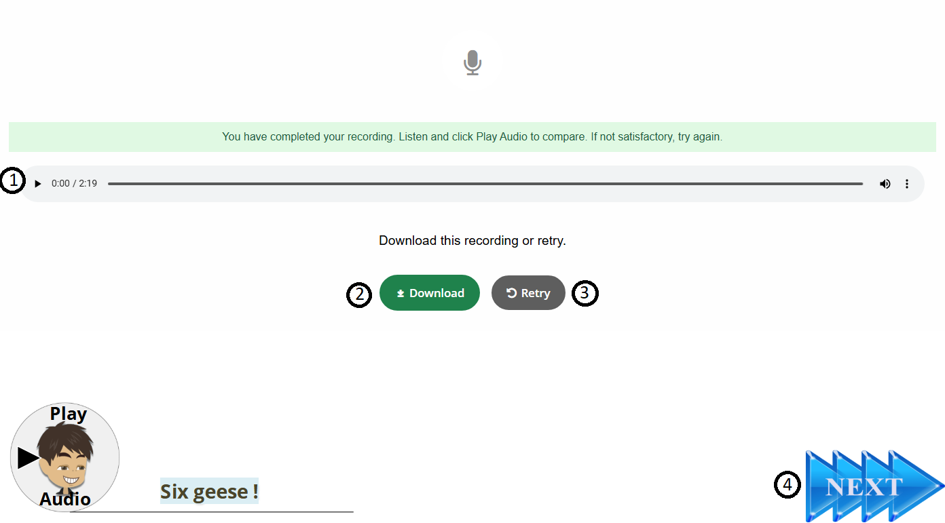
- Klikk for å lytte til opptaket.
- Du kan laste ned opptaket om ønskelig.
- Klikk på «Prøv igjen» for å gjenta hvis du ikke er fornøyd.
- Klikk på «Neste» for å fortsette til neste scene.
▶ Demovideo
Trykk på firkantikonet for å se videoen i fullskjerm — spesielt nyttig på mobil
— Videoaktivitet 4: Lær implementeringen
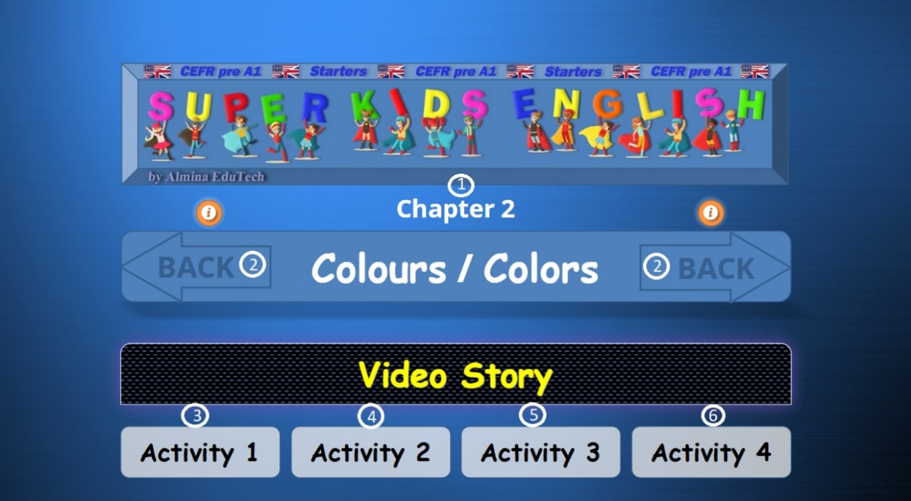
— Klikk på aktivitetsfane 4 for å starte aktiviteten.
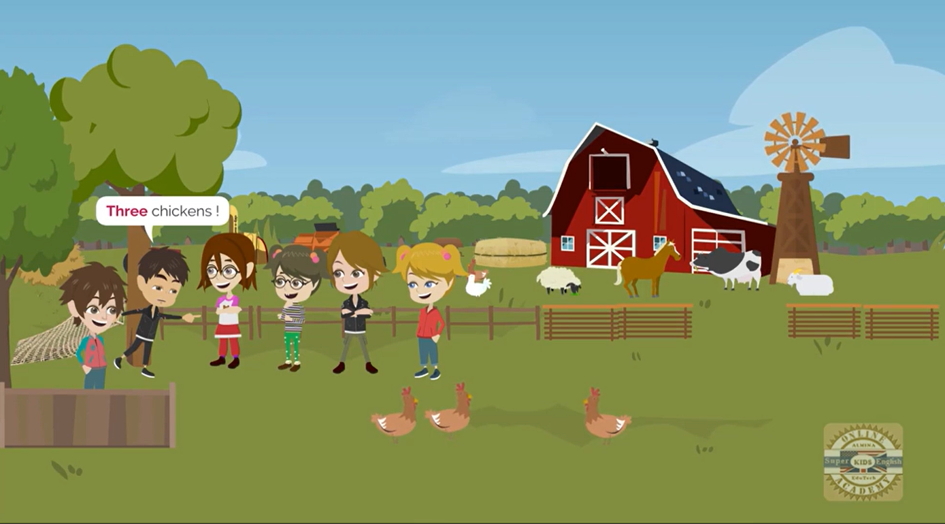
— Vennligst se videoen nøye. Gjenta deretter ordet eller setningen høyt innenfor den gitte tiden.
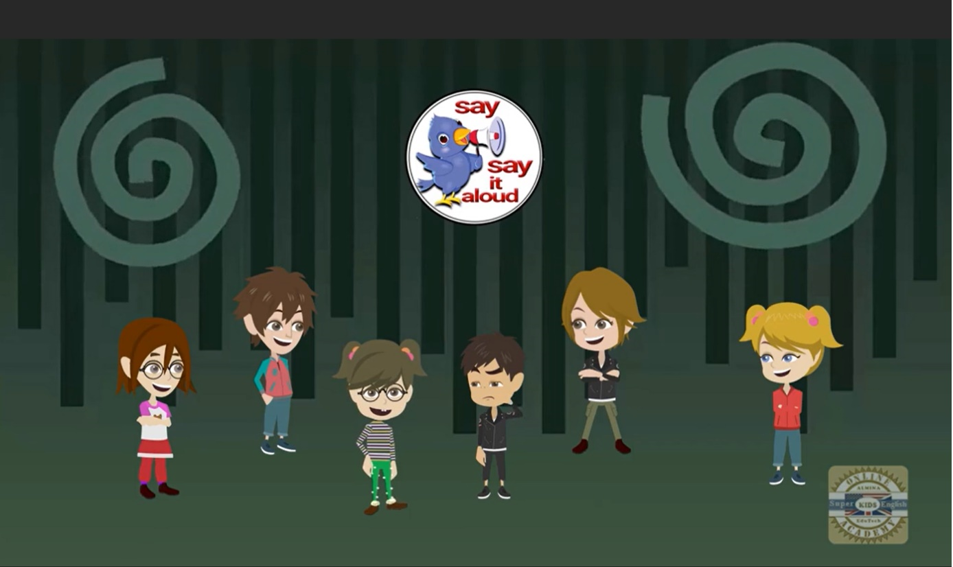
— Vennligst gjenta ordet eller setningen høyt innenfor den gitte tiden.
▶ Demovideo
Trykk på firkantikonet for å se videoen i fullskjerm — spesielt nyttig på mobil
- For å få tilgang til fremdriftsdashbordet, klikk på «RAPPORT» i øverste høyre hjørne av kontrollpanelet.
—Utforsk Progress Dashboard og dets funksjoner
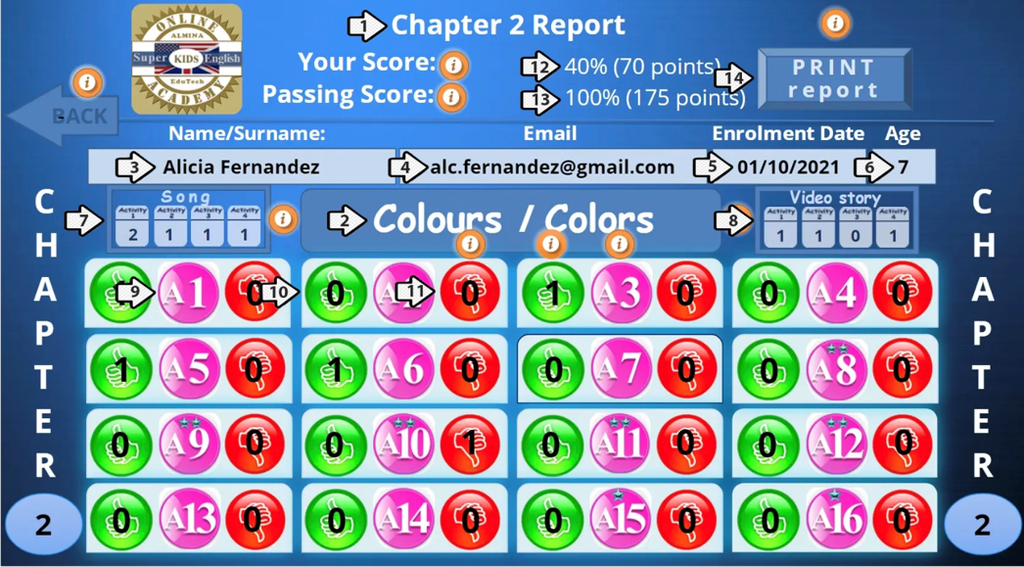
- Rapporttittel
- Kapitteltittel
- Navn og etternavn
- Brukerens e-postadresse
- Registreringsdato
- Brukerens alder
- Sangrapport: Viser antall fullføringer for hver sangaktivitet.
- Videorapport: Viser antall fullføringer for hver videoaktivitet.
- Aktivitetsnummeret i et kapittel.
- Viser antall vellykkede fullføringer av en aktivitet.
- Viser antall mislykkede fullføringer av en aktivitet.
–Merk: For å oppfylle Cambridge pre-A1-kravene, må brukeren fullføre hver sang- og videoøvelse minst én gang og fullføre hver kapittelaktivitet. (Hvert tall inne i en grønn sirkel må være minst 1.)
▶ Demovideo
Trykk på firkantikonet for å se videoen i fullskjerm — spesielt nyttig på mobil
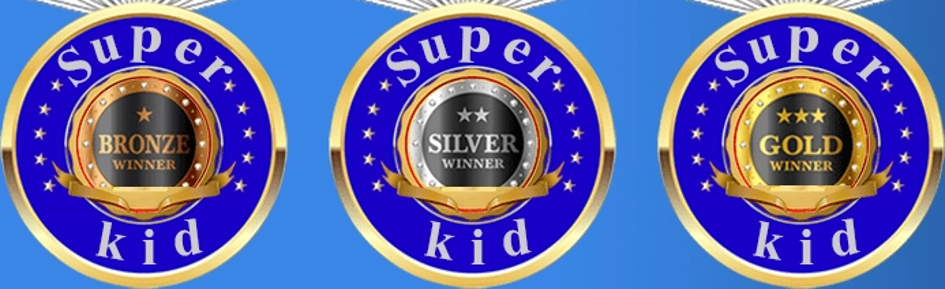
— Merker hjelper barn å holde seg engasjerte, forstå fremgangen sin, bygge selvtillit og nyte læringen. De er en motivasjonsmotor.
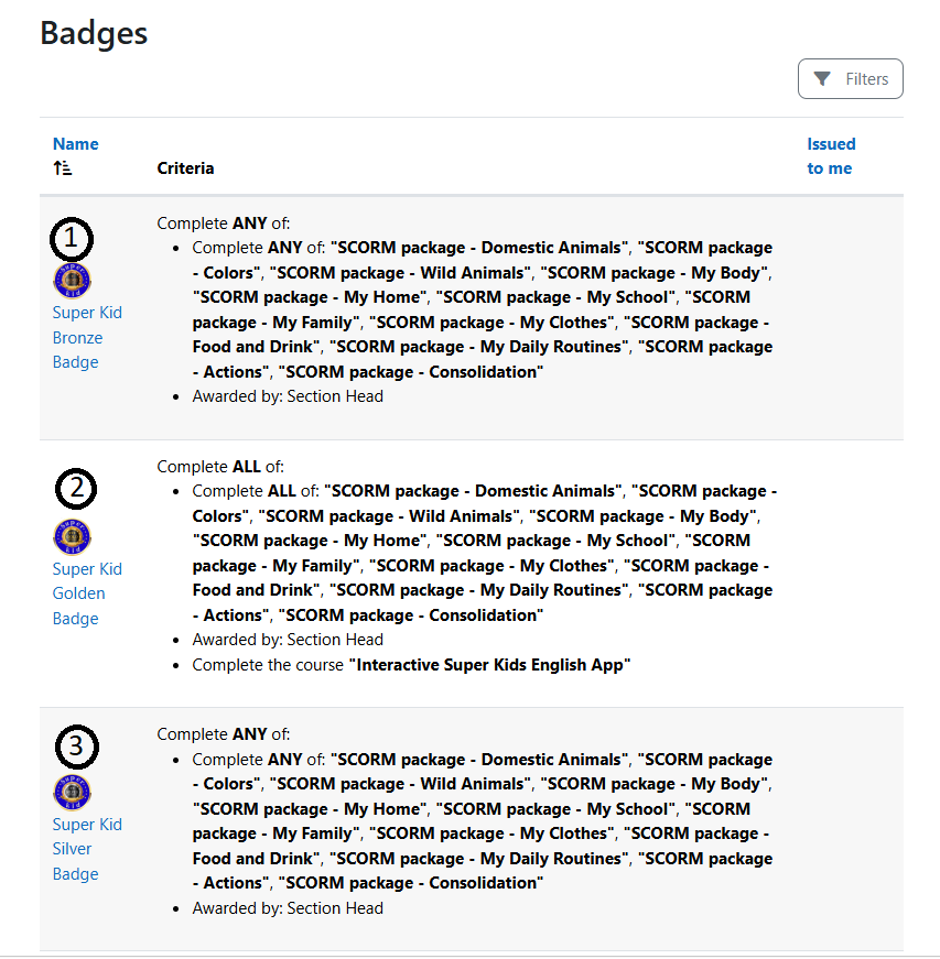
- Super Kid bronsemerke: Barn som fullfører et kapittel, tjener Super Kid bronsemerke som belønning for hardt arbeid og fremgang. Seksjonsleder går gjennom og godkjenner.
- Super Kid sølvmerke: Barn som fullfører et ekstra kapittel, tjener Super Kid sølvmerke som belønning for dedikasjon og læringsfremgang. Seksjonsleder godkjenner merket etter gjennomgang.
- Super Kid gullmerke: Barn som fullfører alle kapitler i Super Kids English-appen, tjener det prestisjetunge Super Kid gullmerket. Denne prisen feirer deres engasjement, utholdenhet og vellykkede fullføring av hele læringsreisen. Seksjonsleder går gjennom og godkjenner merket.
— For mange barn er dette sertifikatet deres første internasjonale anerkjennelse av prestasjon. Oppnådd gjennom dedikasjon og hardt arbeid, markerer det en viktig milepæl og gjenspeiler deres fremgang i å lære engelsk.
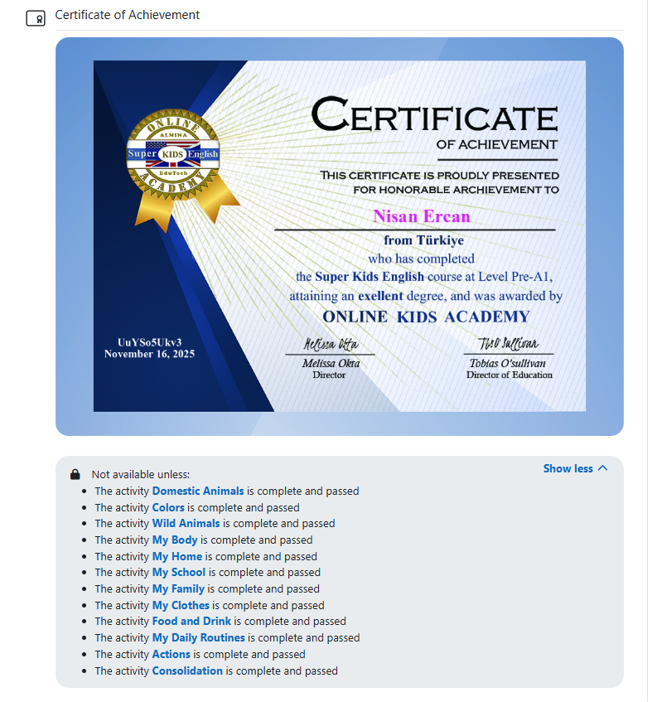
Ved fullføring av alle kapitler i Super Kids English-appen, mottar barn et prestasjonsbevis fra Online Kids Academy. Seksjonsleder godkjenner sertifikatet.
Vi ønsker deg lykke til på læringsreisen!
Takk for at du valgte Online Kids Academy.
Teamet vårt er alltid her for å støtte deg når du trenger hjelp.