


Super Kids English App
Panduan pengguna untuk pelajar
Panduan ini membantu pengguna mengakses Aplikasi dengan lancar, memahami komponennya, mempelajari cara setiap bahagian berfungsi, dan menavigasi platform dengan mudah.
(Jika anda bercadang untuk menggunakan aplikasi Super Kids English pada peranti mudah alih, klik tajuk “Gunakan Aplikasi Moodle untuk Mengakses Super Kids English pada Peranti Mudah Alih“ di bawah.)
🎤 Nota Penting: Platform Pembelajaran Bahasa Inggeris Online Kids Academy merangkumi banyak aktiviti interaktif. Salah satu ciri yang paling penting ialah “Rakam Suara Anda dan Dengar Pertuturan.” Untuk menggunakan ciri ini, mikrofon peranti anda mesti diaktifkan: Tetapan → Keselamatan Privasi → Mikrofon → Hidupkan Akses Mikrofon
Untuk mengakses Aplikasi Super Kids English pada Komputer Meja, sila layari https://platform4.onlinekidsacademy.org/
Jika anda pernah log masuk ke platform sebelum ini, halaman berikut akan dibuka:

- Singkatan nama anda
- Mesej Aluan
- Klik “Aplikasi Interaktif Super Kids English” di bawah Kursus yang tersedia untuk memasuki kawasan pembelajaran.
Jika anda log masuk buat kali pertama, halaman berikut akan dibuka:
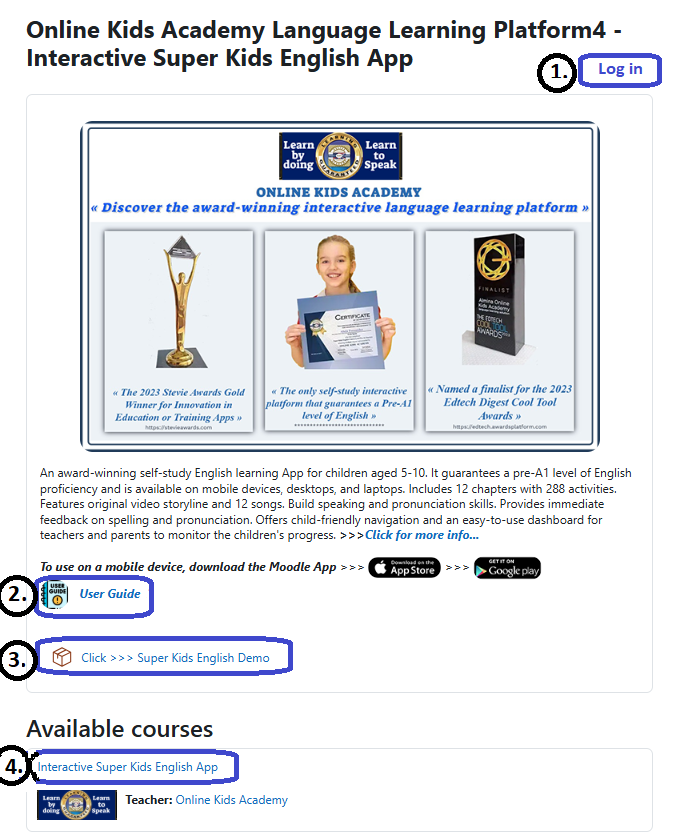
1. Log masuk ke Akaun Anda
Klik “Log masuk” dan daftar masuk menggunakan nama pengguna dan kata laluan yang anda cipta semasa pendaftaran. Ini akan membawa anda terus ke papan pemuka peribadi anda.
2. Buka Panduan Pengguna Terperinci
Klik “User Guide” untuk mengakses panduan penuh. Sumber ini menerangkan dengan jelas setiap ciri dalam Aplikasi, membantu kanak-kanak dan ibu bapa memahami persekitaran pembelajaran.
3. Terokai Demo Super Kids English
Untuk membiasakan diri dengan struktur Aplikasi dan aliran aktiviti, buka “Demo Super Kids English.” Demo ini memberi anda pratonton pantas tentang cara kanak-kanak berinteraksi dengan aktiviti.
4. Akses Aplikasi Super Kids English Kawasan Pembelajaran
Klik “Aplikasi Interaktif Super Kids English” di bawah Kursus yang tersedia untuk memasuki kawasan pembelajaran.
▶ Video Demo
Ketik ikon segi empat untuk menonton video dalam skrin penuh — sangat berguna terutamanya di telefon bimbit
Selepas memilih “Aplikasi Interaktif Super Kids English”, halaman berikut akan dibuka:
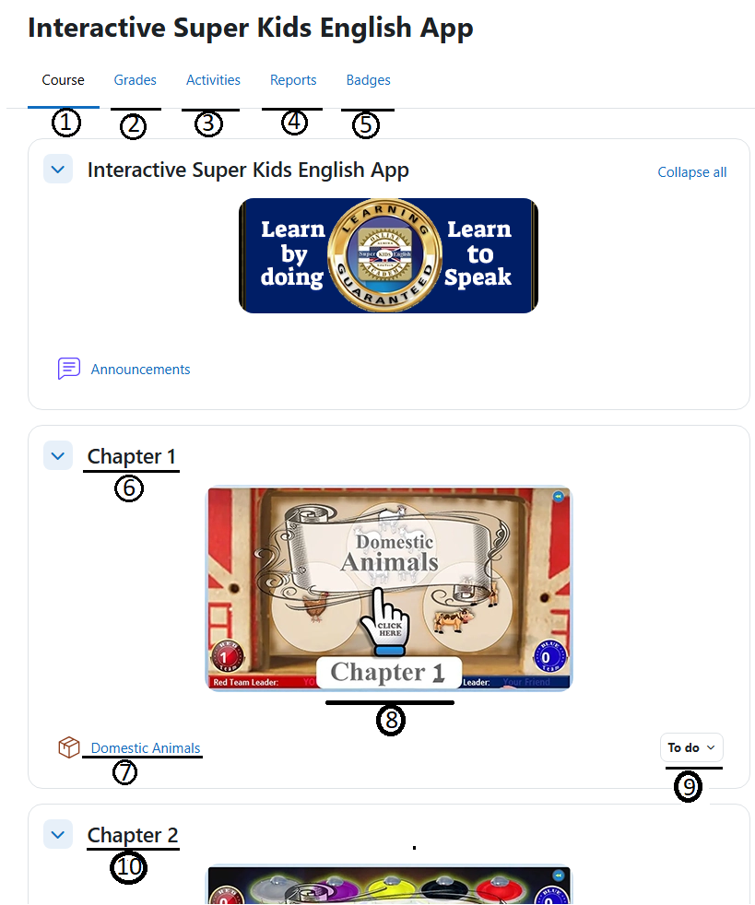
- Klik Tab Kursus untuk melihat semua bab dalam Aplikasi Super Kids English.
- Pilih tab ini untuk melihat skor anda bagi setiap bab.
- Akses semua Pakej SCORM dan pantau kemajuan anda melalui setiap bab.
- Teroka Semua Laporan yang Tersedia dalam Aplikasi Super Kids English.
- Temui Semua Lencana dan Ketahui Cara untuk Memperolehnya
- Nombor Bab.
- Pergi ke bab yang sepadan.
- Klik di sini untuk memasuki bab yang sepadan.
- Tugasan yang berkaitan dengan bab tersebut.
- Pergi ke Bab Seterusnya
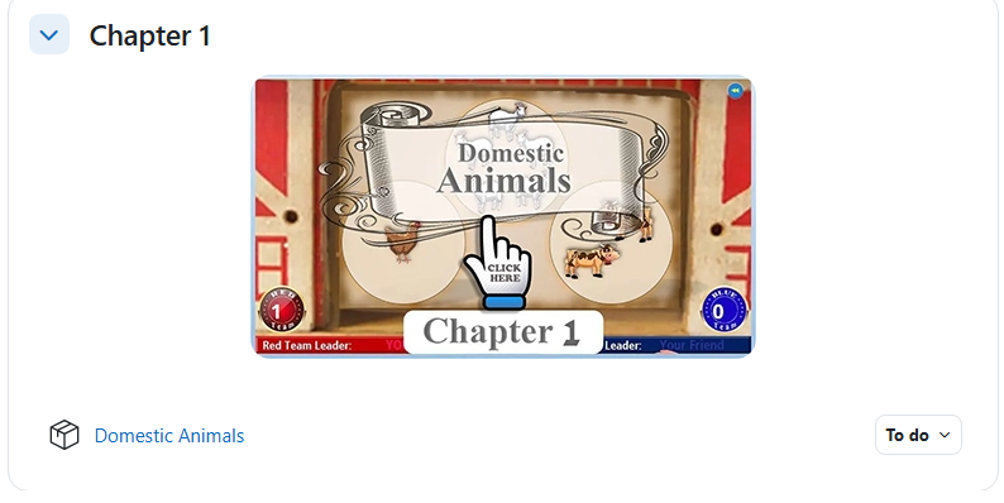
5. Akses Bab 1 Aplikasi Super Kids English dan mula belajar.
— Untuk mengakses bab, klik pada imejnya.
Moodle ialah salah satu sistem pengurusan pembelajaran terkemuka di dunia, dipercayai oleh institusi pendidikan di seluruh dunia untuk menyokong pembelajaran dalam talian yang berkesan. Pengguna boleh memuat turun bab individu dan menyelesaikan aktiviti di luar talian. Apabila mereka menyambung semula, mereka boleh memuat naik semua kerja yang telah diselesaikan kembali ke platform dengan satu klik.
🎤 Nota Penting: Platform Pembelajaran Bahasa Inggeris Online Kids Academy merangkumi banyak aktiviti interaktif. Salah satu ciri yang paling penting ialah “Rakam Suara Anda dan Dengar Pertuturan.” Untuk menggunakan ciri ini, anda mesti mendayakan mikrofon peranti mudah alih anda. Selepas memasang Aplikasi Moodle pada telefon pintar atau tablet anda, pastikan tetapan peranti anda membenarkan akses mikrofon untuk aplikasi tersebut. (Tetapan → Aplikasi → Moodle → Mikrofon → Benarkan)
Setelah keahlian anda diluluskan, pasang aplikasi Moodle pada peranti mudah alih anda untuk mengakses Super Kids English. Klik imej di bawah untuk memuat turun aplikasi dan nikmati pengalaman pembelajaran yang lancar.


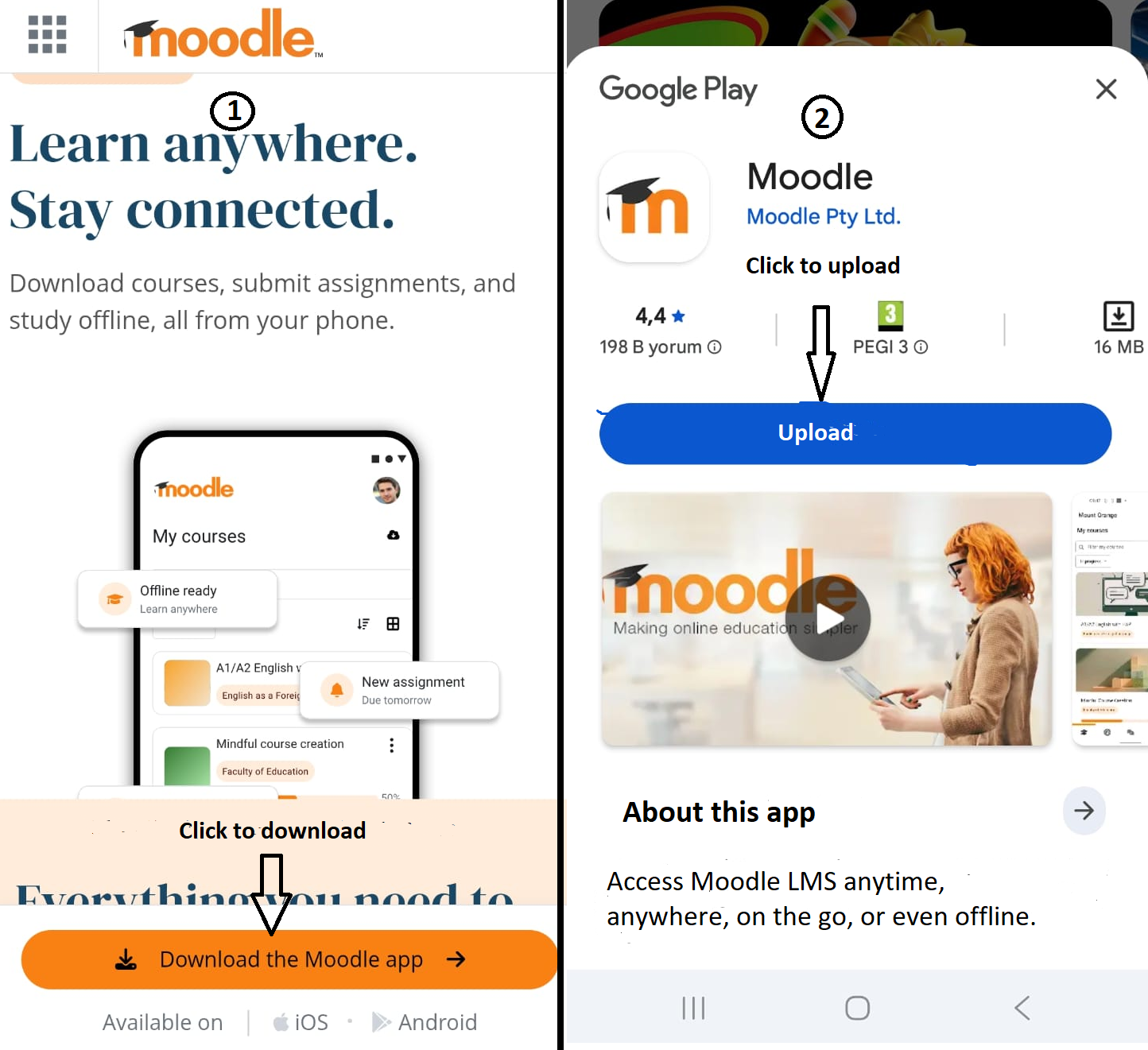
- 1. Muat Turun Aplikasi Moodle
- 2. Pasang Aplikasi
1. Masukkan alamat platform:
Untuk mengakses aplikasi Super Kids English, masukkan https://platform4.onlinekidsacademy.org/ ke dalam medan yang ditetapkan, seperti yang ditunjukkan dalam imej di bawah.

2. Log masuk dengan nama pengguna dan kata laluan anda
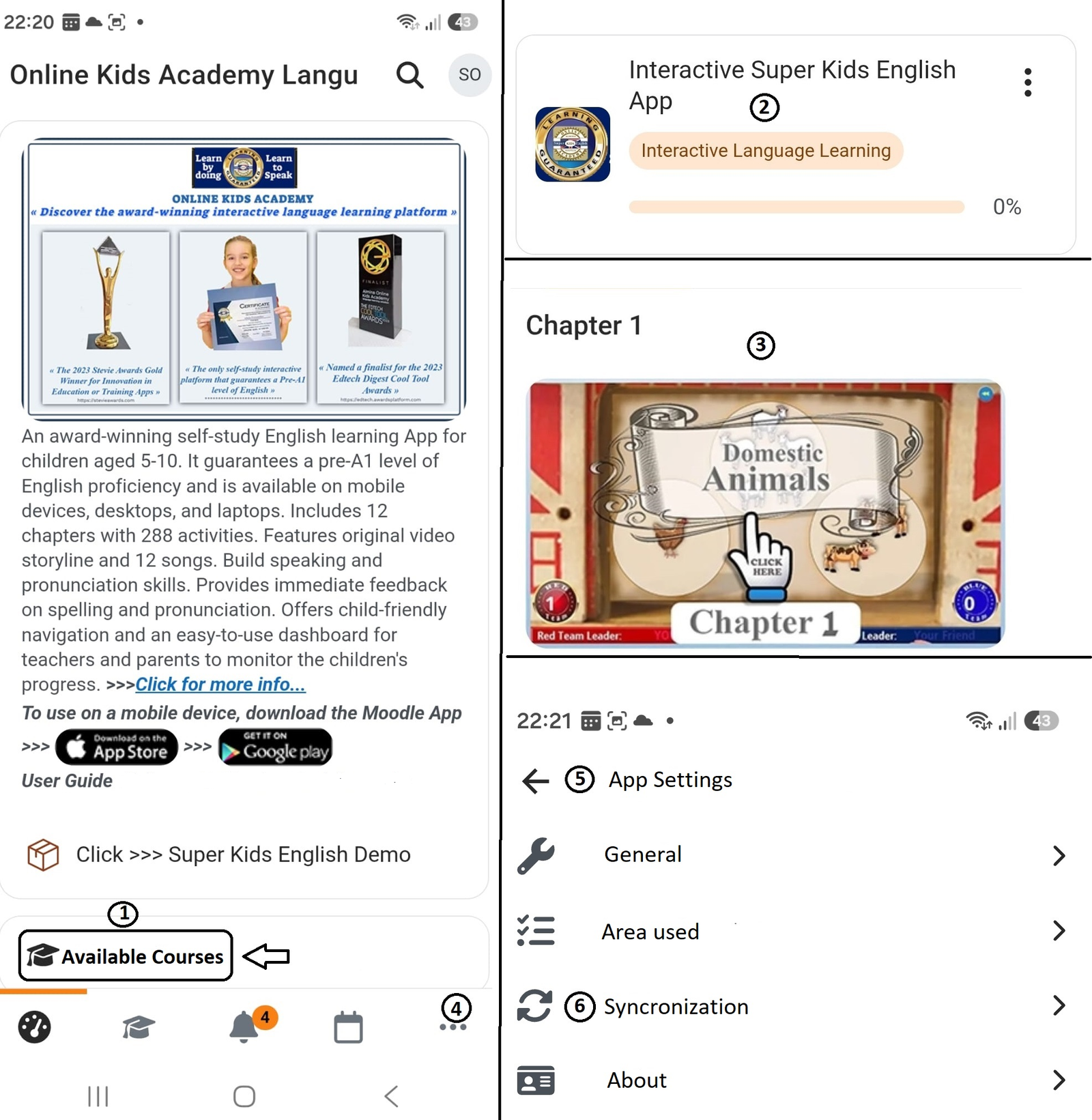
- Selepas log masuk, klik pada “Kursus Tersedia”—seperti yang ditunjukkan di sebelah kiri imej di atas.
- Klik pada “Pembelajaran Bahasa Interaktif” — seperti yang ditunjukkan di sudut kanan atas imej di atas — untuk mengakses kawasan pembelajaran.
- Untuk memuat turun bab ke peranti anda, klik pada imej bab (seperti yang ditunjukkan di atas). Pemberitahuan akan muncul menunjukkan saiz fail dan ruang storan yang tersedia pada peranti anda sebelum muat turun bermula.
Nota Penting: Jika anda mempunyai sambungan internet, segerakkan kerja yang telah anda selesaikan di luar talian dengan aplikasi pada akhir setiap sesi pembelajaran. Jika anda tidak mempunyai sambungan internet, atau sambungan anda tidak stabil, segerakkan secepat mungkin.

4. Untuk memuat naik sebarang kerja yang anda selesaikan di luar talian ke aplikasi Online Kids Academy, klik tiga titik, seperti yang ditunjukkan dalam imej di atas.
5-6. Untuk melengkapkan proses penyegerakan, buka “Tetapan Aplikasi” dan ketik “Penyegerakan.” Pastikan peranti anda disambungkan ke internet. Selepas penyegerakan selesai, anda boleh mengalih keluar fail yang dimuat turun untuk menjimatkan ruang storan.
Setiap bab bermula dengan Borang Pendaftaran Pelajar. Sila lengkapkan borang ini dengan teliti dan tepat sebelum memulakan bab. Kami akan menggunakan maklumat yang anda berikan untuk aktiviti pertandingan, sijil, dan pelaporan kemajuan.
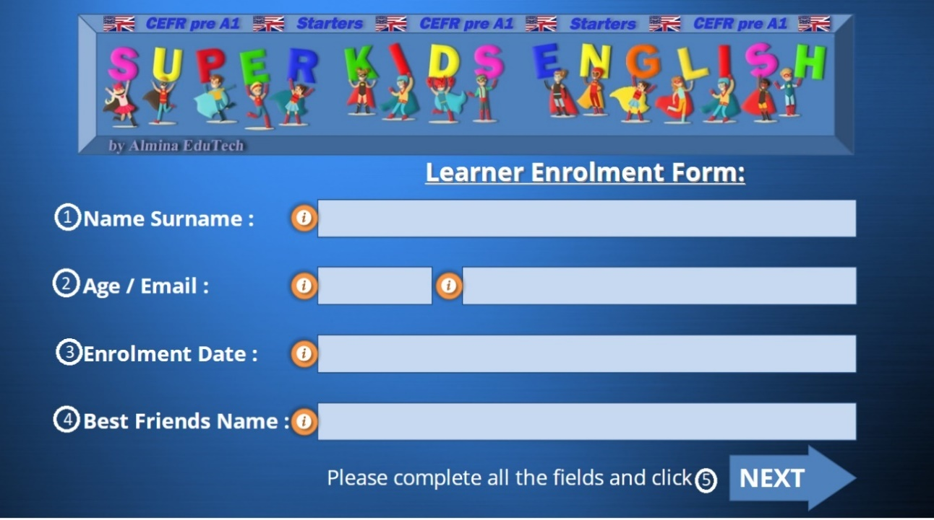
- Isi nama pertama dan nama keluarga anda.
- Nyatakan umur pengguna dan masukkan alamat e-mel yang anda gunakan semasa pendaftaran.
- Masukkan tarikh pendaftaran anda. Tarikh ini digunakan untuk mengira tempoh masa yang anda ambil untuk melengkapkan bahagian tersebut.
- Masukkan nama orang yang anda ingin tandingi, seperti rakan, adik-beradik, ibu bapa, atau ahli keluarga yang lain. Dalam aktiviti kompetitif, anda memperoleh mata untuk setiap jawapan yang betul. Jika anda memilih jawapan yang salah, lawan anda akan menerima mata tersebut. Di akhir aktiviti, kapal angkasa akan mengumumkan pemenang dan memberikan lencana khas.
- Klik “Seterusnya” untuk meneruskan ke Panel Kawalan.
▶ Video Demo
Ketik ikon segi empat untuk menonton video dalam skrin penuh — sangat berguna terutamanya di telefon bimbit
Panel Kawalan berfungsi sebagai kawasan navigasi pusat untuk setiap bab. Ia menyediakan akses pantas kepada semua bahan pembelajaran, termasuk aktiviti, lagu, cerita video, Papan Pemuka Kemajuan, dan Borang Pendaftaran Pelajar. Selepas melengkapkan aktiviti, pelajar boleh kembali ke Panel Kawalan untuk memilih aktiviti seterusnya atau meninggalkan bab.
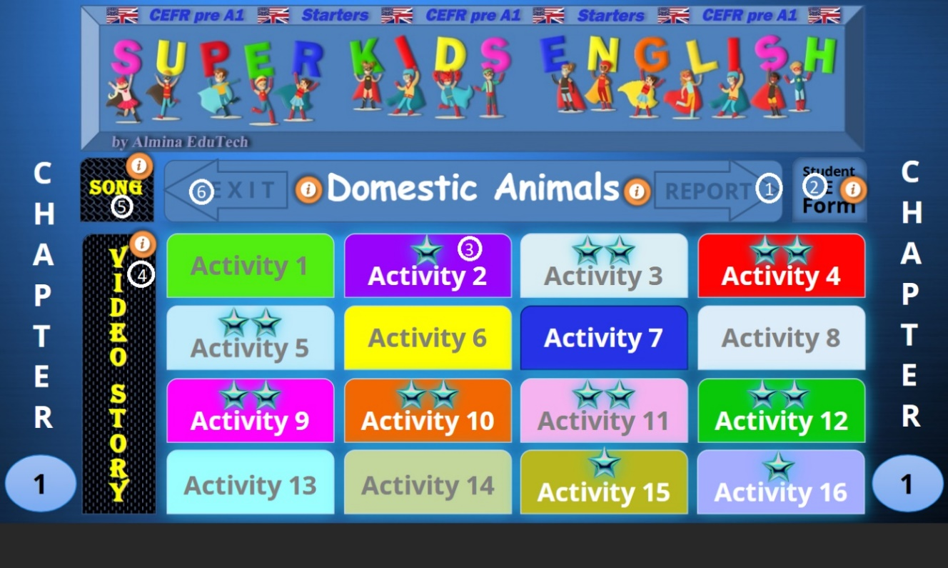
- Klik untuk Mengakses Papan Pemuka Kemajuan.
- Buka Borang Pendaftaran Pelajar untuk menyemak dan mengesahkan maklumat yang anda masukkan sebelum ini.
- Pilih salah satu daripada 16 tab aktiviti untuk membuka dan mengakses aktiviti tersebut.
- Klik di sini untuk membuka Panel Cerita Video dan mengakses cerita video bab tersebut.
- Pilih pilihan ini untuk membuka Panel Lagu.
- Klik untuk keluar dari Bab.
▶ Video Demo
Ketik ikon segi empat untuk menonton video dalam skrin penuh — sangat berguna terutamanya di telefon bimbit
— Semak Panel Permulaan Aktiviti
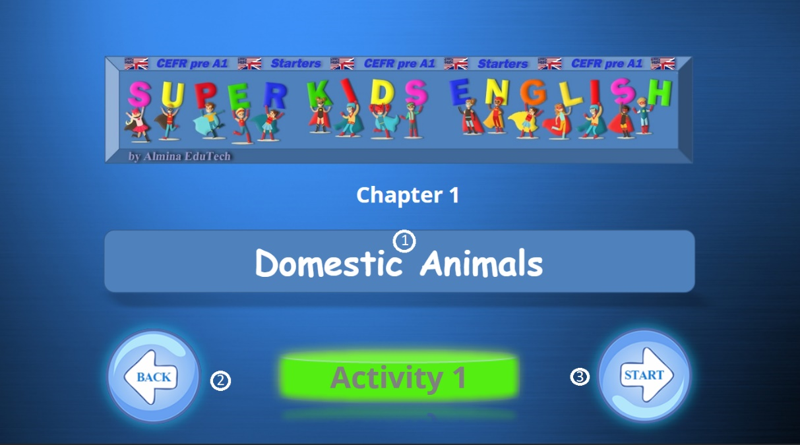
- Nama Aktiviti
- Klik ”Kembali” untuk pergi ke Panel Kawalan
- Klik ”Mula” untuk memulakan Aktiviti
— Semak Panel Penyiapan Aktiviti 1
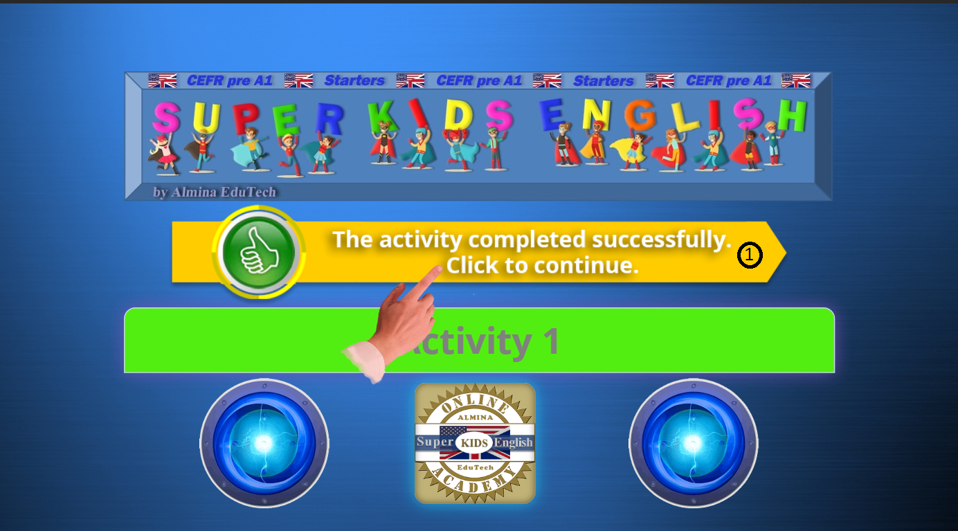
- Klik anak panah untuk melengkapkan aktiviti dan bergerak ke panel akhir. Anak panah kuning menunjukkan bahawa aktiviti telah berjaya diselesaikan. Jika anak panah muncul merah, aktiviti belum berjaya diselesaikan. Dalam kes itu, ulangi aktiviti sebelum meneruskan.
— Semak Panel Penyiapan Aktiviti 2
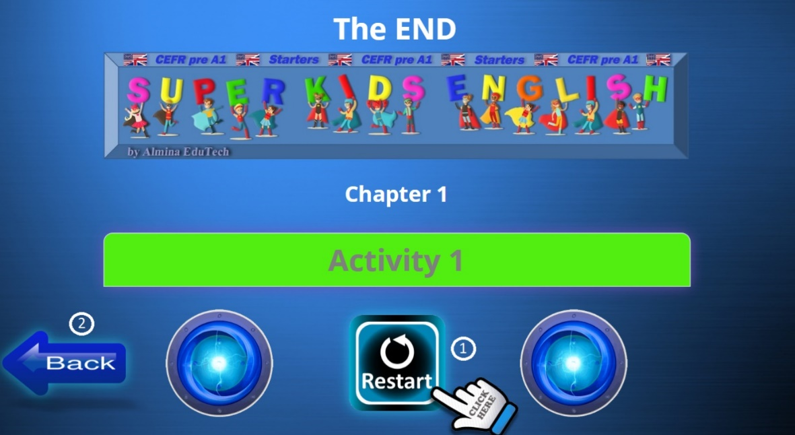
- Jika anak panah dalam Panel Penyiapan Aktiviti 1 muncul merah, aktiviti tidak berjaya diselesaikan. Dalam kes itu, kami mengesyorkan mengulangi aktiviti. Sila klik “Mula Semula” untuk mengulangi aktiviti.
- Sila klik ”Kembali” untuk kembali ke Panel Kawalan.
▶ Video Demo
Ketik ikon segi empat untuk menonton video dalam skrin penuh — sangat berguna terutamanya di telefon bimbit
— Lagu lebih daripada sekadar tambahan yang menyeronokkan untuk pembelajaran bahasa. Ia adalah salah satu alat yang paling berkesan untuk membantu kanak-kanak belajar bahasa Inggeris secara semula jadi, menyeronokkan, dan berjaya. Muzik melibatkan kawasan otak yang kaedah pembelajaran tradisional sering tidak dapat capai, menjadikan pemerolehan bahasa terasa mudah. Dalam banyak cara, muzik bertindak seperti gam memori, membantu kanak-kanak mengingati perkataan, frasa, dan corak bahasa dengan lebih mudah.
— Untuk Mengakses Panel Lagu, klik “Lagu” pada Panel Kawalan
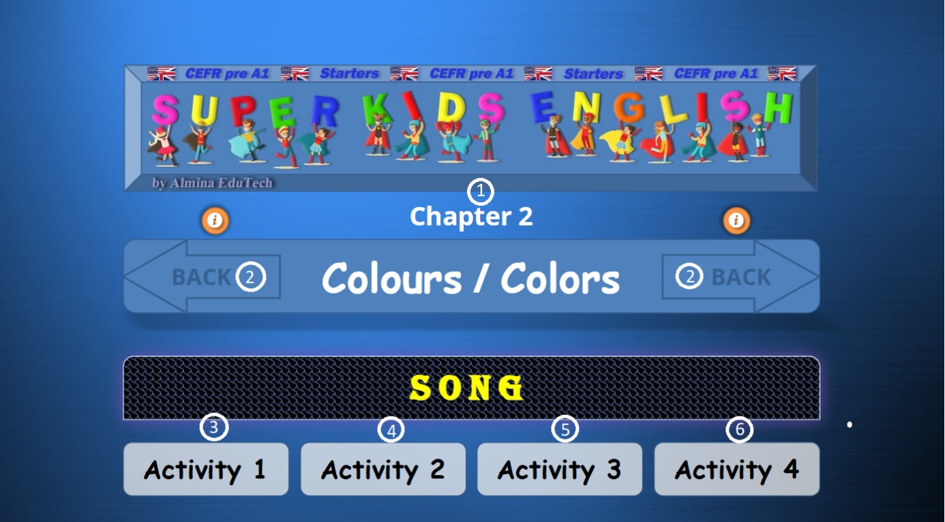
- Nombor dan Tajuk Bab
- Klik untuk kembali ke Panel Kawalan
- Klik Tab Aktiviti 1 untuk memulakan aktiviti. Tonton video dan dengar lagu tanpa sari kata.
- Klik Tab Aktiviti 2 untuk memulakan aktiviti. Tonton video dan dengar lagu dengan sari kata.
- Klik Tab Aktiviti 3 untuk memulakan aktiviti. Menyanyi bersama selepas setiap episod.
- Klik Tab Aktiviti 4 untuk memulakan aktiviti. Menyanyi bersama dengan muzik.
▶ Video Demo
Ketik ikon segi empat untuk menonton video dalam skrin penuh — sangat berguna terutamanya di telefon bimbit
Cerita video adalah salah satu cara paling berkesan untuk membantu kanak-kanak belajar bahasa Inggeris secara semula jadi. Dengan menggabungkan bahasa, visual, bunyi, dan emosi, ia mencipta pengalaman pembelajaran yang menarik yang mencerminkan cara kanak-kanak memperoleh bahasa pertama mereka. (Untuk mengakses Panel Cerita Video, pilih “Cerita Video” daripada Panel Kawalan.)
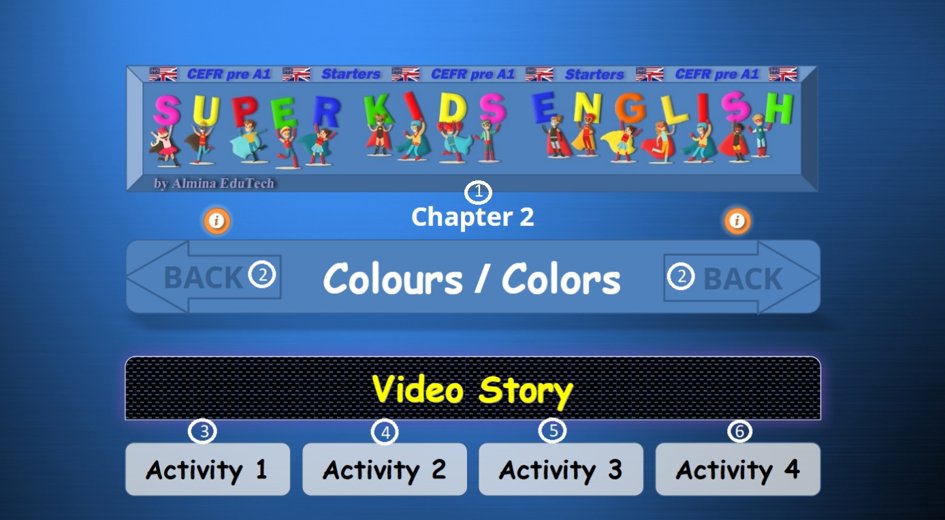
- Nombor dan Tajuk Bab.
- Klik untuk kembali ke Panel Kawalan
- Klik Tab Aktiviti 1 untuk memulakan aktiviti. Tonton video tanpa gelembung pertuturan.
- Klik Tab Aktiviti 2 untuk memulakan aktiviti. Tonton video dengan gelembung pertuturan.
- Pilih Tab Aktiviti 3 untuk bermula. Pertama, tonton video, kemudian rakam suara anda dan dengar rakaman anda. Jika anda mahu, anda boleh memuat turunnya. Anda juga boleh cuba lagi jika anda tidak berpuas hati dengan hasilnya.
— Aktiviti Video 3: Pelajari pelaksanaannya
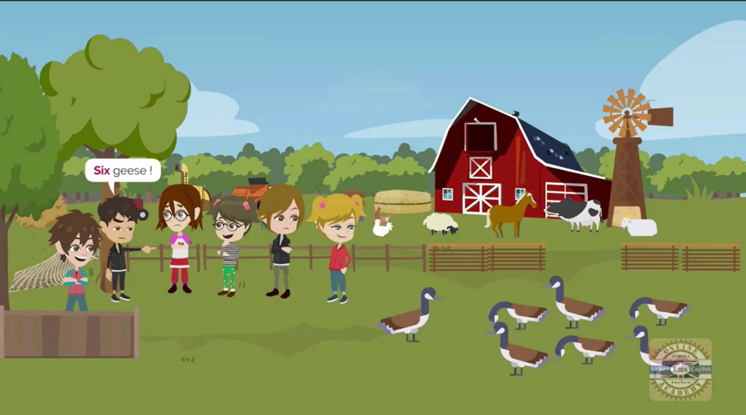
- Klik imej watak di bawah dan dengar rakaman.
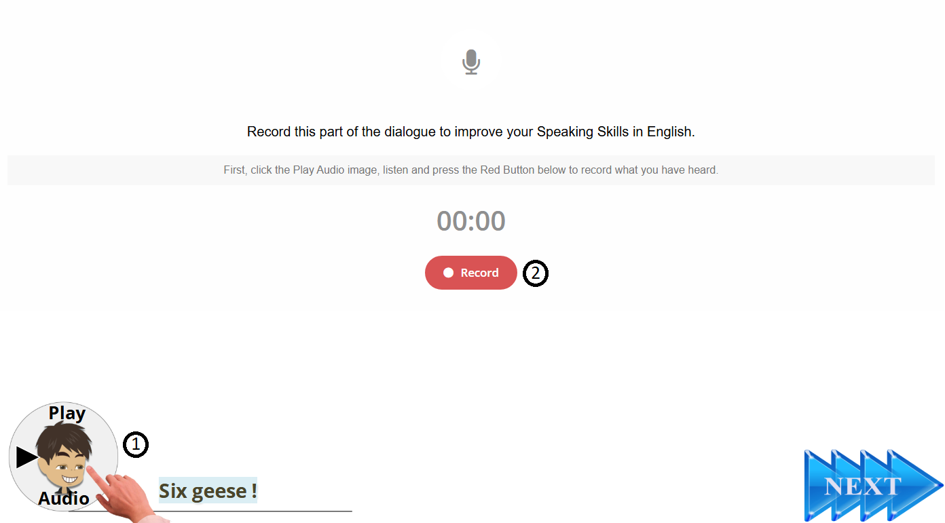
- Klik “Rakam” dan bercakap untuk merakam perkataan atau ayat yang anda dengar.
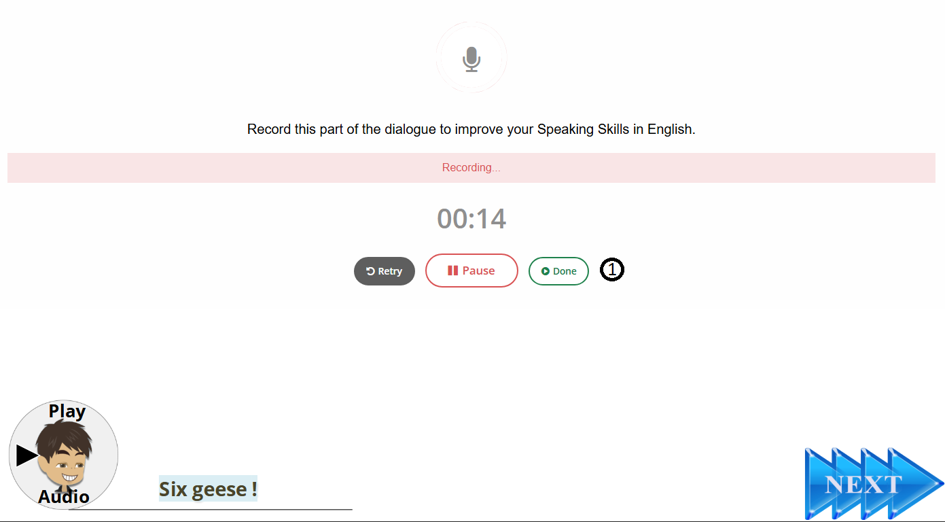
- Klik “Selesai” apabila anda telah melengkapkan rakaman.
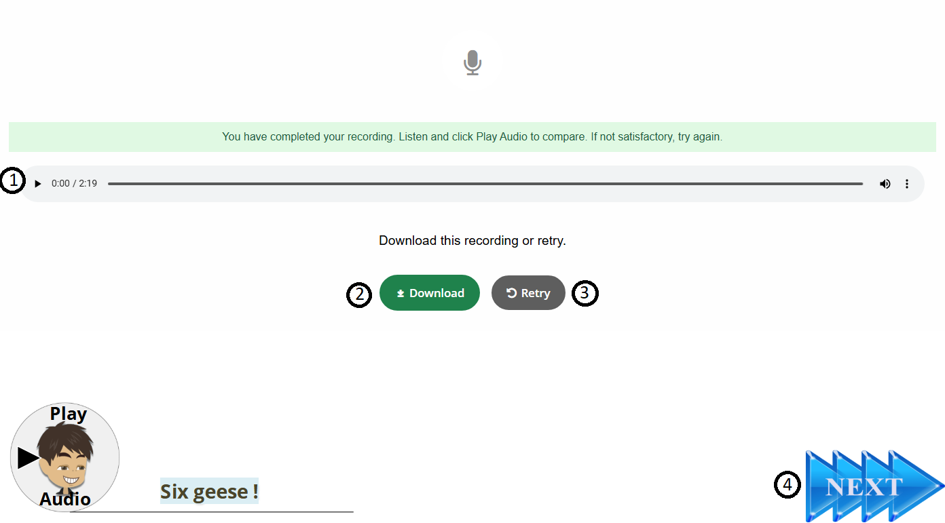
- Klik untuk mendengar rakaman.
- Anda boleh memuat turun rakaman jika dikehendaki.
- Klik “Cuba Lagi” untuk mengulang jika anda tidak berpuas hati.
- Klik “Seterusnya” untuk meneruskan ke adegan berikut.
▶ Video Demo
Ketik ikon segi empat untuk menonton video dalam skrin penuh — sangat berguna terutamanya di telefon bimbit
— Aktiviti Video 4: Pelajari pelaksanaannya
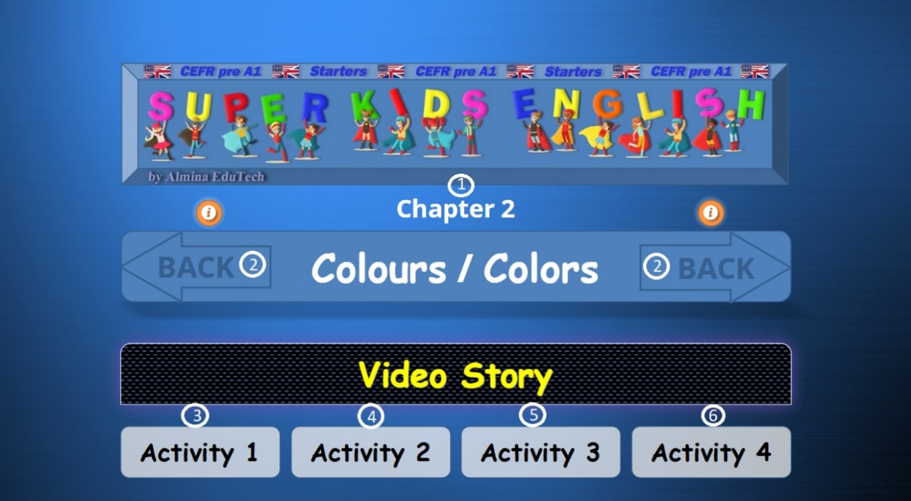
— Klik Tab Aktiviti 4 untuk memulakan aktiviti.
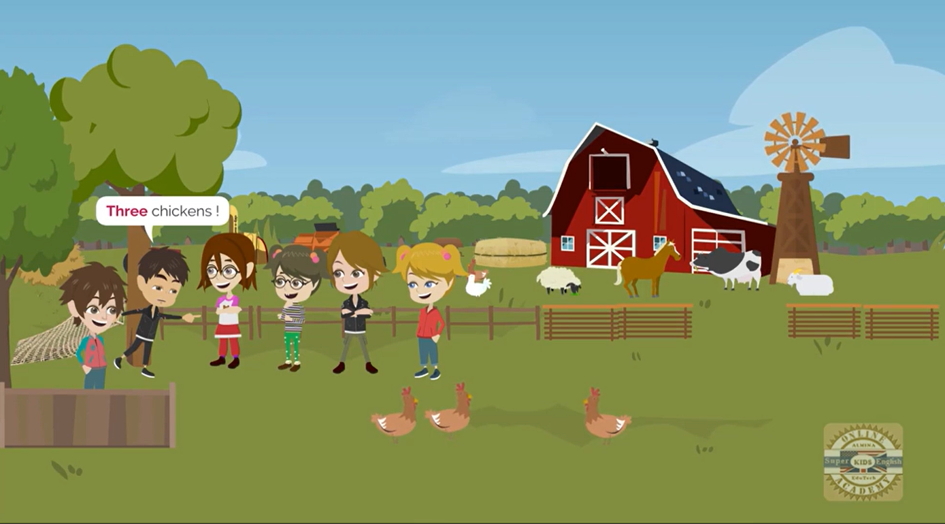
— Sila tonton video dengan teliti. Kemudian ulangi dengan kuat perkataan atau ayat dalam masa yang diberikan.
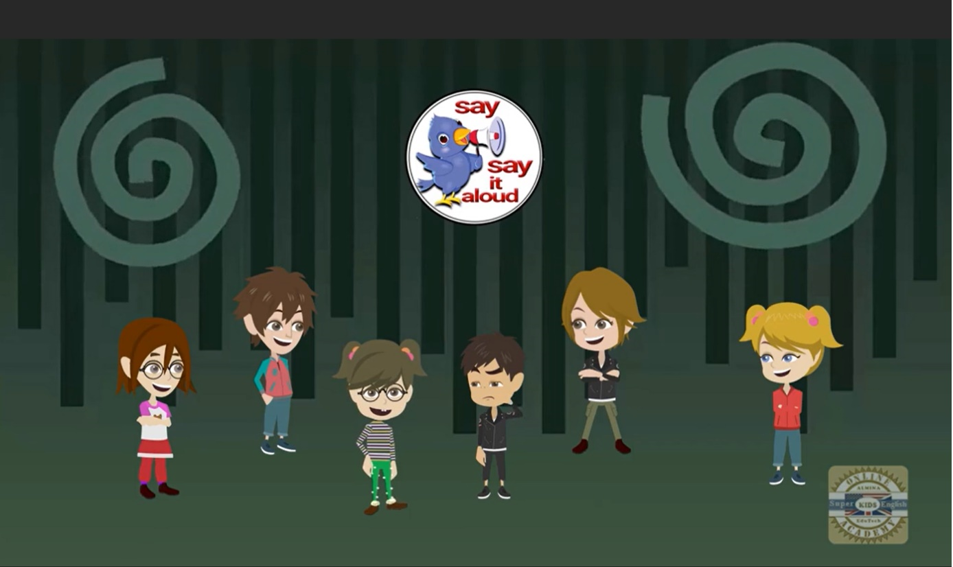
— Sila ulangi dengan kuat perkataan atau ayat dalam masa yang diberikan.
▶ Video Demo
Ketik ikon segi empat untuk menonton video dalam skrin penuh — sangat berguna terutamanya di telefon bimbit
- Untuk mengakses Papan Pemuka Kemajuan, klik “LAPORAN” di sudut kanan atas Panel Kawalan.
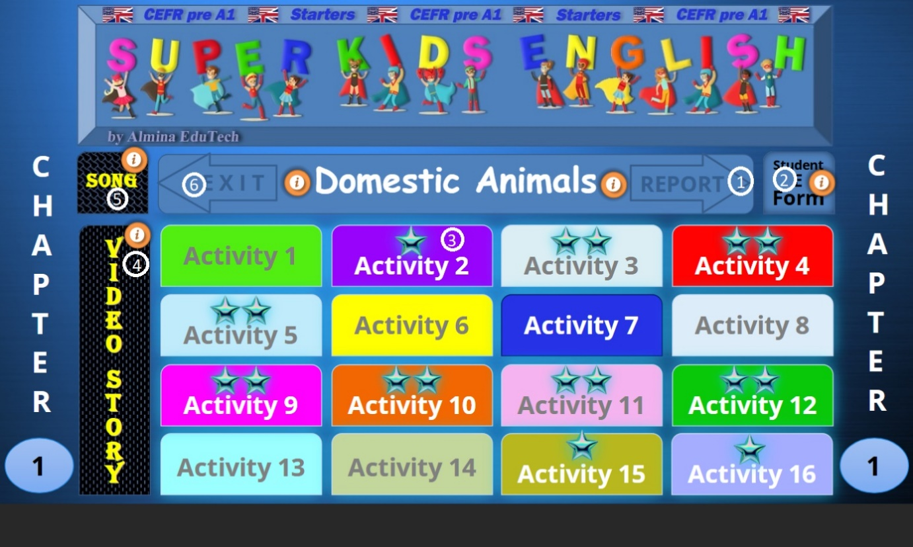
—Terokai Papan Pemuka Kemajuan dan ciri-cirinya
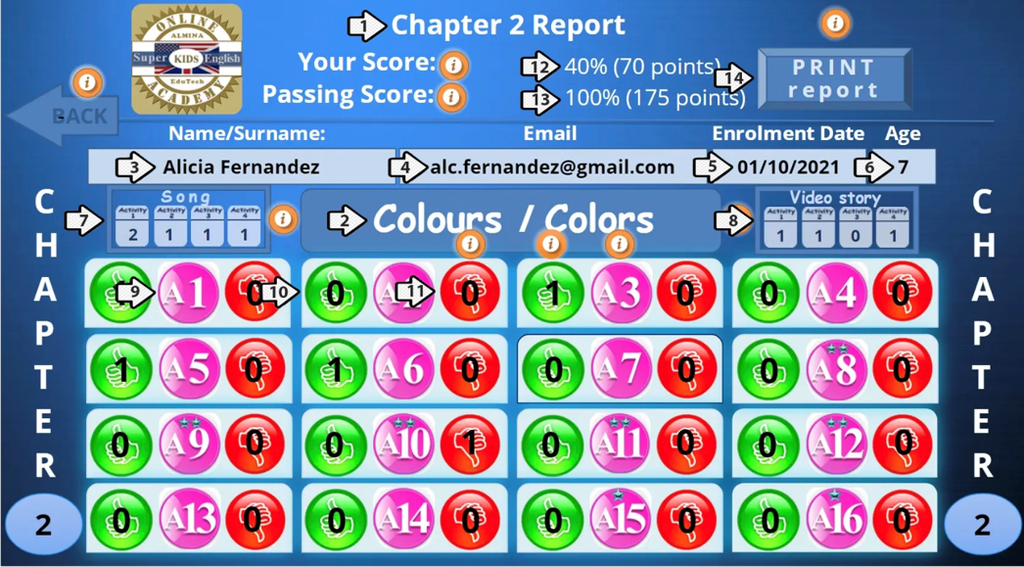
- Tajuk Laporan
- Tajuk Bab
- Nama dan nama keluarga
- Alamat e-mel pengguna
- Tarikh pendaftaran
- Umur pengguna
- Laporan Lagu: Memaparkan bilangan penyelesaian untuk setiap aktiviti lagu.
- Laporan Video: Memaparkan bilangan penyelesaian untuk setiap aktiviti video.
- Nombor aktiviti dalam satu bab.
- Memaparkan bilangan penyelesaian aktiviti yang berjaya.
- Memaparkan bilangan penyelesaian aktiviti yang tidak berjaya.
–Nota: Untuk memenuhi keperluan Cambridge pra-A1, pengguna mesti melengkapkan setiap latihan lagu dan video sekurang-kurangnya sekali dan berjaya melengkapkan setiap aktiviti bab. (Setiap nombor di dalam bulatan hijau mestilah sekurang-kurangnya 1.)
▶ Video Demo
Ketik ikon segi empat untuk menonton video dalam skrin penuh — sangat berguna terutamanya di telefon bimbit

— Lencana membantu kanak-kanak kekal terlibat, memahami kemajuan mereka, membina keyakinan, dan menikmati pembelajaran. Ia adalah enjin motivasi.
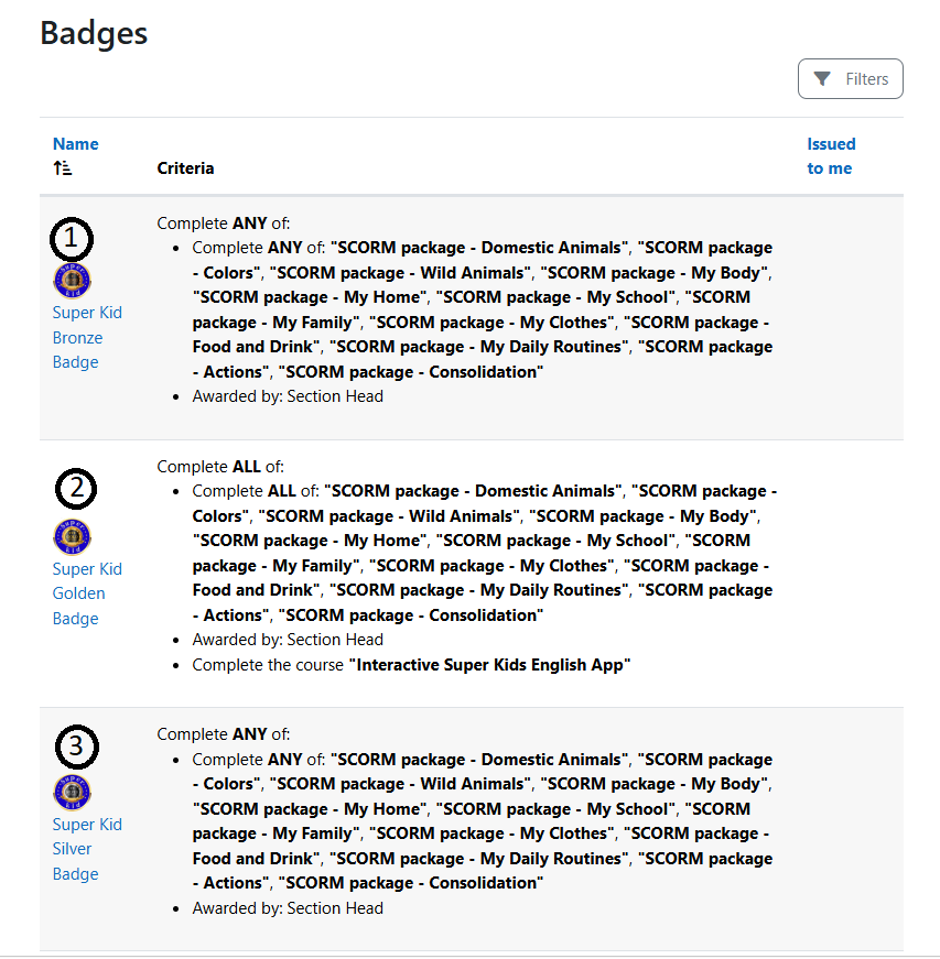
- Lencana Gangsa Super Kid: Kanak-kanak yang berjaya melengkapkan bab akan memperoleh Lencana Gangsa Super Kid sebagai ganjaran atas usaha gigih dan kemajuan mereka. Ketua Bahagian menyemak dan meluluskan.
- Lencana Perak Super Kid: Kanak-kanak yang berjaya melengkapkan bab tambahan akan memperoleh Lencana Perak Super Kid sebagai ganjaran atas dedikasi dan kemajuan pembelajaran mereka. Ketua Bahagian meluluskan lencana selepas semakan.
- Lencana Emas Super Kid: Kanak-kanak yang melengkapkan semua bab dalam Aplikasi Super Kids English akan memperoleh Lencana Emas Super Kid yang berprestij. Anugerah ini meraikan komitmen, ketekunan, dan kejayaan mereka dalam menyelesaikan seluruh perjalanan pembelajaran. Ketua Bahagian menyemak dan meluluskan lencana.
— Bagi kebanyakan kanak-kanak, sijil ini adalah pengiktirafan pencapaian antarabangsa pertama mereka. Diperoleh melalui dedikasi dan kerja keras, ia menandakan pencapaian penting dan mencerminkan kemajuan mereka dalam pembelajaran bahasa Inggeris.
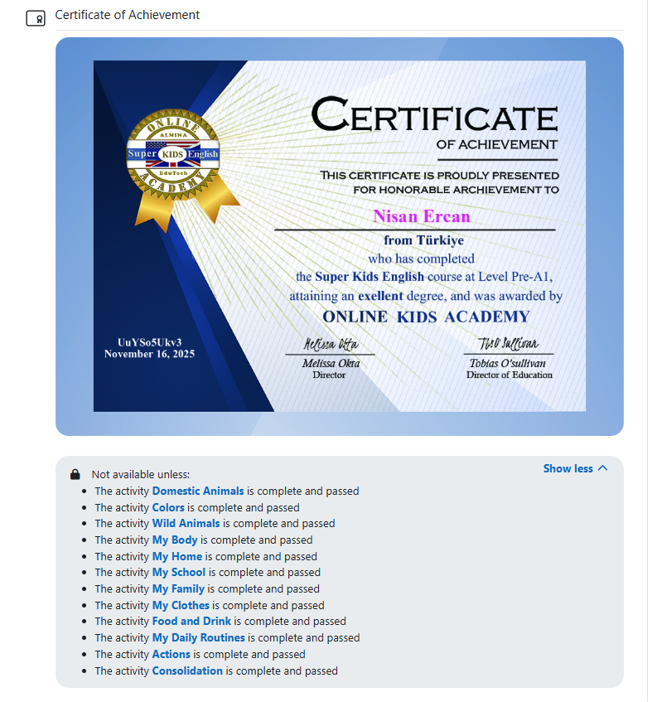
Setelah melengkapkan semua bab dalam Aplikasi Super Kids English, kanak-kanak akan menerima Sijil Pencapaian daripada Online Kids Academy. Ketua Bahagian meluluskan sijil tersebut.
Kami mendoakan kejayaan anda dalam perjalanan pembelajaran anda!
Terima kasih kerana memilih Online Kids Academy.
Pasukan kami sentiasa bersedia untuk membantu anda apabila anda memerlukan bantuan.