


Super Kids English App
Felhasználói útmutató tanulóknak
Ez az útmutató segít a felhasználóknak zökkenőmentesen hozzáférni az alkalmazáshoz, megérteni annak összetevőit, megtanulni az egyes részek működését, és könnyedén navigálni a platformon.
(Ha mobil eszközön tervezi használni a Super Kids English alkalmazást, kattintson az alábbi „A Moodle alkalmazás használata a Super Kids English eléréséhez mobilon” címsorra.)
🎤 Fontos megjegyzés: Az Online Kids Academy angol nyelvtanulási platformja számos interaktív tevékenységet tartalmaz. Az egyik legfontosabb funkció a „Rögzítse hangját és hallgassa meg a beszédet.” Ennek a funkciónak a használatához engedélyezni kell az eszköz mikrofonját: Beállítások → Biztonság és adatvédelem → Mikrofon → Mikrofon-hozzáférés bekapcsolása
Az asztali Super Kids English alkalmazás eléréséhez látogasson el a https://platform4.onlinekidsacademy.org/ oldalra.
Ha már bejelentkezett a platformra, a következő oldal fog megnyílni:

- Az Ön monogramja
- Üdvözlő üzenet
- Kattintson az „Interaktív Super Kids English alkalmazás” elemre az Elérhető kurzusok alatt a tanulási területre való belépéshez.
Ha először jelentkezik be, a következő oldal fog megnyílni:
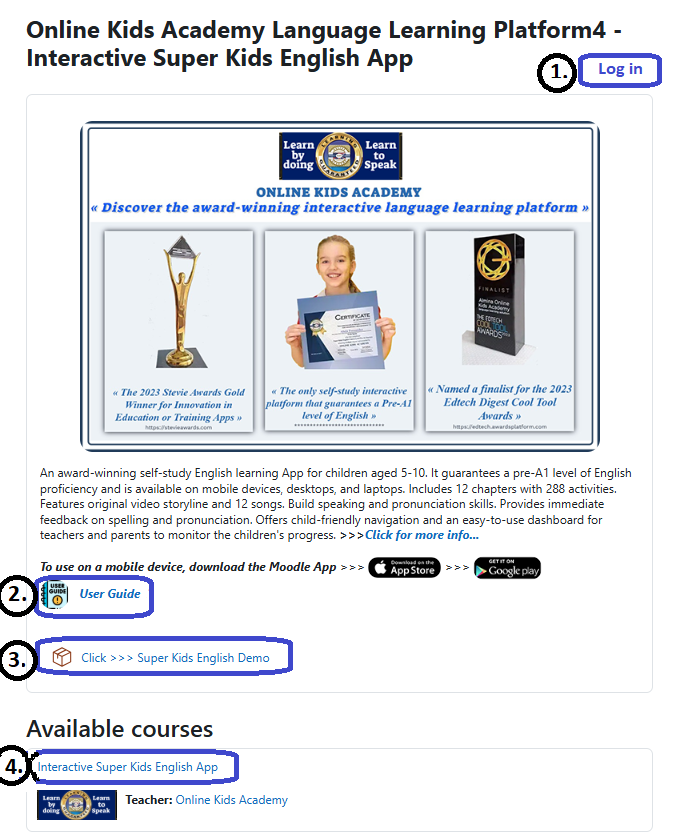
1. Jelentkezz be a fiókodba
Kattintson a „Bejelentkezés” gombra, és jelentkezzen be a regisztráció során létrehozott felhasználónévvel és jelszóval. Ez közvetlenül az Ön személyes irányítópultjára viszi.
2. Nyisd meg a részletes Felhasználói útmutatót
Kattints a „User Guide” menüpontra, hogy elérd a teljes útmutatót. Ez a forrás érthetően bemutatja az alkalmazás minden funkcióját, és segít a gyerekeknek és a szülőknek megérteni a tanulási környezetet.
3. Fedezd fel a Super Kids English bemutatót
Az alkalmazás szerkezetének és tevékenységfolyamatának megismeréséhez nyissa meg a „Super Kids English demót”. Ez a demó gyors áttekintést nyújt arról, hogyan lépnek interakcióba a gyerekek a tevékenységekkel.
4. Hozzáférés a Super Kids English alkalmazás tanulási területéhez
Kattintson az „Interaktív Super Kids English alkalmazás” elemre az Elérhető kurzusok alatt a tanulási területre való belépéshez.
▶ Bemutató videó
Koppints a négyzet ikonra a videó teljes képernyős megtekintéséhez — mobilon különösen hasznos
Az „Interaktív Super Kids English alkalmazás” kiválasztása után a következő oldal fog megnyílni:
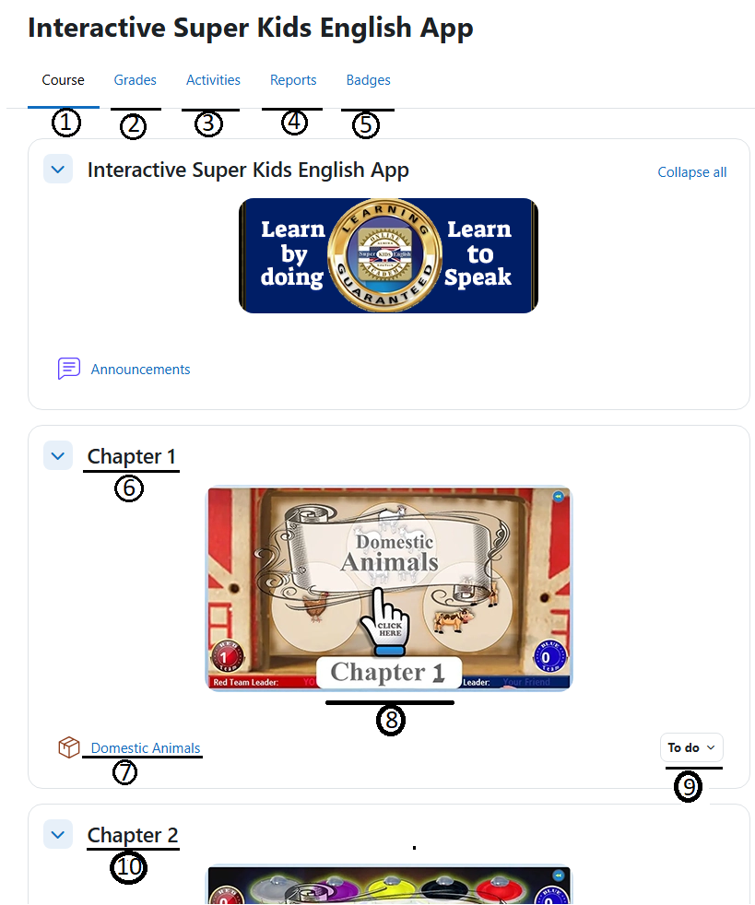
- Kattintson a Kurzus fülre a Super Kids English alkalmazás összes fejezetének megtekintéséhez.
- Válassza ezt a fület az egyes fejezetekhez tartozó pontszámai megtekintéséhez.
- Érje el az összes SCORM-csomagot, és kövesse nyomon előrehaladását fejezetenként.
- Fedezze fel az összes elérhető jelentést a Super Kids English alkalmazásban.
- Fedezze fel az összes jelvényt, és tudja meg, hogyan szerezheti meg őket
- Fejezet száma.
- Ugrás a megfelelő fejezetre.
- Kattintson ide a megfelelő fejezetbe való belépéshez.
- A fejezethez kapcsolódó feladatok.
- Ugrás a következő fejezetre
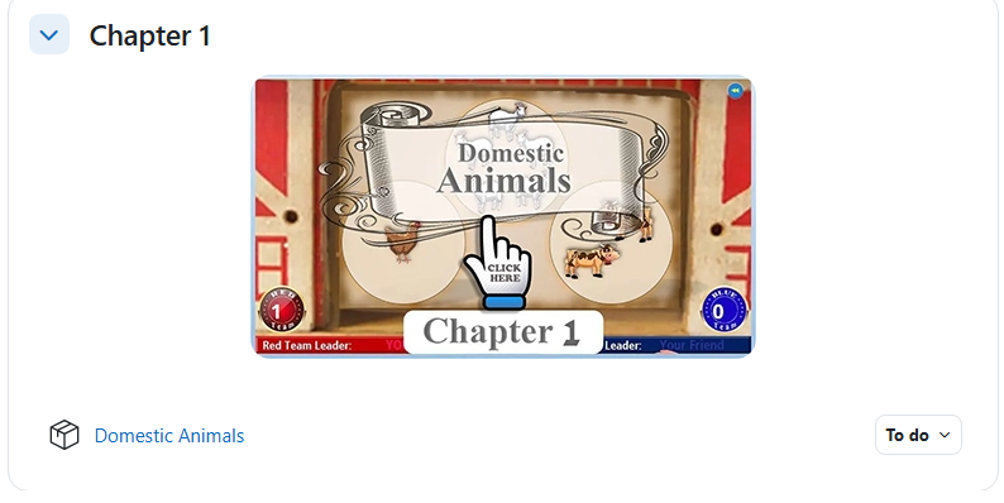
5. Nyissa meg a Super Kids English alkalmazás 1. fejezetét, és kezdje meg a tanulást.
— Egy fejezet eléréséhez kattintson a képére.
A Moodle a világ egyik vezető tanulásmenedzsment rendszere, amelyben oktatási intézmények világszerte megbíznak a hatékony online tanulás támogatásában. A felhasználók letölthetnek egyes fejezeteket, és offline is elvégezhetik a tevékenységeket. Amikor újra csatlakoznak, egyetlen kattintással feltölthetik az összes elvégzett munkát a platformra.
🎤 Fontos megjegyzés: Az Online Kids Academy angol nyelvtanulási platformja számos interaktív tevékenységet tartalmaz. Az egyik legfontosabb funkció a „Rögzítse hangját és hallgassa meg a beszédet.” Ennek a funkciónak a használatához engedélyeznie kell mobil eszköze mikrofonját. Miután telepítette a Moodle alkalmazást okostelefonjára vagy táblagépére, győződjön meg róla, hogy eszköze beállításai engedélyezik a mikrofon-hozzáférést az alkalmazás számára. (Beállítások → Alkalmazások → Moodle → Mikrofon → Engedélyezés)
Miután tagságát jóváhagyták, telepítse a Moodle alkalmazást mobil eszközére a Super Kids English eléréséhez. Kattintson az alábbi képre az alkalmazás letöltéséhez, és élvezze a zökkenőmentes tanulási élményt.


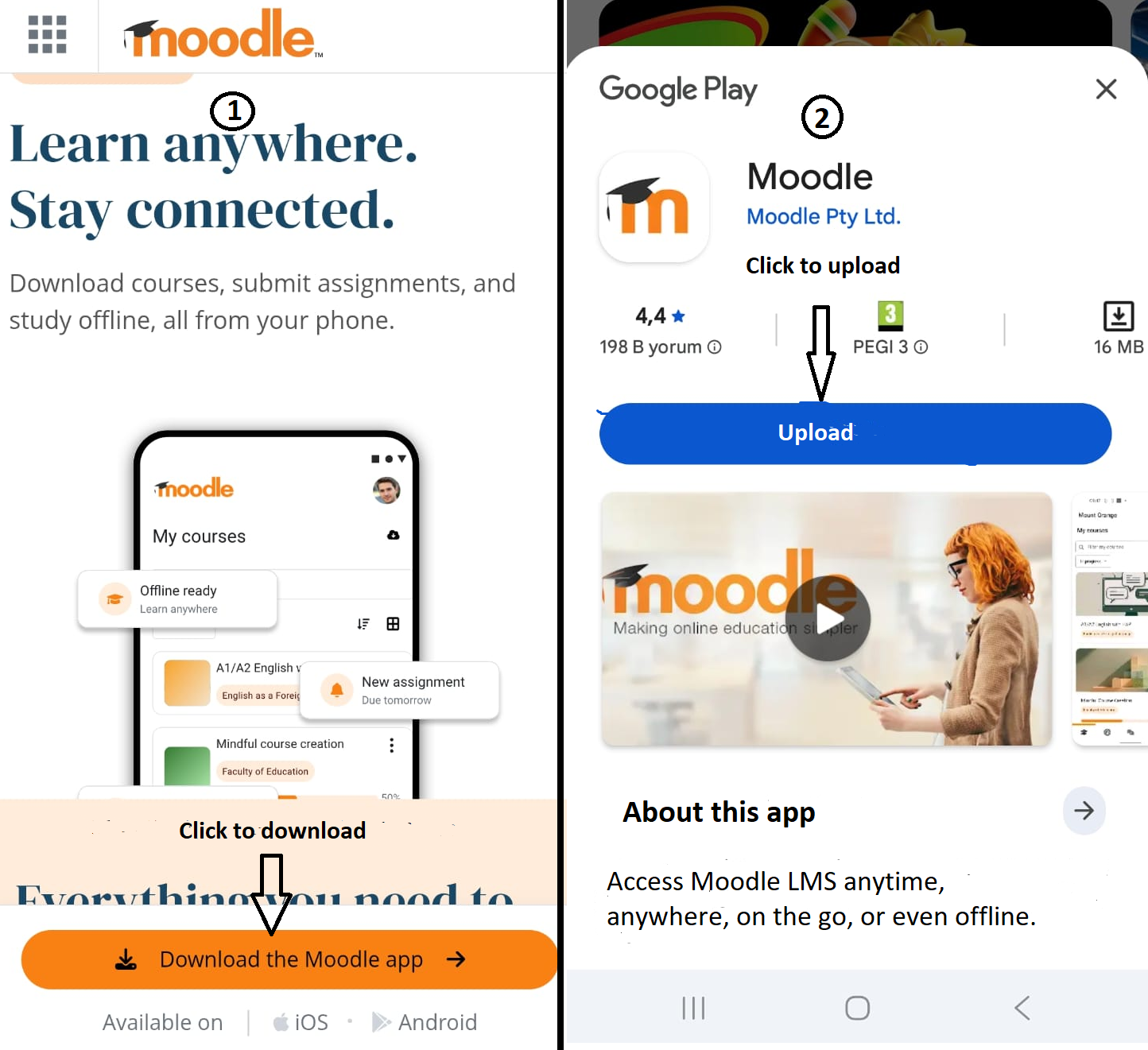
- 1. Töltse le a Moodle alkalmazást
- 2. Telepítse az alkalmazást
1. Adja meg a platform címét:
A Super Kids English alkalmazás eléréséhez írja be a https://platform4.onlinekidsacademy.org/ címet a megadott mezőbe, ahogy az alábbi képen látható.

2. Jelentkezzen be felhasználónevével és jelszavával
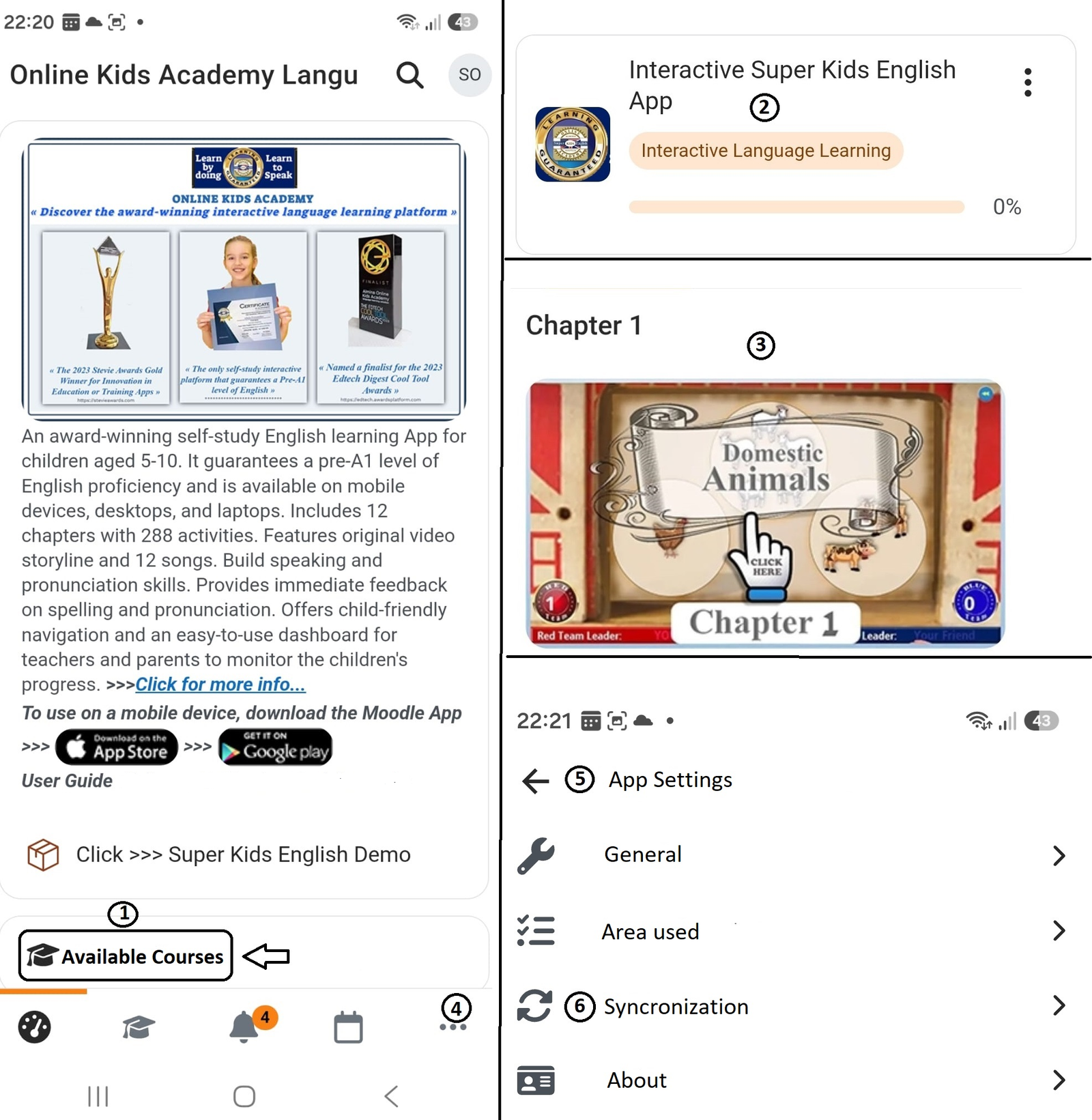
- A bejelentkezés után kattintson az „Elérhető kurzusok” lehetőségre – amint az a fenti kép bal oldalán látható.
- Kattintson az „Interaktív nyelvtanulás” elemre – amint az a fenti kép jobb felső sarkában látható – a tanulási terület eléréséhez.
- Egy fejezet eszközre való letöltéséhez kattintson a fejezet képére (ahogy fent látható). A letöltés megkezdése előtt egy értesítés jelenik meg, amely mutatja a fájlméretet és az eszközén rendelkezésre álló tárhelyet.
Fontos megjegyzés: Ha rendelkezik internetkapcsolattal, minden tanulási szakasz végén szinkronizálja az offline elvégzett feladatokat az alkalmazással. Ha nincs internetkapcsolata, vagy a kapcsolata instabil, szinkronizáljon, amint lehetősége nyílik rá.

4. Az offline elvégzett munka feltöltéséhez az Online Kids Academy alkalmazásba kattintson a három pontra, ahogy az a fenti képen látható.
5-6. A szinkronizálási folyamat befejezéséhez nyissa meg az „Alkalmazásbeállítások” menüt, és koppintson a „Szinkronizálás” elemre. Győződjön meg róla, hogy eszköze csatlakozik az internethez. A szinkronizálás befejezése után eltávolíthatja a letöltött fájlt a tárhely megtakarítása érdekében.
Minden fejezet a Tanulói beiratkozási űrlappal kezdődik. Kérjük, töltse ki ezt az űrlapot gondosan és pontosan, mielőtt elkezdi a fejezetet. Az Ön által megadott információkat versenytevékenységekhez, tanúsítványokhoz és előrehaladási jelentésekhez fogjuk felhasználni.
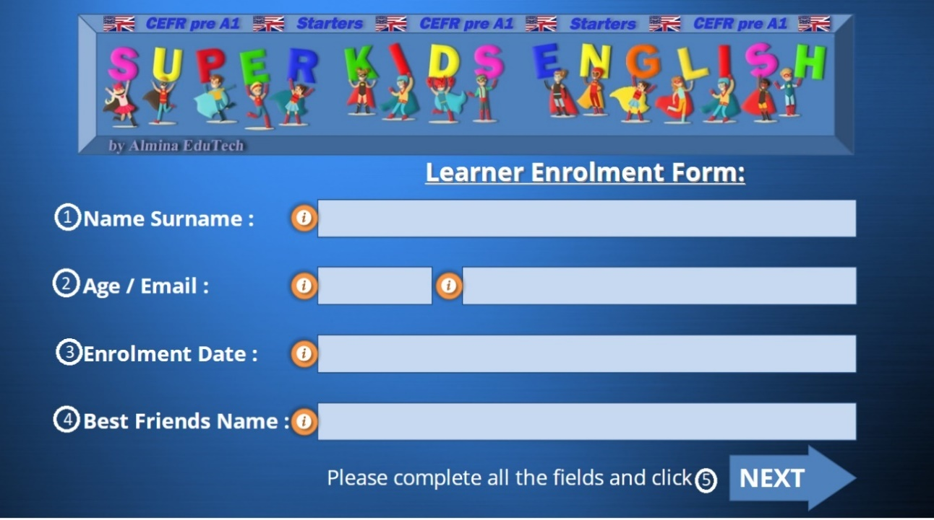
- Adja meg kereszt- és vezetéknevét.
- Adja meg a felhasználó életkorát, és írja be a regisztráció során megadott e-mail-címet.
- Adja meg a regisztráció dátumát. Ez a dátum szolgál annak kiszámítására, hogy mennyi idő alatt fejezi be a szakaszt.
- Adja meg annak a személynek a nevét, akivel versenyezni szeretne – például barát, testvér, szülő vagy más családtag. A versenyfeladatok során minden helyes válaszért pontot kap. Ha helytelen választ ad meg, az ellenfele kapja meg a pontokat. A feladat végén az űrhajó kihirdeti a győztest, és egy különleges jelvénnyel jutalmazza.
- Kattintson a „Tovább” gombra az Irányítópultra való folytatáshoz.
▶ Bemutató videó
Koppints a négyzet ikonra a videó teljes képernyős megtekintéséhez — mobilon különösen hasznos
Az Irányítópult az egyes fejezetek központi navigációs területe. Gyors hozzáférést biztosít az összes tananyaghoz, beleértve a tevékenységeket, dalokat, videós történeteket, az Előrehaladási Irányítópultot és a Tanulói beiratkozási űrlapot. Egy tevékenység befejezése után a tanulók visszatérhetnek az Irányítópultra, hogy kiválasszák a következő tevékenységüket, vagy elhagyják a fejezetet.
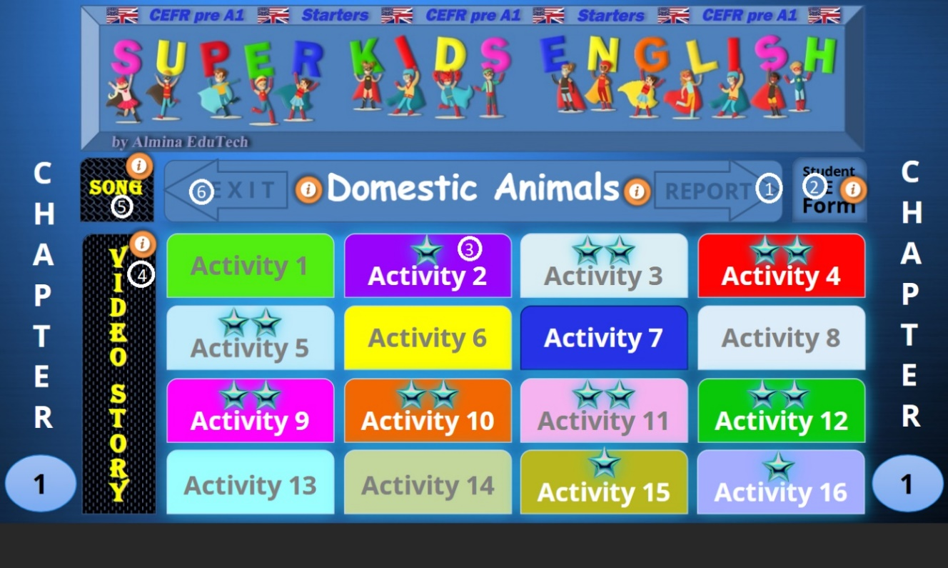
- Kattintson ide az Előrehaladási Irányítópult eléréséhez.
- Nyissa meg a Tanulói beiratkozási űrlapot a korábban megadott adatok áttekintéséhez és ellenőrzéséhez.
- Válassza ki a 16 tevékenységfül egyikét az adott feladat megnyitásához és eléréséhez.
- Kattintson ide a Videós történetek panel megnyitásához és a fejezet videós meséinek eléréséhez.
- Válassza ezt a lehetőséget a Dalok panel megnyitásához.
- Kattintson ide a fejezetből való kilépéshez.
▶ Bemutató videó
Koppints a négyzet ikonra a videó teljes képernyős megtekintéséhez — mobilon különösen hasznos
— Tekintse át a Tevékenységindító panelt
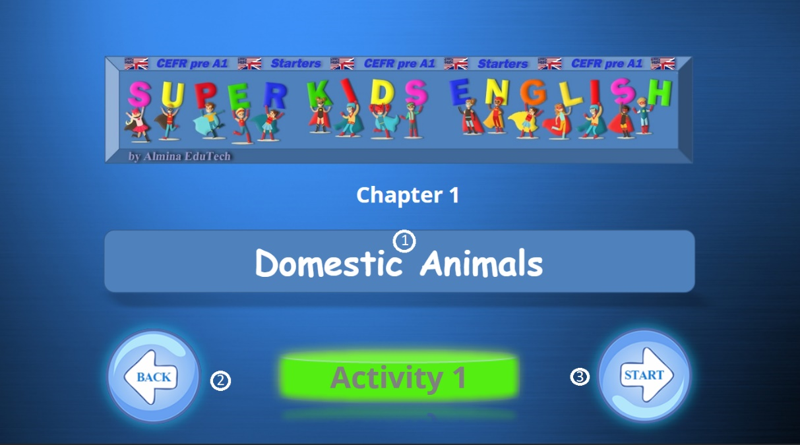
- A tevékenység neve
- Kattintson a „Vissza” gombra az Irányítópultra való visszatéréshez
- Kattintson a „Start” gombra a tevékenység elindításához
— Tekintse át az 1. tevékenység befejezési panelt
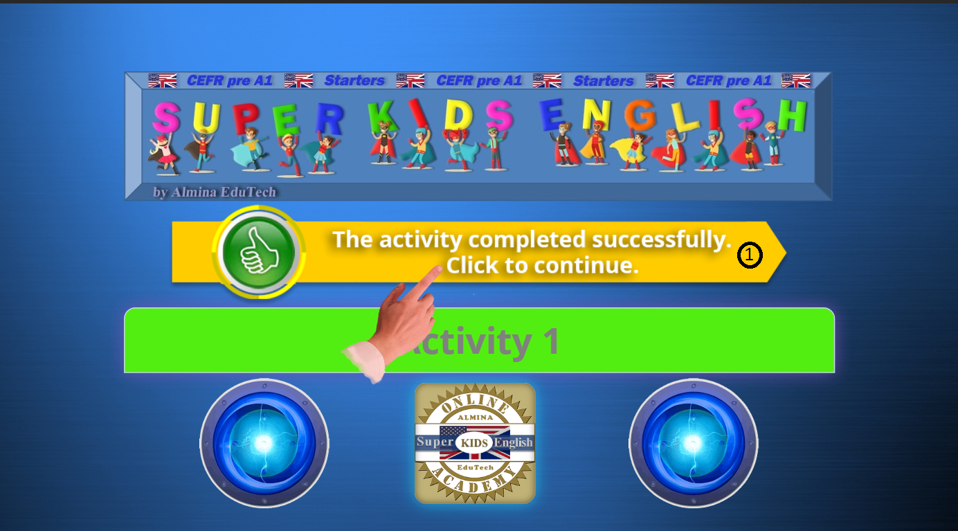
- Kattintson a nyílra a tevékenység befejezéséhez és a végső panelre lépéshez. A sárga nyíl azt jelzi, hogy a tevékenység sikeresen befejeződött. Ha a nyíl pirosan jelenik meg, a tevékenység nem fejeződött be sikeresen. Ebben az esetben ismételje meg a tevékenységet, mielőtt folytatja.
— Tekintse át a 2. tevékenység befejezési panelt
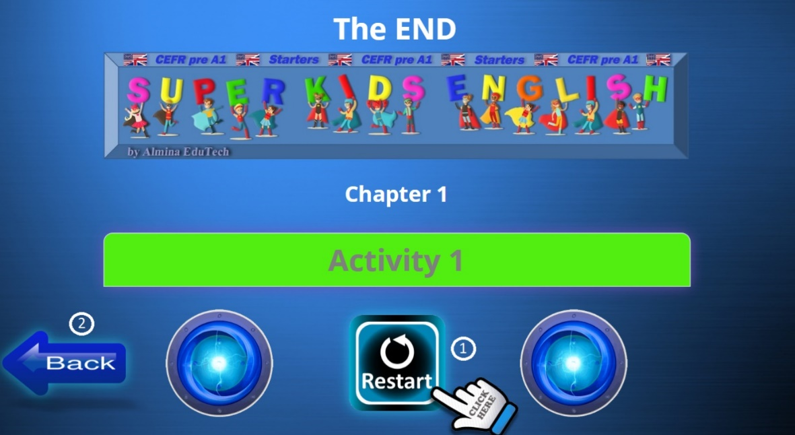
- Ha az 1. tevékenység befejezési panelen a nyíl pirosan jelenik meg, a tevékenység nem fejeződött be sikeresen. Ebben az esetben javasoljuk a tevékenység megismétlését. Kérjük, kattintson az „Újraindítás” gombra a tevékenység újbóli elvégzéséhez.
- Kérjük, kattintson a „Vissza” gombra az Irányítópultra való visszatéréshez.
▶ Bemutató videó
Koppints a négyzet ikonra a videó teljes képernyős megtekintéséhez — mobilon különösen hasznos
— A dalok sokkal többek, mint egy szórakoztató kiegészítő a nyelvtanuláshoz. Az egyik leghatékonyabb eszközök közé tartoznak, amelyek segítenek a gyerekeknek természetesen, élvezetesen és sikeresen megtanulni angolul. A zene olyan agyterületeket aktivál, amelyeket a hagyományos tanulási módszerek gyakran nem érnek el, így a nyelv elsajátítása könnyednek tűnik. Sok szempontból a zene memóriaragasztóként működik, segítve a gyerekeket abban, hogy könnyebben megjegyezzék a szavakat, kifejezéseket és nyelvi mintákat.
— A Dalok panel eléréséhez kattintson a „Dal” elemre az Irányítópulton
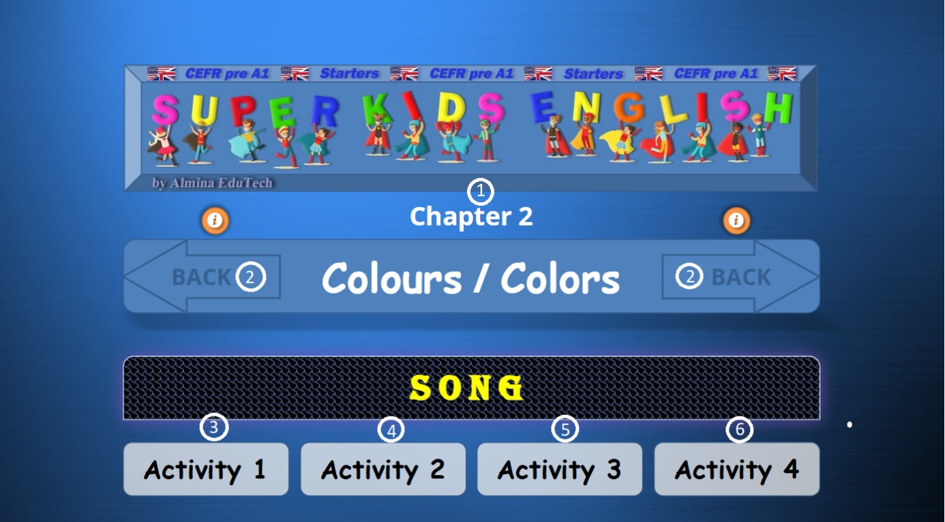
- Fejezetszám és cím
- Kattintson ide az Irányítópultra való visszatéréshez
- Kattintson az 1. tevékenység fülre a tevékenység elindításához. Nézze meg a videót, és hallgassa meg a dalt feliratok nélkül.
- Kattintson a 2. tevékenység fülre a tevékenység elindításához. Nézze meg a videót, és hallgassa meg a dalt feliratokkal.
- Kattintson a 3. tevékenység fülre a tevékenység elindításához. Énekeljen együtt a zenével az egyes epizódok után.
- Kattintson a 4. tevékenység fülre a tevékenység elindításához. Énekeljen együtt a zenével.
▶ Bemutató videó
Koppints a négyzet ikonra a videó teljes képernyős megtekintéséhez — mobilon különösen hasznos
A videós történetek az egyik leghatékonyabb módja annak, hogy segítsék a gyerekeket természetesen megtanulni angolul. A nyelv, a vizuális elemek, a hang és az érzelmek kombinálásával olyan magával ragadó tanulási élményeket hoznak létre, amelyek tükrözik azt, ahogyan a gyerekek elsajátítják első nyelvüket. (A Videós történetek panel eléréséhez válassza a „Videós történet” lehetőséget az Irányítópultról.)
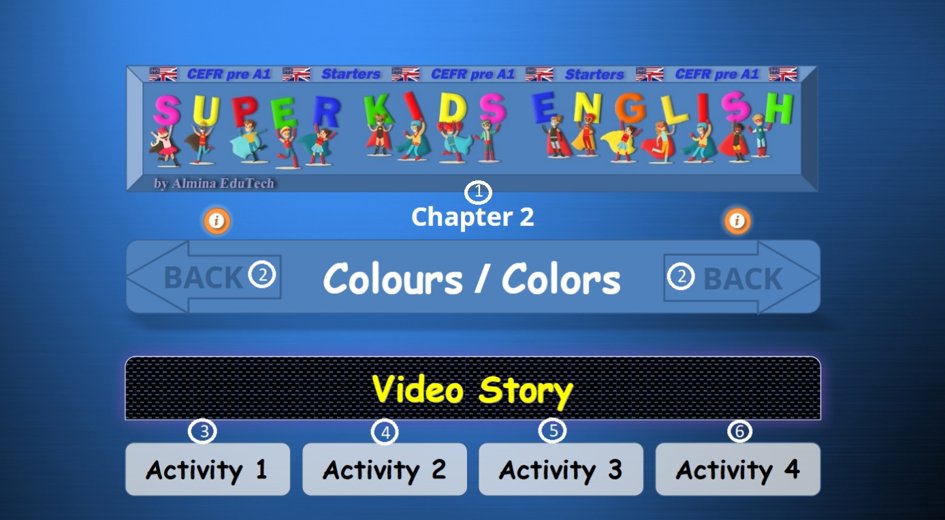
- Fejezetszám és cím.
- Kattintson ide az Irányítópultra való visszatéréshez
- Kattintson az 1. tevékenység fülre a tevékenység elindításához. Nézze meg a videót szövegbuborékok nélkül.
- Kattintson a 2. tevékenység fülre a tevékenység elindításához. Nézze meg a videót szövegbuborékokkal.
- Válassza a 3. tevékenység fület az indításhoz. Először nézze meg a videót, majd rögzítse a hangját, és hallgassa meg a felvételét. Ha szeretné, letöltheti. Megpróbálhatja újra is, ha nem elégedett az eredménnyel.
— 3. videós tevékenység: Ismerje meg a megvalósítását
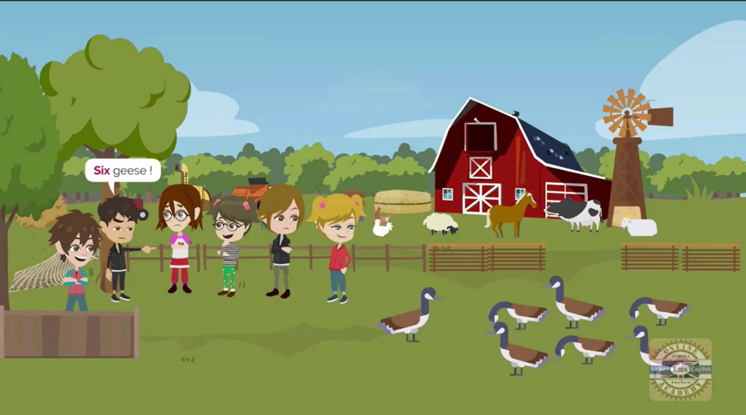
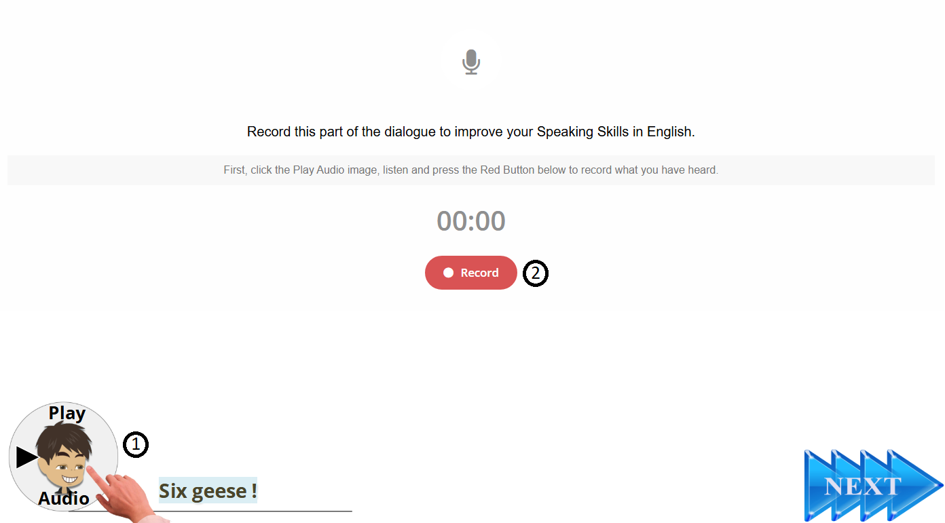
- Kattintson az alábbi karakter képére, és hallgassa meg a felvételt.
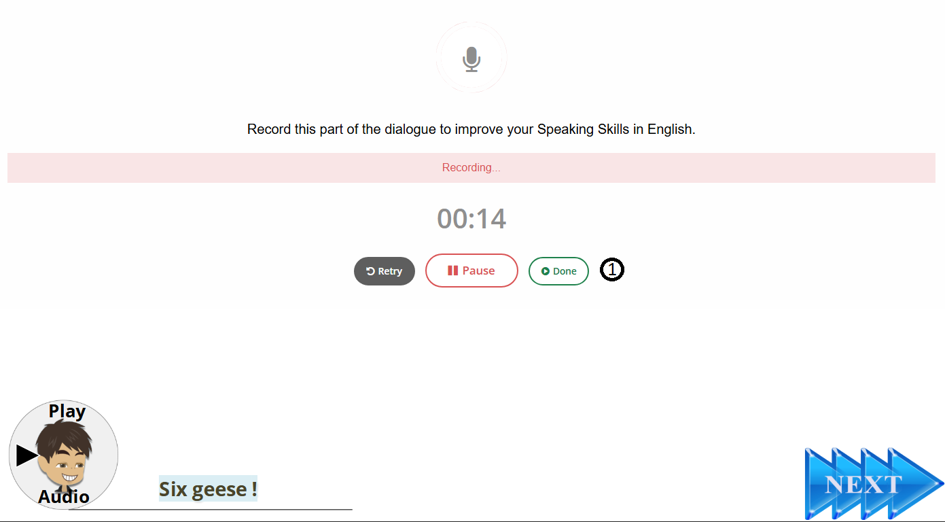
- Kattintson a „Felvétel” gombra, és beszéljen a hallott szó vagy mondat rögzítéséhez.
- Kattintson a „Kész” gombra, amikor befejezte a felvételt.
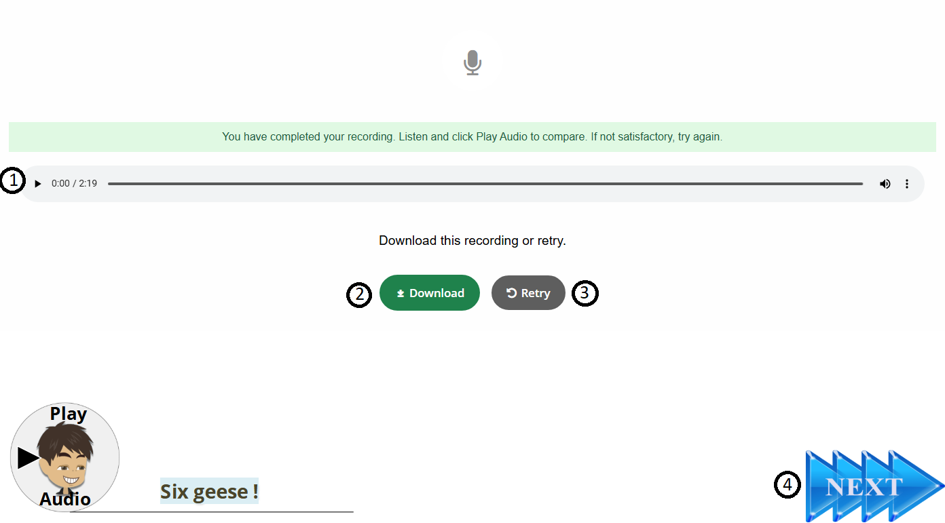
- Kattintson a felvétel meghallgatásához.
- A felvételt igény szerint letöltheti.
- Kattintson az „Újrapróbálkozás” gombra az ismétléshez, ha nem elégedett.
- Kattintson a „Tovább” gombra a következő jelenetre lépéshez.
▶ Bemutató videó
Koppints a négyzet ikonra a videó teljes képernyős megtekintéséhez — mobilon különösen hasznos
— 4. videós tevékenység: Ismerje meg a megvalósítását
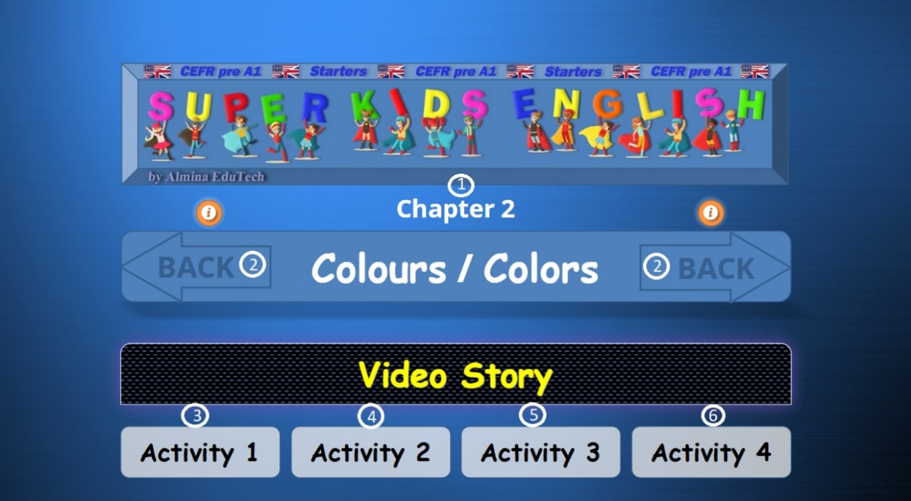
— Kattintson a 4. tevékenység fülre a tevékenység elindításához.
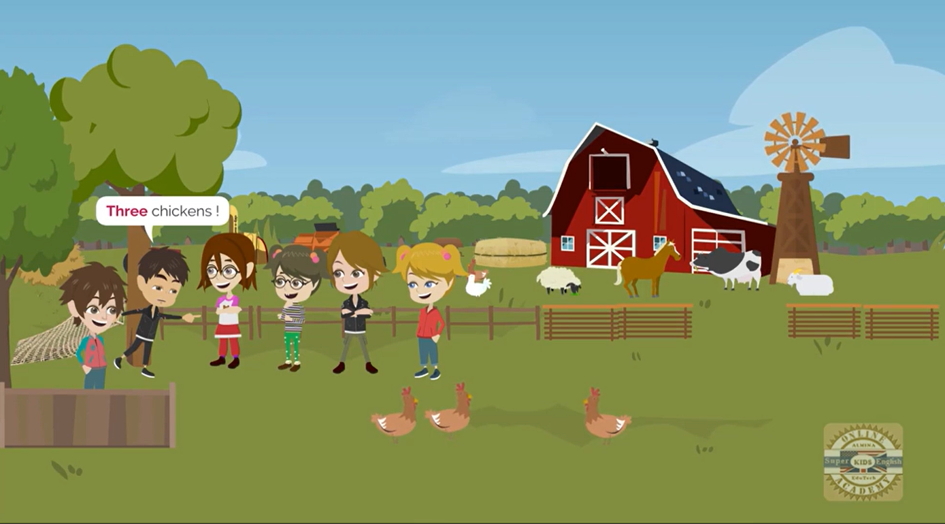
— Kérjük, figyelmesen nézze meg a videót. Ezután ismételje meg hangosan a szót vagy mondatot a megadott időn belül.
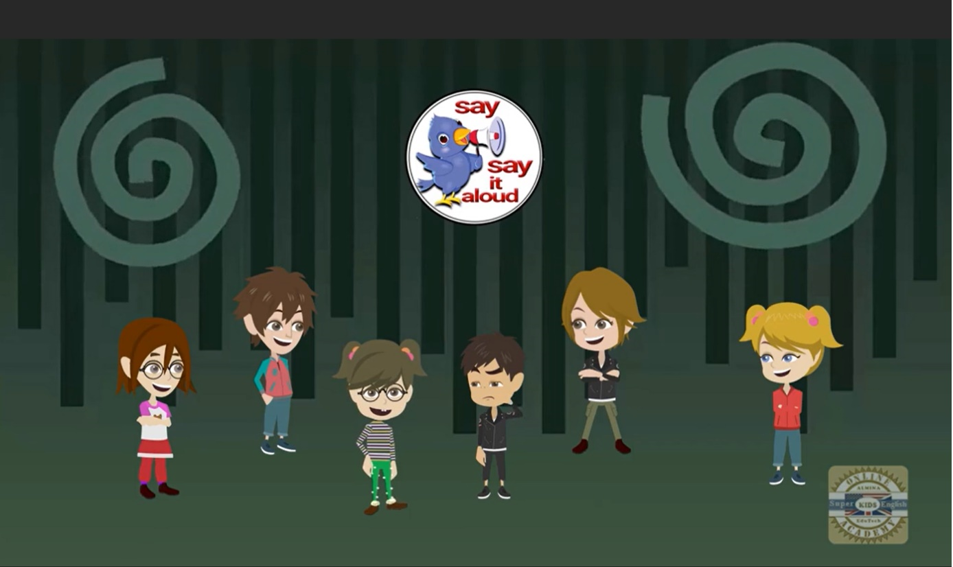
— Kérjük, ismételje meg hangosan a szót vagy mondatot a megadott időn belül.
▶ Bemutató videó
Koppints a négyzet ikonra a videó teljes képernyős megtekintéséhez — mobilon különösen hasznos
- Az Előrehaladási Irányítópult eléréséhez kattintson a „JELENTÉS” gombra az Irányítópult jobb felső sarkában.
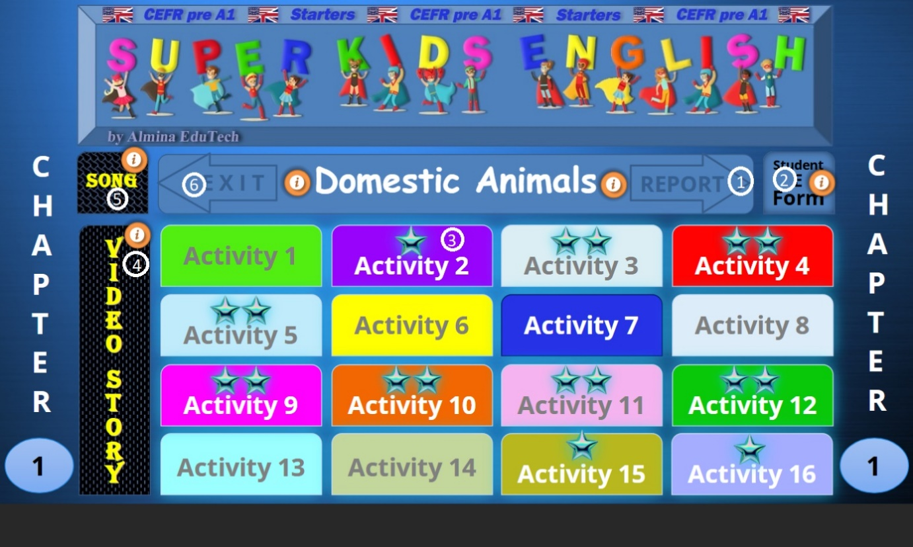
—Tárja fel a Progress műszerfalat és annak funkcióit
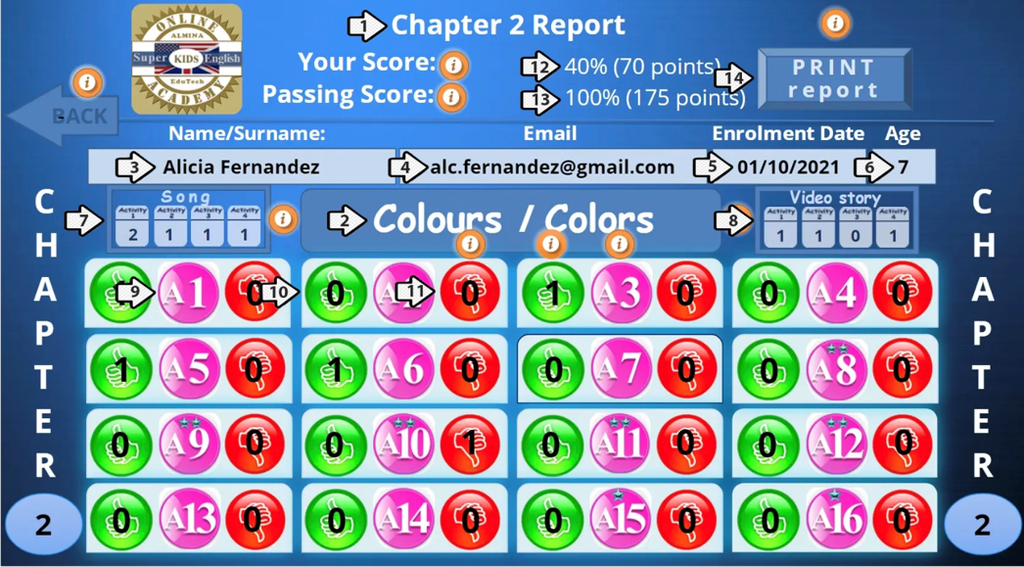
- Jelentés címe
- Fejezet címe
- Név és vezetéknév
- Felhasználó e-mail címe
- Beiratkozás dátuma
- Felhasználó életkora
- Daljelentés: Megjeleníti az egyes daltevékenységek befejezéseinek számát.
- Videójelentés: Megjeleníti az egyes videós tevékenységek befejezéseinek számát.
- A tevékenység száma egy fejezeten belül.
- Megjeleníti egy tevékenység sikeres befejezéseinek számát.
- Megjeleníti egy tevékenység sikertelen befejezéseinek számát.
–Megjegyzés: A Cambridge pre-A1 követelmények teljesítéséhez a felhasználónak minden dal- és videógyakorlatot legalább egyszer be kell fejeznie, és minden fejezettevékenységet sikeresen el kell végeznie. (Minden zöld körben lévő számnak legalább 1-nek kell lennie.)
▶ Bemutató videó
Koppints a négyzet ikonra a videó teljes képernyős megtekintéséhez — mobilon különösen hasznos

— A jelvények segítenek a gyerekeknek fenntartani az érdeklődésüket, megérteni az előrehaladásukat, önbizalmat építeni és élvezni a tanulást. Motivációs motorok.
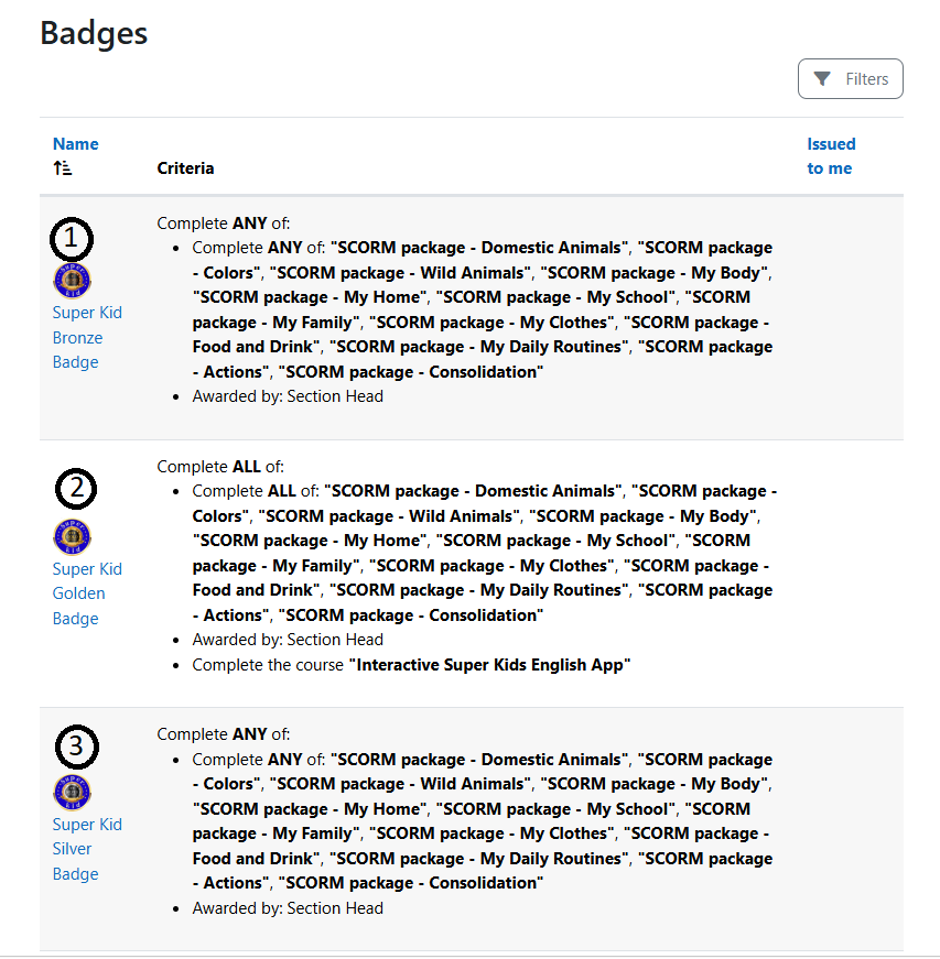
- Szupergyerek bronz jelvény: Azok a gyerekek, akik sikeresen elvégeznek egy fejezetet, kitartó munkájuk és előrehaladásuk jutalmaként elnyerik a Szupergyerek bronz jelvényt. A részlegvezető felülvizsgálja és jóváhagyja.
- Szupergyerek ezüst jelvény: Azok a gyerekek, akik egy további fejezetet is sikeresen elvégeznek, elkötelezettségük és tanulási előrehaladásuk jutalmaként elnyerik a Szupergyerek ezüst jelvényt. A részlegvezető a felülvizsgálat után jóváhagyja a jelvényt.
- Szupergyerek arany jelvény: Azok a gyerekek, akik befejezik a Super Kids English alkalmazás összes fejezetét, megkapják a rangos Szupergyerek arany jelvényt. Ez a díj az elkötelezettségüket, kitartásukat és a teljes tanulási út sikeres befejezését ünnepli. A részlegvezető felülvizsgálja és jóváhagyja a jelvényt.
— Sok gyermek számára ez a tanúsítvány az első nemzetközi elismerése. Elkötelezettséggel és kemény munkával szerezve fontos mérföldkövet jelent, és tükrözi az angol nyelvtanulásban elért előrehaladásukat.
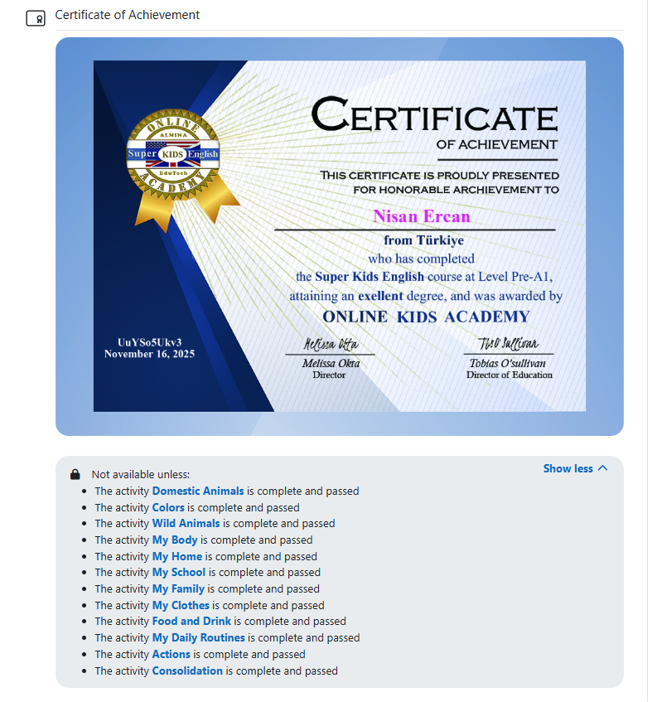
A Super Kids English alkalmazás összes fejezetének befejezése után a gyerekek az Online Kids Academy-től Teljesítési Tanúsítványt kapnak. A részlegvezető jóváhagyja a tanúsítványt.
Sok sikert kívánunk a tanuláshoz!
Köszönjük, hogy az Online Kids Academy-t választottad.
Csapatunk mindig készen áll, hogy segítsen, valahányszor támogatásra van szükséged.