


Super Kids English App
Przewodnik użytkownika dla uczniów
Ten przewodnik pomaga użytkownikom sprawnie korzystać z aplikacji, zrozumieć jej elementy, dowiedzieć się, jak działa każda część oraz łatwo poruszać się po platformie.
(Jeśli planujesz korzystać z aplikacji Super Kids English na urządzeniu mobilnym, kliknij poniższy nagłówek „Użyj aplikacji Moodle, aby uzyskać dostęp do Super Kids English na urządzeniu mobilnym.”)
🎤 Ważna informacja: Platforma do nauki języka aangielskiego OnlineKids Academy oferuje wiele interaktywnych aktywności. Jedną z najważniejszych funkcji jest „Record Your Voice and Listen to the Speech” (Nagraj swój głos i odsłuchaj wypowiedź). Aby korzystać z tej funkcji, mikrofon urządzenia musi być włączony: Settings (Ustawienia) → Security Privacy (Bezpieczeństwo i prywatność) → Microphone (Mikrofon) → Turn on Microphone Access (Włącz dostęp do mikrofonu).
Aby uzyskać dostęp do aplikacji Super Kids English na komputerze stacjonarnym, odwiedź stronę https://platform4.onlinekidsacademy.org/.
Jeśli wcześniej logowałeś(-aś) się do platformy, otworzy się następująca strona:

- Twoje inicjały
- Wiadomość powitalna
- Kliknij „Interactive Super Kids English App” w sekcji „Available Courses” (Dostępne kursy), aby przejść do obszaru nauki.
Jeśli logujesz się po raz pierwszy, otworzy się następująca strona:
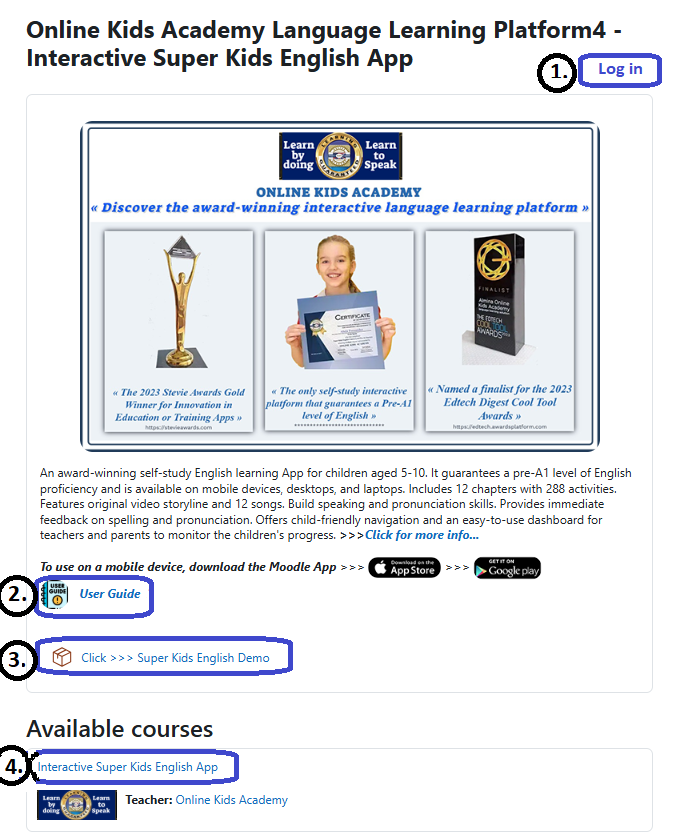
1. Zaloguj się na swoje konto
Kliknij „Log in” (Zaloguj się) i zaloguj się, używając nazwy użytkownika oraz hasła utworzonych podczas rejestracji. Następnie zostaniesz automatycznie przeniesiony(-a) do swojego osobistego panelu.
2. Otwórz Szczegółowy Przewodnik Użytkownika
Kliknij „User Guide” (Przewodnik użytkownika), aby uzyskać dostęp do pełnego przewodnika. Ten zasób jasno wyjaśnia wszystkie funkcje aplikacji, pomagając zarówno dzieciom, jak i rodzicom zrozumieć środowisko nauki.
3. Odkryj Demo Super Kids English
Aby zapoznać się ze strukturą aplikacji oraz przebiegiem aktywności, otwórz„Super Kids English Demo” (Demonstrację Super Kids English). Demo zapewnia szybki podgląd tego, jak dzieci korzystają z poszczególnych aktywności.
4. Uzyskaj dostęp do Obszaru Nauki Aplikacji Super Kids English
Kliknij „Interactive Super Kids English App” w sekcji „Available Courses” (Dostępne kursy), aby przejść do obszaru nauki.
▶ Demo Video
Stuknij ikonę kwadratu, aby obejrzeć wideo na pełnym ekranie — szczególnie pomocne na urządzeniach mobilnych
Po wybraniu „Interactive Super Kids English App” otworzy się następująca strona:
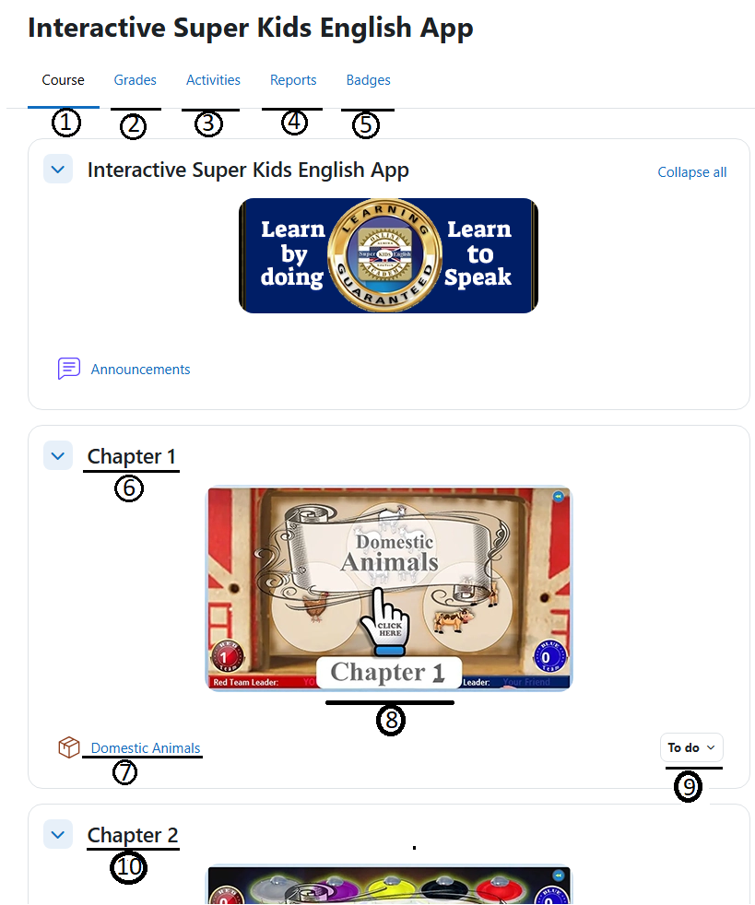
- Kliknij zakładkę Kurs, aby zobaczyć wszystkie rozdziały w aplikacji Super Kids English.
- Wybierz tę zakładkę, aby zobaczyć swoje wyniki dla każdego rozdziału.
- Uzyskaj dostęp do wszystkich pakietów SCORM i śledź swoje postępy w każdym rozdziale.
- Zapoznaj się ze wszystkimi dostępnymi raportami w aplikacji Super Kids English.
- Odkryj wszystkie odznaki i dowiedz się, jak je zdobyć
- Numer rozdziału.
- Przejdź do odpowiedniego rozdziału.
- Kliknij tutaj, aby wejść do odpowiedniego rozdziału.
- Zadania związane z rozdziałem.
- Przejdź do następnego rozdziału
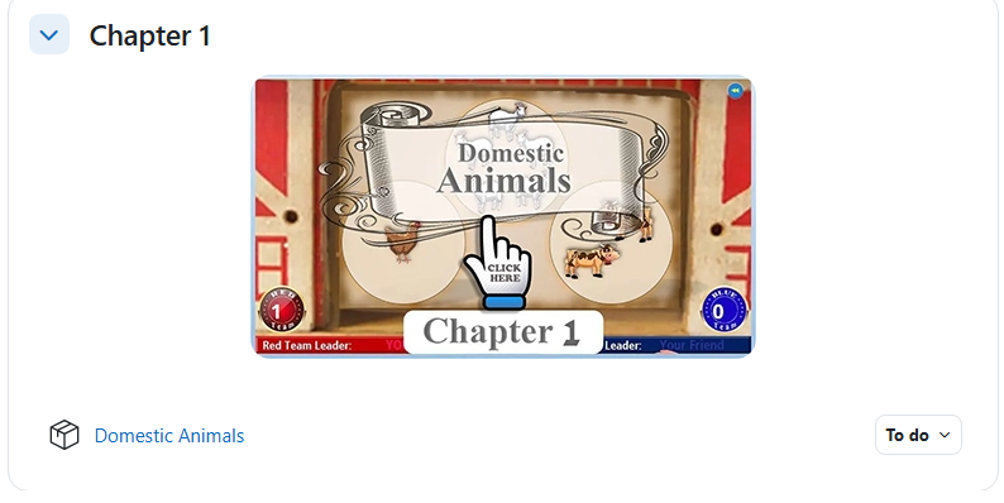
5. Otwórz „Chapter 1” (Rozdział 1) w Aplikacji Super Kids English i rozpocznij naukę.
— Aby uzyskać dostęp do rozdziału, kliknij jego obrazek.
Moodle jest jednym z wiodących na świecie systemów zarządzania nauczaniem, któremu ufają instytucje edukacyjne na całym świecie, aby wspierać efektywną naukę online. Użytkownicy mogą pobierać poszczególne rozdziały i wykonywać aktywności w trybie offline. Po ponownym połączeniu z internetem mogą jednym kliknięciem przesłać wszystkie ukończone prace z powrotem na platformę.
🎤 Ważna informacja: Platforma do nauki języka angielskiego Online Kids Academy oferuje wiele interaktywnych aktywności. Jedną z najważniejszych funkcji jest „Record Your Voice and Listen to the Speech” (Nagraj swój głos i odsłuchaj wypowiedź). Aby korzystać z tej funkcji, musisz włączyć mikrofon w swoim urządzeniu mobilnym. Po zainstalowaniu „Moodle App” (aplikacji Moodle) na smartfonie lub tablecie upewnij się, że ustawienia urządzenia zezwalają aplikacji na dostęp do mikrofonu. (Settings (Ustawienia) → Applications (Aplikacje) → Moodle → Microphone (Mikrofon) → Allow (Zezwól)).
Po zatwierdzeniu członkostwa zainstaluj „Moodle App” (aplikację Moodle) na swoim urządzeniu mobilnym, aby uzyskać dostęp do Super Kids English. Kliknij jeden z poniższych obrazów, aby pobrać aplikację i cieszyć się płynną, wygodną nauką.


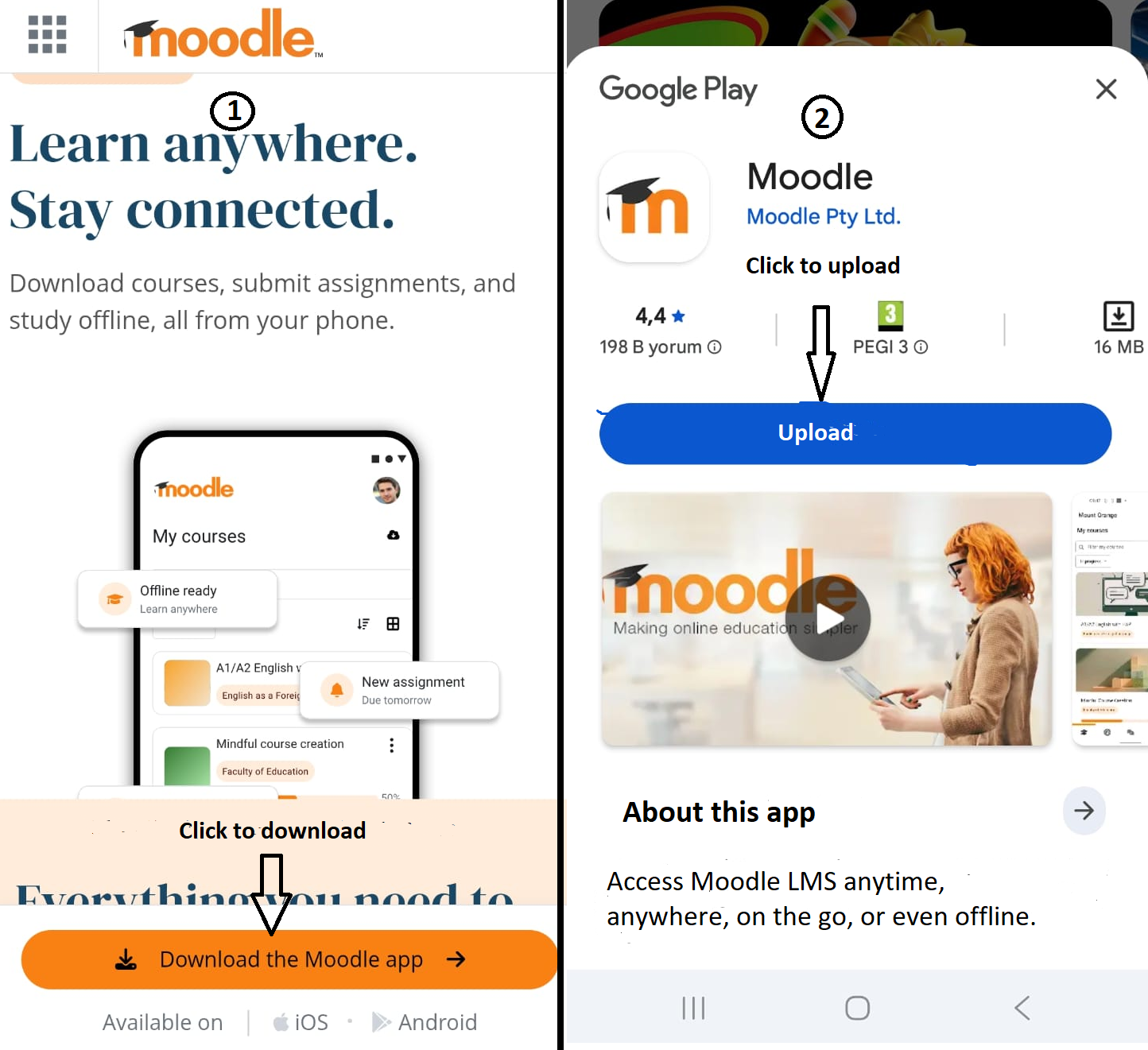
- 1. Pobierz aplikację Moodle
- 2. Zainstaluj aplikację
1. Wprowadź adres platformy:
Aby uzyskać dostęp do aplikacji Super Kids English, wpisz adres https://platform4.onlinekidsacademy.org/ w odpowiednim polu, jak pokazano na poniższym obrazku.

2. Zaloguj się przy użyciu swojej nazwy użytkownika i hasła
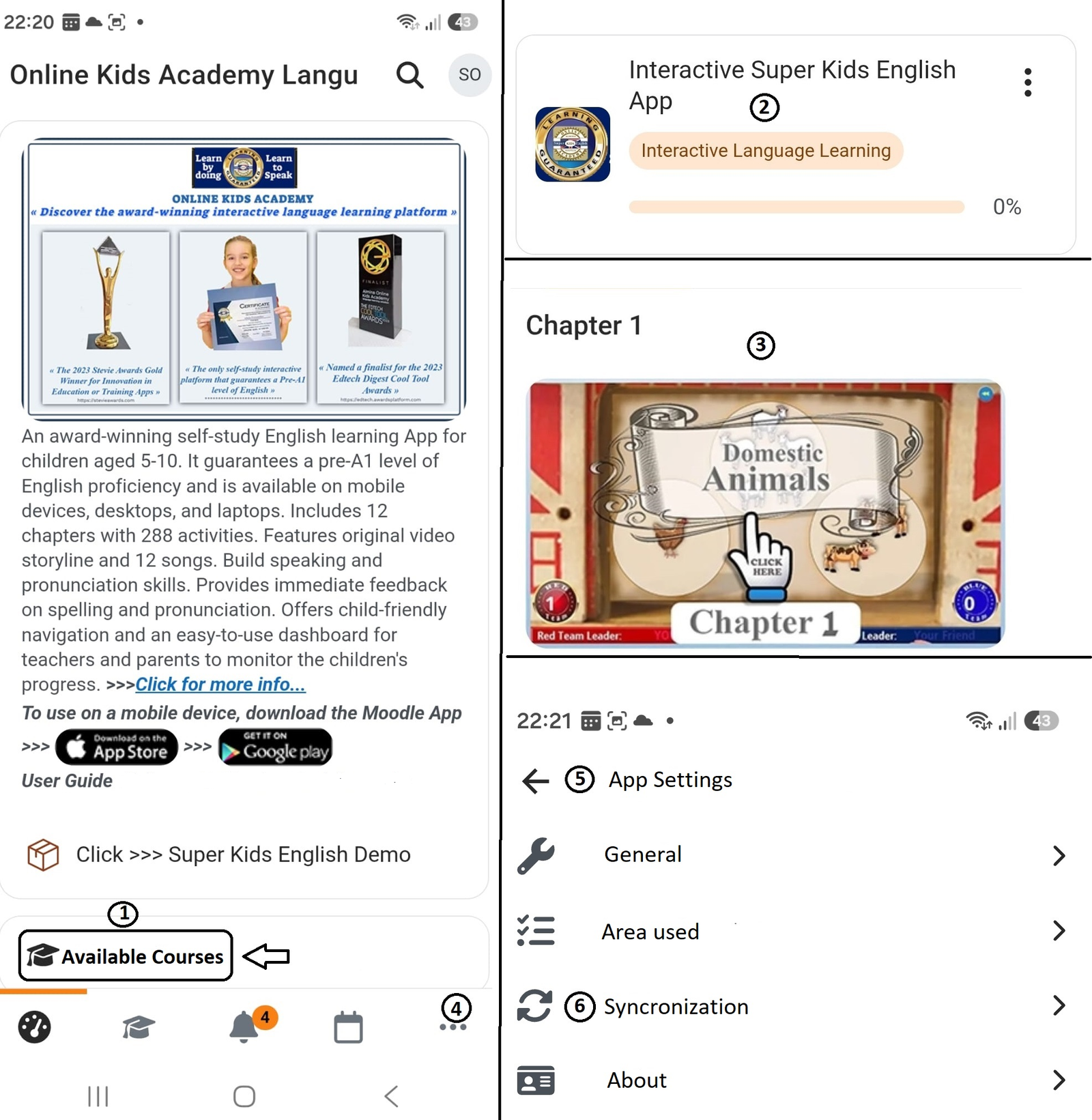
- Po zalogowaniu kliknij „Available Courses” (Dostępne kursy) — jak pokazano po lewej stronie powyższego obrazka.
- Kliknij „Interactive Language Learning” (Interaktywna nauka języka) — jak pokazano w prawym górnym rogu powyższego obrazka — aby uzyskać dostęp do obszaru nauki.
- Aby pobrać rozdział na swoje urządzenie, kliknij obrazek rozdziału (jak pokazano powyżej). Pojawi się powiadomienie z informacją o rozmiarze pliku oraz dostępnym miejscu na urządzeniu przed rozpoczęciem pobierania.
Ważna uwaga: Jeśli masz połączenie z internetem, synchronizuj pracę wykonaną offline z aplikacją po zakończeniu każdej sesji nauki. Jeśli nie masz połączenia z internetem lub jest ono niestabilne, zsynchronizuj dane, jak tylko będzie to możliwe.

4. Aby przesłać do aplikacji Online Kids Academy wszelkie zadania wykonane w trybie offline, kliknij trzy kropki, jak pokazano na powyższym obrazku.
5-6. Aby zakończyć proces synchronizacji, otwórz „App Settings” i wybierz „Synchronization”. Upewnij się, że urządzenie jest połączone z internetem. Po zakończeniu synchronizacji możesz usunąć pobrany plik, aby zwolnić miejsce na urządzeniu.
Każdy rozdział rozpoczyna się od „Learner Enrolment Form” (Formularza Rejestracji Ucznia). Przed rozpoczęciem rozdziału prosimy o staranne i dokładne wypełnienie tego formularza. Podane przez Ciebie informacje będą wykorzystywane do aktywności konkursowych, wydawania certyfikatów oraz raportowania postępów.
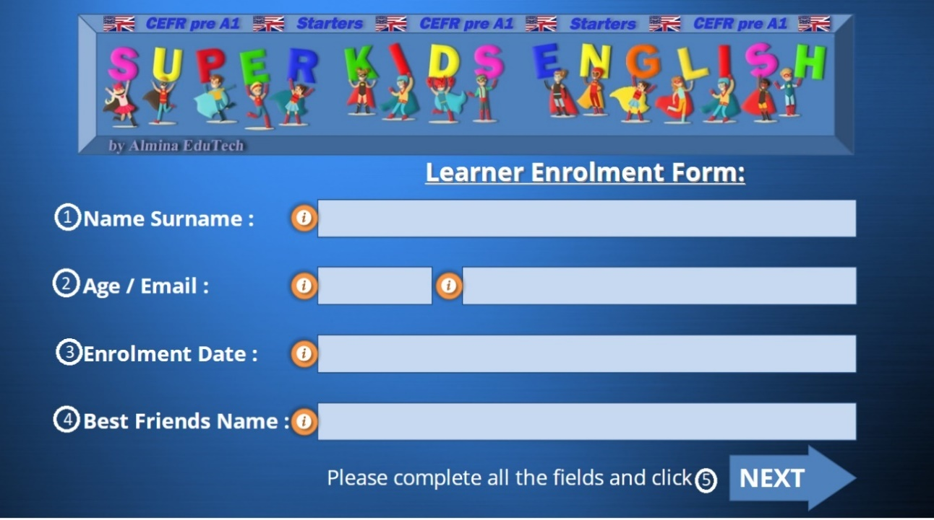
- Wpisz swoje imię i nazwisko.
- Podaj wiek użytkownika i wprowadź adres e-mail użyty podczas rejestracji.
- Wprowadź datę rejestracji. Ta data jest używana do obliczenia, ile czasu zajmuje ukończenie sekcji.
- Wprowadź imię osoby, z którą chcesz rywalizować, np. przyjaciela, rodzeństwa, rodzica lub innego członka rodziny. W aktywnościach rywalizacyjnych zdobywasz punkty za każdą poprawną odpowiedź. Jeśli wybierzesz błędną odpowiedź, punkty otrzymuje przeciwnik. Na zakończenie aktywności statek kosmiczny ogłasza zwycięzcę i przyznaje specjalną odznakę.
- Kliknij „Next” (Dalej), aby przejść do Control Panel.
▶ Demo Video
Stuknij ikonę kwadratu, aby obejrzeć wideo na pełnym ekranie — szczególnie pomocne na urządzeniach mobilnych
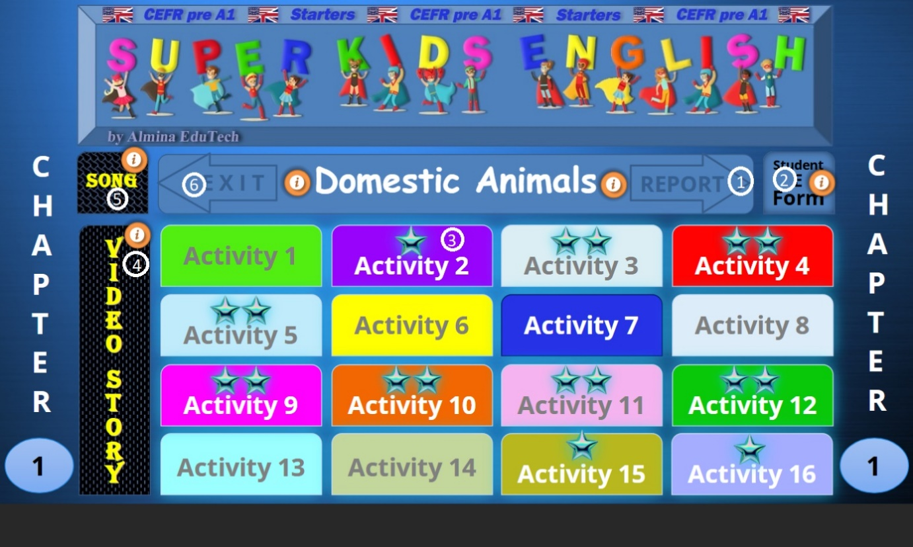
„Control Panel” (Panel Sterowania) pełni rolę centralnego obszaru nawigacyjnego w każdym rozdziale. Zapewnia szybki dostęp do wszystkich materiałów edukacyjnych, w tym aktywności, piosenek, historii wideo, „Progress Dashboard” (Panelu Postępów) oraz „Learner Enrolment Form” (Formularza Rejestracji Ucznia). Po ukończeniu aktywności uczniowie mogą wrócić do „Control Panel” (Panelu Sterowania), aby wybrać kolejną aktywność lub opuścić ten rozdział.
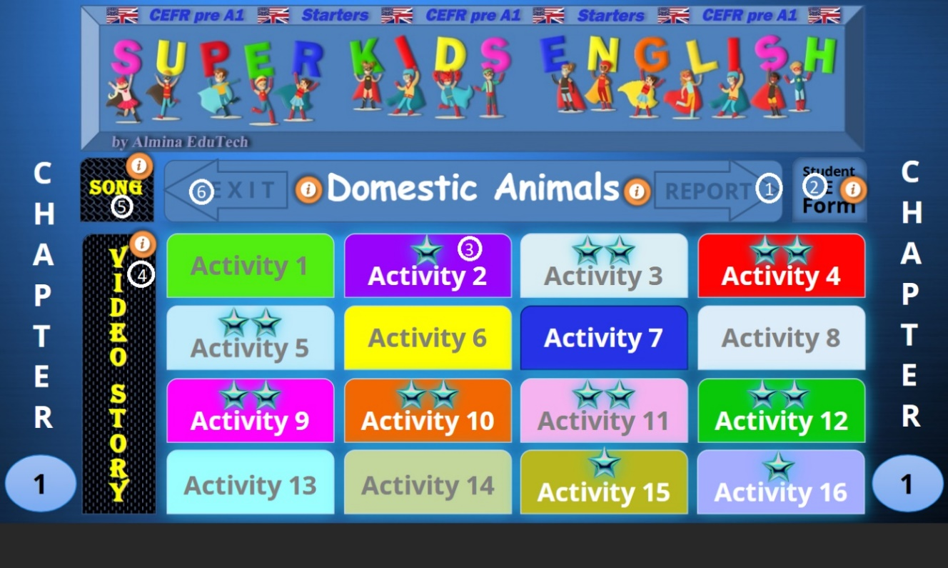
- Kliknij, aby uzyskać dostęp do Panelu Postępów.
- Otwórz Formularz Rejestracyjny Uczestnika, aby sprawdzić i zweryfikować wcześniej wprowadzone informacje.
- Wybierz jedną z 16 zakładek aktywności, aby ją otworzyć i uzyskać do niej dostęp.
- Kliknij tutaj, aby otworzyć Panel Opowieści Wideo i uzyskać dostęp do opowieści wideo danego rozdziału.
- Wybierz tę opcję, aby otworzyć Panel Piosenek.
- Kliknij, aby wyjść z rozdziału.
▶ Demo Video
Stuknij ikonę kwadratu, aby obejrzeć wideo na pełnym ekranie — szczególnie pomocne na urządzeniach mobilnych
— Przejrzyj „Activity Starter Panel” (Panel Startowy Aktywności).
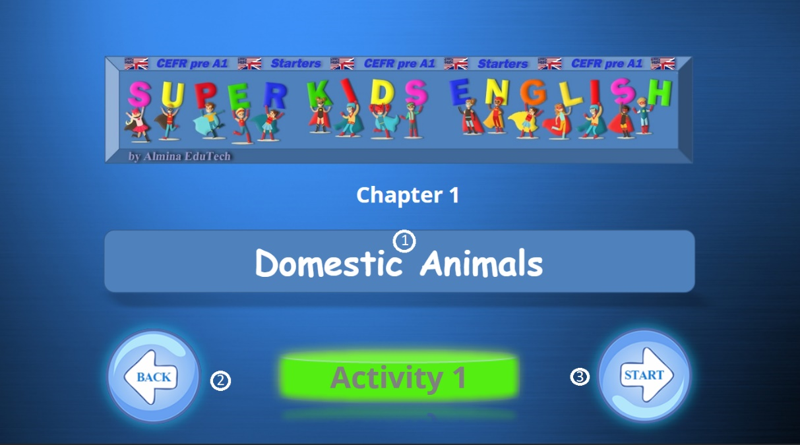
- Nazwa aktywności
- Kliknij „Back”, aby przejść do Control Panel
- Kliknij „Start”, aby rozpocząć aktywność
— Przejrzyj „Activity Completion Panel 1” (Panel Ukończenia Aktywności 1).
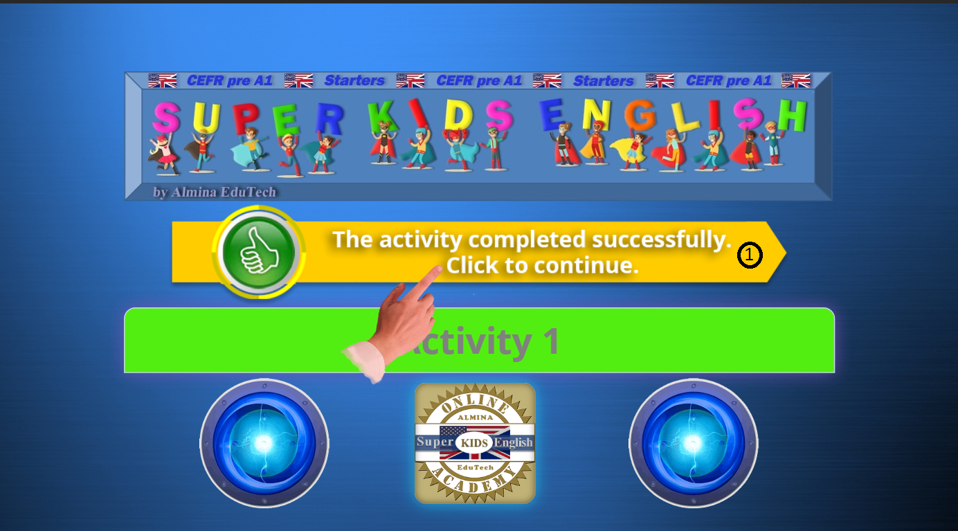
- Kliknij strzałkę, aby zakończyć aktywność i przejść do panelu końcowego. Żółta strzałka oznacza, że aktywność została pomyślnie zakończona. Jeśli strzałka jest czerwona, oznacza to, że aktywność nie została ukończona pomyślnie. W takim przypadku wykonaj tę aktywność ponownie przed przejściem dalej.
— Przejrzyj „Activity Completion Panel 2” (Panel Ukończenia Aktywności 2).
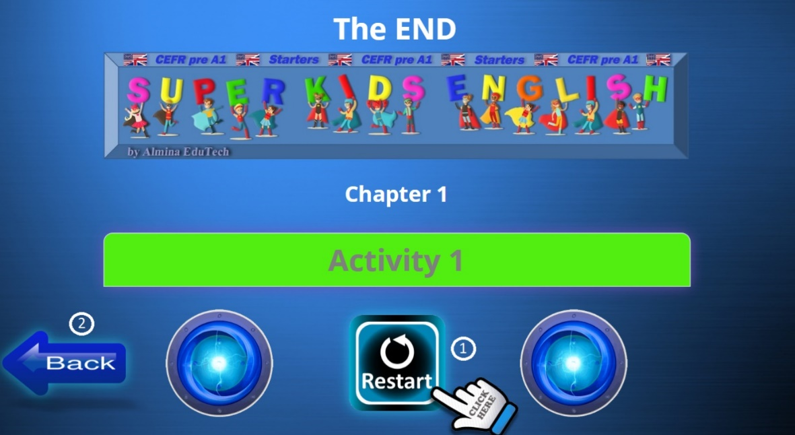
- Jeśli strzałka w Panelu Ukończenia Aktywności 1 jest czerwona, oznacza to, że aktywność nie została ukończona pomyślnie. W takim przypadku zalecamy powtórzenie aktywności. Kliknij „Restart”, aby wykonać tę aktywność ponownie.
- Kliknij „Back”, aby wrócić do Control Panel.
▶ Demo Video
Stuknij ikonę kwadratu, aby obejrzeć wideo na pełnym ekranie — szczególnie pomocne na urządzeniach mobilnych
Piosenki to coś znacznie więcej niż tylko przyjemny dodatek do nauki języka. Jest jednym z najskuteczniejszych narzędzi pomagających dzieciom uczyć się języka angielskiego w naturalny, przyjemny i efektywny sposób. Muzyka angażuje obszary mózgu, do których tradycyjne metody nauki często nie docierają, dzięki czemu przyswajanie języka staje się niemal bezwysiłkowe. Pod wieloma względami muzyka działa jak klej dla pamięci, pomagając dzieciom łatwiej zapamiętywać słowa, zwroty i wzorce językowe.
— Aby uzyskać dostęp do „Song Panelu” (Panelu Piosenek), kliknij „Song” w Panelu Sterowania.
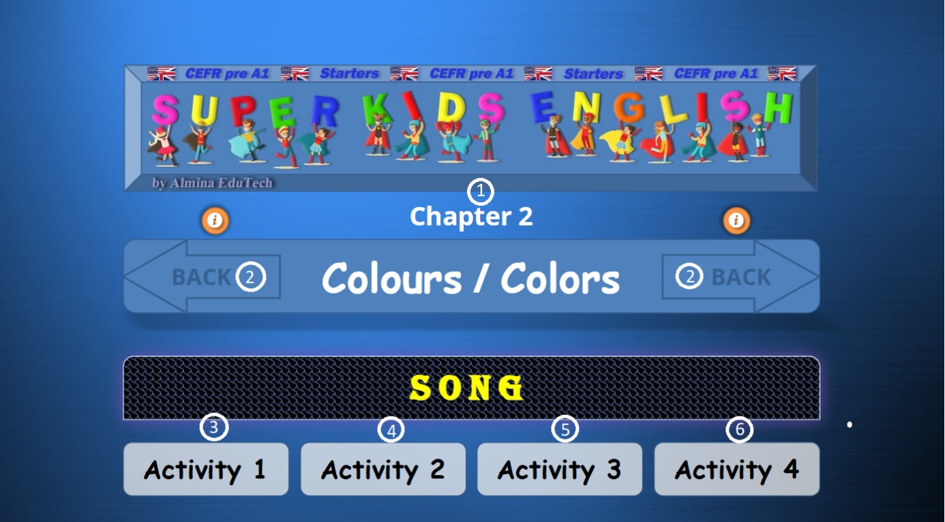
- Numer i tytuł rozdziału
- Kliknij, aby wrócić do Control Panel
- Kliknij zakładkę Aktywność 1, aby rozpocząć aktywność. Obejrzyj film i posłuchaj piosenki bez napisów.
- Kliknij zakładkę Aktywność 2, aby rozpocząć aktywność. Obejrzyj film i posłuchaj piosenki z napisami.
- Kliknij zakładkę Aktywność 3, aby rozpocząć aktywność. Śpiewaj razem po każdym odcinku.
- Kliknij zakładkę Aktywność 4, aby rozpocząć aktywność. Śpiewaj razem z muzyką.
▶ Demo Video
Stuknij ikonę kwadratu, aby obejrzeć wideo na pełnym ekranie — szczególnie pomocne na urządzeniach mobilnych
Historie wideo są jednym z najskuteczniejszych sposobów na pomaganie dzieciom w naturalnym uczeniu się języka angielskiego. Łącząc język, obraz, dźwięk i emocje, tworzą angażujące doświadczenia edukacyjne, które odzwierciedlają sposób, w jaki dzieci przyswajają swój pierwszy język. (Aby uzyskać dostęp do „Video Stories Panel” (Panelu Historii Wideo), wybierz „Video Story” (Historii Wideo) w „Control Panel” (Panelu Sterowania).)
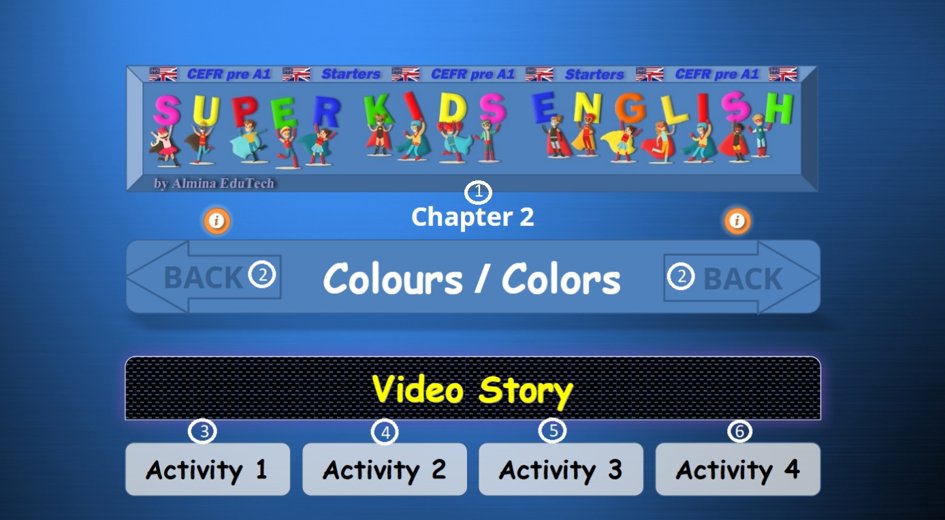
- Numer i tytuł rozdziału.
- Kliknij, aby wrócić do Control Panel
- Kliknij „Activity 1 Tab” (zakładkę Aktywność 1), aby rozpocząć aktywność. Obejrzyj film bez dymków dialogowych.
- Kliknij „Activity 2 Tab” (zakładkę Aktywność 2), aby rozpocząć aktywność. Obejrzyj film z dymkami dialogowymi.
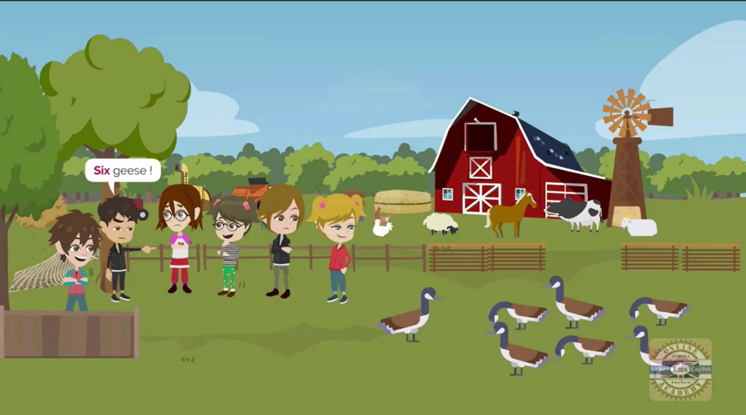
- Wybierz „Activity 3 Tab” (zakładkę Aktywność 3), aby rozpocząć. Najpierw obejrzyj film, następnie nagraj swój głos i odsłuchaj nagranie. Jeśli chcesz, możesz je pobrać. Możesz również spróbować ponownie, jeśli nie jesteś zadowolony(-a) z rezultatu.
— Video Activity 3 (Aktywność Wideo 3): Poznaj sposób jej realizacji.
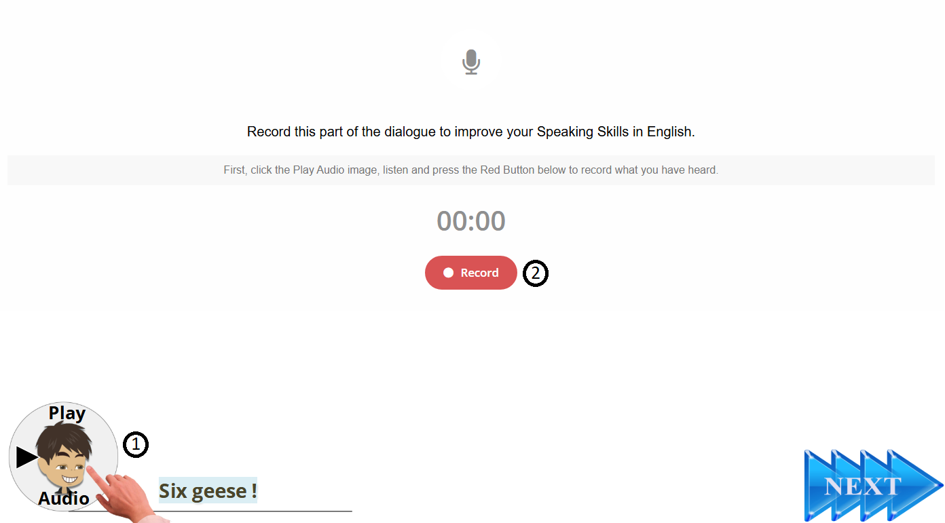
- Kliknij obrazek postaci poniżej i odsłuchaj nagranie.
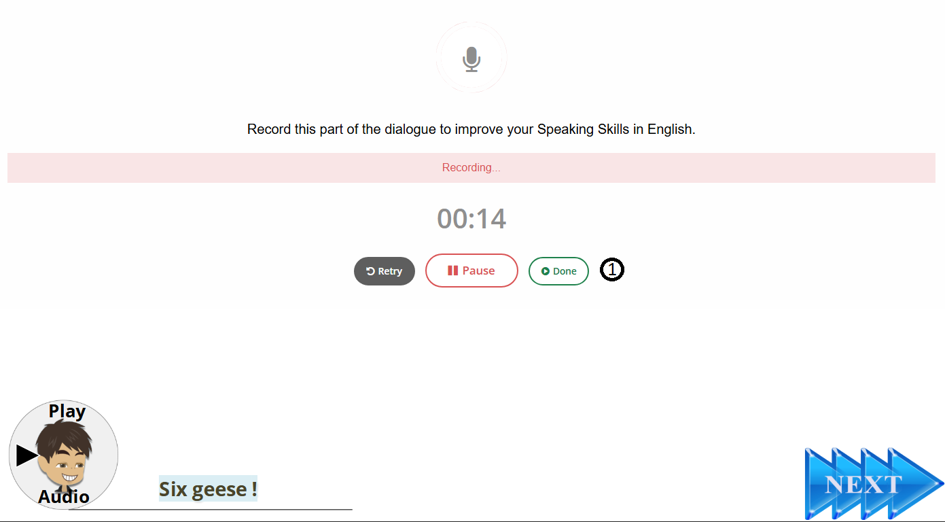
- Kliknij „Record” i mów, aby nagrać słowo lub zdanie, które usłyszysz.
- Kliknij „Done”, gdy ukończysz nagrywanie.
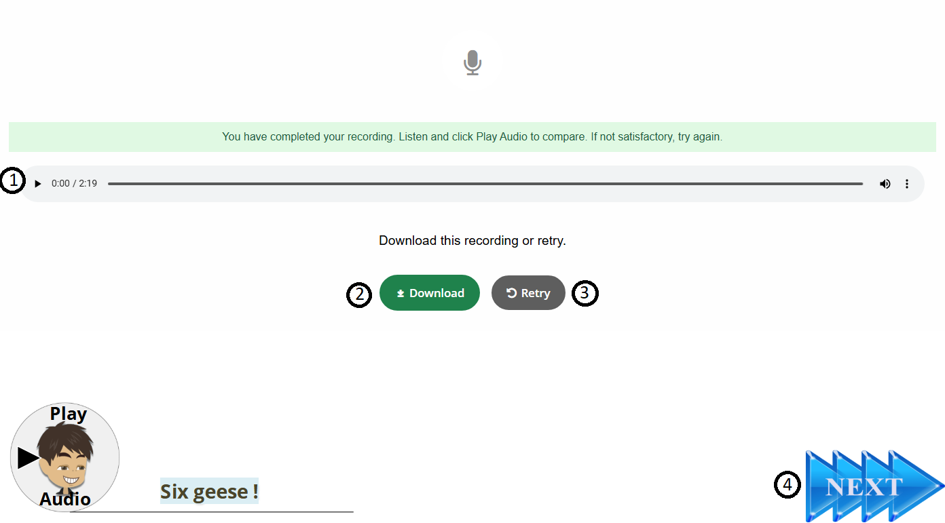
- Kliknij, aby odsłuchać nagranie.
- Możesz pobrać nagranie, jeśli chcesz.
- Kliknij „Retry”, aby powtórzyć, jeśli nie jesteś zadowolony(-a).
- Kliknij „Next”, aby przejść do następnej sceny.
▶ Demo Video
Stuknij ikonę kwadratu, aby obejrzeć wideo na pełnym ekranie — szczególnie pomocne na urządzeniach mobilnych
— Video Activity 4 (Aktywność Wideo 4): Poznaj sposób jej realizacji.
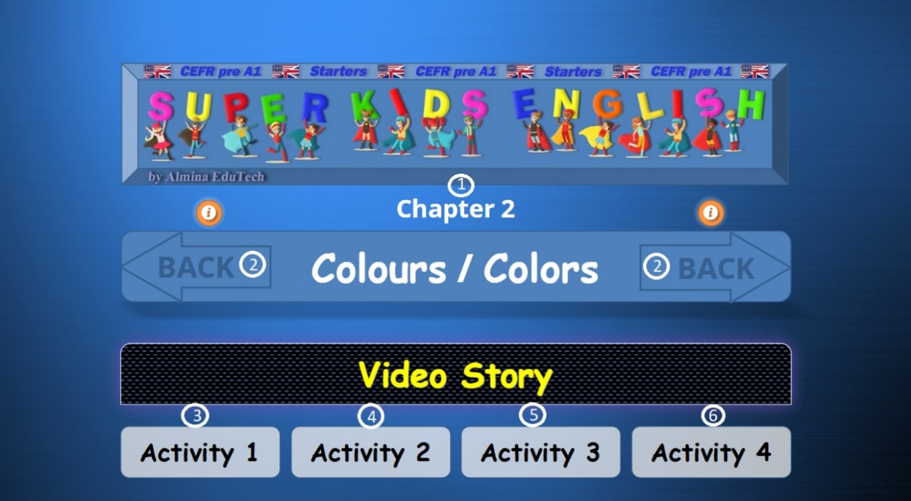
— Kliknij „Activity 4 Tab” (zakładkę Aktywność 4), aby rozpocząć aktywność.
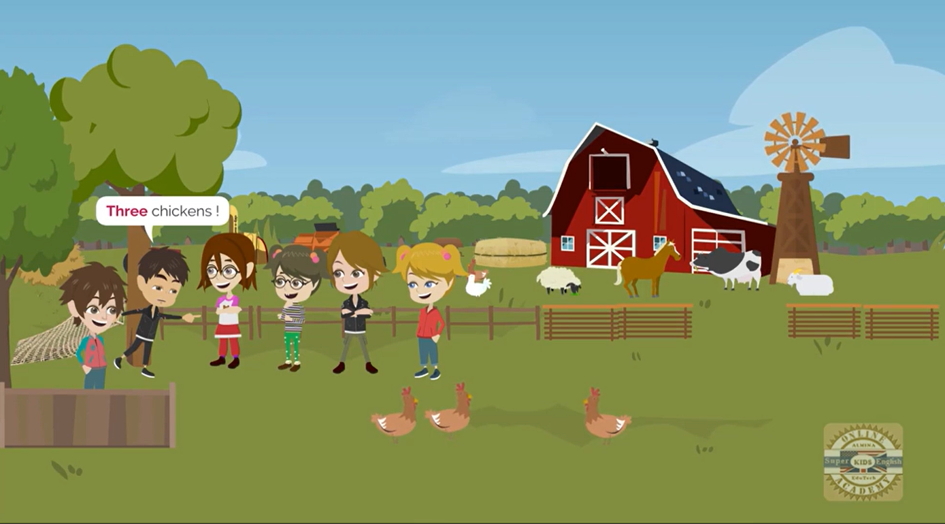
— Obejrzyj uważnie film. Następnie powtórz na głos słowo lub zdanie w wyznaczonym czasie.
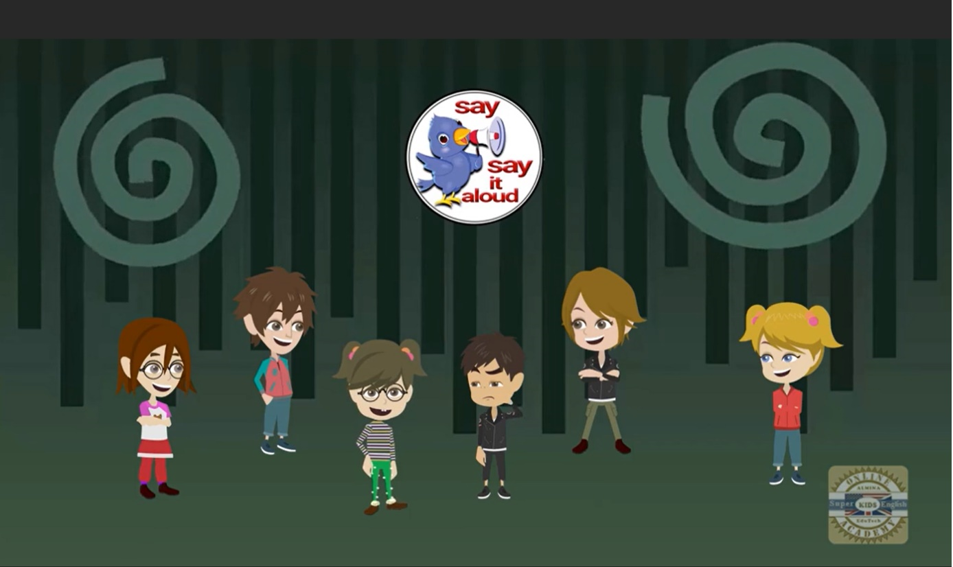
— Powtórz na głos słowo lub zdanie w wyznaczonym czasie.
▶ Demo Video
Stuknij ikonę kwadratu, aby obejrzeć wideo na pełnym ekranie — szczególnie pomocne na urządzeniach mobilnych
- Aby uzyskać dostęp do Panelu Postępów, kliknij „REPORT” w prawym górnym rogu Control Panel.
—Poznaj pulpit nawigacyjny Progress i jego funkcje
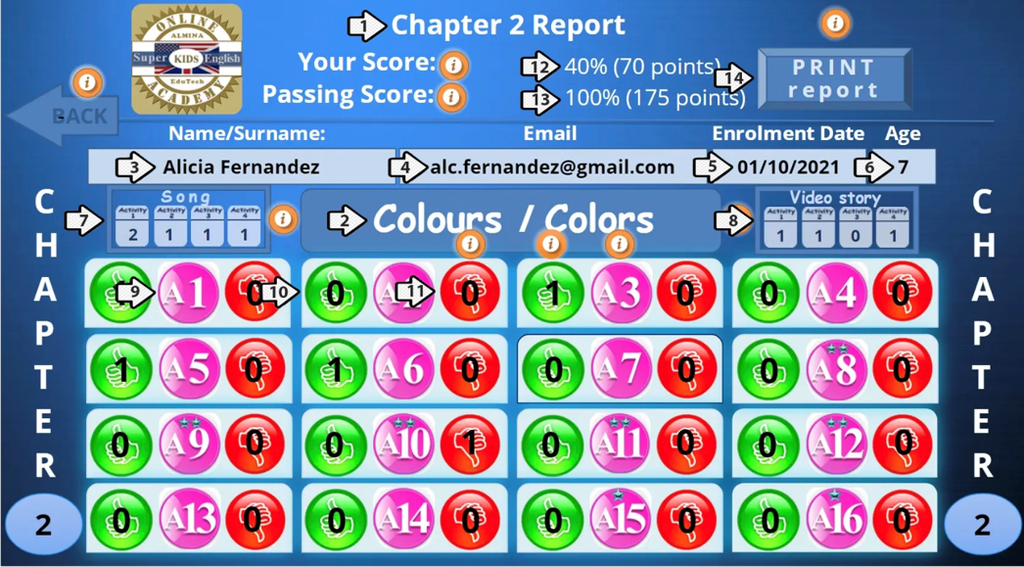
- Tytuł raportu.
- Tytuł rozdziału.
- Imię i nazwisko.
- Adres e-mail użytkownika.
- Data rejestracji.
- Wiek użytkownika.
- „Song Report” (Raport Piosenek): wyświetla liczbę ukończeń dla każdej aktywności związanej z piosenkami.
- „Video Report” (Raport Wideo): wyświetla liczbę ukończeń każdej aktywności wideo.
- Numer aktywności w rozdziale.
- Wyświetla liczbę pomyślnie ukończonych aktywności.
- Wyświetla liczbę nieudanych ukończeń danej aktywności.
— Uwaga: Aby spełnić wymagania Cambridge Pre-A1, użytkownik musi ukończyć każde ćwiczenie z piosenkami i filmami co najmniej raz oraz pomyślnie ukończyć każdą aktywność w danym rozdziale. (Każda liczba znajdująca się w zielonym okręgu musi wynosić co najmniej 1.)
▶ Demo Video
Stuknij ikonę kwadratu, aby obejrzeć wideo na pełnym ekranie — szczególnie pomocne na urządzeniach mobilnych
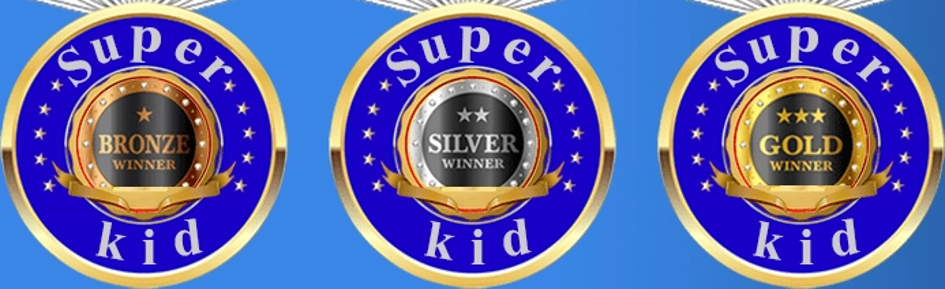
— Odznaki pomagają dzieciom utrzymać zaangażowanie, zrozumieć własne postępy, budować pewność siebie i czerpać radość z nauki. Są one silnym źródłem motywacji.
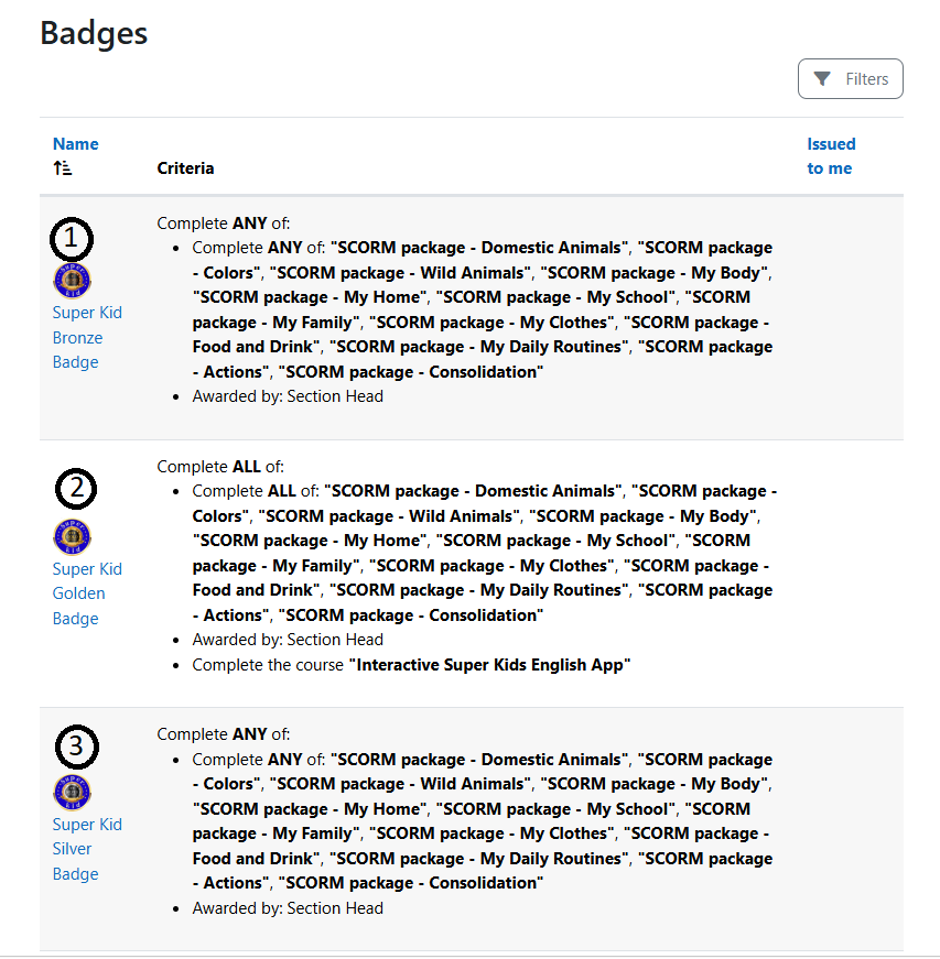
- Super Kid Bronze Badge: Dzieci, które pomyślnie ukończą rozdział, otrzymują Super Kid Bronze Badge jako nagrodę za swoją ciężką pracę i postępy. Kierownik Sekcji dokonuje przeglądu i zatwierdza odznakę.
- Super Kid Silver Badge: Dzieci, które pomyślnie ukończą kolejny rozdział, otrzymują Super Kid Silver Badge jako nagrodę za swoje zaangażowanie i postępy w nauce. Kierownik Sekcji zatwierdza odznakę po przeglądzie.
- Super Kid Golden Badge: Dzieci, które ukończą wszystkie rozdziały w aplikacji Super Kids English App, otrzymują prestiżową Super Kid Golden Badge. To wyróżnienie jest wyrazem uznania dla ich zaangażowania, wytrwałości oraz pomyślnego ukończenia całej ścieżki edukacyjnej. Kierownik Sekcji dokonuje przeglądu i zatwierdza przyznanie odznaki.
— Dla wielu dzieci ten certyfikat stanowi pierwsze międzynarodowe uznanie ich osiągnięć. Zdobyty dzięki zaangażowaniu i ciężkiej pracy, wyznacza ważny etap w ich rozwoju oraz odzwierciedla postępy w nauce języka angielskiego.
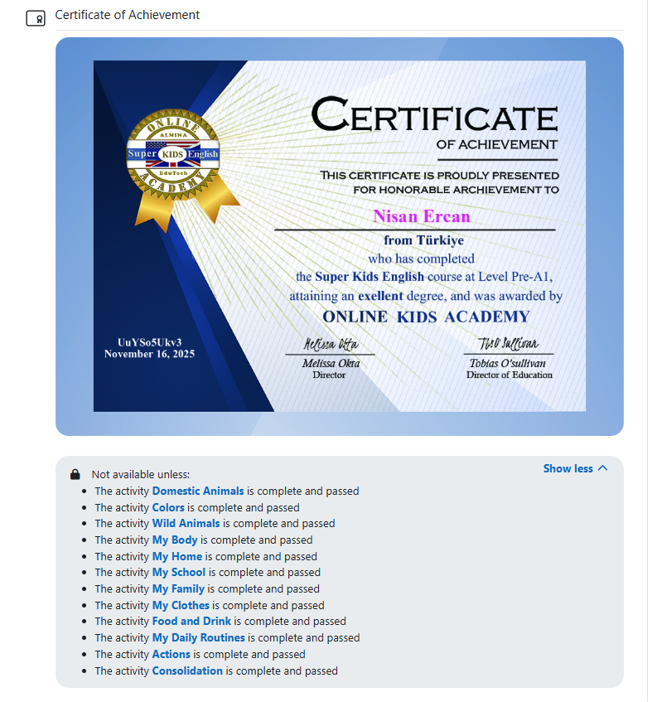
Po ukończeniu wszystkich rozdziałów w aplikacji Super Kids English dzieci otrzymują „Certificate of Achievement” (Certyfikat Osiągnięć) od Online Kids Academy. „Section Head” (Kierownik Sekcji) dokonuje przeglądu i zatwierdza certyfikat.
Życzymy sukcesów w Twojej podróży edukacyjnej!
Dziękujemy za wybór Online Kids Academy.
Nasz zespół jest zawsze gotowy, aby Cię wspierać, kiedy tylko będziesz potrzebować pomocy.