


Super Kids English App
คู่มือการใช้งานสำหรับผู้เรียน
คู่มือนี้ช่วยให้ผู้ใช้สามารถเข้าใช้งาน App ได้อย่างราบรื่น ทำความเข้าใจส่วนประกอบต่าง ๆ เรียนรู้การทำงานของแต่ละส่วน และนำทางภายในแพลตฟอร์มได้อย่างง่ายดาย
(หากคุณวางแผนที่จะใช้แอปพลิเคชัน Super Kids English บนอุปกรณ์มือถือ ให้คลิกที่หัวข้อ ใช้ Moodle App เพื่อเข้าใช้งาน Super Kids English บนอุปกรณ์มือถือ” ด้านล่างนี้.)
🎤 หมายเหตุสำคัญ: แพลตฟอร์มการเรียนภาษาอังกฤษ Online Kids Academy มีบทเรียนแบบโต้ตอบมากมาย หนึ่งในฟีเจอร์ที่สำคัญที่สุดคือ “Record Your Voice and Listen to the Speech” (บันทึกเสียงของคุณและฟังการพูด) เพื่อใช้งานฟีเจอร์นี้ จำเป็นต้องเปิดใช้งานไมโครโฟนของอุปกรณ์ของคุณ โดยไปที่: Settings (การตั้งค่า) → Security Privacy (ความปลอดภัยและความเป็นส่วนตัว) → Microphone (ไมโครโฟน) → Turn on Microphone Access (เปิดการเข้าถึงไมโครโฟน)
หากต้องการเข้าใช้งาน Super Kids English App บนคอมพิวเตอร์เดสก์ท็อป กรุณาไปที่เว็บไซต์ https://platform4.onlinekidsacademy.org/.
หากคุณเคยเข้าสู่ระบบแพลตฟอร์มนี้มาก่อน หน้าต่อไปนี้จะเปิดขึ้น:

- ชื่อย่อของคุณ
- ข้อความต้อนรับ
- คลิก“Interactive Super Kids English App” ในส่วน Available courses (หลักสูตรที่มีอยู่) เพื่อเข้าสู่พื้นที่การเรียนรู้.
หากคุณกำลังเข้าสู่ระบบเป็นครั้งแรก หน้าต่อไปนี้จะเปิดขึ้น:
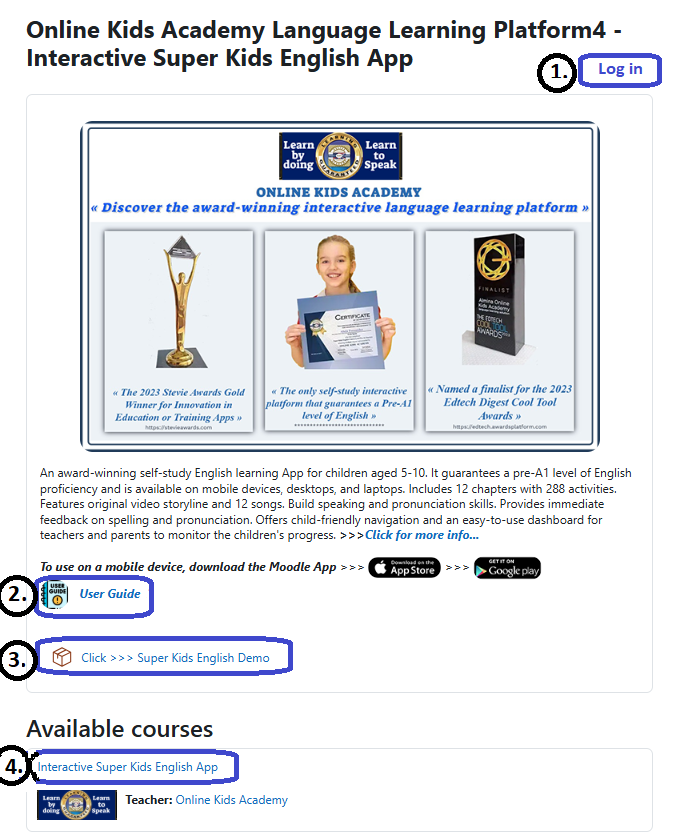
1. เข้าสู่บัญชีของคุณ
คลิก “Log in” (เข้าสู่ระบบ) และลงชื่อเข้าใช้ด้วยชื่อผู้ใช้และรหัสผ่านที่คุณสร้างไว้ในระหว่างการลงทะเบียน จากนั้นระบบจะนำคุณไปยัง personal dashboard (แดชบอร์ดส่วนตัว) ของคุณโดยตรง.
2. เปิดคู่มือการใช้งานฉบับละเอียด
คลิก “User Guide” เพื่อเข้าถึงคู่มือฉบับเต็ม เอกสารนี้อธิบายทุกฟีเจอร์ของแอปอย่างชัดเจน ช่วยให้ทั้งเด็กและผู้ปกครองเข้าใจสภาพแวดล้อมการเรียนรู้ได้อย่างครบถ้วน
3. สำรวจเดโม Super Kids English
เพื่อทำความคุ้นเคยกับโครงสร้างของแอปและลำดับการทำกิจกรรม ให้เปิด “Super Kids English Demo” (ตัวอย่างการใช้งาน Super Kids English) ตัวอย่างนี้จะช่วยให้คุณเห็นภาพรวมอย่างรวดเร็วว่าเด็ก ๆ โต้ตอบและใช้งานกิจกรรมต่าง ๆ อย่างไร.
4. เข้าสู่ Super Kids English App พื้นที่การเรียนรู้
คลิก“Interactive Super Kids English App” ในส่วน Available courses (หลักสูตรที่มีอยู่) เพื่อเข้าสู่พื้นที่การเรียนรู้.
▶ วิดีโอสาธิต
แตะที่ไอคอนสี่เหลี่ยมเพื่อดูวิดีโอแบบเต็มหน้าจอ — มีประโยชน์เป็นพิเศษบนอุปกรณ์มือถือ
หลังจากเลือก “Interactive Super Kids English App” (แอป Super Kids English แบบโต้ตอบ) แล้ว ระบบจะแสดงหน้าต่อไปนี้ขึ้นมา:
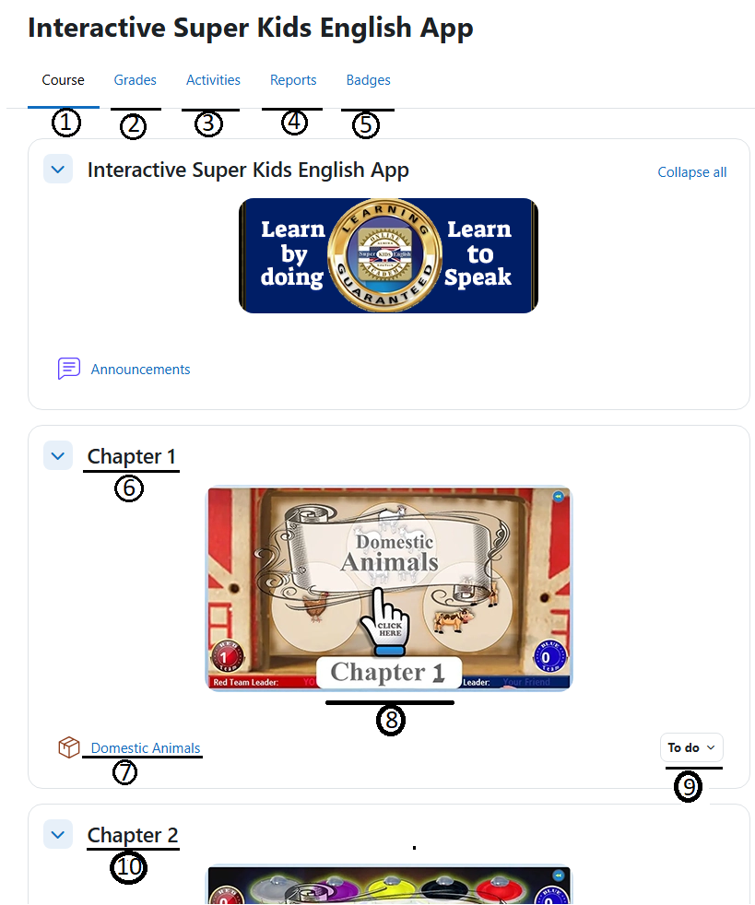
- คลิกที่ Course Tab (แท็บหลักสูตร) เพื่อดูบทเรียนทั้งหมดใน Super Kids English App
- เลือกแท็บนี้เพื่อดูคะแนนของคุณในแต่ละบทเรียน
- เข้าถึง SCORM Packages ทั้งหมดและติดตามความก้าวหน้าของคุณในแต่ละบทเรียน
- สำรวจรายงานที่มีอยู่ทั้งหมดใน Super Kids English App
- ค้นหาเหรียญรางวัลทั้งหมดและวิธีรับเหรียญเหล่านั้น
- หมายเลขบทเรียน
- ไปยังบทเรียนที่เกี่ยวข้อง
- คลิกที่นี่เพื่อเข้าสู่บทเรียนที่เกี่ยวข้อง
- งานที่เกี่ยวข้องกับบทเรียน
- ไปยังบทเรียนถัดไป
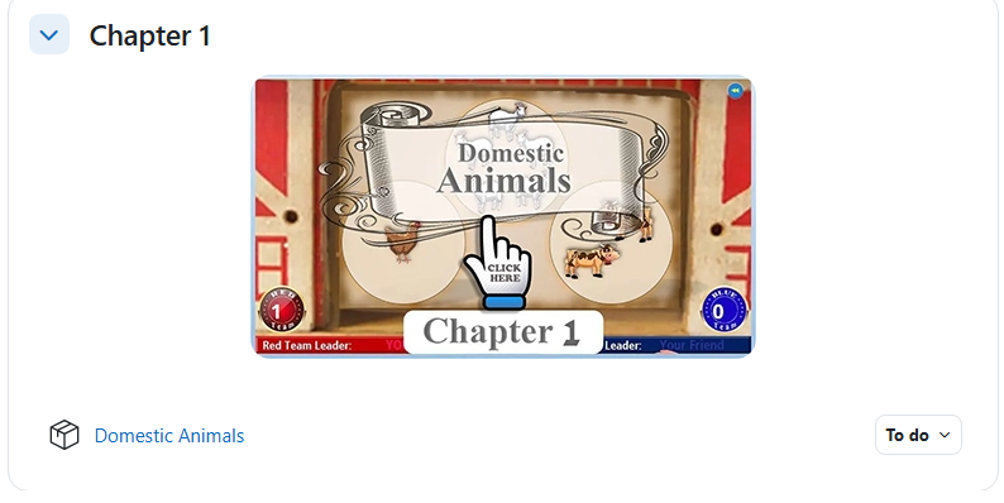
5. เข้าสู่ Chapter 1 ของ Super Kids English App และเริ่มต้นการเรียนรู้
— หากต้องการเข้าสู่บทเรียน ให้คลิกที่รูปภาพของบทเรียนนั้น.
Moodle (ระบบจัดการการเรียนรู้ Moodle) เป็นหนึ่งในระบบจัดการการเรียนรู้ชั้นนำของโลก ซึ่งได้รับความไว้วางใจจากสถาบันการศึกษาทั่วโลกในการสนับสนุนการเรียนรู้ออนไลน์อย่างมีประสิทธิภาพ ผู้ใช้สามารถดาวน์โหลด chapter (บทเรียน) แต่ละบทเพื่อทำกิจกรรมต่าง ๆ แบบออฟไลน์ได้ เมื่อเชื่อมต่ออินเทอร์เน็ตอีกครั้ง ก็สามารถอัปโหลดงานที่ทำเสร็จทั้งหมดกลับเข้าสู่แพลตฟอร์มได้ด้วยการคลิกเพียงครั้งเดียว.
🎤 หมายเหตุสำคัญ: แพลตฟอร์มการเรียนภาษาอังกฤษ Online Kids Academy (สถาบันการเรียนภาษาอังกฤษออนไลน์สำหรับเด็ก) มีกิจกรรมแบบโต้ตอบมากมาย หนึ่งในฟีเจอร์ที่สำคัญที่สุดคือ “Record Your Voice and Listen to the Speech” (บันทึกเสียงของคุณและฟังการพูด) เพื่อใช้งานฟีเจอร์นี้ คุณต้องเปิดใช้งานไมโครโฟนบนอุปกรณ์มือถือของคุณ หลังจากติดตั้ง Moodle App (แอป Moodle) บนสมาร์ทโฟนหรือแท็บเล็ตแล้ว โปรดตรวจสอบให้แน่ใจว่าการตั้งค่าอุปกรณ์ของคุณอนุญาตให้แอปเข้าถึงไมโครโฟนได้
Settings (การตั้งค่า) → Applications (แอปพลิเคชัน) → Moodle → Microphone (ไมโครโฟน) → Allow (อนุญาต)
เมื่อการสมัครสมาชิกของคุณได้รับการอนุมัติแล้ว ให้ติดตั้ง Moodle App (แอป Moodle) บนอุปกรณ์มือถือของคุณเพื่อเข้าใช้งาน Super Kids English คลิกที่รูปภาพด้านล่างเพื่อดาวน์โหลดแอป และเพลิดเพลินกับประสบการณ์การเรียนรู้ที่ราบรื่นและสะดวกยิ่งขึ้น.


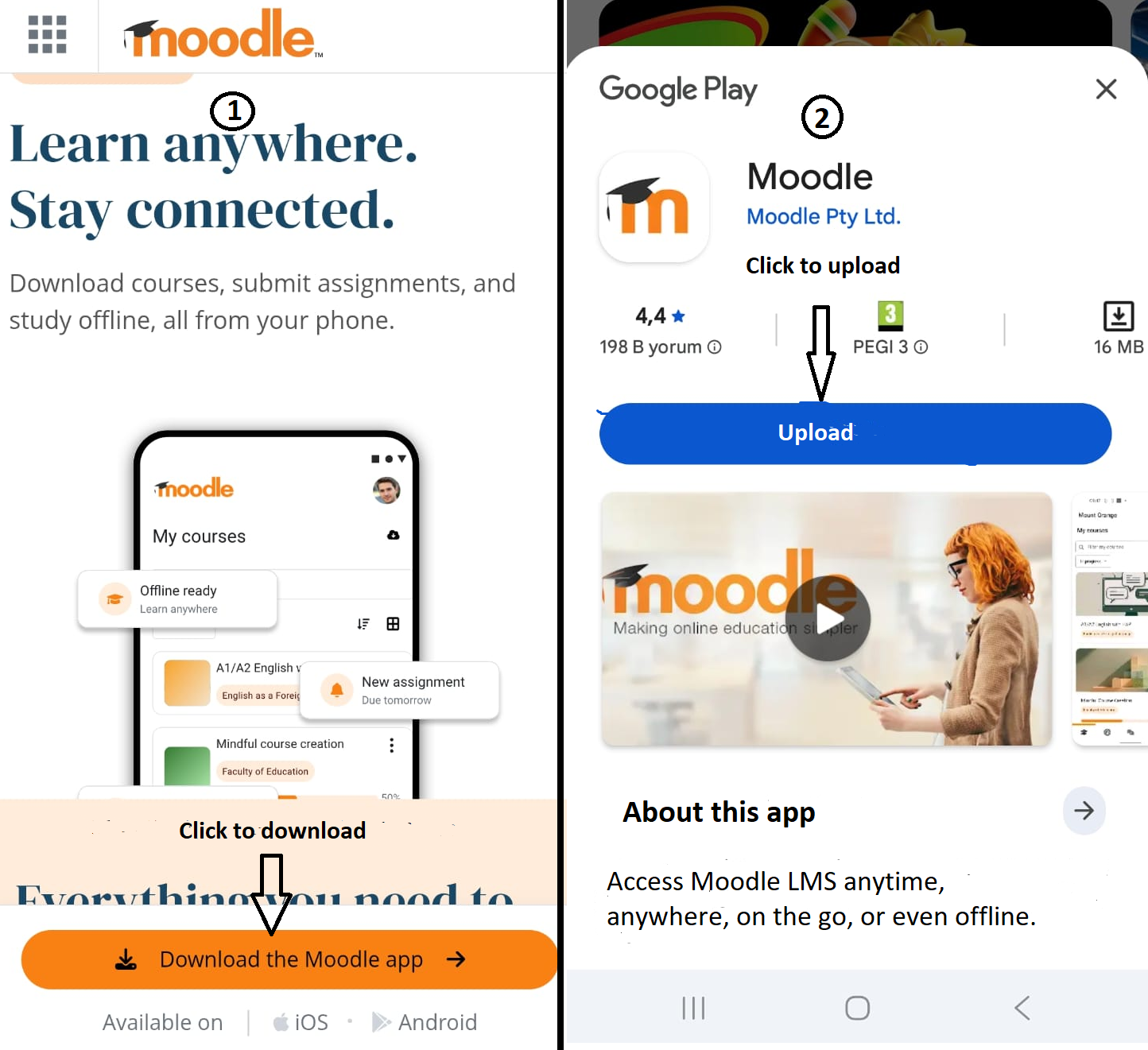
- 1. ดาวน์โหลด Moodle App
- 2. ติดตั้งแอป
1. กรอกที่อยู่แพลตฟอร์ม:
หากต้องการเข้าใช้งาน Super Kids English application (แอปพลิเคชัน Super Kids English) ให้ป้อน https://platform4.onlinekidsacademy.org/ ลงในช่องที่กำหนด ตามที่แสดงในภาพด้านล่าง.

2. เข้าสู่ระบบด้วยชื่อผู้ใช้และรหัสผ่านของคุณ
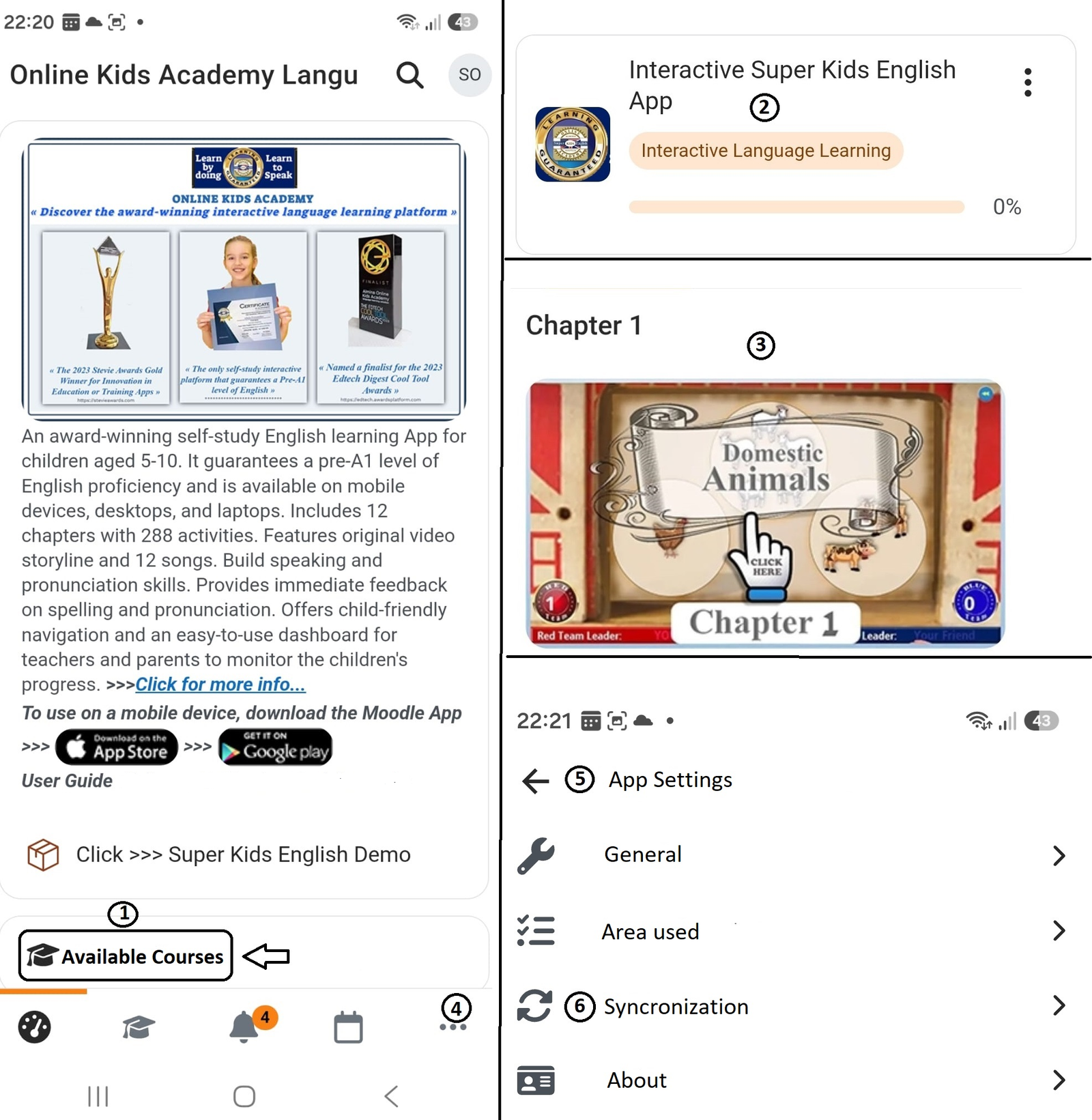
- หลังจากเข้าสู่ระบบแล้ว ให้คลิกที่ “Available Courses” (หลักสูตรที่มีอยู่) ตามที่แสดงด้านซ้ายของภาพด้านบน
- คลิกที่ “Interactive Language Learning” (การเรียนรู้ภาษาแบบโต้ตอบ) ซึ่งอยู่มุมขวาบนของภาพด้านบน เพื่อเข้าสู่พื้นที่การเรียนรู้
- หากต้องการดาวน์โหลดบทเรียนลงในอุปกรณ์ของคุณ ให้คลิกที่รูปภาพของบทเรียน (ตามที่แสดงด้านบน) จะมีการแจ้งเตือนแสดงขนาดไฟล์และพื้นที่จัดเก็บข้อมูลที่เหลืออยู่ในอุปกรณ์ของคุณก่อนเริ่มการดาวน์โหลด
หมายเหตุสำคัญ: หากคุณมีการเชื่อมต่ออินเทอร์เน็ต ให้ซิงโครไนซ์งานที่คุณทำเสร็จสิ้นแบบออฟไลน์กับแอปพลิเคชันเมื่อสิ้นสุดการเรียนแต่ละครั้ง หากคุณไม่มีการเชื่อมต่ออินเทอร์เน็ต หรือการเชื่อมต่อไม่เสถียร ให้ซิงค์ทันทีที่คุณสามารถทำได้

4. หากต้องการอัปโหลดงานที่คุณทำเสร็จในโหมดออฟไลน์ไปยังแอป Online Kids Academy ให้คลิกที่จุดสามจุดตามที่แสดงในภาพด้านบน
5-6. หากต้องการดำเนินการซิงโครไนซ์ให้เสร็จสมบูรณ์ ให้เปิด “App Settings” (การตั้งค่าแอป) แล้วแตะ “Synchronization” (การซิงโครไนซ์) ตรวจสอบให้แน่ใจว่าอุปกรณ์ของคุณเชื่อมต่อกับอินเทอร์เน็ตอยู่ หลังจากซิงค์เสร็จแล้ว คุณสามารถลบไฟล์ที่ดาวน์โหลดไว้เพื่อประหยัดพื้นที่จัดเก็บข้อมูลได้
แต่ละ chapter (บทเรียน) จะเริ่มต้นด้วย Learner Enrolment Form (แบบฟอร์มลงทะเบียนผู้เรียน) โปรดกรอกแบบฟอร์มนี้อย่างละเอียดและถูกต้องก่อนเริ่มเรียนบทเรียนนั้น ๆ ข้อมูลที่คุณให้ไว้จะถูกนำไปใช้สำหรับกิจกรรมการแข่งขัน การออก certificates (ประกาศนียบัตร) และการรายงานความก้าวหน้าในการเรียนรู้ของคุณ.
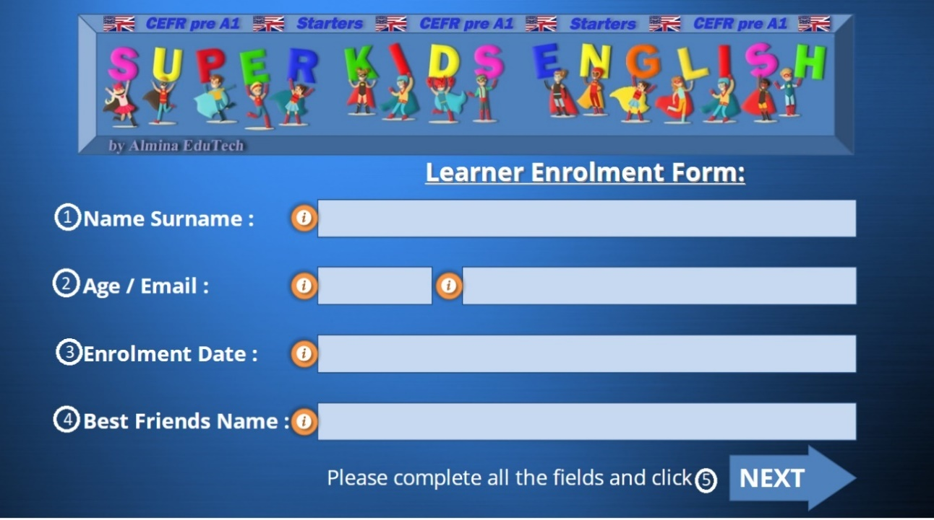
- กรอกชื่อและนามสกุลของคุณ
- ระบุอายุของผู้ใช้และกรอกที่อยู่อีเมลที่คุณใช้ในการลงทะเบียน
- กรอกวันที่ลงทะเบียน วันที่นี้จะถูกใช้เพื่อคำนวณระยะเวลาที่คุณใช้ในการเรียนในส่วนนี้จนจบ
- กรอกชื่อของบุคคลที่คุณต้องการแข่งขันด้วย เช่น เพื่อน พี่น้อง ผู้ปกครอง หรือสมาชิกคนอื่นๆ ในครอบครัว ในกิจกรรมการแข่งขัน คุณจะได้รับคะแนนสำหรับแต่ละคำตอบที่ถูกต้อง หากคุณเลือกคำตอบที่ผิด คู่แข่งของคุณจะเป็นฝ่ายได้รับคะแนนแทน เมื่อสิ้นสุดกิจกรรม ยานอวกาศจะประกาศผู้ชนะและมอบเหรียญรางวัลพิเศษให้
- คลิก “Next” (ถัดไป) เพื่อไปยัง Control Panel (แผงควบคุม)
▶ วิดีโอสาธิต
แตะที่ไอคอนสี่เหลี่ยมเพื่อดูวิดีโอแบบเต็มหน้าจอ — มีประโยชน์เป็นพิเศษบนอุปกรณ์มือถือ
Control Panel (แผงควบคุม) ทำหน้าที่เป็นศูนย์กลางการนำทางสำหรับแต่ละ chapter (บทเรียน) โดยช่วยให้เข้าถึงสื่อการเรียนรู้ทั้งหมดได้อย่างรวดเร็ว ไม่ว่าจะเป็น activities (กิจกรรม), songs (เพลง), video stories (วิดีโอเรื่องราว), Progress Dashboard (แดชบอร์ดความก้าวหน้า) และ Learner Enrolment Form (แบบฟอร์มลงทะเบียนผู้เรียน) หลังจากทำกิจกรรมเสร็จแล้ว ผู้เรียนสามารถกลับมายัง Control Panel (แผงควบคุม) เพื่อเลือกกิจกรรมถัดไปหรือออกจาก chapter (บทเรียน) ได้.
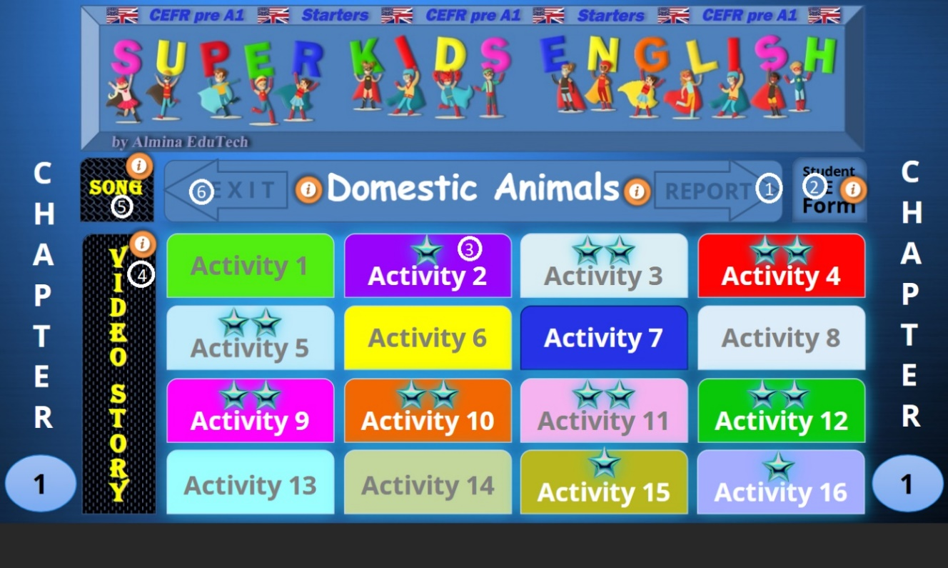
- คลิกเพื่อเข้าสู่ Progress Dashboard (แดชบอร์ดความก้าวหน้า)
- เปิด Learner Enrolment Form (แบบฟอร์มลงทะเบียนผู้เรียน) เพื่อตรวจสอบและยืนยันข้อมูลที่คุณได้กรอกไว้ก่อนหน้านี้
- เลือกหนึ่งใน 16 แท็บกิจกรรมเพื่อเปิดและเข้าใช้งานกิจกรรมนั้น
- คลิกที่นี่เพื่อเปิด Video Stories Panel (แผงวิดีโอเรื่องราว) และเข้าชมวิดีโอเรื่องราวของบทเรียน
- เลือกตัวเลือกนี้เพื่อเปิด Songs Panel (แผงเพลง)
- คลิกเพื่อออกจากบทเรียน
▶ วิดีโอสาธิต
แตะที่ไอคอนสี่เหลี่ยมเพื่อดูวิดีโอแบบเต็มหน้าจอ — มีประโยชน์เป็นพิเศษบนอุปกรณ์มือถือ
— ทบทวน Activity Starter Panel (แผงเริ่มต้นกิจกรรม)
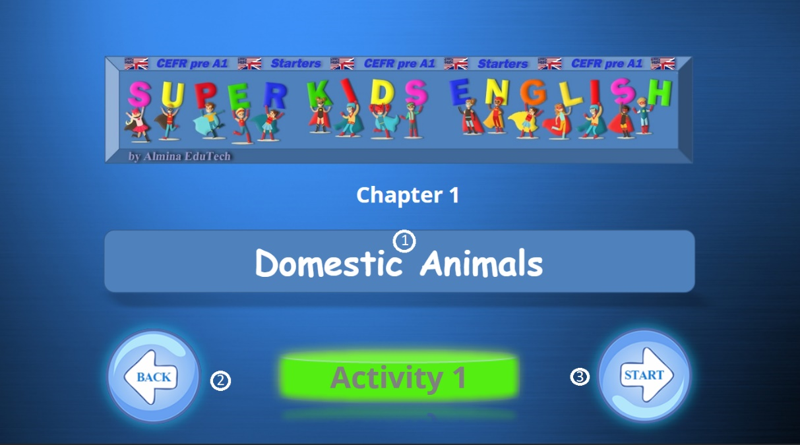
- ชื่อกิจกรรม
- คลิก ”Back” (ย้อนกลับ) เพื่อไปยังแผงควบคุม
- คลิก ”Start” (เริ่ม) เพื่อเริ่มกิจกรรม
— ทบทวน Activity Completion Panel 1 (แผงแสดงความสำเร็จของกิจกรรม 1)
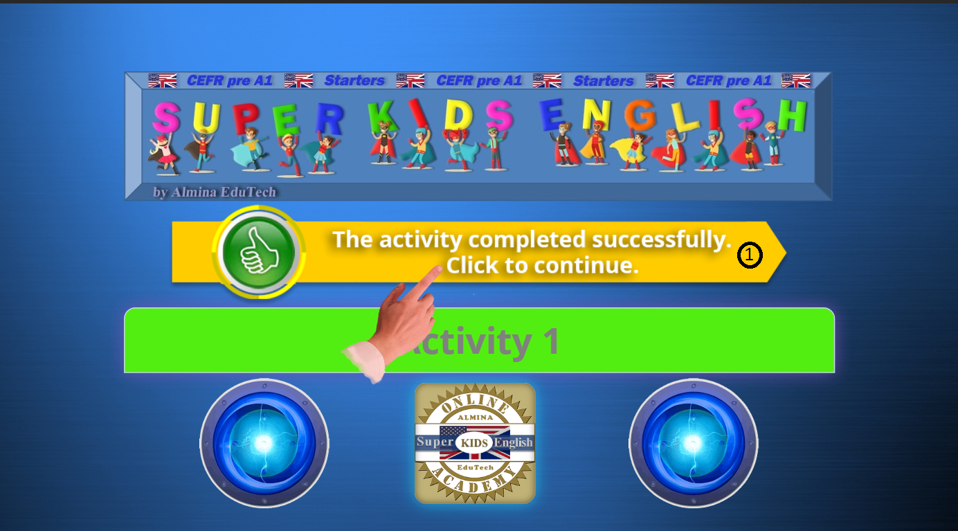
- คลิกที่ arrow (ลูกศร) เพื่อทำ activity (กิจกรรม) ให้เสร็จสมบูรณ์และไปยังแผงสุดท้าย หาก arrow (ลูกศร) เป็นสีเหลือง แสดงว่าคุณทำกิจกรรมสำเร็จแล้ว แต่หาก arrow (ลูกศร) ปรากฏเป็นสีแดง แสดงว่าคุณยังทำกิจกรรมไม่สำเร็จ ในกรณีนั้น โปรดทำ activity (กิจกรรม) ซ้ำอีกครั้งก่อนดำเนินการต่อ.
— ทบทวน Activity Completion Panel 2 (แผงแสดงความสำเร็จของกิจกรรม 2)
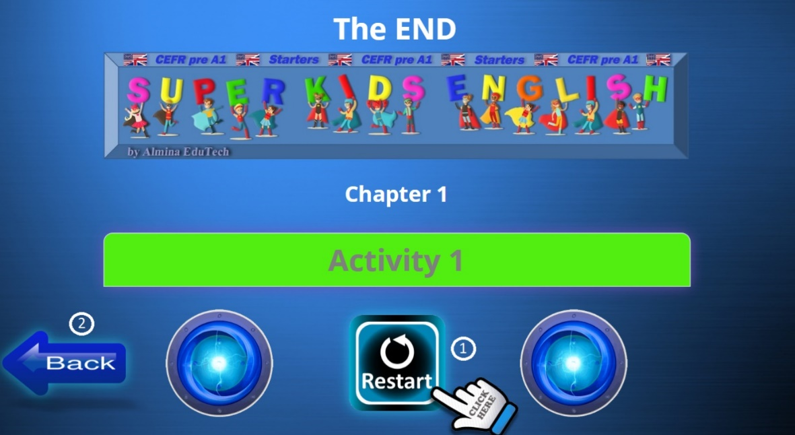
- หากลูกศรใน Activity Completion Panel 1 (แผงแสดงความสำเร็จของกิจกรรม 1) ปรากฏเป็นสีแดง แสดงว่ากิจกรรมนั้นยังไม่สำเร็จ ในกรณีนี้ เราขอแนะนำให้ทำกิจกรรมซ้ำอีกครั้ง โปรดคลิก “Restart” (เริ่มใหม่) เพื่อทำกิจกรรมอีกครั้ง
- โปรดคลิก ”Back” (ย้อนกลับ) เพื่อกลับไปยังแผงควบคุม
▶ วิดีโอสาธิต
แตะที่ไอคอนสี่เหลี่ยมเพื่อดูวิดีโอแบบเต็มหน้าจอ — มีประโยชน์เป็นพิเศษบนอุปกรณ์มือถือ
— เพลง (Songs) เป็นมากกว่าเพียงกิจกรรมที่สนุกสนานในการเรียนภาษาเท่านั้น แต่ยังเป็นหนึ่งในเครื่องมือที่มีประสิทธิภาพที่สุดในการช่วยให้เด็ก ๆ เรียนภาษาอังกฤษได้อย่างเป็นธรรมชาติ สนุกสนาน และประสบความสำเร็จ ดนตรีช่วยกระตุ้นการทำงานของสมองในส่วนที่วิธีการเรียนแบบดั้งเดิมมักเข้าถึงได้ยาก ทำให้การเรียนรู้ภาษาเป็นเรื่องง่ายและเป็นธรรมชาติมากขึ้น ในหลาย ๆ ด้าน ดนตรีเปรียบเสมือนกาวแห่งความทรงจำ ที่ช่วยให้เด็ก ๆ จดจำคำศัพท์ วลี และรูปแบบทางภาษาได้ง่ายขึ้น.
— หากต้องการเข้าสู่ Songs Panel (แผงเพลง) ให้คลิก “Song” (เพลง) บน Control Panel (แผงควบคุม).
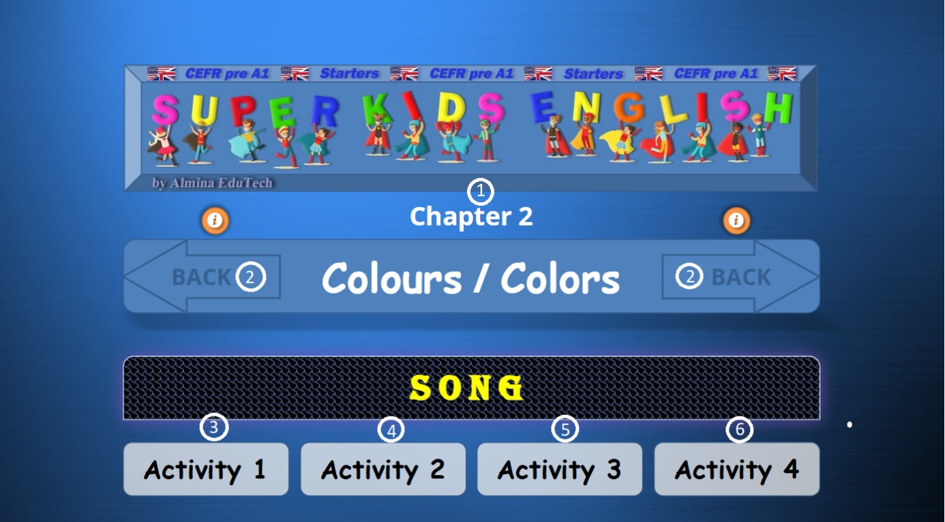
- หมายเลขและชื่อบทเรียน
- คลิกเพื่อกลับไปยังแผงควบคุม
- คลิกแท็บ Activity 1 เพื่อเริ่มกิจกรรม รับชมวิดีโอและฟังเพลงโดยไม่มีคำบรรยาย
- คลิกแท็บ Activity 2 เพื่อเริ่มกิจกรรม รับชมวิดีโอและฟังเพลงพร้อมคำบรรยาย
- คลิกแท็บ Activity 3 เพื่อเริ่มกิจกรรม ร้องเพลงตามหลังจากจบแต่ละตอน
- คลิกแท็บ Activity 4 เพื่อเริ่มกิจกรรม ร้องเพลงไปพร้อมกับดนตรี
▶ วิดีโอสาธิต
แตะที่ไอคอนสี่เหลี่ยมเพื่อดูวิดีโอแบบเต็มหน้าจอ — มีประโยชน์เป็นพิเศษบนอุปกรณ์มือถือ
Video stories (วิดีโอเรื่องราว) เป็นหนึ่งในวิธีที่มีประสิทธิภาพมากที่สุดในการช่วยให้เด็ก ๆ เรียนภาษาอังกฤษได้อย่างเป็นธรรมชาติ ด้วยการผสมผสานระหว่างภาษา ภาพ เสียง และอารมณ์ จึงช่วยสร้างประสบการณ์การเรียนรู้ที่น่าสนใจและสะท้อนกระบวนการเรียนรู้ภาษาแรกของเด็กได้อย่างเป็นธรรมชาติ
(หากต้องการเข้าสู่ Video Stories Panel (แผงวิดีโอเรื่องราว) ให้เลือก “Video Story” (วิดีโอเรื่องราว) จาก Control Panel (แผงควบคุม))
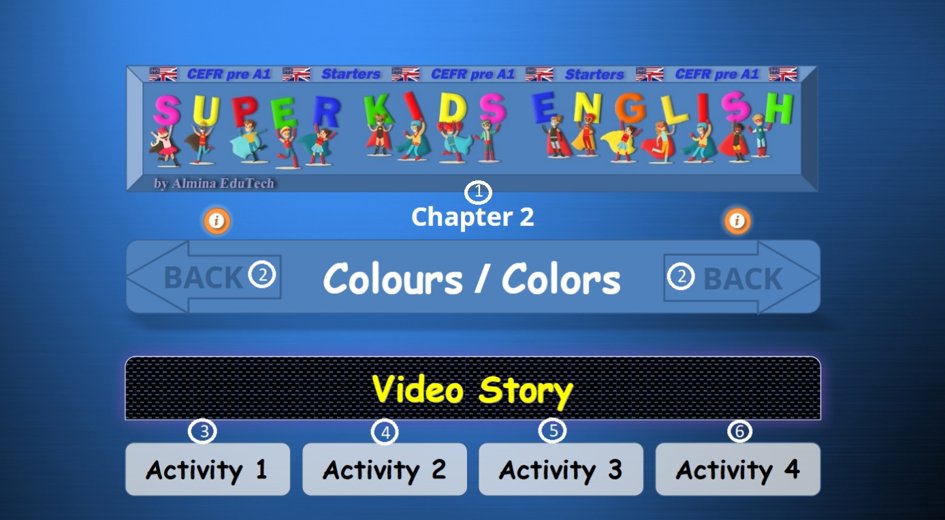
- หมายเลขและชื่อบทเรียน
- คลิกเพื่อกลับไปยัง Control Panel (แผงควบคุม)
- คลิกแท็บ Activity 1 เพื่อเริ่มกิจกรรม รับชมวิดีโอโดยไม่มีกล่องคำพูด
- คลิกแท็บ Activity 2 เพื่อเริ่มกิจกรรม รับชมวิดีโอพร้อมกล่องคำพูด
- เลือกแท็บ Activity 3 เพื่อเริ่มต้น ขั้นแรกให้รับชมวิดีโอ จากนั้นบันทึกเสียงของคุณและฟังเสียงบันทึกของตนเอง คุณสามารถดาวน์โหลดไฟล์ได้หากต้องการ และสามารถลองใหม่อีกครั้งหากคุณยังไม่พอใจกับผลลัพธ์
— เรียนรู้วิธีการใช้งาน Video Activity 3 (กิจกรรมวิดีโอ 3)
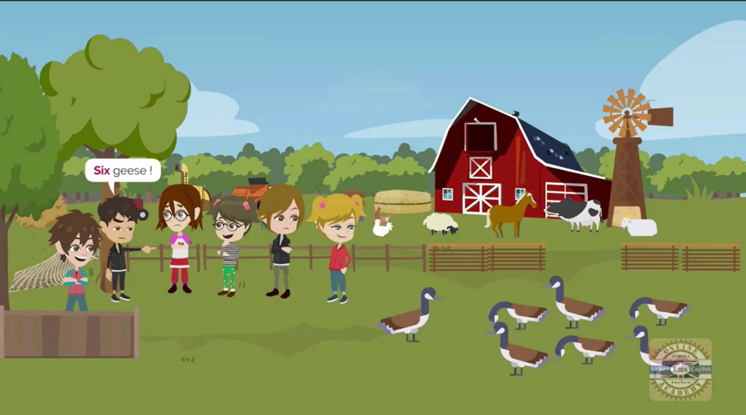
- คลิกที่รูปภาพของตัวละครด้านล่างและฟังเสียงบันทึก
- คลิก “Record” (บันทึกเสียง) และพูดเพื่อบันทึกคำหรือประโยคที่คุณได้ยิน
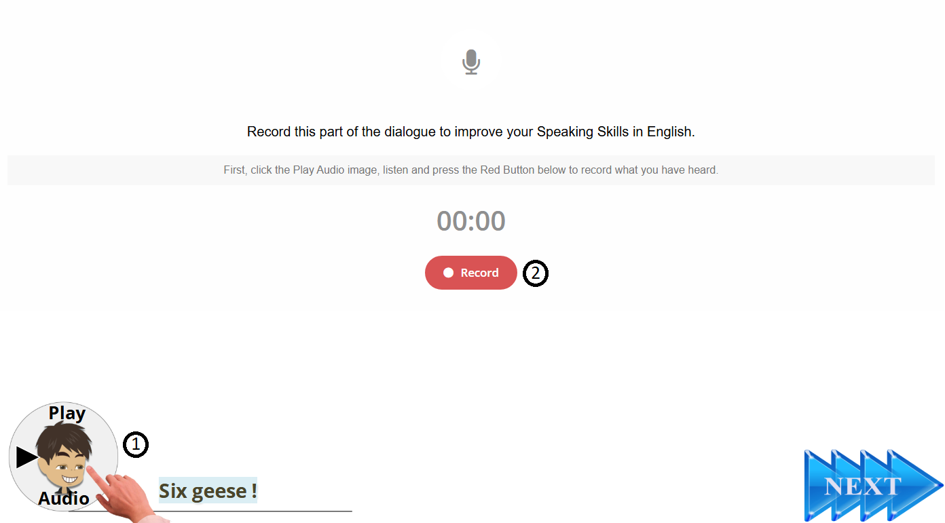
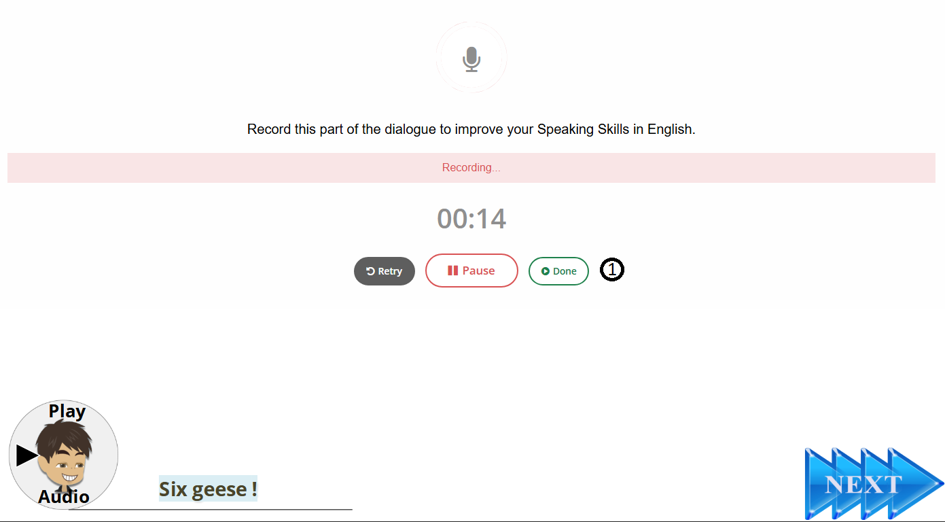
- คลิก “Done” (เสร็จสิ้น) เมื่อคุณบันทึกเสียงเสร็จเรียบร้อยแล้ว
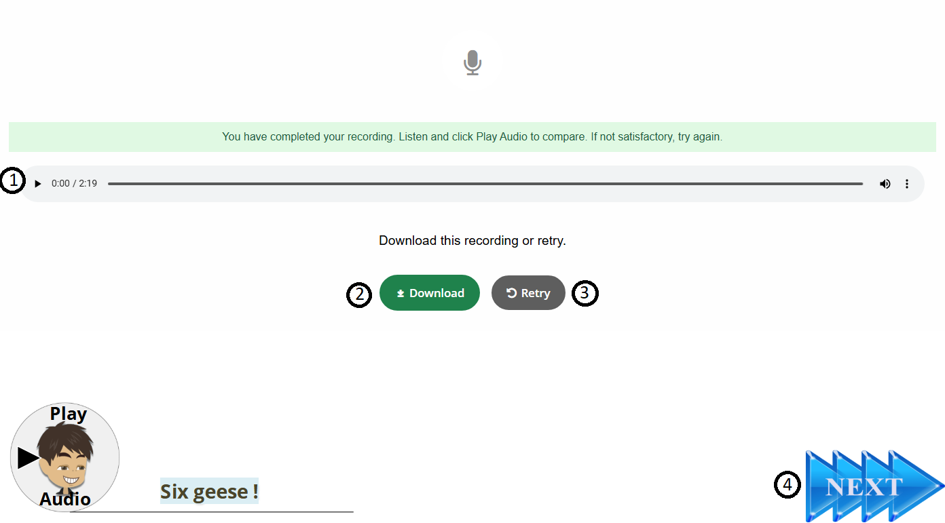
- คลิกเพื่อฟังเสียงบันทึก
- คุณสามารถดาวน์โหลดไฟล์บันทึกเสียงได้หากต้องการ
- คลิก “Retry” (ลองใหม่) เพื่อทำซ้ำหากคุณยังไม่พอใจ
- คลิก “Next” (ถัดไป) เพื่อไปยังฉากถัดไป
▶ วิดีโอสาธิต
แตะที่ไอคอนสี่เหลี่ยมเพื่อดูวิดีโอแบบเต็มหน้าจอ — มีประโยชน์เป็นพิเศษบนอุปกรณ์มือถือ
— คลิก Activity 4 Tab (แท็บกิจกรรม 4) เพื่อเริ่มกิจกรรม.
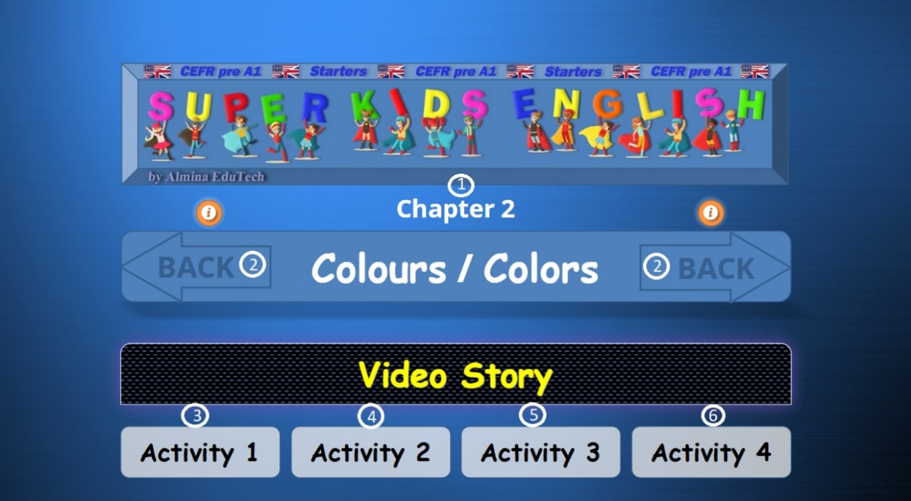
— โปรดรับชมวิดีโออย่างตั้งใจ จากนั้นพูดคำศัพท์หรือประโยคที่ได้ยินตามออกเสียงดัง ๆ ภายในเวลาที่กำหนด.
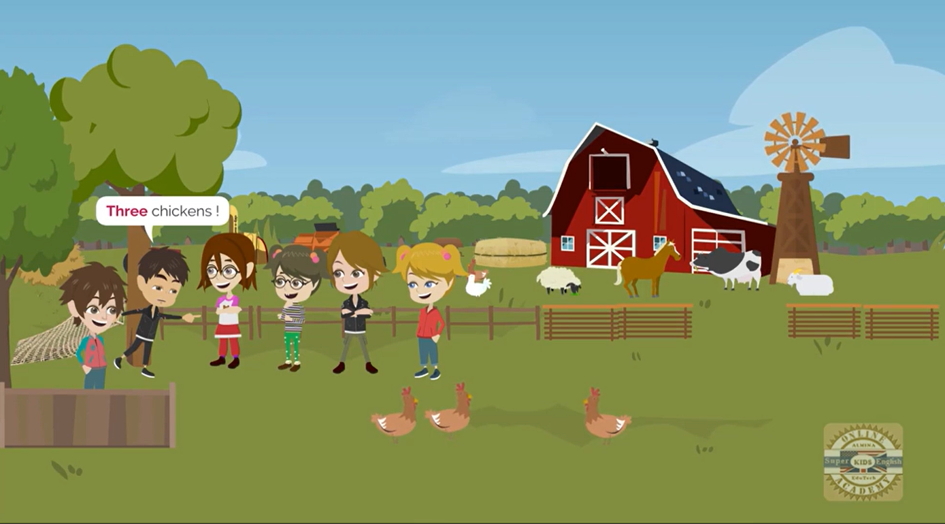
— โปรดพูดคำศัพท์หรือประโยคที่ได้ยินซ้ำออกเสียงดัง ๆ ภายในเวลาที่กำหนด.
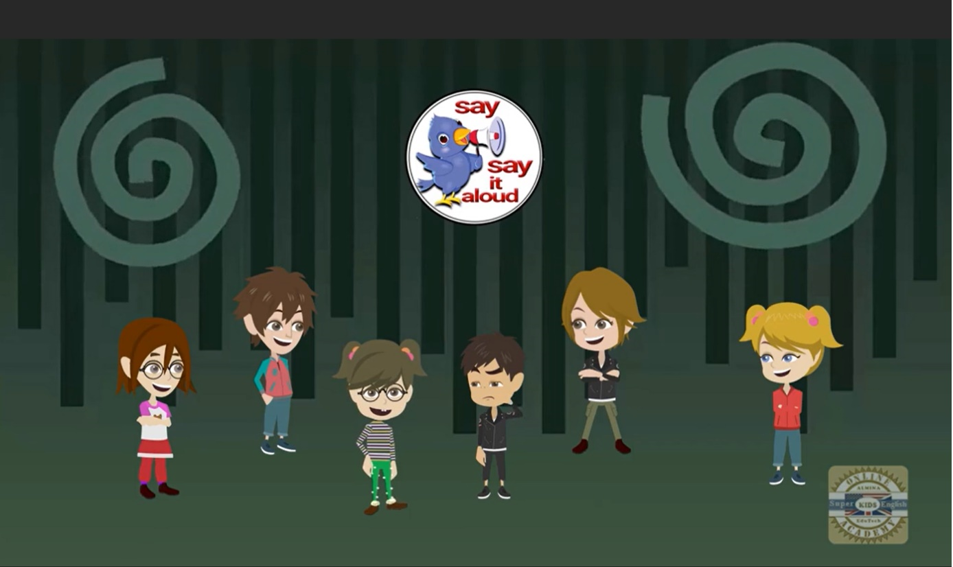
— โปรดพูดคำหรือประโยคดังกล่าวซ้ำออกเสียงดังภายในเวลาที่กำหนด
▶ วิดีโอสาธิต
แตะที่ไอคอนสี่เหลี่ยมเพื่อดูวิดีโอแบบเต็มหน้าจอ — มีประโยชน์เป็นพิเศษบนอุปกรณ์มือถือ
- หากต้องการเข้าสู่ Progress Dashboard (แดชบอร์ดความก้าวหน้า) ให้คลิก “REPORT” (รายงาน) ที่มุมขวาบนของแผงควบคุม
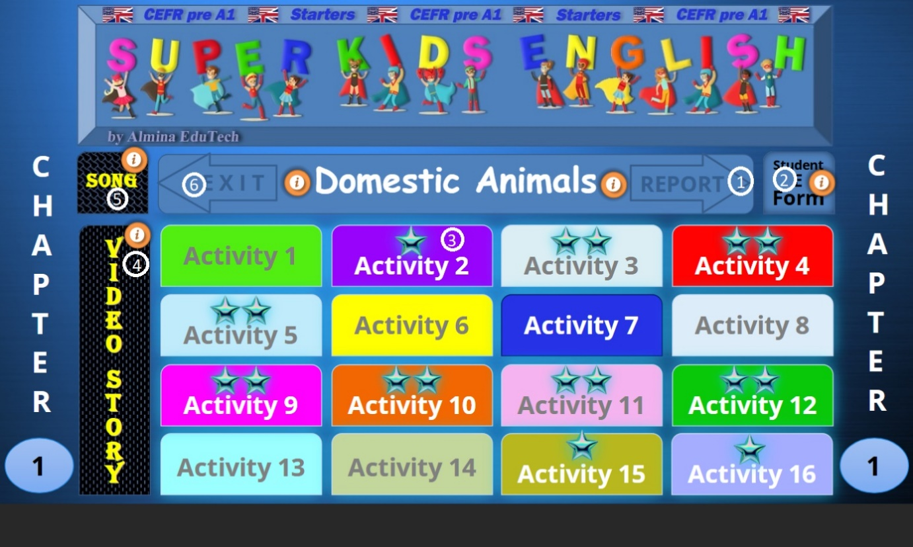
—สำรวจแดชบอร์ดความคืบหน้าและคุณสมบัติต่างๆ
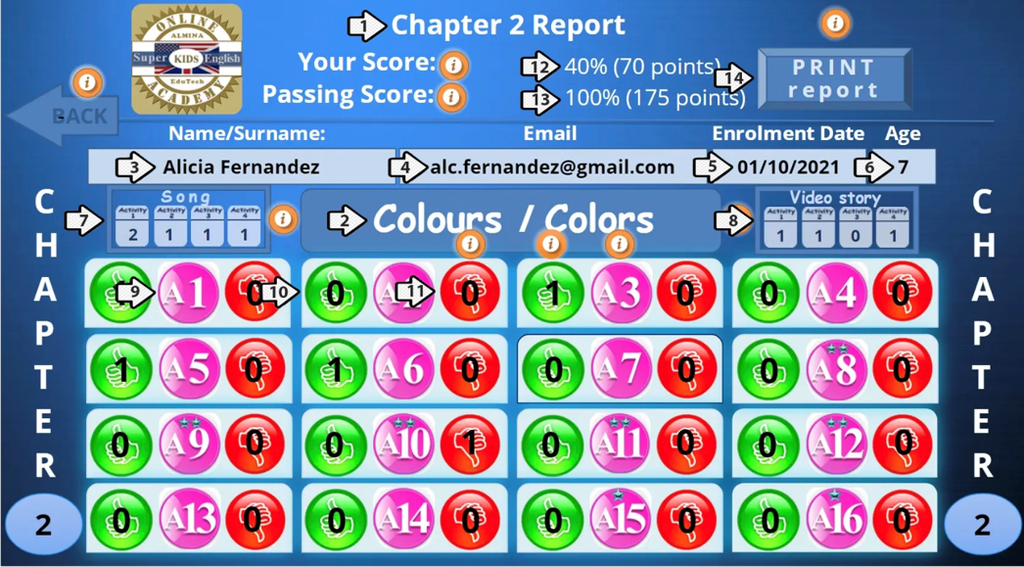
- ชื่อรายงาน (Report Title).
- ชื่อของ chapter (บทเรียน).
- ชื่อและนามสกุล (Name and surname).
- ที่อยู่อีเมลของผู้ใช้ (User’s email address).
- วันที่ลงทะเบียน (Enrolment date).
- อายุของผู้ใช้ (User’s age).
- Song Report (รายงานเพลง): แสดงจำนวนครั้งที่ทำกิจกรรมแต่ละ song (เพลง) สำเร็จ.
- Video Report (รายงานวิดีโอ): แสดงจำนวนครั้งที่ทำกิจกรรมแต่ละ video (วิดีโอ) สำเร็จ.
- หมายเลขของ activity (กิจกรรม) ภายใน chapter (บทเรียน).
- แสดงจำนวนครั้งที่ทำ activity (กิจกรรม) สำเร็จ.
- แสดงจำนวนครั้งที่ทำ activity (กิจกรรม) ไม่สำเร็จ.
–หมายเหตุ: เพื่อให้เป็นไปตามข้อกำหนดของ Cambridge pre-A1 ผู้เรียนจะต้องทำแบบฝึกหัดแต่ละรายการในส่วนของ song (เพลง) และ video (วิดีโอ) อย่างน้อย 1 ครั้ง และต้องทำ activity (กิจกรรม) ทุกกิจกรรมในแต่ละ chapter (บทเรียน) ให้สำเร็จ (ตัวเลขทุกตัวที่อยู่ภายในวงกลมสีเขียวต้องมีค่าอย่างน้อย 1).
▶ วิดีโอสาธิต
แตะที่ไอคอนสี่เหลี่ยมเพื่อดูวิดีโอแบบเต็มหน้าจอ — มีประโยชน์เป็นพิเศษบนอุปกรณ์มือถือ

— Badges (เหรียญรางวัล) ช่วยให้เด็ก ๆ มีส่วนร่วมกับการเรียนรู้อย่างต่อเนื่อง เข้าใจความก้าวหน้าของตนเอง สร้างความมั่นใจ และเพลิดเพลินกับการเรียนรู้มากยิ่งขึ้น โดยเปรียบเสมือนพลังขับเคลื่อนสำคัญที่ช่วยสร้างแรงจูงใจในการเรียนรู้.
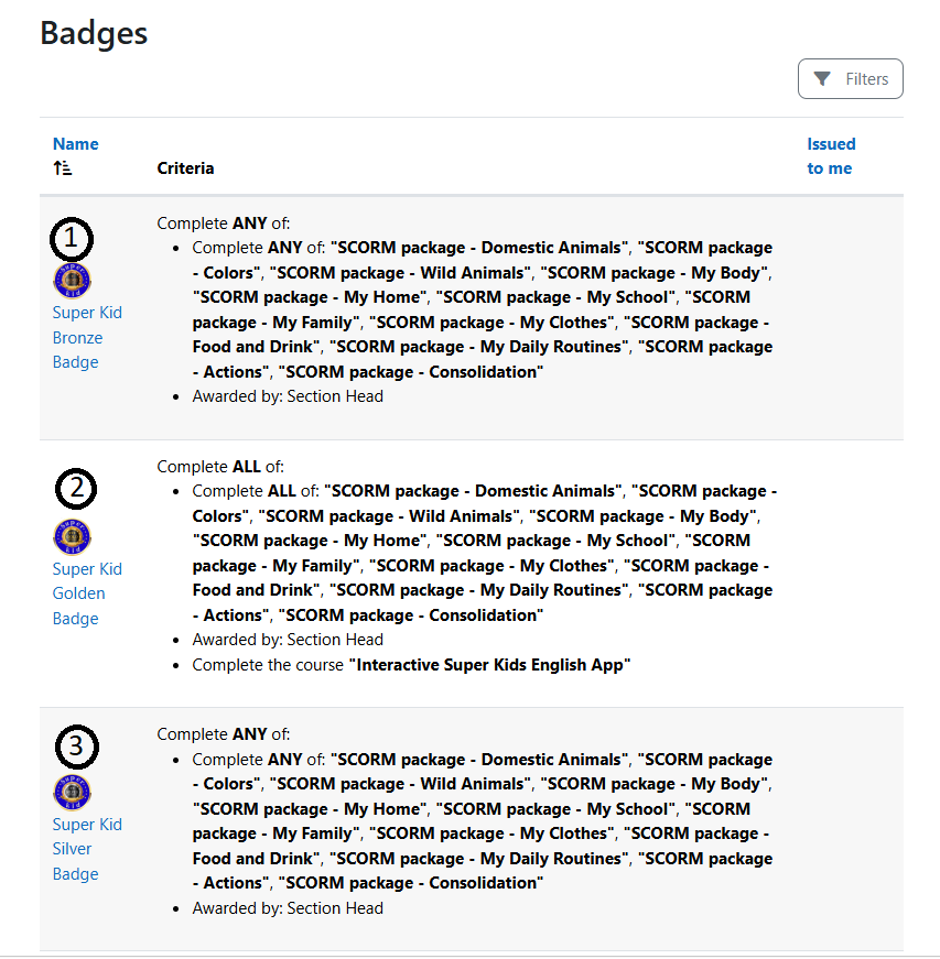
- Super Kid Bronze Badge (เหรียญทองแดง): เด็กที่เรียนจบหนึ่งบทเรียนจะได้รับ Super Kid Bronze Badge เป็นรางวัลสำหรับความพยายามและความก้าวหน้า โดย Section Head (หัวหน้าฝ่าย) จะเป็นผู้ตรวจสอบและอนุมัติ
- Super Kid Silver Badge (เหรียญเงิน): เด็กที่เรียนจบเพิ่มเติมอีกหนึ่งบทเรียนจะได้รับ Super Kid Silver Badge เป็นรางวัลสำหรับความทุ่มเทและความก้าวหน้าในการเรียนรู้ โดย Section Head (หัวหน้าฝ่าย) จะอนุมัติเหรียญรางวัลหลังจากตรวจสอบแล้ว
- Super Kid Golden Badge (เหรียญทอง): เด็กที่เรียนจบทุกบทเรียนใน Super Kids English App จะได้รับ Super Kid Golden Badge อันทรงเกียรติ รางวัลนี้มอบเพื่อยกย่องความมุ่งมั่น ความพากเพียร และความสำเร็จในการเรียนรู้ตลอดเส้นทาง โดย Section Head (หัวหน้าฝ่าย) จะเป็นผู้ตรวจสอบและอนุมัติเหรียญรางวัล
— สำหรับเด็กหลายคน ประกาศนียบัตรนี้ถือเป็นการได้รับการยอมรับในระดับนานาชาติครั้งแรกของพวกเขา ซึ่งได้รับมาจากความมุ่งมั่นและความพยายามอย่างหนัก นับเป็นความสำเร็จครั้งสำคัญในเส้นทางการเรียนรู้ และสะท้อนให้เห็นถึงความก้าวหน้าในการเรียนภาษาอังกฤษของพวกเขา.
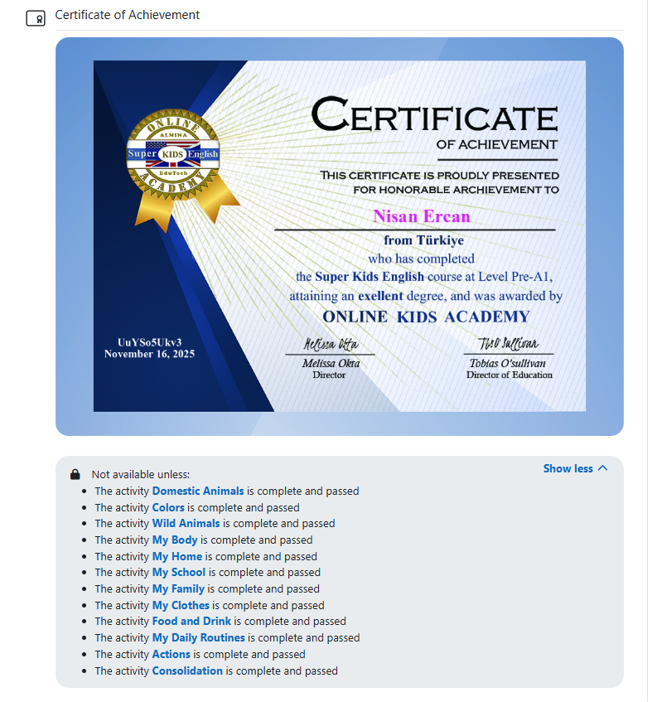
เมื่อเรียนจบ chapter (บทเรียน) ทั้งหมดใน Super Kids English App (แอป Super Kids English) เด็ก ๆ จะได้รับ Online Kids Academy Certificate of Achievement (ประกาศนียบัตรความสำเร็จจาก Online Kids Academy) โดย Section Head (หัวหน้าฝ่าย) จะเป็นผู้ตรวจสอบและอนุมัติประกาศนียบัตรดังกล่าว.
เราขอให้คุณประสบความสำเร็จในเส้นทางการเรียนรู้ของคุณ!
ขอขอบคุณที่เลือก Online Kids Academy
ทีมงานของเราพร้อมให้การสนับสนุนคุณเสมอเมื่อคุณต้องการความช่วยเหลือ