


Super Kids English App
Guia do usuário para alunos
Este guia ajuda os usuários a acessar o App (Aplicativo) com facilidade, a compreender seus componentes, a aprender como cada parte funciona e a navegar pela plataforma de forma simples e eficiente.
(Se você pretende usar o aplicativo Super Kids English em um dispositivo móvel, clique no título “Use o aplicativo Moodle para acessar o Super Kids English no celular” abaixo.)
🎤 Nota Importante: A plataforma de aprendizagem de inglês da Online Kids Academy inclui muitas atividades interativas. Um dos recursos mais importantes é “Record Your Voice and Listen to the Speech”(“Grave sua voz e ouça a fala”). Para usar esse recurso, o microfone do seu dispositivo deve estar ativado: Settings (Configurações) → Security Privacy (Segurança e Privacidade) → Microphone (Microfone) → Turn on Microphone Access (Ativar acesso ao microfone).
Para acessar o Aplicativo Super Kids English no computador, acesse https://platform4.onlinekidsacademy.org/.
Se você já fez login na plataforma anteriormente, a seguinte página será aberta:

- Suas iniciais
- Mensagem de saudação
- Clique em “Interactive Super Kids English App”na seção“Available courses”(Cursos disponíveis) para acessar a área de aprendizagem.
Se você estiver fazendo login pela primeira vez, a seguinte página será aberta:
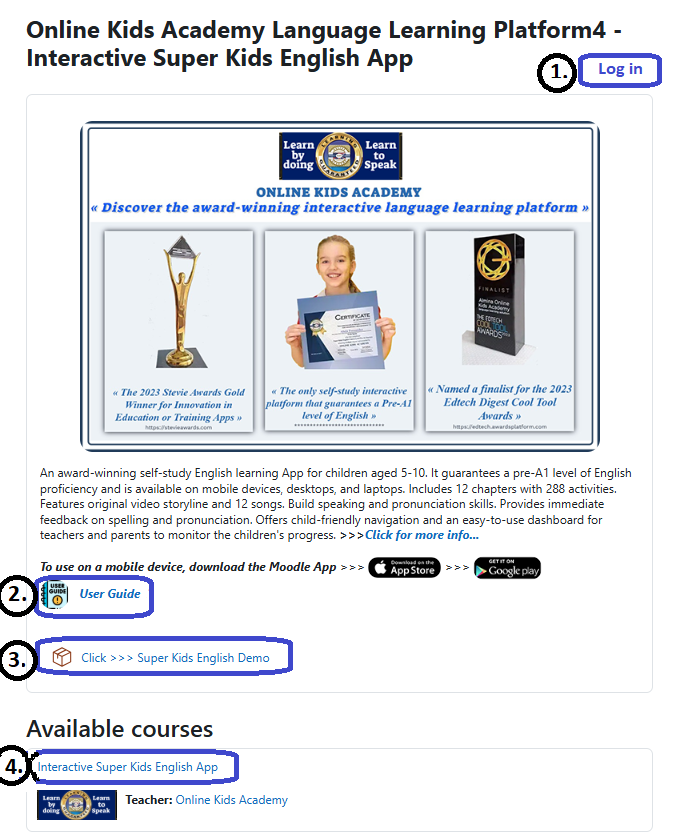
1. Faça login na sua conta
Clique em “Log in” (Entrar) e faça login com o nome de usuário e a senha que você criou durante o registro. Isso o levará diretamente ao seu painel pessoal.
2. Abra o Guia do Usuário Detalhado
Clique em “User Guide” (Guia do Usuário) para acessar o guia completo. Este recurso explica claramente todas as funcionalidades do aplicativo, ajudando tanto as crianças quanto os pais a compreenderem o ambiente de aprendizagem.
3. Explore o Demo do Super Kids English
Para se familiarizar com a estrutura do App (Aplicativo) e o fluxo das atividades, abra o “Super Kids English Demo” (Demonstração do Super Kids English). Esta demonstração oferece uma visão rápida de como as crianças interagem com as atividades.
4. Acesse o Aplicativo Super Kids English Área de Aprendizagem
Clique em “Interactive Super Kids English App”na seção“Available courses”(Cursos disponíveis) para acessar a área de aprendizagem.
▶ Vídeo de Demonstração
Toque no ícone quadrado para assistir ao vídeo em tela cheia — especialmente útil no celular
Após selecionar “Interactive Super Kids English App”, a seguinte página será aberta:
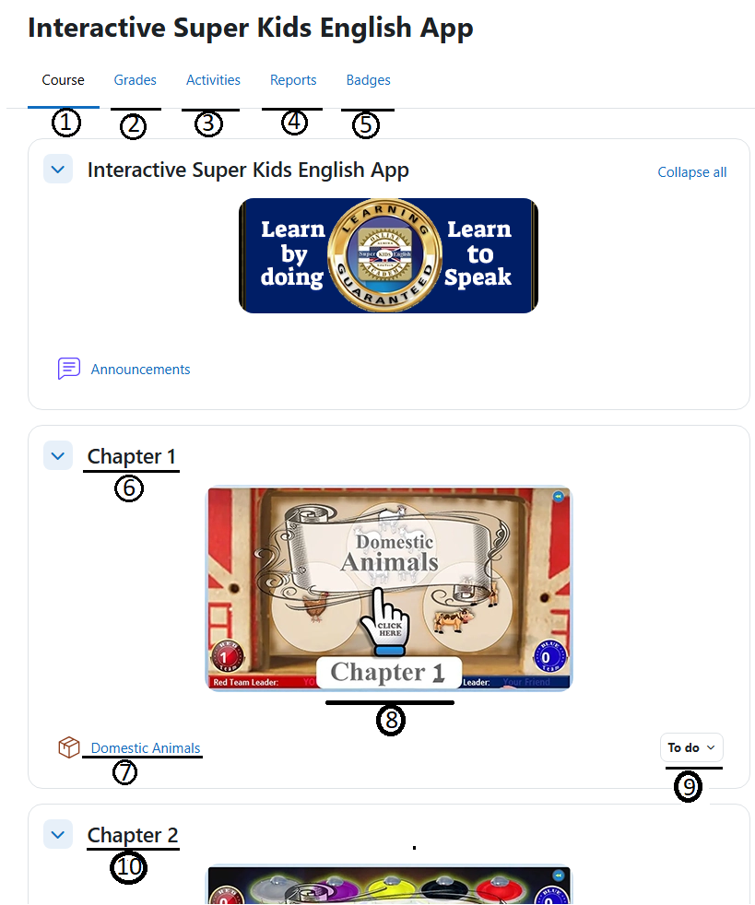
- Clique na aba Course para ver todos os capítulos no Super Kids English App.
- Selecione esta aba para ver suas pontuações de cada capítulo.
- Acesse todos os Pacotes SCORM e acompanhe seu progresso em cada capítulo.
- Explore todos os relatórios disponíveis no Super Kids English App.
- Descubra todos os emblemas e saiba como conquistá-los
- Número do capítulo.
- Vá para o capítulo correspondente.
- Clique aqui para entrar no capítulo correspondente.
- Tarefas relacionadas ao capítulo.
- Vá para o próximo capítulo
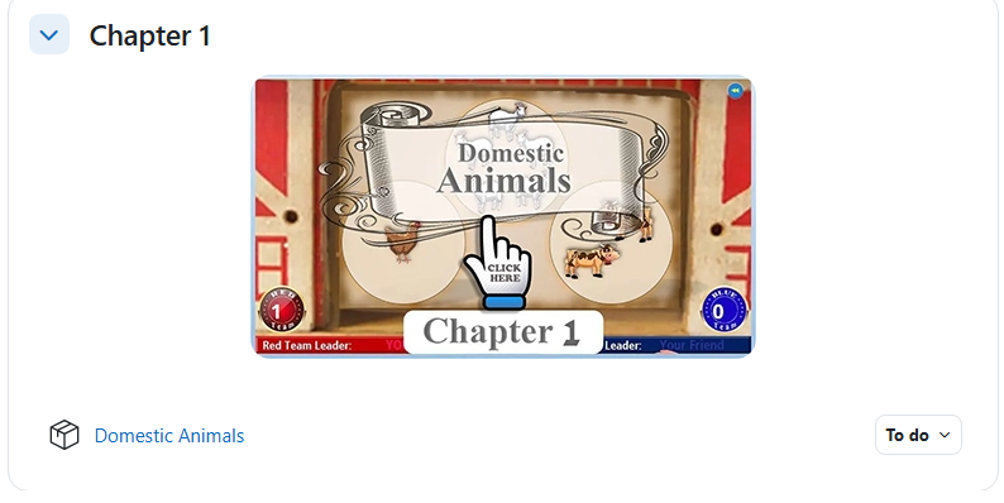
5. Acesse o “Chapter 1” (Capítulo 1) do Aplicativo Super Kids English e comece a aprender.
— Para acessar um capítulo, clique na sua imagem.
O Moodle é um dos principais sistemas de gestão da aprendizagem do mundo, utilizado por instituições educacionais em todo o planeta para apoiar a aprendizagem online eficaz. Os usuários podem baixar capítulos individuais e concluir atividades offline. Quando se reconectarem, poderão enviar todo o trabalho concluído de volta à plataforma com apenas um clique.
🎤 Nota Importante: A plataforma de aprendizagem de inglês da Online Kids Academy inclui muitas atividades interativas. Um dos recursos mais importantes é “Record Your Voice and Listen to the Speech” (“Grave sua voz e ouça a fala”). Para utilizar esse recurso, é necessário ativar o microfone do seu dispositivo móvel. Após instalar o “Moodle App” (Aplicativo Moodle) no seu smartphone ou tablet, certifique-se de que as configurações do dispositivo permitam o acesso ao microfone para o aplicativo. (Settings (Configurações) → Applications (Aplicativos) → Moodle → Microphone (Microfone) → Allow (Permitir)).
Depois que sua associação for aprovada, instale o “Moodle App” (Aplicativo Moodle) no seu dispositivo móvel para acessar o Super Kids English. Clique em uma das imagens abaixo para baixar o aplicativo e desfrutar de uma experiência de aprendizagem contínua e sem interrupções.


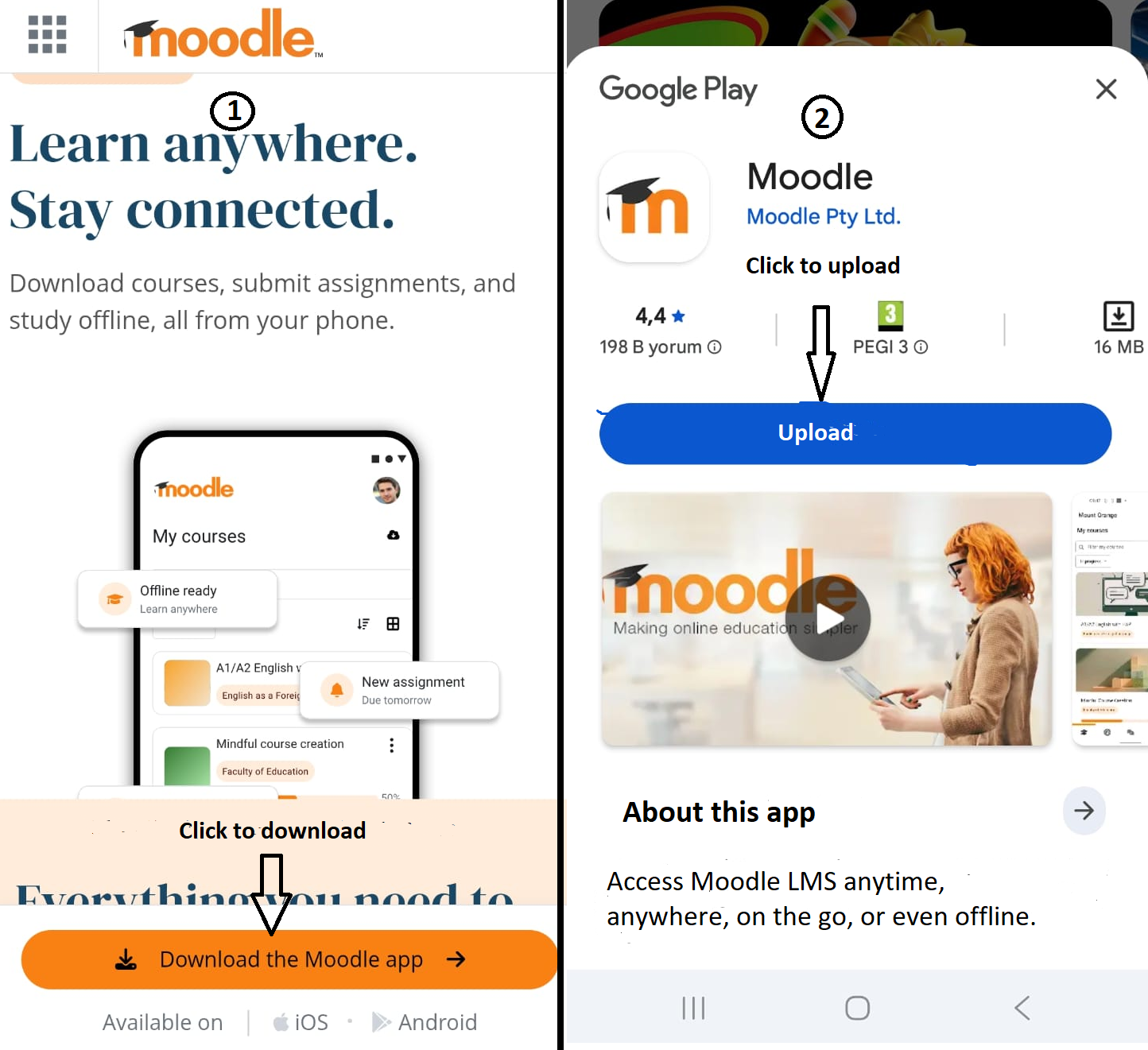
- 1. Baixe o aplicativo Moodle
- 2. Instale o aplicativo
1. Digite o endereço da plataforma:
Para acessar o aplicativo Super Kids English, insira https://platform4.onlinekidsacademy.org/ no campo indicado na imagem abaixo.

2. Faça login com seu nome de usuário e senha
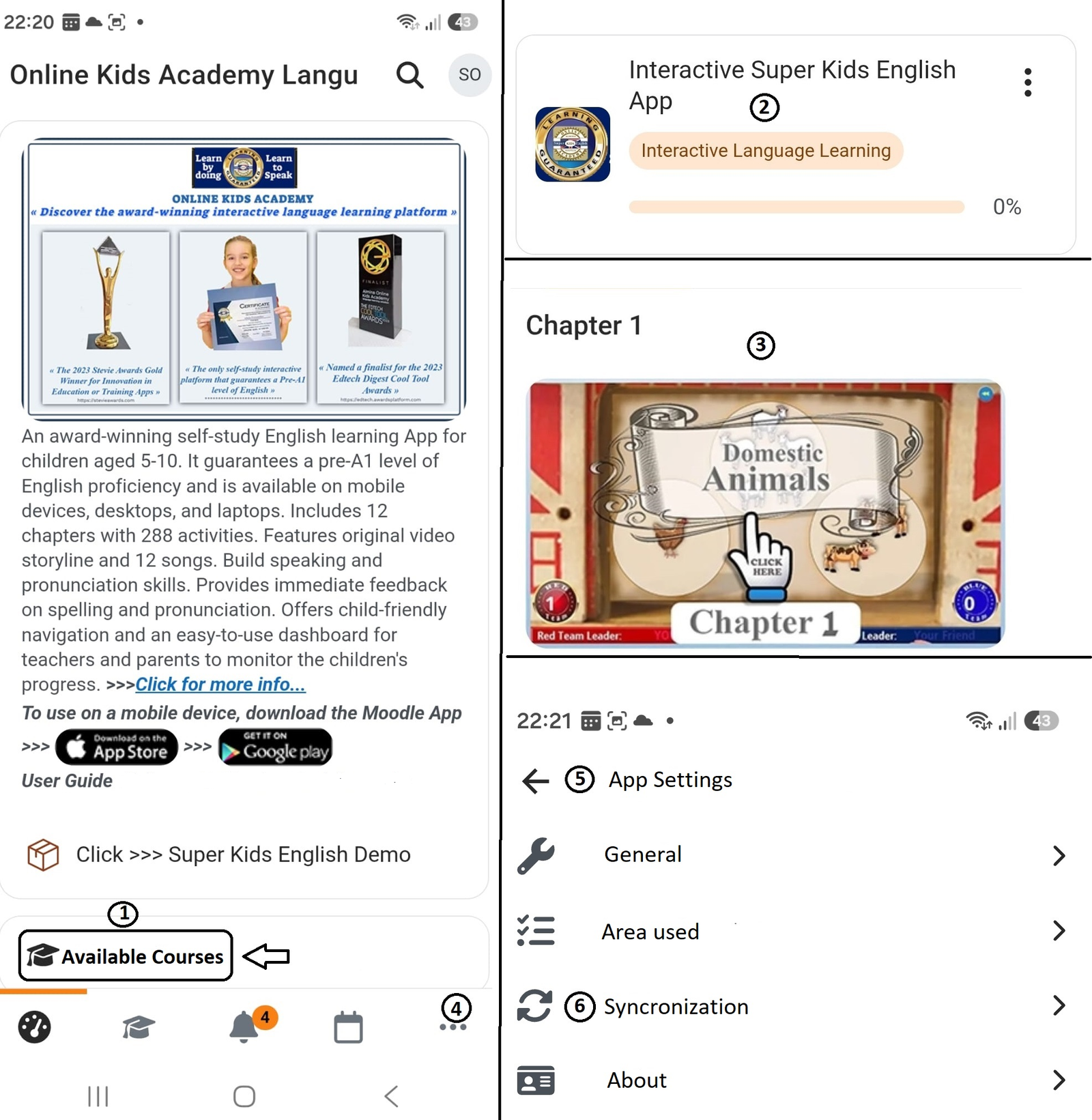
- Após fazer login, clique em “Available Courses” — conforme mostrado no lado esquerdo da imagem acima.
- Clique em “Interactive Language Learning” — conforme mostrado no canto superior direito da imagem acima — para acessar a área de aprendizagem.
- Para baixar um capítulo para o seu dispositivo, clique na imagem do capítulo (conforme mostrado acima). Antes de o download começar, aparecerá uma notificação mostrando o tamanho do arquivo e o espaço de armazenamento disponível no seu dispositivo.
Observação importante: Se você tiver conexão com a internet, sincronize, ao final de cada sessão de estudo, o que você fez offline com o aplicativo. Se você não tiver conexão com a internet ou se ela estiver instável, sincronize assim que puder.

4. Para enviar para o aplicativo Online Kids Academy qualquer trabalho que você tenha concluído offline, clique nos três pontos, conforme mostrado na imagem acima.
5-6. Para concluir o processo de sincronização, abra “App Settings” (Configurações do Aplicativo) e toque em “Synchronization.” (Sincronização). Certifique-se de que seu dispositivo esteja conectado à internet. Após a conclusão da sincronização, você pode remover o arquivo baixado para economizar espaço de armazenamento.
Cada capítulo começa com o “Learner Enrolment Form” (Formulário de Matrícula do Aluno). Por favor, preencha este formulário com atenção e precisão antes de iniciar o capítulo. As informações fornecidas serão utilizadas para atividades competitivas, emissão de certificados e relatórios de progresso.
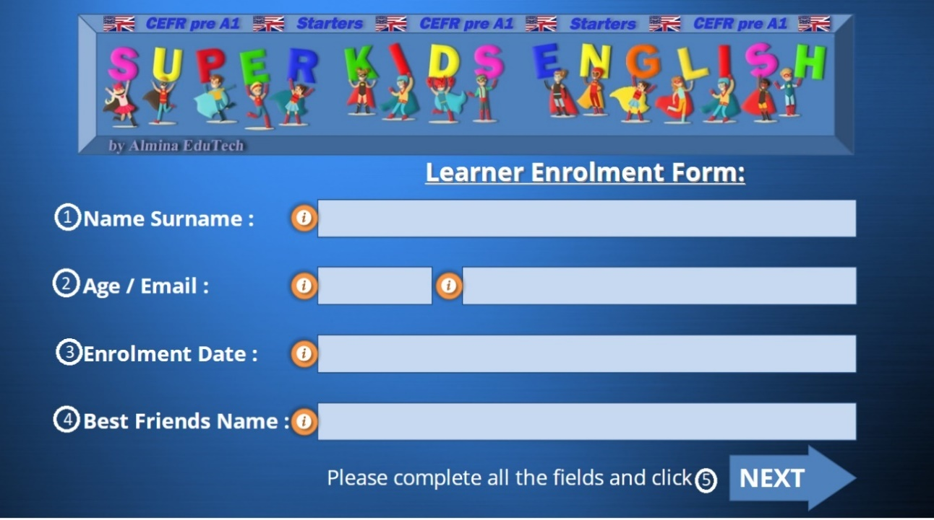
- Preencha seu nome e sobrenome.
- Informe a idade do usuário e digite o endereço de e-mail que você usou no cadastro.
- Informe a data do seu cadastro. Essa data é usada para calcular quanto tempo você leva para concluir a seção.
- Digite o nome da pessoa com quem você gostaria de competir, como um amigo, irmão(ã), pai, mãe ou outro familiar. Em atividades competitivas, você ganha pontos por cada resposta correta. Se você escolher uma resposta incorreta, seu oponente recebe os pontos. No final da atividade, a nave espacial anuncia o vencedor e concede um emblema especial.
- Clique em “Next” para continuar para o Painel de Controle.
▶ Vídeo de Demonstração
Toque no ícone quadrado para assistir ao vídeo em tela cheia — especialmente útil no celular
O “Control Panel” (Painel de Controle) funciona como a área central de navegação de cada capítulo. Ele oferece acesso rápido a todos os materiais de aprendizagem, incluindo atividades, músicas, video stories (histórias em vídeo), o “Progress Dashboard” (Painel de Progresso) e o “Learner Enrolment Form” (Formulário de Matrícula do Aluno). Após concluir uma atividade, os alunos podem retornar ao “Control Panel” (Painel de Controle) para escolher a próxima atividade ou sair do capítulo.
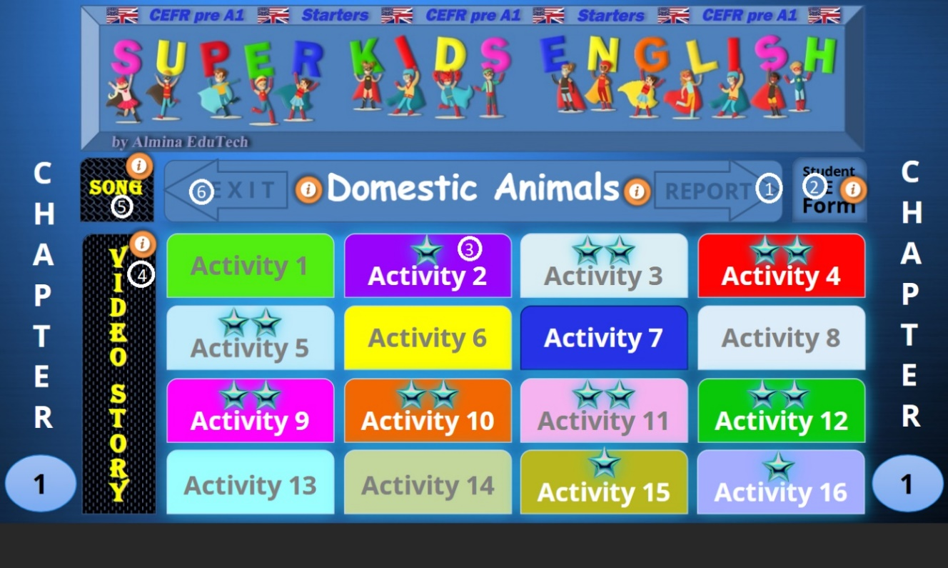
- Clique para acessar o Painel de Progresso.
- Abra o Formulário de Matrícula do Aluno para revisar e verificar as informações que você inseriu anteriormente.
- Selecione uma das 16 abas de atividades para abrir e acessar essa atividade.
- Clique aqui para abrir o Painel de Video Stories e acessar as histórias em vídeo do capítulo.
- Selecione esta opção para abrir o Painel de Músicas.
- Clique para sair do capítulo.
▶ Vídeo de Demonstração
Toque no ícone quadrado para assistir ao vídeo em tela cheia — especialmente útil no celular
— Revise o “Activity Starter Panel” (Painel Inicial da Atividade).
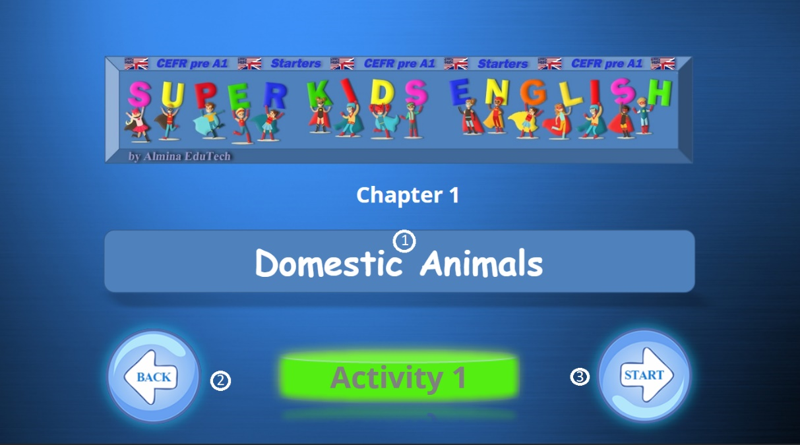
- Nome da atividade
- Clique em ”Back” para voltar ao Painel de Controle
- Clique em ”Start” para iniciar a atividade
— Revise o “Activity Completion Panel 1” (Painel de Conclusão da Atividade 1).
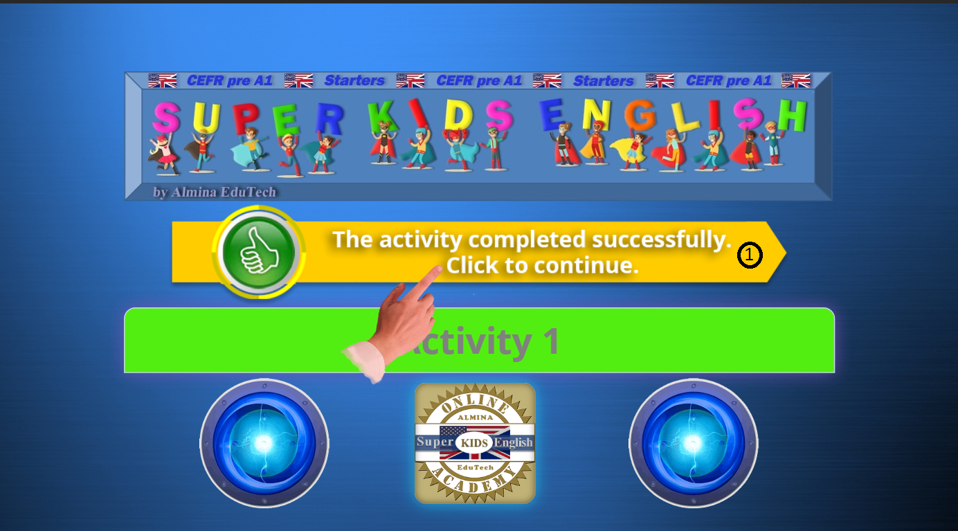
- Clique na seta para concluir a atividade e avançar para o painel final. Uma seta amarela indica que você concluiu a atividade com sucesso. Se a seta aparecer em vermelho, isso significa que você não concluiu a atividade com sucesso. Nesse caso, refaça a atividade antes de prosseguir.
— Revise o “Activity Completion Panel 2” (Painel de Conclusão da Atividade 2).
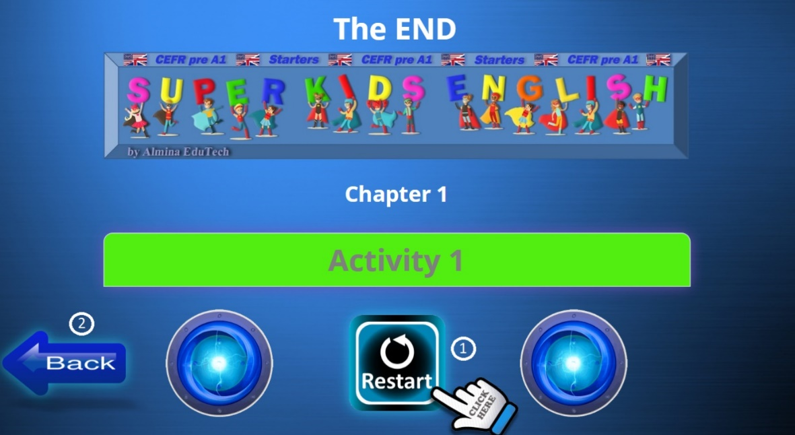
- Se a seta no Painel de Conclusão da Atividade 1 aparecer em vermelho, significa que a atividade não foi concluída com sucesso. Nesse caso, recomendamos repetir a atividade. Por favor, clique em “Restart” (Reiniciar) para refazer a atividade.
- Por favor, clique em ”Back” (Voltar) para retornar ao Painel de Controle.
▶ Vídeo de Demonstração
Toque no ícone quadrado para assistir ao vídeo em tela cheia — especialmente útil no celular
—-As músicas são muito mais do que um complemento divertido para a aprendizagem de idiomas. Elas são algumas das ferramentas mais eficazes para ajudar as crianças a aprender inglês de forma natural, prazerosa e bem-sucedida. A música ativa áreas do cérebro que os métodos tradicionais de aprendizagem muitas vezes não conseguem alcançar, tornando a aquisição do idioma algo quase sem esforço. De muitas maneiras, a música funciona como uma cola para a memória, ajudando as crianças a lembrar palavras, frases e padrões linguísticos com mais facilidade.
Para acessar o “Song Panel” (Painel de Músicas), clique em “Song” (Música) no Painel de Controle.
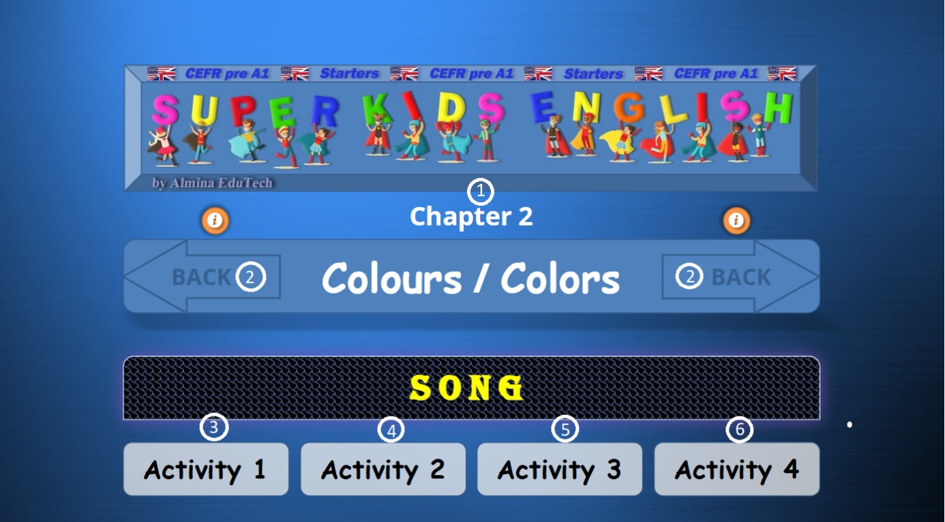
- Número e título do capítulo
- Clique para voltar ao Painel de Controle
- Clique na aba Activity 1 para iniciar a atividade. Assista ao vídeo e ouça a música sem legendas.
- Clique na aba Activity 2 para iniciar a atividade. Assista ao vídeo e ouça a música com legendas.
- Clique na aba Activity 3 para iniciar a atividade. Cante junto após cada episódio.
- Clique na aba Activity 4 para iniciar a atividade. Cante junto com a música.
▶ Vídeo de Demonstração
Toque no ícone quadrado para assistir ao vídeo em tela cheia — especialmente útil no celular
As “Video Stories” (Histórias em Vídeo) são uma das formas mais eficazes de ajudar as crianças a aprender inglês de forma natural. Ao combinar linguagem, elementos visuais, som e emoção, elas criam experiências de aprendizagem envolventes que refletem a forma como as crianças adquirem sua primeira língua. (Para acessar o “Video Stories Panel” (Painel de Histórias em Vídeo), selecione “Video Story” no Painel de Controle.)
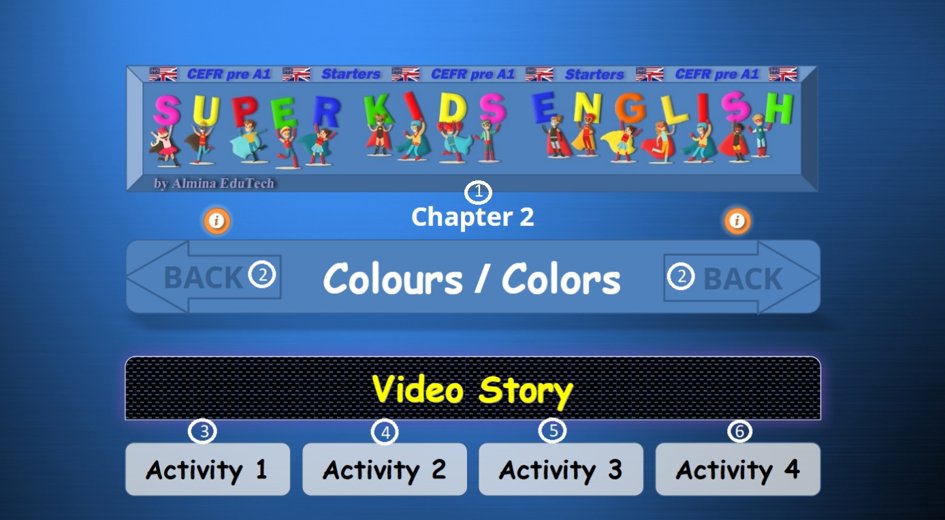
- Número e título do capítulo.
- Clique para voltar ao Painel de Controle
- Clique na aba Activity 1 para iniciar a atividade. Assista ao vídeo sem balões de fala.
- Clique na aba Activity 2 para iniciar a atividade. Assista ao vídeo com balões de fala.
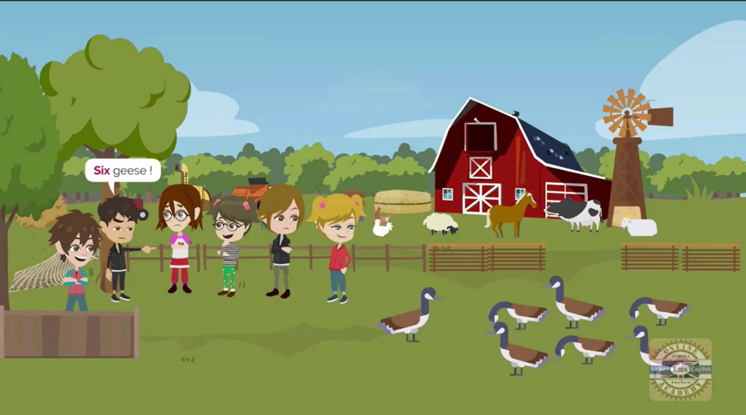
- Selecione a aba Activity 3 para começar. Primeiro, assista ao vídeo; depois, grave sua voz e ouça a gravação. Se quiser, você pode baixá-la. Você também pode tentar novamente se não ficar satisfeito com o resultado.
— Video Activity 3 (Atividade em Vídeo 3): Aprenda como ela funciona.
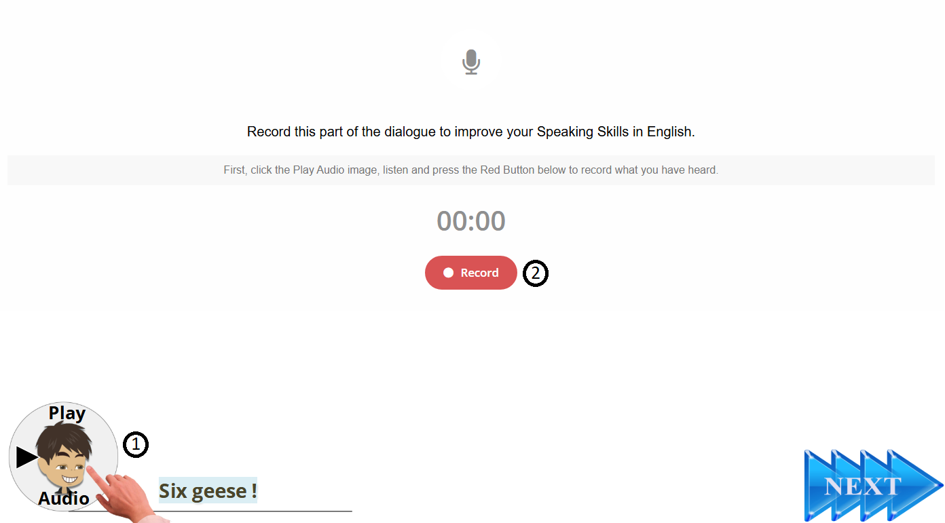
- Clique na imagem do personagem abaixo e ouça a gravação.
- Clique em “Record” (Gravar) e fale para gravar a palavra ou a frase que você ouvir.
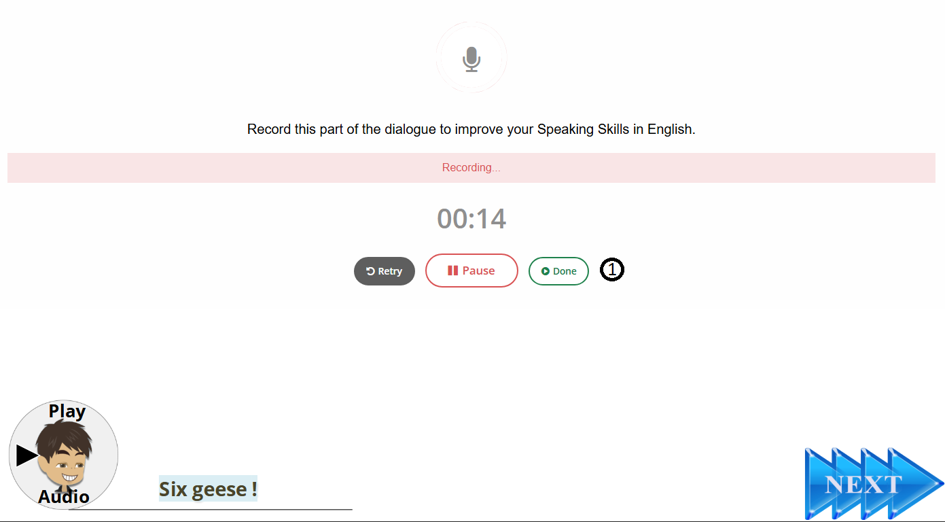
- Clique em “Done” (Concluir) quando tiver terminado a gravação.
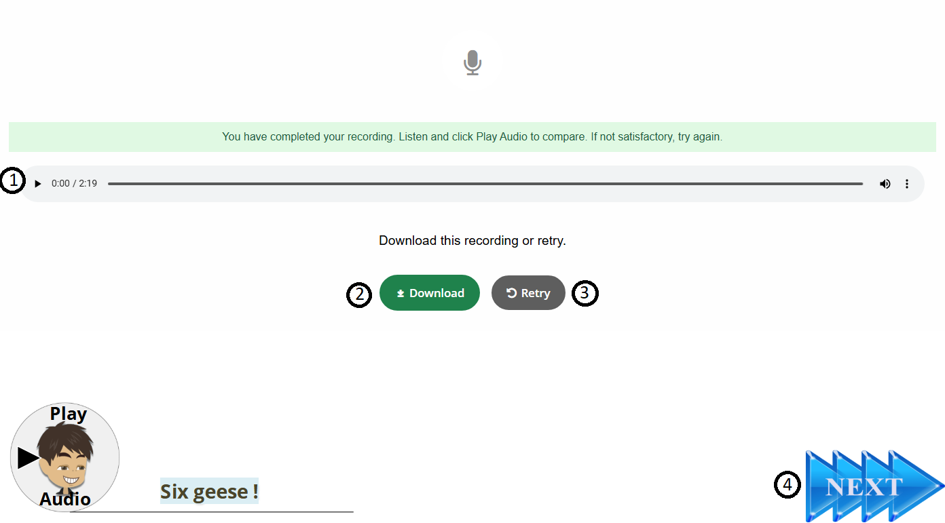
- Clique para ouvir a gravação.
- Você pode baixar a gravação, se desejar.
- Clique em “Retry” (Tentar novamente) para repetir se não estiver satisfeito.
- Clique em “Next” (Próximo) para prosseguir para a próxima cena.
▶ Vídeo de Demonstração
Toque no ícone quadrado para assistir ao vídeo em tela cheia — especialmente útil no celular
— Video Activity 4 (Atividade em Vídeo 4): Aprenda como ela funciona.
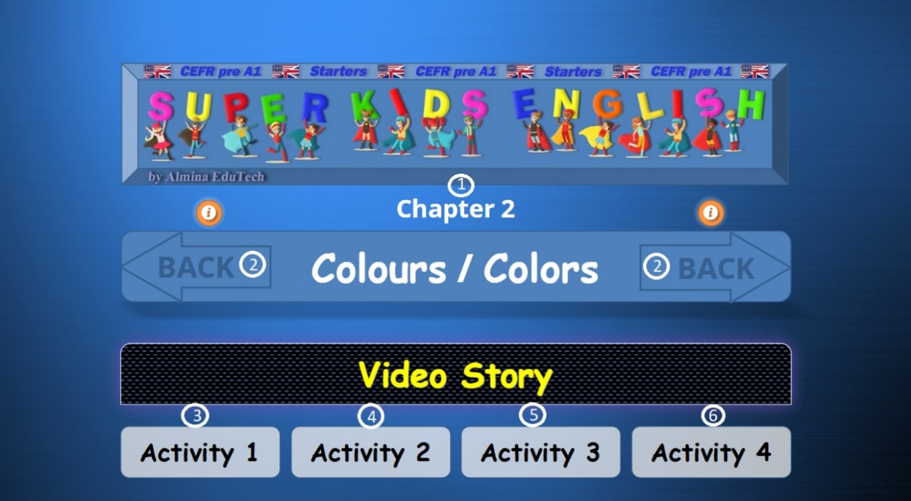
— Clique na aba “Activity 4 Tab” (Aba da Atividade 4) para iniciar a atividade.
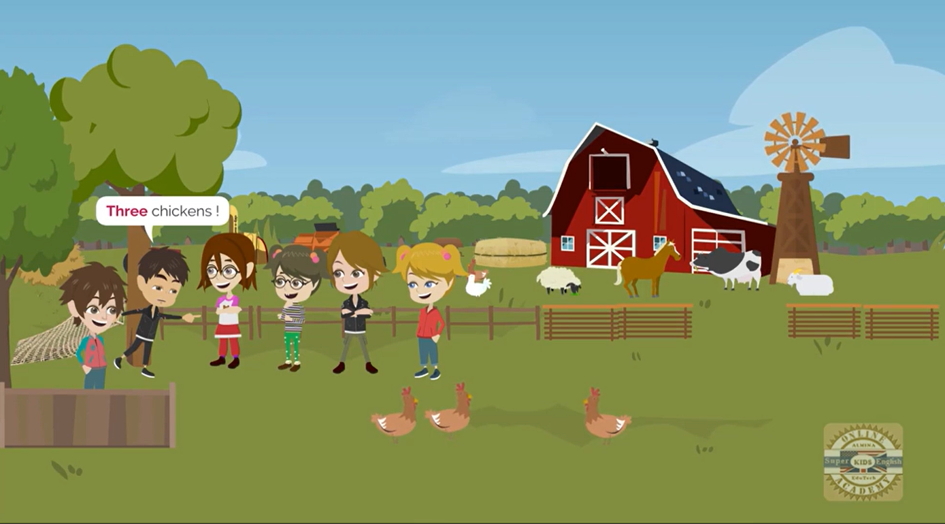
— Assista ao vídeo com atenção. Em seguida, repita a palavra ou a frase em voz alta dentro do tempo determinado.
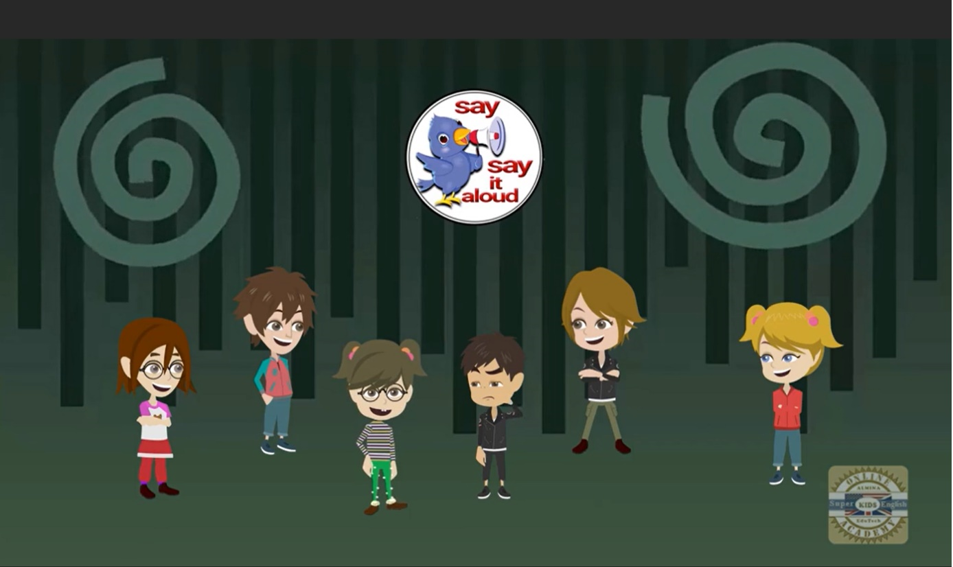
— Por favor, repita em voz alta a palavra ou a frase dentro do tempo determinado.
▶ Vídeo de Demonstração
Toque no ícone quadrado para assistir ao vídeo em tela cheia — especialmente útil no celular
- Para acessar o Painel de Progresso, clique em “REPORT” no canto superior direito do Painel de Controle.
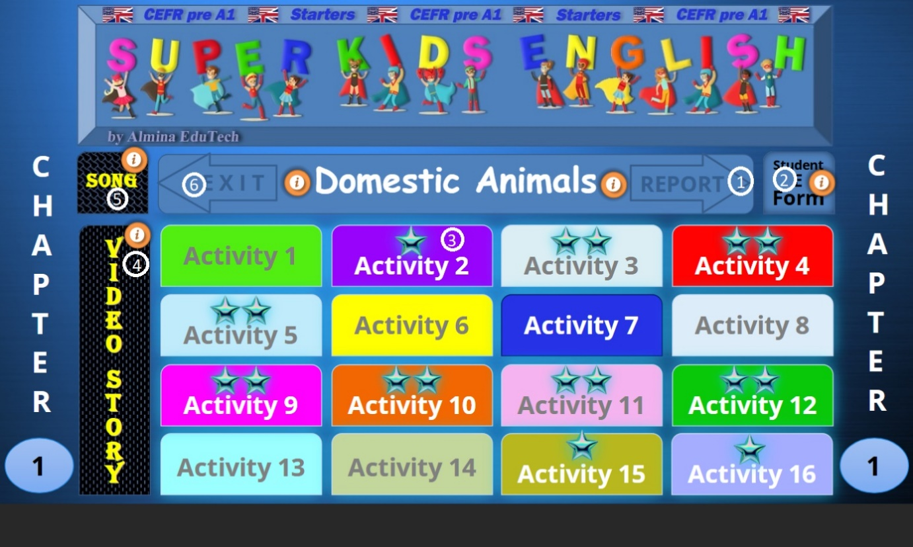
— Explore o “Progress Dashboard” (Painel de Progresso) e seus recursos.
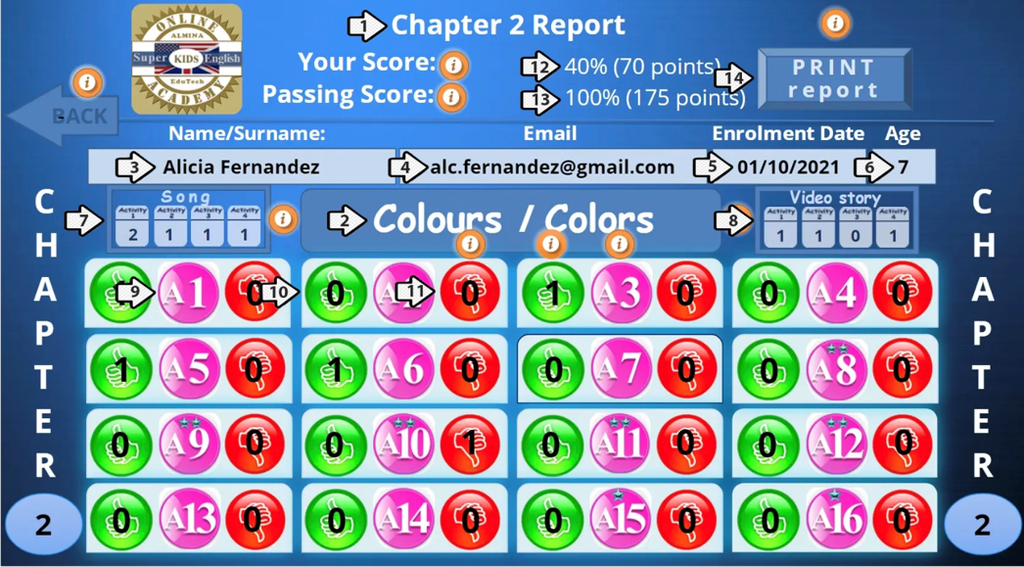
- Título do Relatório
- Título do Capítulo.
- Nome e sobrenome.
- Endereço de e-mail do usuário.
- Data de matrícula.
- Idade do usuário.
- Song Report (Relatório de Músicas): exibe o número de conclusões de cada atividade musical.
- Video Report (Relatório de Vídeos): exibe o número de conclusões de cada atividade em vídeo.
- O número da atividade dentro de um capítulo.
- Exibe o número de conclusões bem-sucedidas de uma atividade.
- Exibe o número de conclusões malsucedidas de uma atividade.
— Nota: Para atender aos requisitos do Cambridge Pre-A1, o usuário deve concluir cada exercício de música e de vídeo pelo menos uma vez e completar com sucesso todas as atividades do capítulo. (Cada número dentro de um círculo verde deve ser maior ou igual a 1.)
▶ Vídeo de Demonstração
Toque no ícone quadrado para assistir ao vídeo em tela cheia — especialmente útil no celular

— Os “Badges” (Emblemas) ajudam as crianças a manterem o engajamento, a compreenderem seu progresso, a desenvolverem autoconfiança e a aproveitarem o processo de aprendizagem. Eles funcionam como um poderoso mecanismo de motivação.
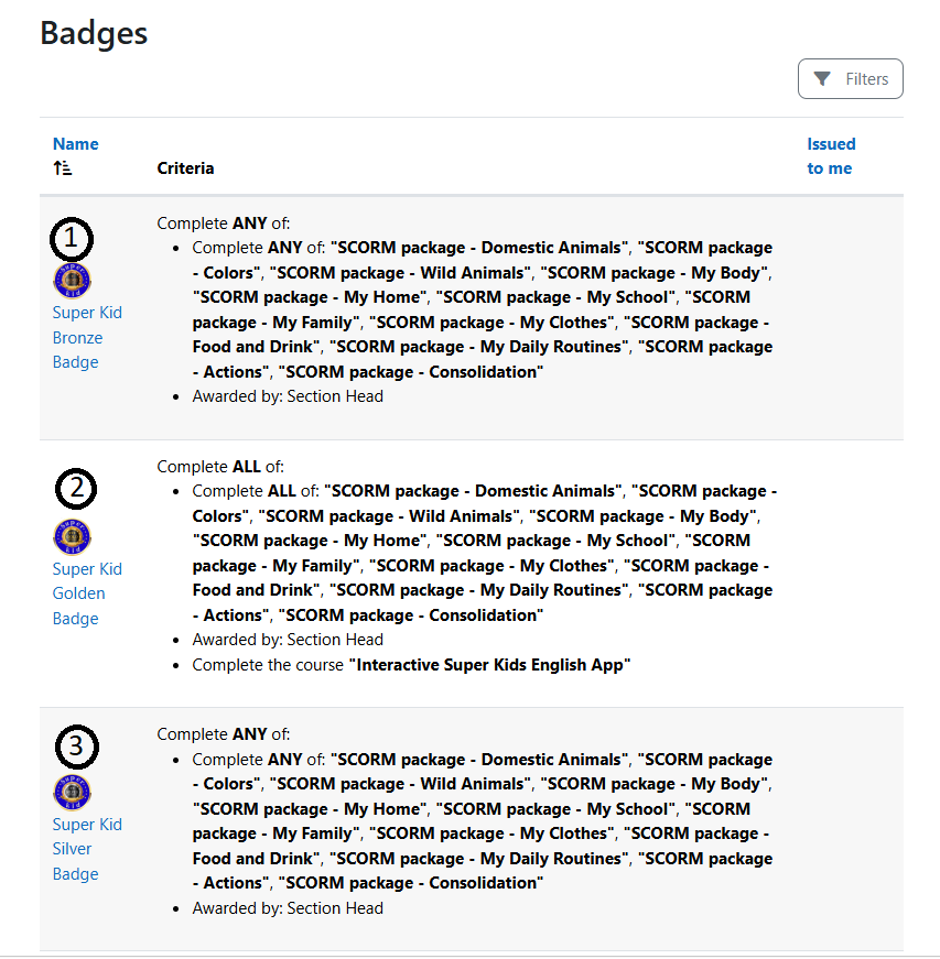
- Super Kid Bronze Badge: Crianças que concluem um capítulo com sucesso ganham o Super Kid Bronze Badge como recompensa pelo esforço e progresso. O Section Head (Chefe da Seção) analisa e aprova.
- Super Kid Silver Badge: Crianças que concluem com sucesso um capítulo adicional ganham o Super Kid Silver Badge como recompensa pela dedicação e pelo progresso na aprendizagem. O Section Head (Chefe da Seção) aprova o emblema após a análise.
- Super Kid Golden Badge: Crianças que concluírem todos os capítulos do Super Kids English App receberão o prestigioso Super Kid Golden Badge. Esta premiação celebra seu comprometimento, sua perseverança e a conclusão bem-sucedida de toda a jornada de aprendizagem. O Section Head (Chefe da Seção) analisa e aprova o emblema.
— Para muitas crianças, este certificado representa o primeiro reconhecimento internacional de suas conquistas. Obtido por meio de dedicação e muito esforço, ele representa um marco importante em sua jornada e reflete seu progresso no aprendizado da língua inglesa.
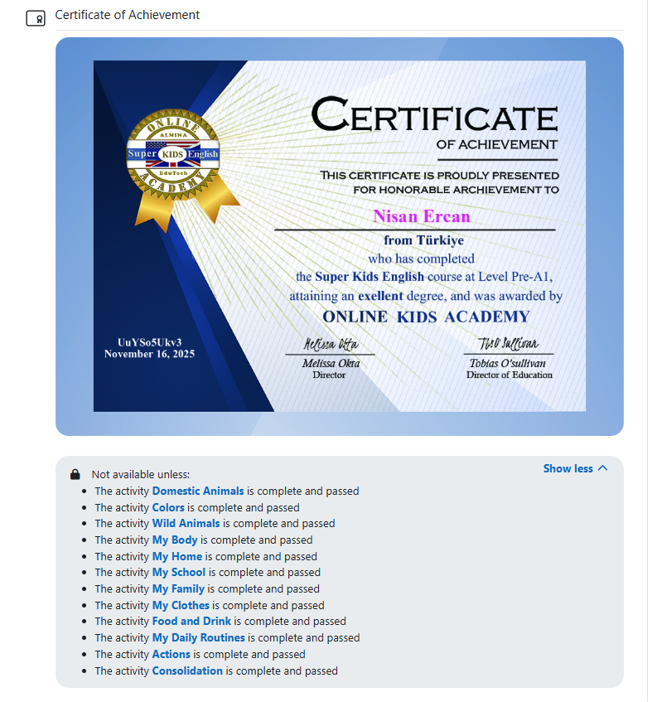
Ao concluírem todos os capítulos do Super Kids English App, as crianças recebem um “Certificate of Achievement” (Certificado de Conquista) da Online Kids Academy. O certificado é analisado e aprovado pelo “Section Head” (Chefe da Seção).
Desejamos sucesso na sua jornada de aprendizagem!
Obrigado por escolher a Online Kids Academy.
Nossa equipe está sempre aqui para apoiar você sempre que precisar de ajuda.