


Super Kids English App
Käyttöopas oppijoille
Tämä opas auttaa käyttäjiä pääsemään sovellukseen sujuvasti, ymmärtämään sen osat, oppimaan kunkin osan toiminnan ja käyttämään alustaa vaivattomasti.
(Jos aiot käyttää Super Kids English -sovellusta mobiililaitteella, napsauta alla olevaa otsikkoa ”Käytä Moodle-sovellusta Super Kids Englishin käyttämiseen mobiilissa”.)
🎤 Tärkeä huomautus: Online Kids Academyn englannin kielen oppimisalusta sisältää monia vuorovaikutteisia tehtäviä. Yksi tärkeimmistä ominaisuuksista on ”Nauhoita äänesi ja kuuntele puhetta”. Jotta voit käyttää tätä ominaisuutta, laitteesi mikrofonin täytyy olla käytössä: Asetukset → Turvallisuus ja tietosuoja → Mikrofoni → Ota mikrofonin käyttöoikeus käyttöön
Päästäksesi Super Kids English -sovellukseen tietokoneella, siirry osoitteeseen https://platform4.onlinekidsacademy.org/
Jos olet kirjautunut alustalle aiemmin, seuraava sivu avautuu:

- Nimikirjaimesi
- Tervehdysviesti
- Napsauta ”Interactive Super Kids English App” kohdassa Available courses siirtyäksesi oppimisalueelle.
Jos kirjaudut sisään ensimmäistä kertaa, seuraava sivu avautuu:
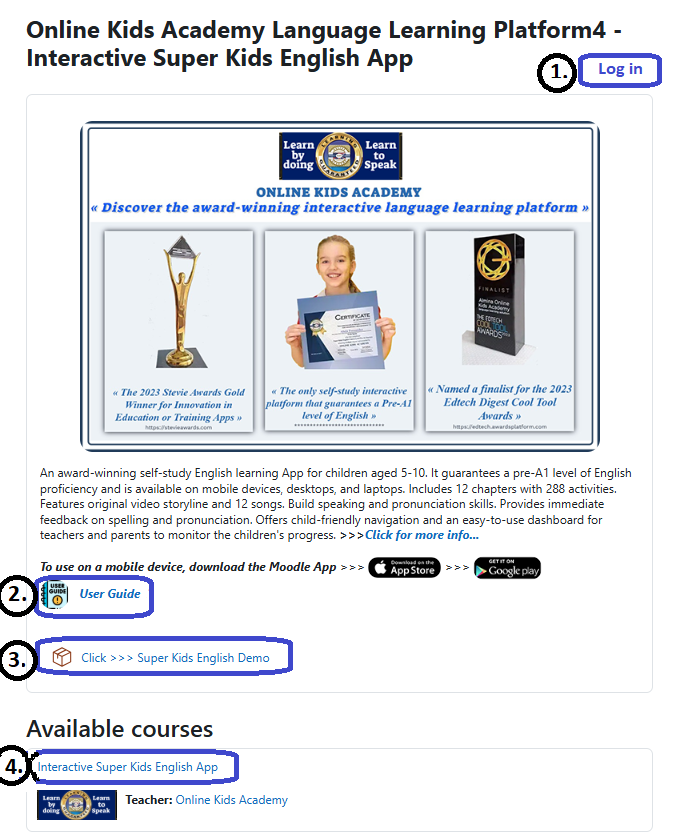
🔐 1. Kirjaudu tilillesi
Napsauta ”Kirjaudu sisään” ja kirjaudu sisään rekisteröitymisen yhteydessä luomallasi käyttäjätunnuksella ja salasanalla. Tämä vie sinut suoraan omalle hallintapaneelillesi.
📘 2. Avaa yksityiskohtainen Käyttöopas (User Guide)
Napsauta “User Guide” päästäksesi koko oppaaseen. Tämä resurssi selittää selkeästi kaikki sovelluksen ominaisuudet ja auttaa sekä lapsia että vanhempia ymmärtämään oppimisympäristöä.
🎬 3. Tutustu Super Kids English ‑esittelyyn (Super Kids English Demo)
Tutustuaksesi sovelluksen rakenteeseen ja tehtävien kulkuun, avaa ”Super Kids English Demo”. Tämä esittely antaa sinulle nopean katsauksen siitä, miten lapset käyttävät tehtäviä.
📚 4. Siirry Super Kids English -sovelluksen oppimisalueelle
Napsauta ”Interactive Super Kids English App” kohdassa Available courses siirtyäksesi oppimisalueelle.
▶ Esittelyvideo
💡 Napauta neliökuvaketta katsoaksesi videon koko näytöllä — erityisen hyödyllistä mobiililaitteilla.
Kun olet valinnut ”Interactive Super Kids English App”, seuraava sivu avautuu:
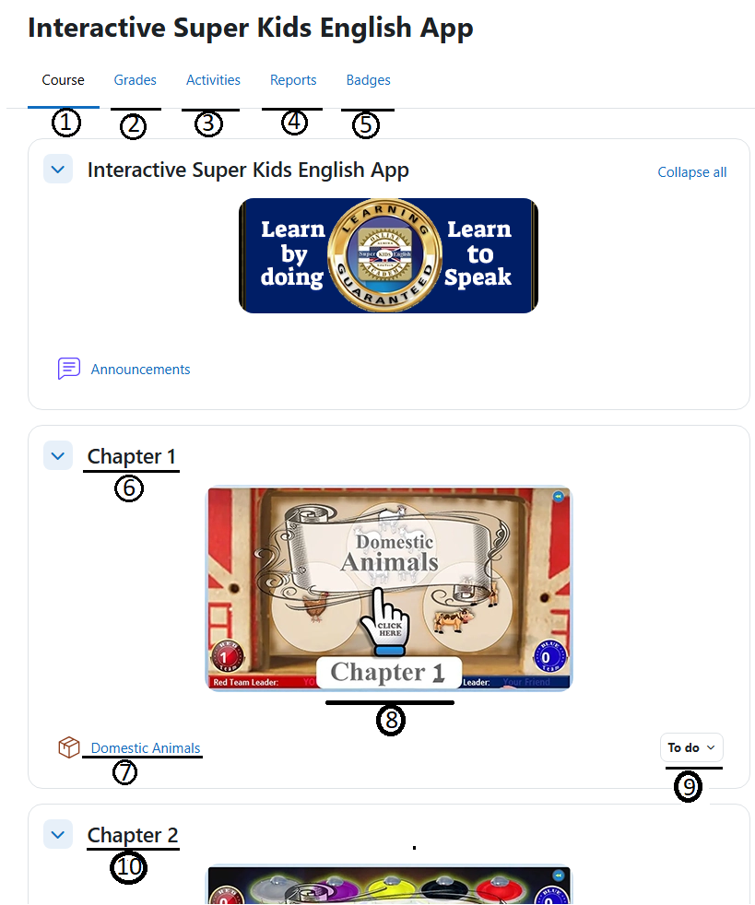
- Napsauta Kurssi-välilehteä nähdäksesi kaikki Super Kids English -sovelluksen luvut.
- Valitse tämä välilehti nähdäksesi pisteesi jokaisesta luvusta.
- Pääset käsiksi kaikkiin SCORM-paketteihin ja voit seurata edistymistäsi jokaisessa luvussa.
- Tutustu kaikkiin Super Kids English -sovelluksen saatavilla oleviin raportteihin.
- Tutustu kaikkiin merkkeihin ja opi, miten ne ansaitaan
- Luvun numero.
- Siirry vastaavaan lukuun.
- Napsauta tästä siirtyäksesi vastaavaan lukuun.
- Lukuun liittyvät tehtävät.
- Siirry seuraavaan lukuun
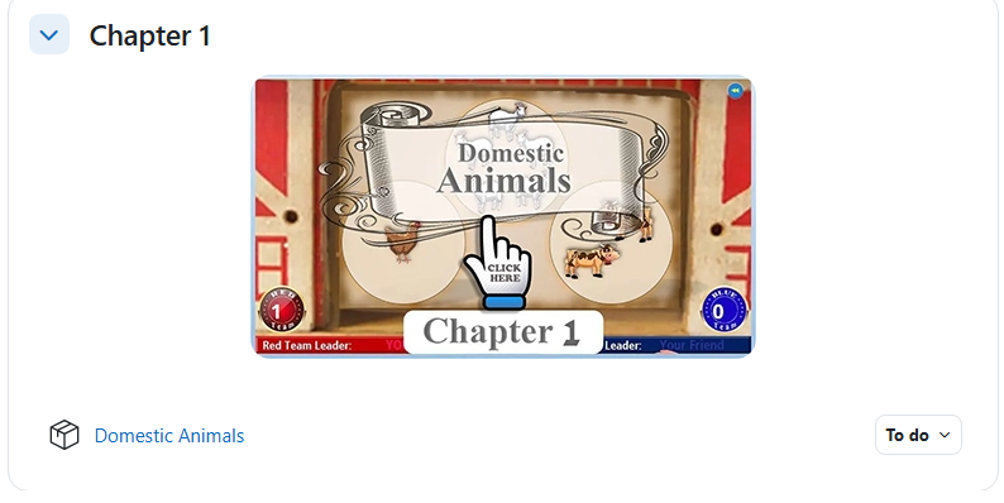
🚀 5. Siirry Super Kids English -sovelluksen 1. lukuun ja aloita oppiminen.
— Päästäksesi lukuun, napsauta sen kuvaa.
Moodle on yksi maailman johtavista oppimisen hallintajärjestelmistä, johon oppilaitokset ympäri maailmaa luottavat tehokkaan verkko-oppimisen tukemisessa. Käyttäjät voivat ladata yksittäisiä lukuja ja suorittaa tehtäviä ilman internetyhteyttä. Kun yhteys palautuu, he voivat ladata kaikki valmiit tehtävät takaisin alustalle yhdellä napsautuksella.
🎤 Tärkeä huomautus: Online Kids Academyn englannin kielen oppimisalusta sisältää monia vuorovaikutteisia tehtäviä. Yksi tärkeimmistä ominaisuuksista on ”Nauhoita äänesi ja kuuntele puhetta”. Jotta voit käyttää tätä ominaisuutta, sinun täytyy ottaa käyttöön mobiililaitteesi mikrofoni. Kun olet asentanut Moodle-sovelluksen älypuhelimeesi tai tablettiisi, varmista, että laitteesi asetukset sallivat sovellukselle mikrofonin käyttöoikeuden. (Asetukset → Sovellukset → Moodle → Mikrofoni → Salli)
Kun jäsenyytesi on hyväksytty, asenna Moodle-sovellus mobiililaitteellesi päästäksesi Super Kids Englishiin. Napsauta alla olevaa kuvaa ladataksesi sovelluksen ja nauttiaksesi sujuvasta oppimiskokemuksesta.


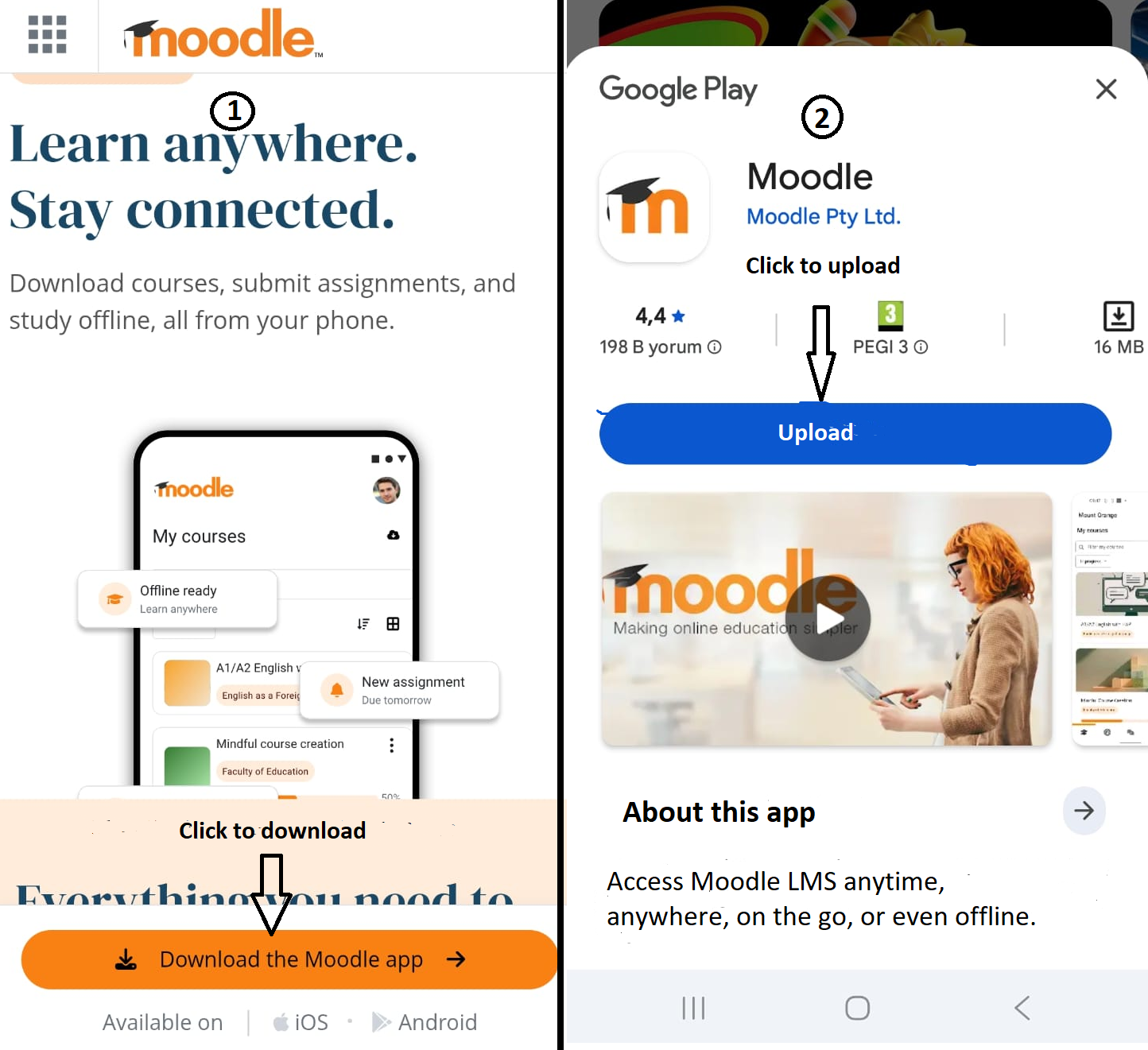
- 1. Lataa Moodle-sovellus
- 2. Asenna sovellus
1. Anna alustan osoite:
Päästäksesi Super Kids English -sovellukseen, syötä https://platform4.onlinekidsacademy.org/ merkittyyn kenttään, kuten alla olevassa kuvassa näkyy.

2. Kirjaudu sisään käyttäjätunnuksellasi ja salasanallasi
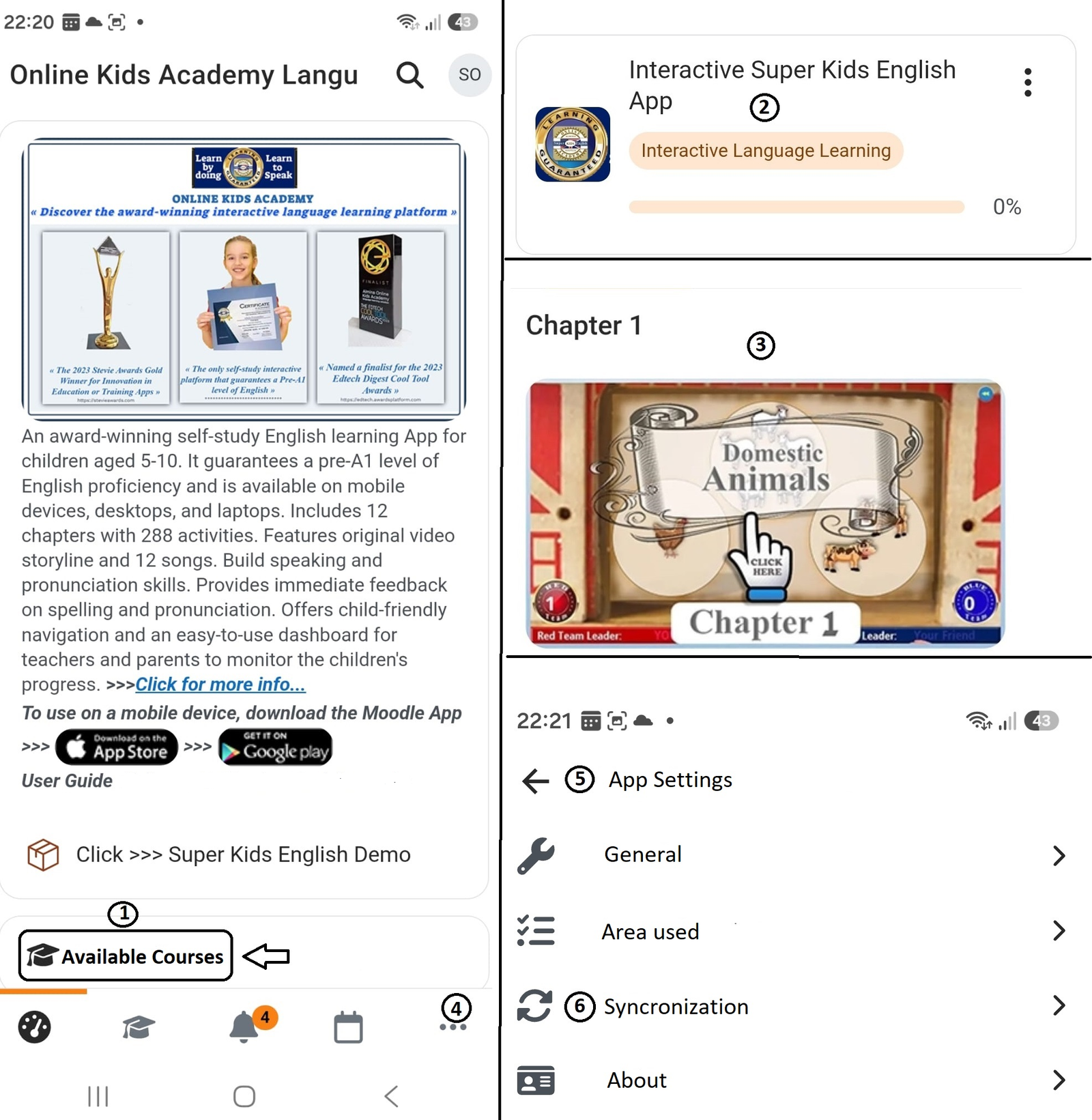
- Kirjauduttuasi sisään, napsauta kohtaa ”Saatavilla olevat kurssit” — kuten yllä olevan kuvan vasemmassa reunassa näkyy.
- Napsauta kohtaa ”Interaktiivinen kielenoppiminen” — kuten yllä olevan kuvan oikeassa yläkulmassa näkyy — siirtyäksesi oppimisalueelle.
- Ladataksesi luvun laitteellesi, napsauta luvun kuvaa (kuten yllä näkyy). Ennen latauksen alkamista näyttöön tulee ilmoitus, joka näyttää tiedoston koon ja laitteesi vapaan tallennustilan.
Tärkeä huomautus: Jos sinulla on internetyhteys, synkronoi offline-tilassa tekemäsi työ sovellukseen jokaisen opiskelukerran lopussa. Jos sinulla ei ole internetyhteyttä tai yhteytesi on epävakaa, synkronoi heti, kun pystyt.

4. Ladataksesi offline-tilassa tekemäsi työn Online Kids Academy -sovellukseen, napsauta kolmea pistettä, kuten yllä olevassa kuvassa näkyy.
5-6. Saattaaksesi synkronointiprosessin loppuun, avaa ”Sovelluksen asetukset” ja napauta ”Synkronointi”. Varmista, että laitteesi on yhteydessä internetiin. Kun synkronointi on valmis, voit poistaa ladatun tiedoston säästääksesi tallennustilaa.
Jokainen luku alkaa oppijan ilmoittautumislomakkeella. Täytä tämä lomake huolellisesti ja tarkasti ennen luvun aloittamista. Käytämme antamiasi tietoja kilpailutehtäviin, todistuksiin ja edistymisraportointiin.
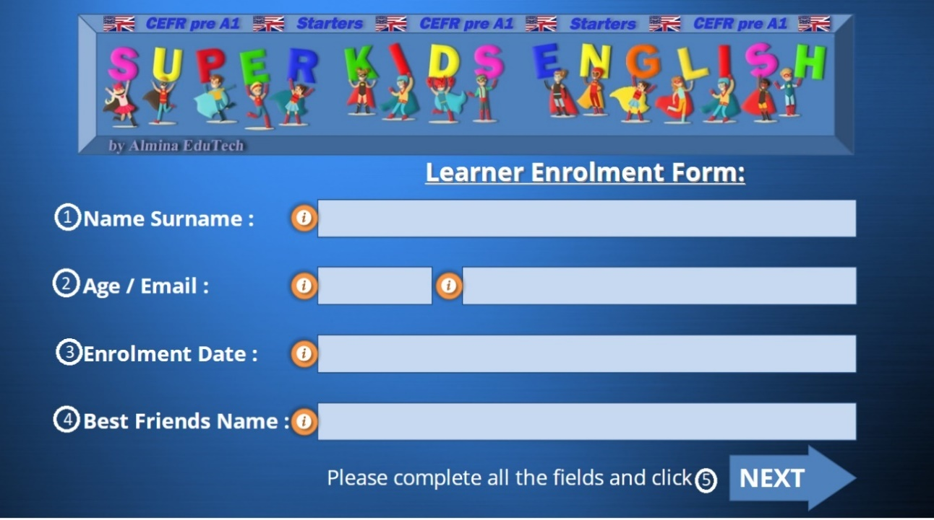
- Täytä etu- ja sukunimesi.
- Ilmoita käyttäjän ikä ja syötä sähköpostiosoite, jota käytit rekisteröitymisen yhteydessä.
- Syötä rekisteröitymispäiväsi. Tätä päivämäärää käytetään laskemaan, kuinka kauan osion suorittaminen kestää sinulta.
- Syötä sen henkilön nimi, jota vastaan haluat kilpailla, kuten ystävän, sisaruksen, vanhemman tai muun perheenjäsenen. Kilpailullisissa tehtävissä saat pisteitä jokaisesta oikeasta vastauksesta. Jos valitset väärän vastauksen, vastustajasi saa pisteet sen sijaan. Tehtävän lopussa avaruusalus ilmoittaa voittajan ja myöntää erityisen merkin.
- Napsauta ”Seuraava” siirtyäksesi Control Paneliin.
▶ Esittelyvideo
💡 Napauta neliökuvaketta katsoaksesi videon koko näytöllä — erityisen hyödyllistä mobiililaitteilla.
Control Panel toimii jokaisen luvun keskeisenä navigointialueena. Se tarjoaa nopean pääsyn kaikkeen oppimateriaaliin, mukaan lukien tehtäviin, lauluihin, videotarinoihin, Progress Dashboardiin ja oppijan ilmoittautumislomakkeeseen. Tehtävän suoritettuaan oppija voi palata Control Paneliin valitsemaan seuraavan tehtävän tai poistua luvusta.
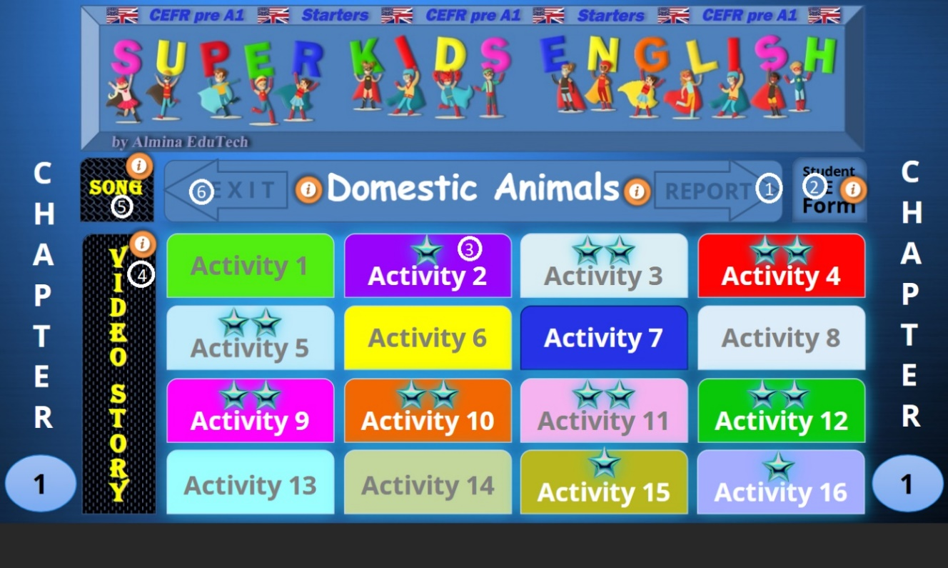
- Napsauta siirtyäksesi Progress Dashboardiin.
- Avaa Oppijan ilmoittautumislomake tarkistaaksesi ja vahvistaaksesi aiemmin syöttämäsi tiedot.
- Valitse yksi 16 tehtävävälilehdestä avataksesi ja päästäksesi kyseiseen tehtävään.
- Napsauta tästä avataksesi Videotarinat-paneelin ja päästäksesi luvun videotarinoihin.
- Valitse tämä vaihtoehto avataksesi Laulut-paneelin.
- Napsauta poistuaksesi luvusta.
▶ Esittelyvideo
💡 Napauta neliökuvaketta katsoaksesi videon koko näytöllä — erityisen hyödyllistä mobiililaitteilla.
— Tutustu tehtävän aloituspaneeliin
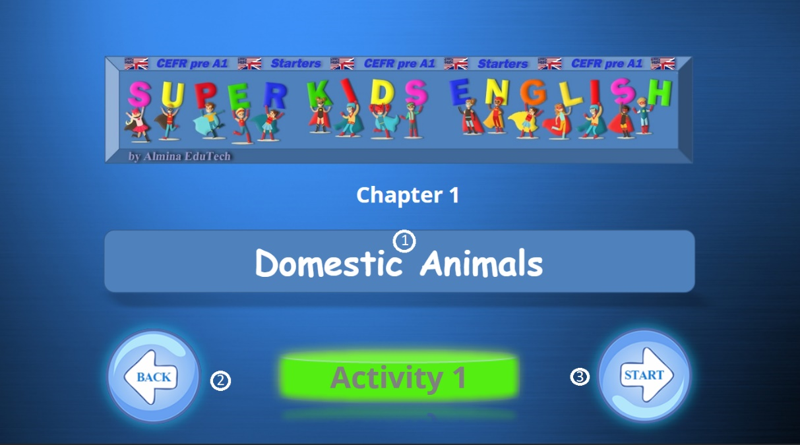
- Tehtävän nimi
- Napsauta ”Takaisin” siirtyäksesi Control Paneliin
- Napsauta ”Aloita” aloittaaksesi tehtävän
— Tutustu tehtävän suorituspaneeliin 1
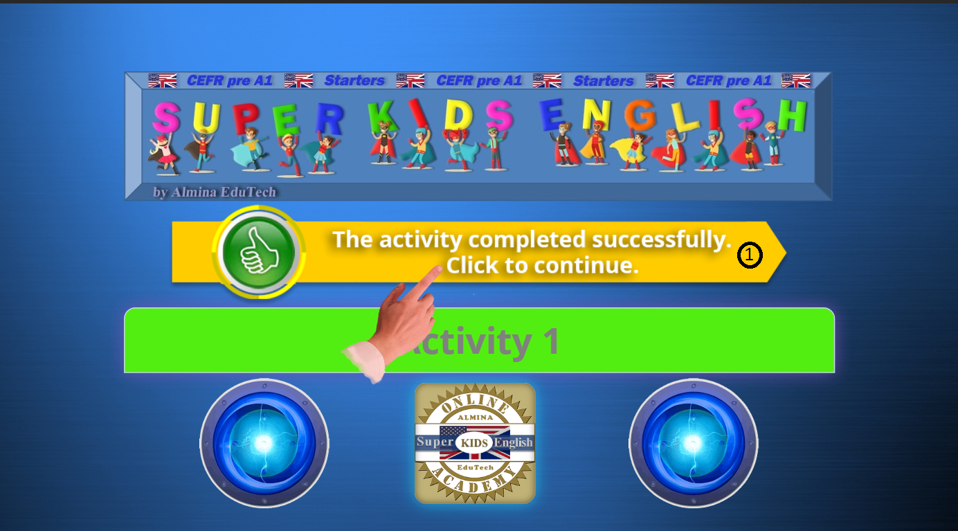
- Napsauta nuolta suorittaaksesi tehtävän ja siirtyäksesi viimeiseen paneeliin. Keltainen nuoli osoittaa, että tehtävä on suoritettu onnistuneesti. Jos nuoli näkyy punaisena, tehtävää ei ole suoritettu onnistuneesti. Siinä tapauksessa tee tehtävä uudelleen ennen jatkamista.
— Tutustu tehtävän suorituspaneeliin 2
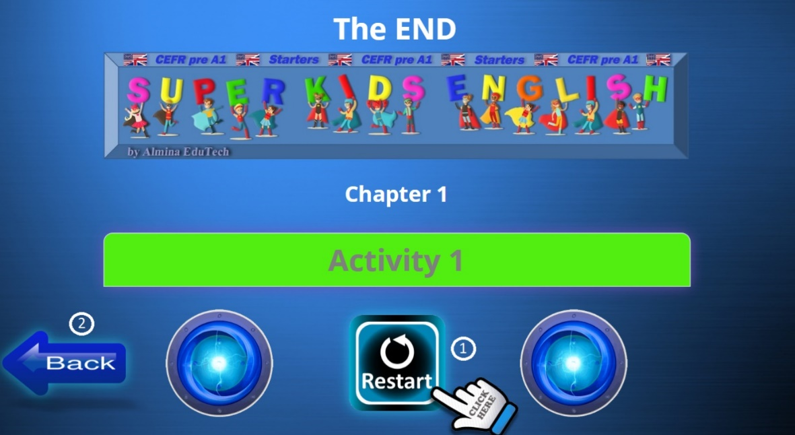
- Jos tehtävän suorituspaneelin 1 nuoli näkyy punaisena, tehtävää ei suoritettu onnistuneesti. Siinä tapauksessa suosittelemme tehtävän toistamista. Napsauta ”Aloita uudelleen” tehdäksesi tehtävän uudelleen.
- Napsauta ”Takaisin” palataksesi Control Paneliin.
▶ Esittelyvideo
💡 Napauta neliökuvaketta katsoaksesi videon koko näytöllä — erityisen hyödyllistä mobiililaitteilla.
— Laulut ovat paljon enemmän kuin hauska lisä kielen oppimiseen. Ne ovat yksi tehokkaimmista tavoista auttaa lapsia oppimaan englantia luonnollisesti, nautinnollisesti ja menestyksekkäästi. Musiikki aktivoi aivoalueita, joihin perinteiset oppimismenetelmät eivät usein pääse käsiksi, mikä tekee kielen omaksumisesta vaivatonta. Monella tapaa musiikki toimii muistiliimana, joka auttaa lapsia muistamaan sanoja, ilmaisuja ja kielen malleja helpommin.
— Päästäksesi Songs-paneeliin, napsauta Control Panelista kohtaa ”Song”
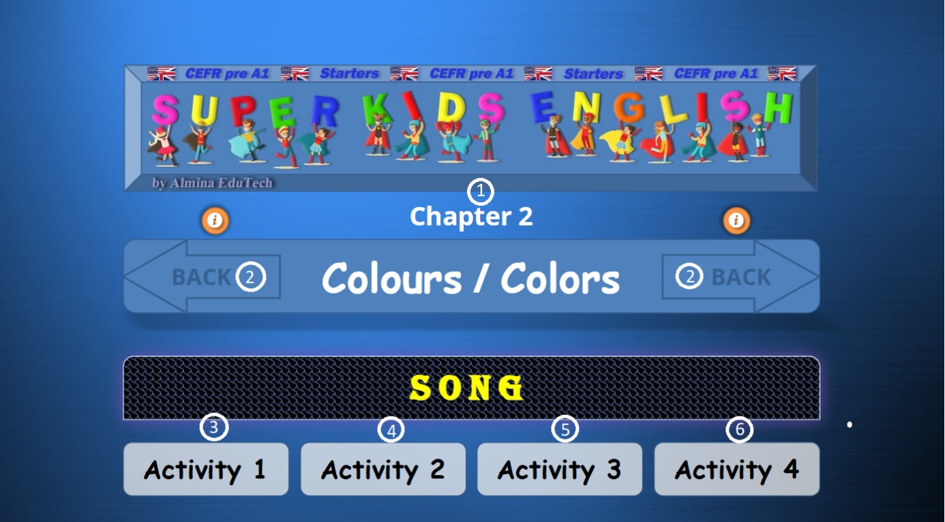
- Luvun numero ja otsikko
- Napsauta palataksesi Control Paneliin
- Napsauta Tehtävä 1 -välilehteä aloittaaksesi tehtävän. Katso video ja kuuntele laulu ilman tekstitystä.
- Napsauta Tehtävä 2 -välilehteä aloittaaksesi tehtävän. Katso video ja kuuntele laulu tekstityksen kanssa.
- Napsauta Tehtävä 3 -välilehteä aloittaaksesi tehtävän. Laula mukana jokaisen jakson jälkeen.
- Napsauta Tehtävä 4 -välilehteä aloittaaksesi tehtävän. Laula mukana musiikin tahdissa.
▶ Esittelyvideo
💡 Napauta neliökuvaketta katsoaksesi videon koko näytöllä — erityisen hyödyllistä mobiililaitteilla.
Videotarinat ovat yksi tehokkaimmista tavoista auttaa lapsia oppimaan englantia luonnollisesti. Yhdistämällä kieltä, kuvaa, ääntä ja tunnetta ne luovat kiinnostavia oppimiskokemuksia, jotka muistuttavat tapaa, jolla lapset omaksuvat äidinkielensä. (Päästäksesi Video Stories -paneeliin, valitse ”Video Story” kohdasta Control Panel.)
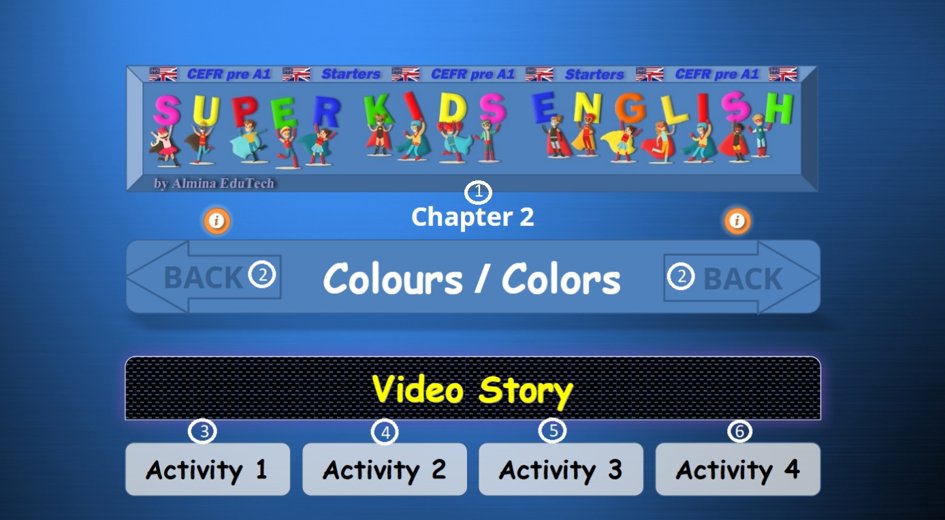
- Luvun numero ja otsikko.
- Napsauta palataksesi Control Paneliin
- Napsauta Tehtävä 1 -välilehteä aloittaaksesi tehtävän. Katso video ilman puhekuplia.
- Napsauta Tehtävä 2 -välilehteä aloittaaksesi tehtävän. Katso video puhekuplien kanssa.
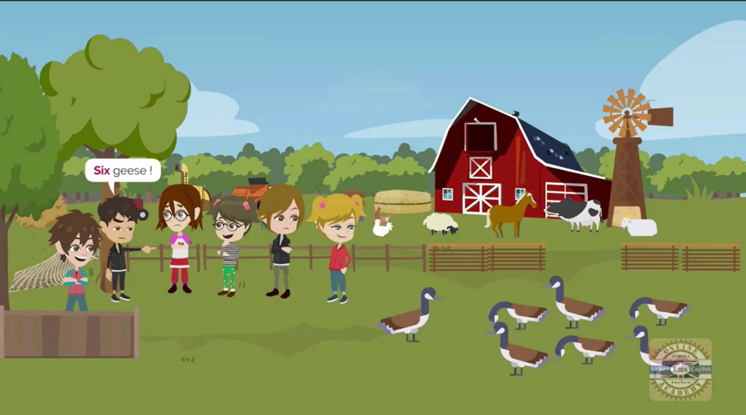
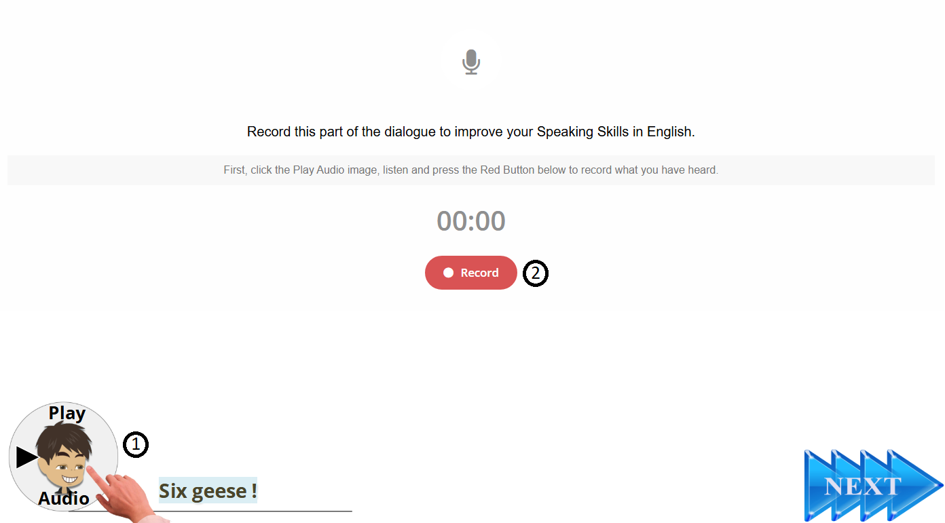
- Valitse Tehtävä 3 -välilehti aloittaaksesi. Katso ensin video, nauhoita sitten äänesi ja kuuntele nauhoitustasi. Halutessasi voit ladata sen. Voit myös yrittää uudelleen, jos et ole tyytyväinen tulokseesi.
— Videotehtävä 3: Opi sen toteutus
- Napsauta alla olevaa hahmon kuvaa ja kuuntele nauhoitus.
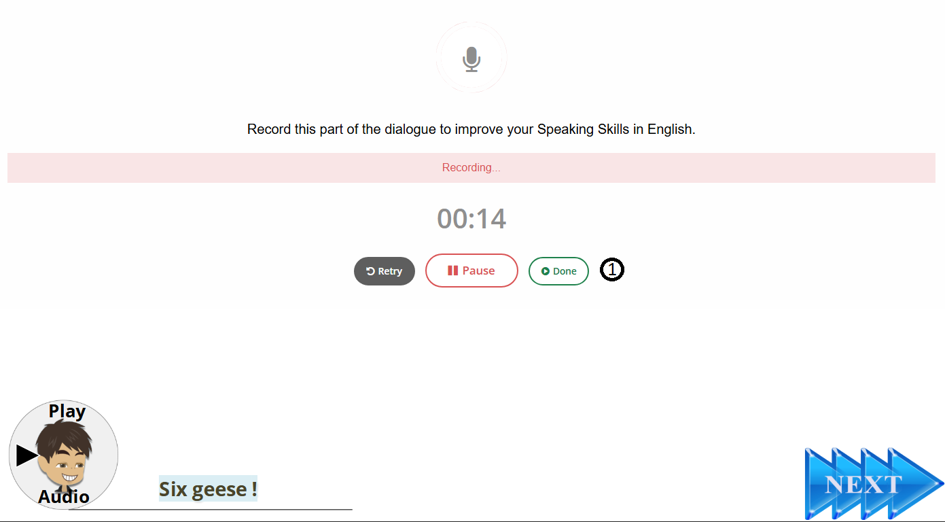
- Napsauta ”Nauhoita” ja puhu nauhoittaaksesi kuulemasi sanan tai lauseen.
- Napsauta ”Valmis” kun olet saanut nauhoituksen valmiiksi.
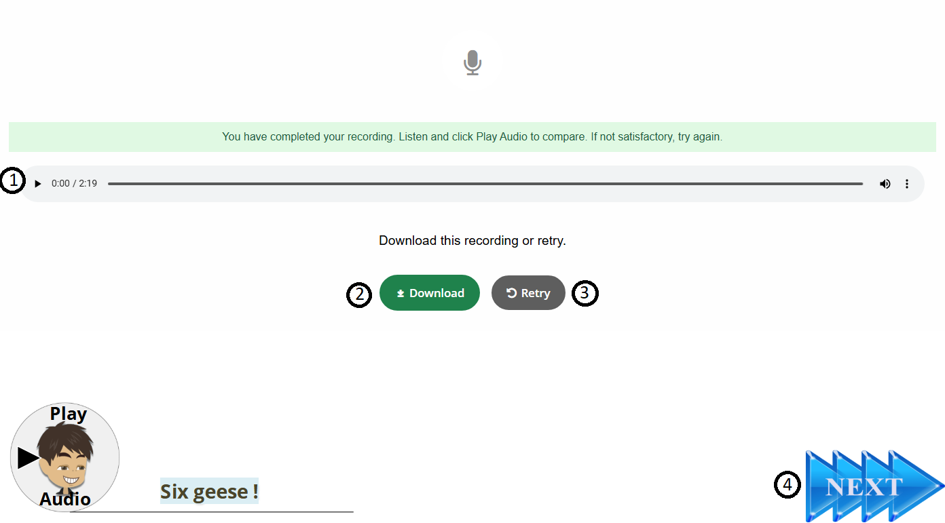
- Napsauta kuunnellaksesi nauhoitusta.
- Voit ladata nauhoituksen halutessasi.
- Napsauta ”Yritä uudelleen” toistaaksesi, jos et ole tyytyväinen.
- Napsauta ”Seuraava” siirtyäksesi seuraavaan kohtaukseen.
▶ Esittelyvideo
💡 Napauta neliökuvaketta katsoaksesi videon koko näytöllä — erityisen hyödyllistä mobiililaitteilla.
— Videotehtävä 4: Opi sen toteutus
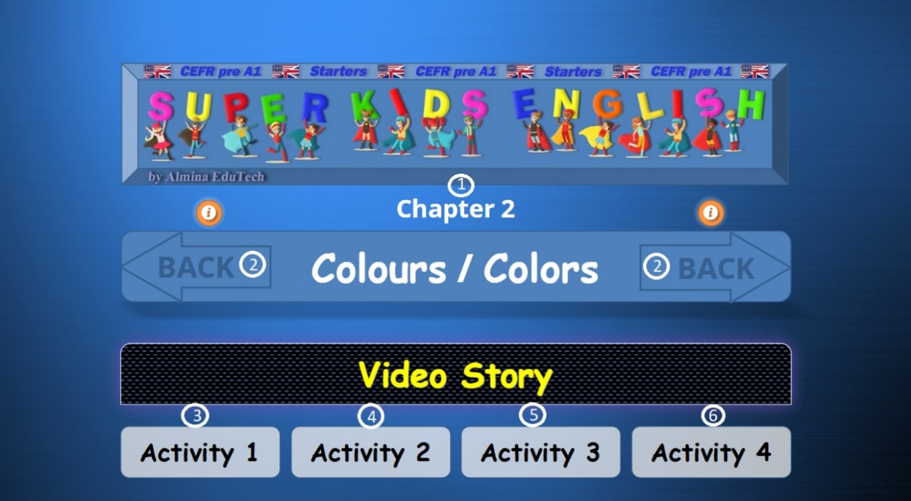
— Napsauta Tehtävä 4 -välilehteä aloittaaksesi tehtävän.
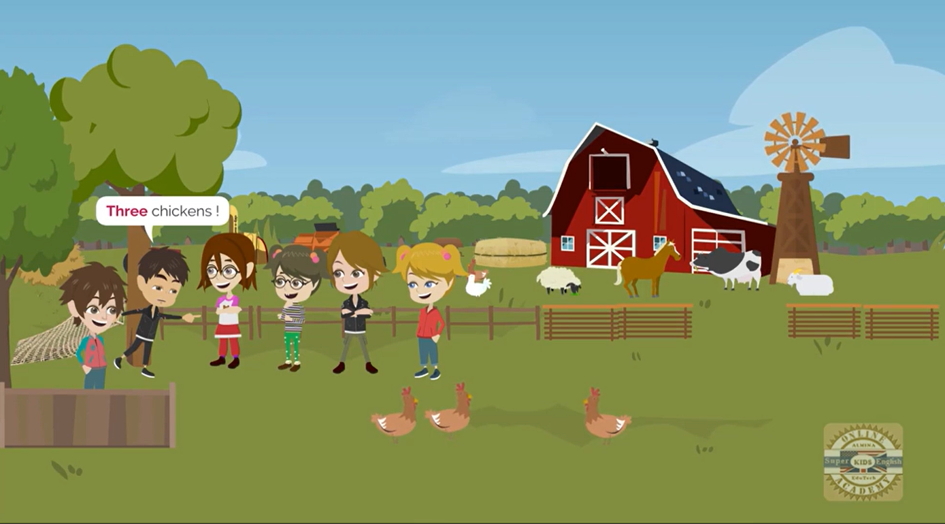
— Katso video huolellisesti. Toista sitten ääneen sana tai lause annetussa ajassa.
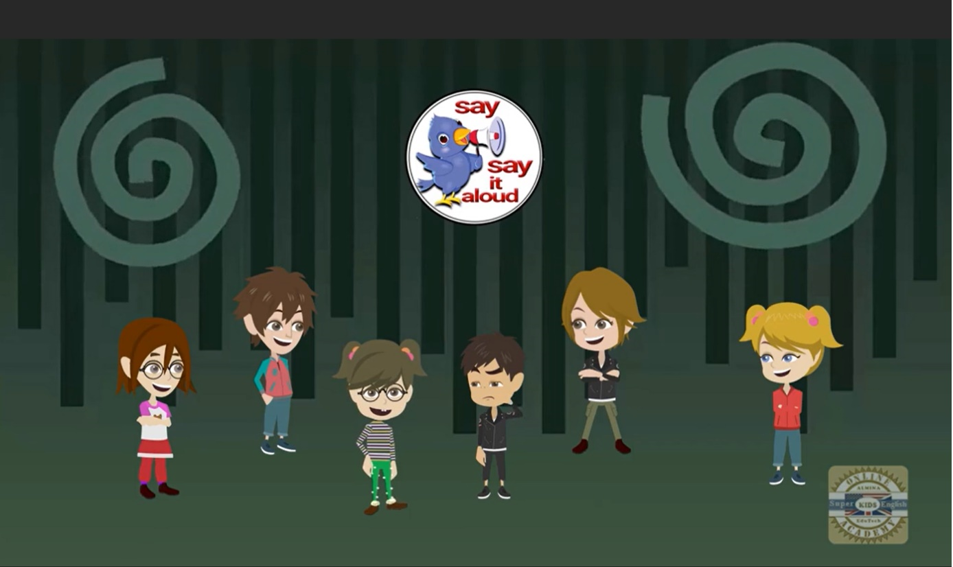
— Toista ääneen sana tai lause annetussa ajassa.
▶ Esittelyvideo
💡 Napauta neliökuvaketta katsoaksesi videon koko näytöllä — erityisen hyödyllistä mobiililaitteilla.
- Päästäksesi Progress Dashboardiin, napsauta ”REPORT” Control Panelin oikeassa yläkulmassa.
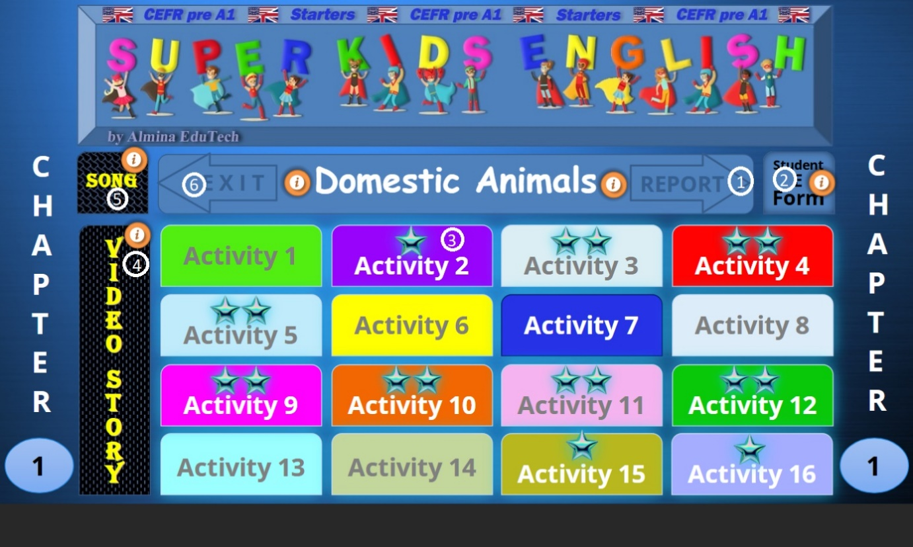
— Tutustu Progress Dashboardiin ja sen ominaisuuksiin.
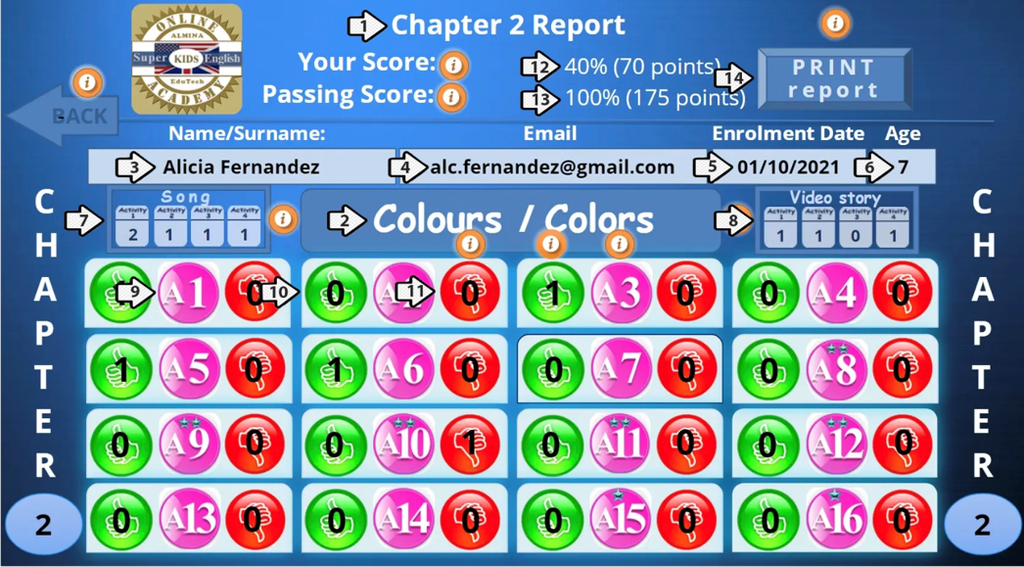
- Raportin otsikko
- Luvun otsikko
- Etu- ja sukunimi
- Käyttäjän sähköpostiosoite
- Ilmoittautumispäivä
- Käyttäjän ikä
- Lauluraportti: Näyttää kunkin laulutehtävän suoritusten määrän.
- Videoraportti: Näyttää kunkin videotehtävän suoritusten määrän.
- Tehtävän numero luvun sisällä.
- Näyttää tehtävän onnistuneiden suoritusten määrän.
- Näyttää tehtävän epäonnistuneiden suoritusten määrän.
–Huomautus: Täyttääkseen Cambridgen pre-A1-vaatimukset, käyttäjän täytyy suorittaa jokainen laulu- ja videoharjoitus vähintään kerran ja suorittaa jokainen luvun tehtävä onnistuneesti. (Jokaisen vihreän ympyrän sisällä olevan numeron täytyy olla vähintään 1.)
▶ Esittelyvideo
💡 Napauta neliökuvaketta katsoaksesi videon koko näytöllä — erityisen hyödyllistä mobiililaitteilla.
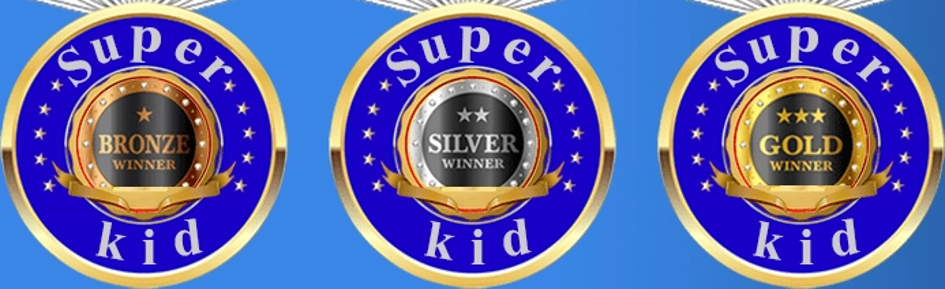
— Merkit auttavat lapsia pysymään innostuneina, ymmärtämään edistymistään, rakentamaan itsevarmuutta ja nauttimaan oppimisesta. Ne ovat motivaation moottori.
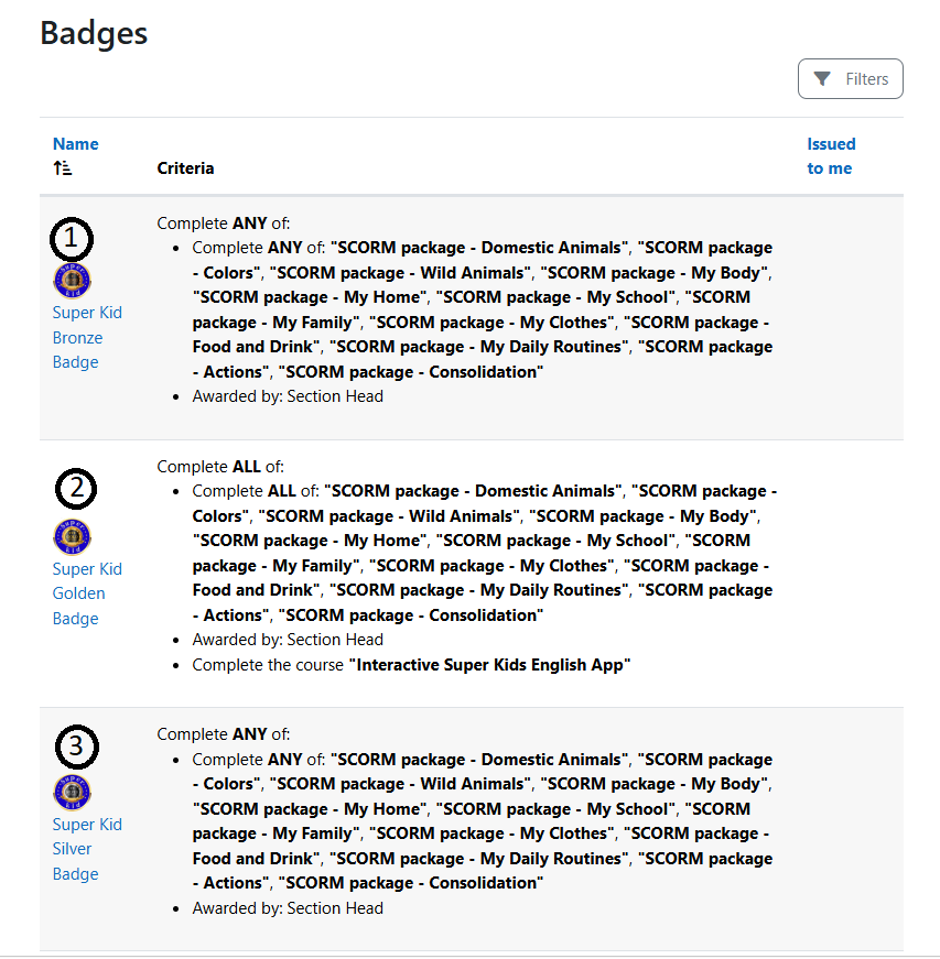
- Super Kid Bronze -merkki: Lapset, jotka suorittavat luvun onnistuneesti, ansaitsevat Super Kid Bronze -merkin palkintona kovasta työstään ja edistymisestään. Osion vetäjä tarkistaa ja hyväksyy.
- Super Kid Silver -merkki: Lapset, jotka suorittavat lisäluvun onnistuneesti, ansaitsevat Super Kid Silver -merkin palkintona omistautumisestaan ja oppimisensa edistymisestä. Osion vetäjä hyväksyy merkin tarkistuksen jälkeen.
- Super Kid Golden -merkki: Lapset, jotka suorittavat kaikki Super Kids English -sovelluksen luvut, ansaitsevat arvostetun Super Kid Golden -merkin. Tämä palkinto juhlistaa heidän sitoutumistaan, periksiantamattomuuttaan ja koko oppimispolun onnistunutta suorittamista. Osion vetäjä tarkistaa ja hyväksyy merkin.
— Monille lapsille tämä todistus on heidän ensimmäinen kansainvälinen tunnustuksensa saavutuksesta. Se on ansaittu ahkeruudella ja kovalla työllä, ja se merkitsee tärkeää virstanpylvästä ja kuvastaa heidän edistymistään englannin oppimisessa.
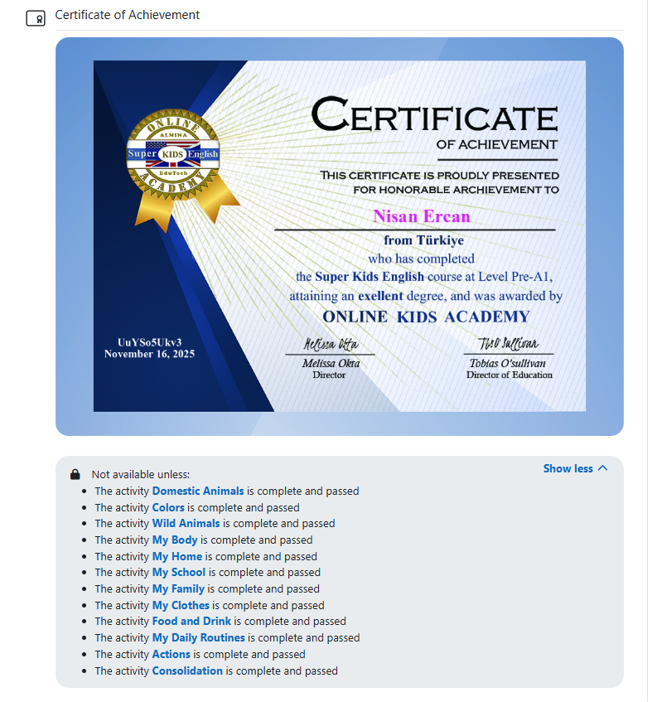
Kun lapsi on suorittanut kaikki Super Kids English -sovelluksen luvut, hän saa Online Kids Academyn saavutustodistuksen. Osion vetäjä hyväksyy todistuksen.
Toivotamme sinulle menestystä oppimispolullasi!
Kiitos, että valitsit Online Kids Academyn.
Tiimimme on aina täällä tukemassa sinua, kun tarvitset apua.