

Kullanım Kılavuzları
Çevrimiçi Çocuk Akademisi Dil Öğrenme Platformu
Super Kids English Uygulaması
Kullanıcı Kılavuzu
Bu kılavuz, kullanıcıların uygulamaya sorunsuz bir şekilde erişmelerine, bileşenlerine aşina olmalarına, nasıl çalıştıklarını anlamalarına ve bunlar arasında gezinmelerine yardımcı olur.
Öğrenme süreci için yazılı talimatlara gerek yoktur. Tüm etkinlikler, çocukların bağımsız olarak ilerleyebilmelerini sağlayacak şekilde kendi kendine öğrenmeye yönelik olarak tasarlanmıştır. Herhangi bir zorlukla karşılaşılması durumunda, “yardım eli” özelliği, çocukların her bir etkinlikte ilerlemelerine destek olacak görsel ipuçları sunar. Çocuklar tüm görevleri bağımsız olarak tamamlar ve keşif yoluyla özgüvenlerini artırır.
Her kullanıcı belirli bir bölüme yerleştirilir. Her bölüm, görevli bir Bölüm Başkanı tarafından yönetilir. Bölüm Başkanı, kendi bölümündeki kullanıcıların öğrenme sürecini başlatır ve yönetir, her kullanıcının ilerlemesini ve gelişimini takip eder ve sonuçları velilerle paylaşır. Bu sayede çocuklar, veliler diğer önceliklerini hallederken, bağımsız olarak derslerine odaklanabilir ve dikkatleri dağılmadan öğrenmeye kendilerini adayabilirler.
— Üyelik Kaydı:
Online Kids Academy Dil Öğrenme Platformu’na üye olmak için önce https://onlinekidsacademy.org adresini ziyaret edin ve alt menüde bulunan “Kaydol” düğmesine tıklayın.
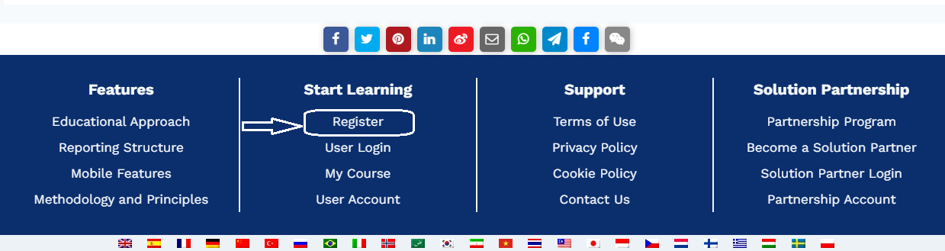
Aşağıdaki sayfa açılacaktır. Tarayıcınızın adres çubuğuna https://onlinekidsacademy.org/en/enroll/ yazarak da bu sayfaya doğrudan erişebilirsiniz.
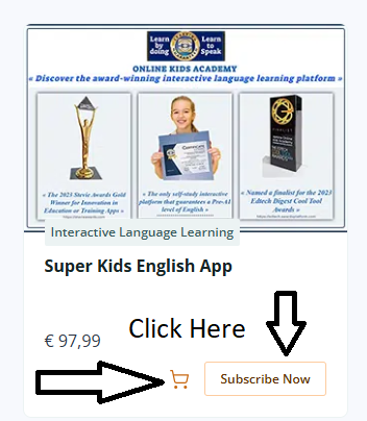
Yukarıdaki sayfada “Şimdi Abone Ol” düğmesine tıkladığınızda, Üyelik Formu görünecektir. Bu formun eksiksiz doldurulması gerekmektedir. Önemli bölümlere ilişkin açıklamalar aşağıda verilmiştir:
— 1. Üyelik formunu doldurmadan önce, sizinle iletişime geçen Online Kids Academy Bölüm Başkanı’ndan 10 Euro’luk bir indirim kuponu kodu talep edebilirsiniz. Bu kodu, formu doldururken kullanabilirsiniz.
— 2–3. Formu doldururken bir Kullanıcı Adı ve Şifre seçin; bunlar daha sonra oturum açmak için gerekli olacaktır. Unutmamak için her ikisini de güvenli bir yerde saklayın.
— 4. Bölüm Başkanı tarafından size verilen “Bölüm Kimliği” numarasını girmeniz gerekir. Bu numara, gelecekteki etkinlikleri takip etmek için gereklidir.
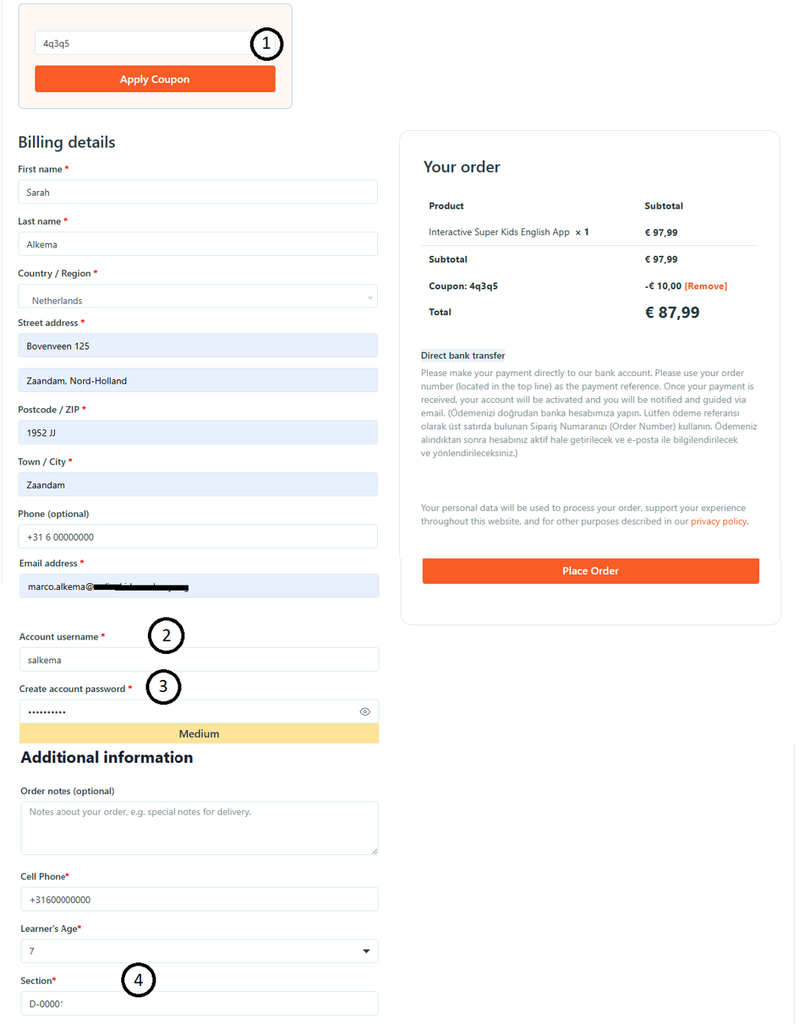
Formu doldurduktan sonra, üyeliğinizi tamamlamak için “Sipariş Ver” düğmesine tıklayın.
Aşağıdaki sayfa açılacaktır.
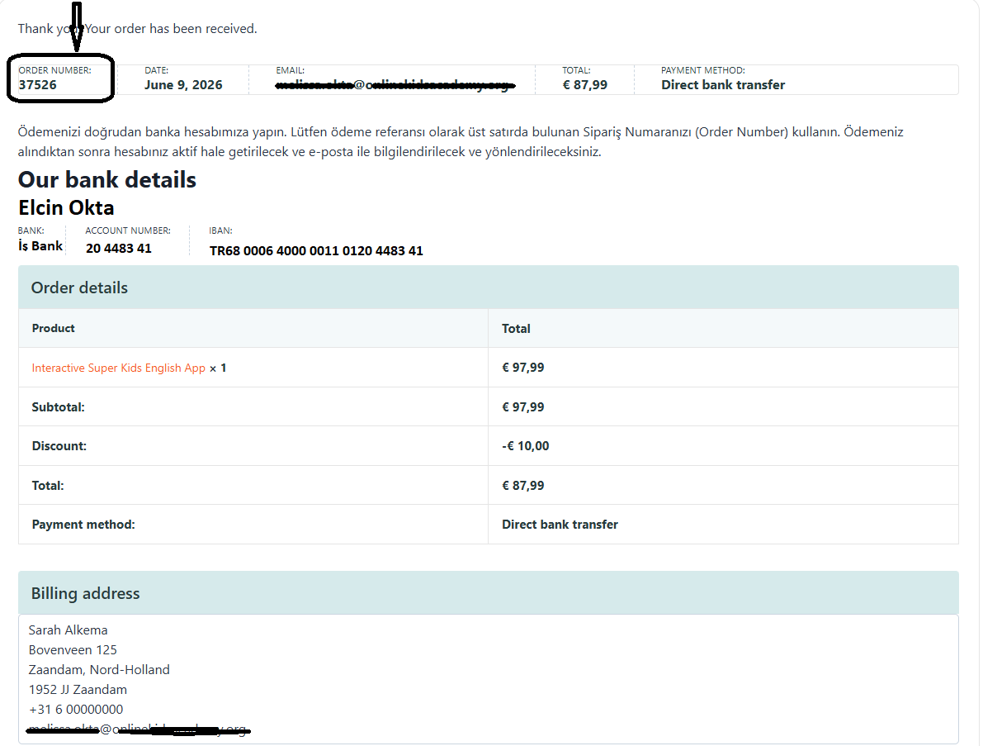
Yukarıdaki resimde daire içine alınmış “Sipariş Numarası”, siparişinizi takip etmeniz açısından çok önemlidir. Bu numara, banka havalesi veya EFT makbuzunda mutlaka yer almalıdır. Türkiye’den kayıt oluyorsanız, üyelik ücreti Türk lirası olarak gösterilecektir.
Yukarıdaki hesaba banka havalesi veya EFT yatırıldıktan sonra, üyeliğinizi etkinleştireceğiz ve giriş talimatlarınızı, bölüm kimliğinizi ve Kullanım Kılavuzu’nu içeren bir e-posta göndereceğiz. Alt menüden “Kullanıcı Hesabı” seçeneğine tıkladığınızda, aşağıdaki resimde gösterildiği gibi platforma eklendiğinizi göreceksiniz.
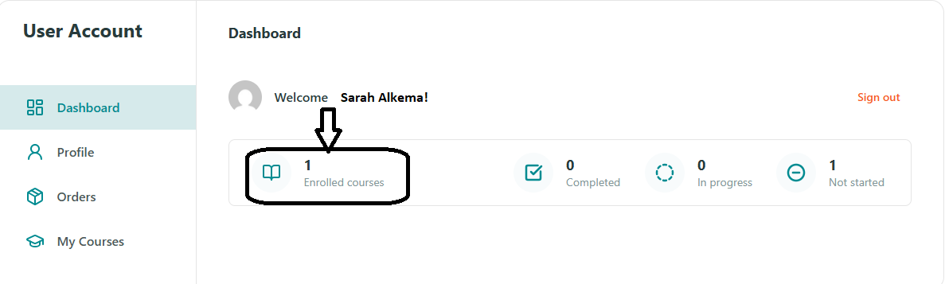
Ardından, “Kurslarım” seçeneğine, ardından da “Başlat” seçeneğine tıklayarak https://platform4.onlinekidsacademy.org/ adresindeki Super Kids English uygulamasına erişebilirsiniz. Super Kids English uygulamasının 1. Bölümüne girerek öğrenmeye başlayabilirsiniz.
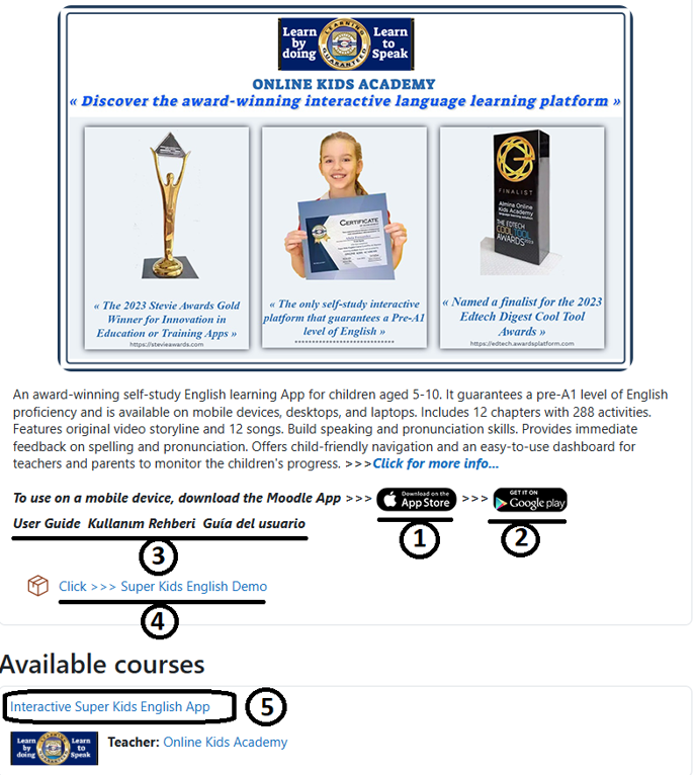
Aşağıda, mobil cihazlar, dizüstü bilgisayarlar ve masaüstü bilgisayarlar için uygulamayı ayrıntılı olarak açıklayan Kullanım Kılavuzu’nu bulabilirsiniz. Aynı Kullanım Kılavuzu’na Super Kids English uygulamasının ana sayfasından da erişebilirsiniz. (Aşağıdaki resimde gösterildiği gibi, 3 numaralı öğeye tıklayın.)
— Mobil cihazlardan Super Kids English uygulamasına erişim
— Üyeliğiniz onaylandıktan sonra, Super Kids English uygulamasını mobil cihazlarda kullanmak istiyorsanız, uygulamanın sorunsuz çalışmasını sağlamak için aşağıdaki resimlere tıklayarak cihazınıza Moodle uygulamasını yüklemelisiniz:


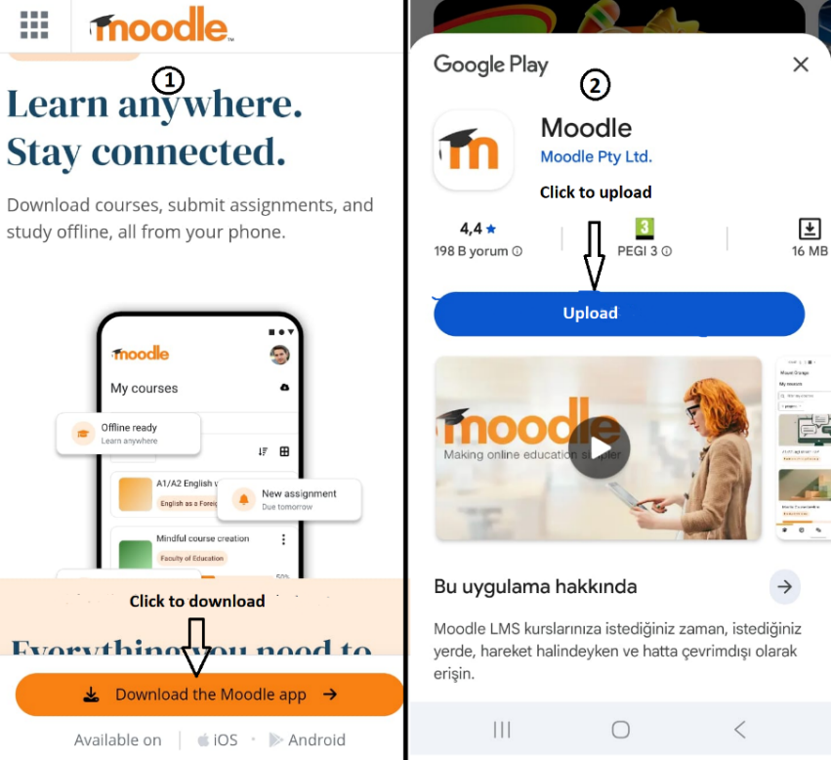
- Moodle uygulamasını indirmek için lütfen tıklayın
- Moodle uygulamasını cihazınıza yüklemek için lütfen tıklayın
İndirme işlemi tamamlandıktan sonra, Super Kids English uygulamasına erişmek için aşağıdaki resimde gösterildiği gibi https://platform4.onlinekidsacademy.org/ web sitesi adresini belirtilen alana girin.
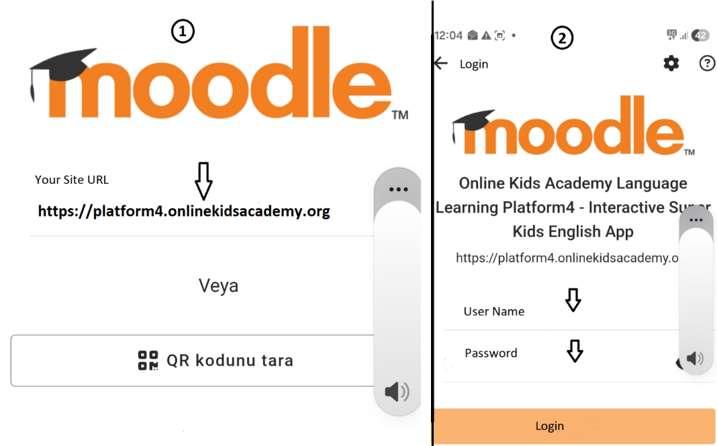
- Super Kids English uygulamasına erişmek için, yukarıdaki resimde gösterildiği gibi belirtilen alana https://platform4.onlinekidsacademy.org/ web sitesi adresini girin.
- Kullanıcı adınızı ve şifrenizi girin, ardından Online Kids Academy uygulamasına giriş yapın.
Moodle, çevrimiçi öğrenme deneyimini zenginleştirmek amacıyla dünya çapında eğitim kurumları tarafından tercih edilen önde gelen bir öğrenme yönetim sistemidir. Kullanıcılar her bir bölümü indirebilir ve çevrimdışı olarak çalışabilir. Daha sonra, tamamladıkları tüm etkinlikleri tek bir tıklamayla platforma geri yükleyebilirler.
— Giriş yaptıktan sonra, ilgili Bölüme erişin ve bunu mobil cihaza indirin.
- Giriş yaptıktan sonra, öğrenmeye başlamak için —aşağıdaki resmin sol tarafında gösterildiği gibi— “Mevcut Kurslar”seçeneğine tıklayın.
- Aşağıdaki resimde sağ üst köşede gösterildiği gibi “Etkileşimli Dil Öğrenimi” seçeneğine tıklayın.
- İlgili bölümü cihazınıza indirmek için, aşağıda gösterildiği gibi bölümün resmine tıklayın. İndirilecek dosyanın boyutu ve cihazınızdaki kullanılabilir alanın gösterildiği bir bildirim görüntülenecektir. Bölümü tamamlayıp senkronize ettikten sonra, indirilen dosyayı silerek yer açabilirsiniz.
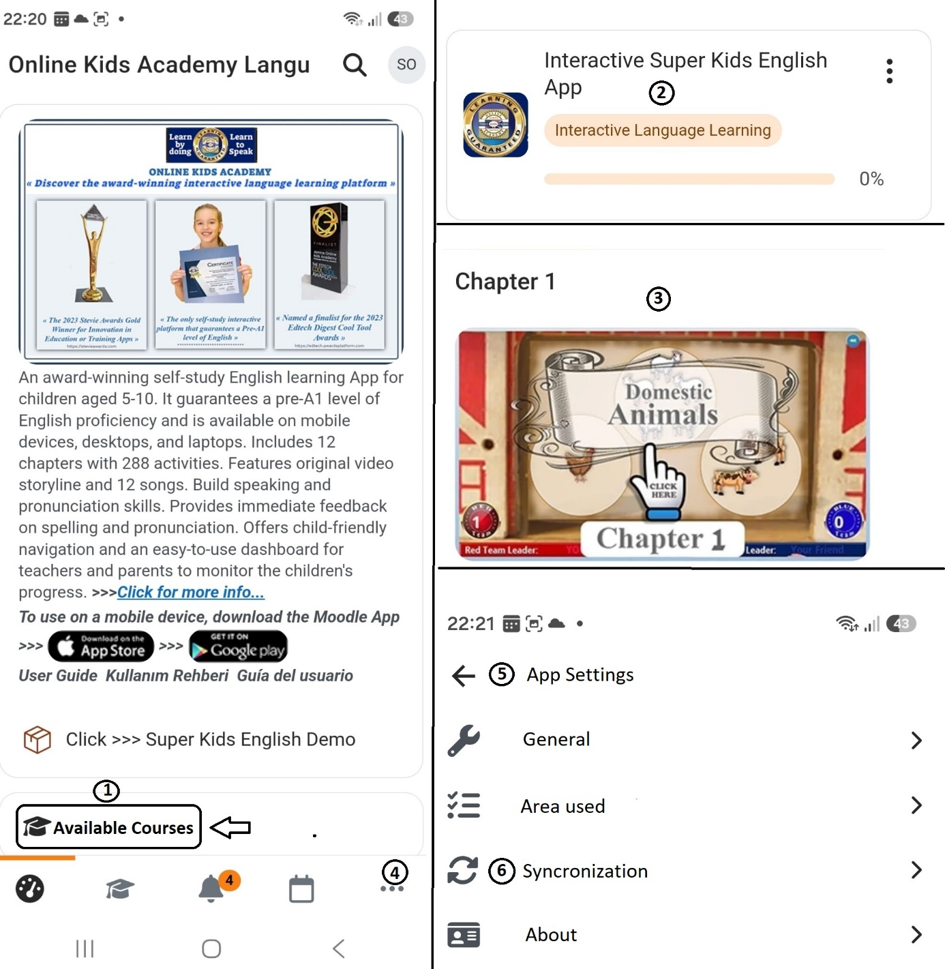
4. Bölümü indirdikten sonra, yukarıdaki resimde gösterildiği gibi üç noktaya tıklayarak çevrimdışı olarak tamamladığınız çalışmaları Online Kids Academy uygulamasına geri yükleyin.
5-6. Senkronizasyonu tamamlamak için “Uygulama Ayarları”na, ardından “Senkronizasyon”a tıklayın . (Bu işlem için internet bağlantısı gereklidir . )
Önemli not: Online Kids Academy İngilizce Öğrenme Platformu, çok sayıda etkileşimli alıştırma içerir. Bunlardan en önemlilerinden biri, “Sesinizi kaydedin ve konuşmayı dinleyin” işlevidir. Bunun için mobil cihazın mikrofonunun etkinleştirilmesi gerekir. Moodle uygulamasını mobil cihazınıza (akıllı telefon veya tablet) yükledikten sonra, cihazın uygulama ayarlarından uygulamanın mikrofonunu etkinleştirmeniz gerekir. (Uygulamaya web üzerinden erişirken mikrofon erişimi de etkinleştirilmelidir: Ayarlar > Güvenlik ve Gizlilik > Mikrofon > Mikrofon erişimini açın.)
— Abonelik sonrası Super Kids English uygulamasına erişim (dizüstü bilgisayar, masaüstü bilgisayar)
Lütfen https://platform4.onlinekidsacademy.org/ adresine gidin. Sağ üst köşedeki “Giriş” seçeneğine tıklayın ve Interactive Super Kids English uygulamasına erişmek için Kullanıcı Adınızı ve Şifrenizi girin. Aşağıdaki sayfa açılacaktır:
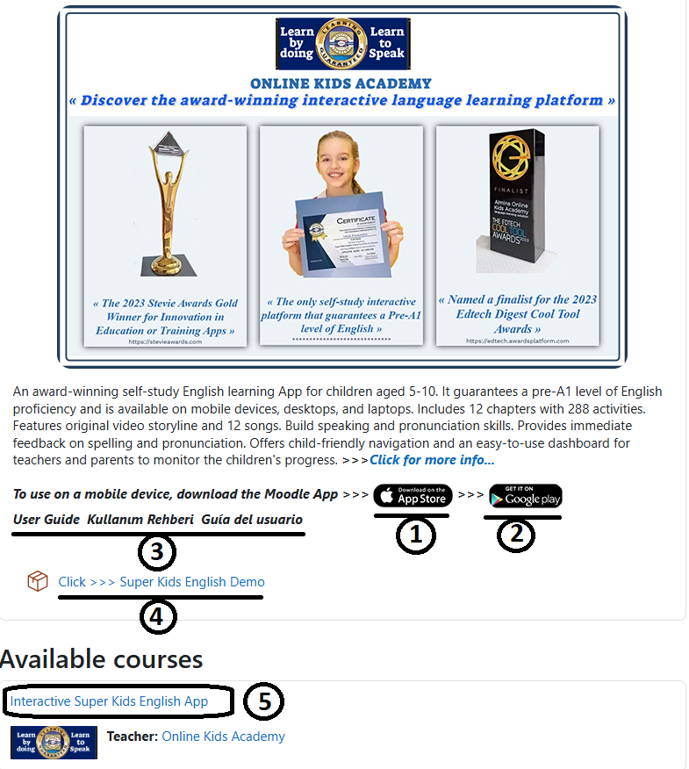
- Mobil cihazınızda Super Kids English uygulamasını kullanmak için App Store’dan Moodle uygulamasını indirmek üzere buraya tıklayın.
- Mobil cihazınızda Super Kids English uygulamasını kullanmak için Google Play’den Moodle uygulamasını indirmek üzere buraya tıklayın.
- Tercih ettiğiniz dilde Kullanım Kılavuzu’na erişmek için buraya tıklayın
- Super Kids English uygulamasının demosunu açmak için tıklayın
- Etkileşimli Super Kids English uygulamasına erişmek ve kullanmaya başlamak için buraya tıklayın. Aşağıdaki sayfa açılacaktır:
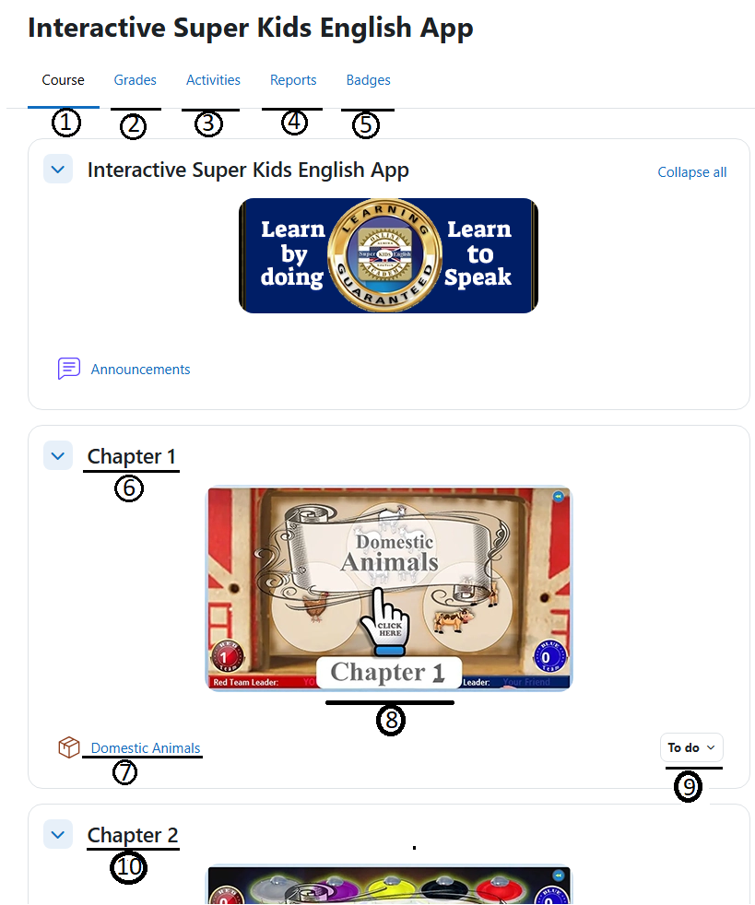
- Super Kids English uygulamasındaki tüm bölümleri görüntülemek için “Kurs” sekmesini seçin.
- Her bölüm için notunuzu kontrol etmek için bu sekmeye tıklayın.
- Tüm SCORM paketlerine erişin ve bölüm tamamlama durumunuzu takip edin.
- Super Kids English uygulamasında bulunan tüm rapor türlerini inceleyin.
- Tüm rozetleri keşfedin ve bunları nasıl kazanabileceğinizi öğrenin.
- Bölüm Numarası.
- İlgili bölüme girmek için buraya tıklayın.
- İlgili bölüme girmek için buraya tıklayın.
- Bölümle ilgili görevler.
- Sonraki bölüm.
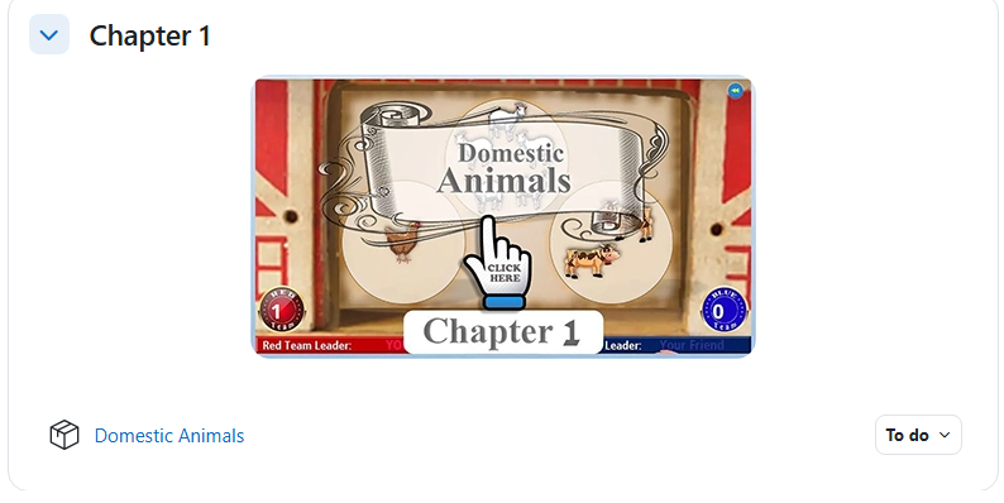
— Super Kids English uygulamasının 1. bölümüne erişin ve öğrenmeye başlayın.
— Bölüme erişmek için resmine tıklayın.
— Öğrenci Kayıt Formu
— Her bölüm, Öğrenci Kayıt Formu’nun görüntülenmesiyle başlar. Bu formu baştan itibaren doğru şekilde doldurmanız önemlidir. Burada sağlanan bilgiler, yarışma etkinliklerinde ve raporlamada kullanılacaktır.
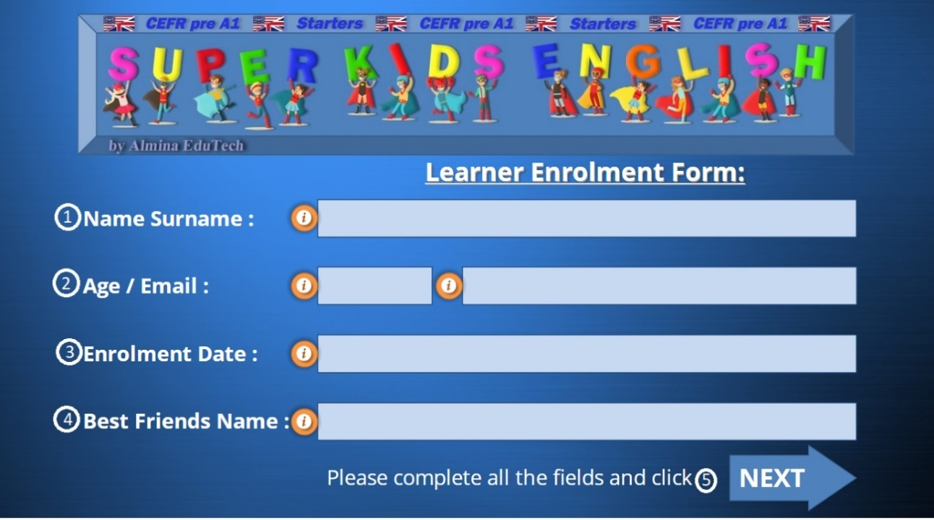
- Adınızı ve soyadınızı girin.
- Kullanıcının yaşını belirtin ve kayıt sırasında kullandığınız e-posta adresini girin.
- Kayıt tarihini belirtin. Bu tarih, bölümün tamamlanma süresini belirlemek açısından önemlidir.
- Buraya, kullanıcının rekabetçi etkinliklerde kiminle yarışmak istediğini girin: bir arkadaş, kardeş, ebeveyn vb. Kullanıcılar etkinlikte doğru seçeneği seçtiklerinde puan kazanırlar; yanlış seçim yaparlarsa, puanları rakipleri alır. Etkinliğin sonunda uzay gemisi, kazanan kişiye bir rozet verir.
- Denetim Masası‘na geçmek için “İleri” düğmesine tıklayın.
— Kontrol Panelini Keşfedin
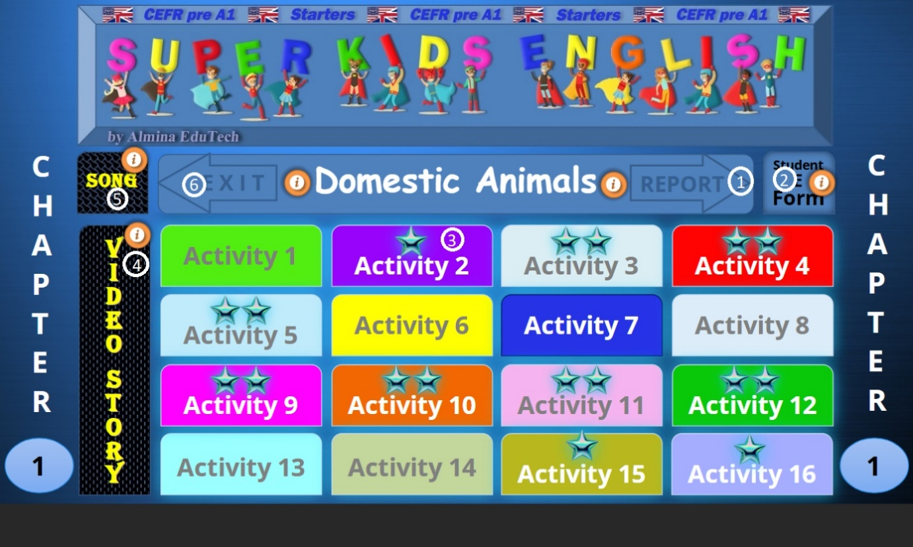
— Kontrol Paneli, bir Bölümün yönetimi için ana merkez görevi görür. Kullanıcılar buradan, tüm etkinlikler, şarkılar, video hikâyeler, İlerleme Panosu ve Öğrenci Kayıt Formu dahil olmak üzere Bölümün her bölümüne erişebilirler. Bir etkinlik tamamlandığında, Kontrol Paneli’ne geri dönerek ya başka bir etkinliğe devam edebilir ya da Bölümden tamamen çıkabilir.
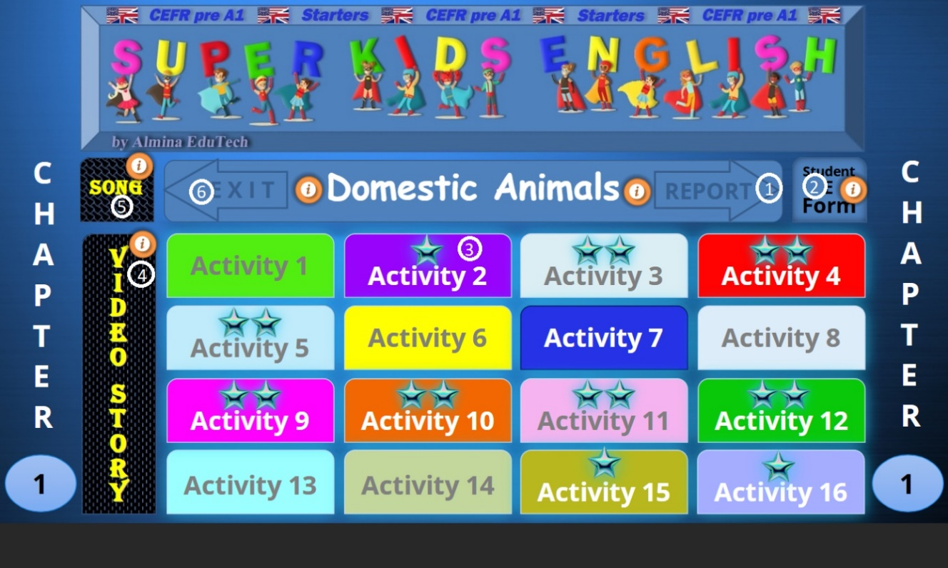
- İlerleme Panosu’na erişmek için tıklayın .
- Öğrenci Kayıt Formu’nu görüntülemek ve daha önce girilen bilgileri kontrol etmek için seçin.
- 16 etkinlik sekmesinden birini seçerek o etkinliğe erişin.
- Video Hikayeler Panelini açmak için seçin.
- Şarkılar panelini açmak için seçin.
- Bölümden çıkmak için tıklayın.
>>>Demo videosunu izlemek için tıklayın>>>
— Etkinlik Başlatma Paneli’ni inceleyin
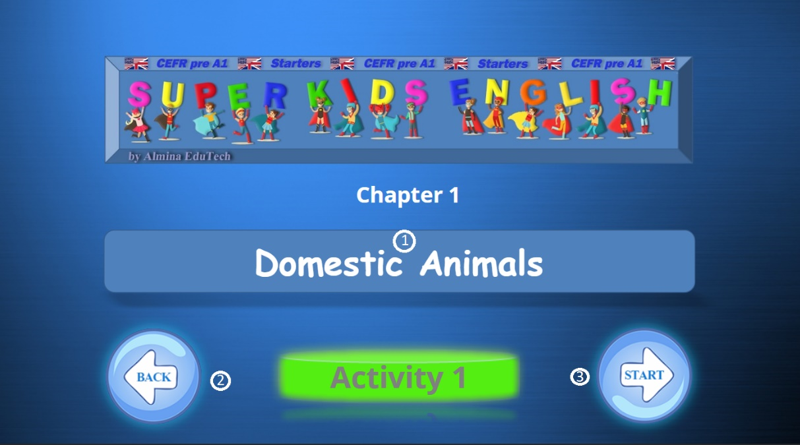
- Etkinliğin Adı
- Kontrol Paneli’ne dönmek için “Geri” düğmesine tıklayın
- Etkinliği başlatmak için“Başlat” düğmesine tıklayın
— Etkinlik Tamamlama Paneli 1’i inceleyin
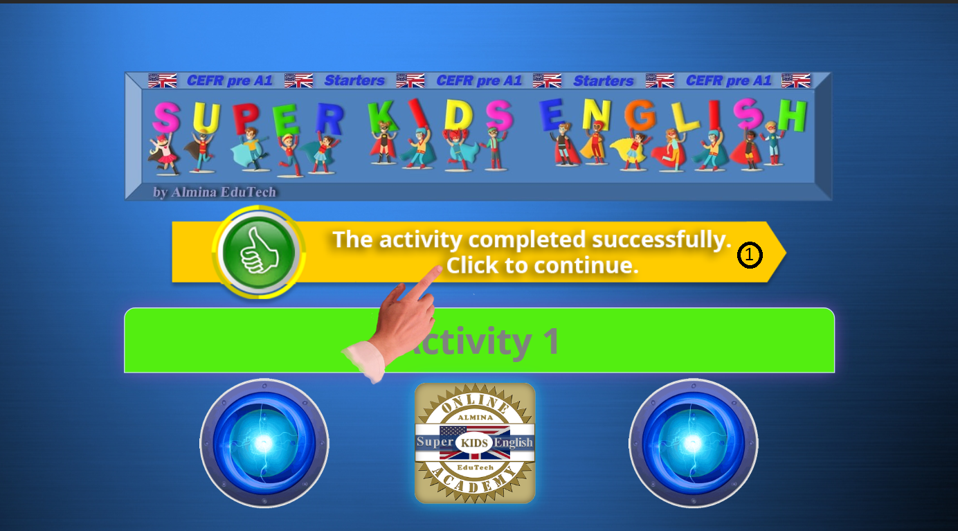
- Etkinliği tamamlamak ve son panele geçmek için oka tıklayın. Sarı renk, etkinliğin başarıyla tamamlandığını gösterir. Ok kırmızıysa, etkinlik başarıyla tamamlanmamıştır. Bu durumda, etkinliği tekrar yapın.
— Etkinlik Tamamlama Paneli 2’yi inceleyin
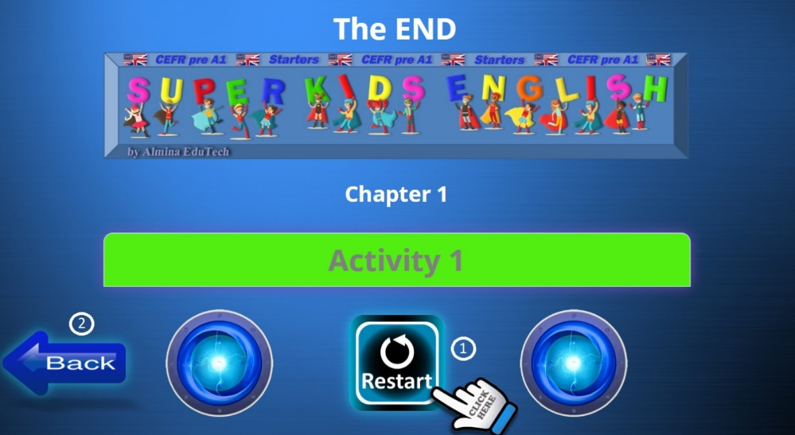
- Etkinlik Tamamlama Paneli 1’deki ok kırmızı renkte görünüyorsa, etkinlik başarıyla tamamlanmamıştır. Bu durumda etkinliği tekrarlamanızı şiddetle tavsiye ederiz. Etkinliği yeniden başlatmak için lütfen buraya tıklayın.
- Kontrol Paneli’ne dönmek için lütfen “Geri” düğmesine tıklayın.
— Şarkılar Panelini Keşfedin
— Şarkılar, dil öğreniminde sadece eğlenceli bir ek unsur değildir; çocukların İngilizceyi doğal, keyifli ve etkili bir şekilde özümsemelerine yardımcı olan en güçlü araçlardan biridir. Müzik, geleneksel öğretim yöntemleriyle ulaşılamayan beyin bölgelerini harekete geçirir ve öğrenmeyi zahmetsiz hale getirir. Müzik, hafızayı pekiştirici bir rol oynar.
— Şarkılar Paneline erişmek için Kontrol Panelindeki “Şarkı” seçeneğine tıklayın
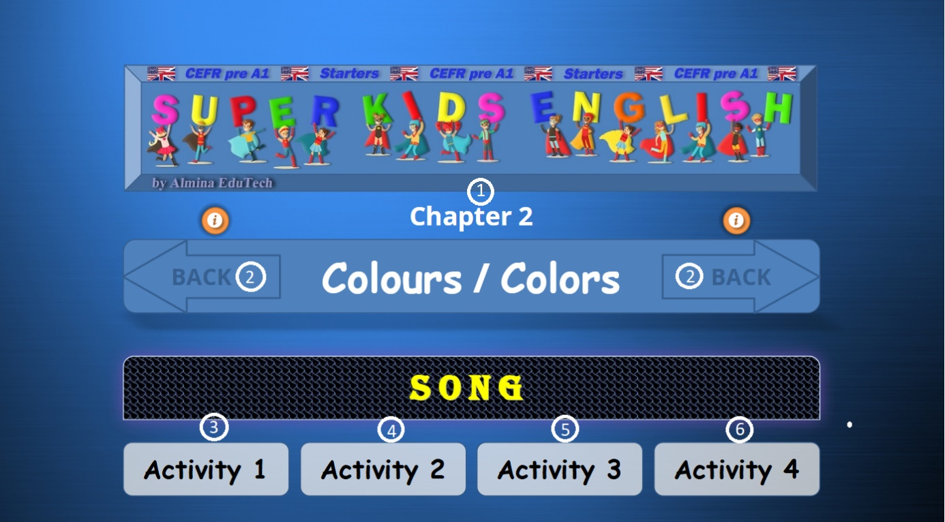
- Bölüm Numarası ve Adı
- Kontrol paneline dönmek için tıklayın
- Etkinliği başlatmak için Etkinlik 1 sekmesine tıklayın. Videoyu izleyin ve şarkıyı altyazısız olarak dinleyin.
- Etkinliği başlatmak için Etkinlik 2 sekmesine tıklayın. Videoyu izleyin ve şarkıyı altyazılı olarak dinleyin.
- Etkinliği başlatmak için Etkinlik 3 sekmesine tıklayın. Her bölümün ardından şarkıya eşlik edin.
- Etkinliği başlatmak için Etkinlik 4 sekmesine tıklayın. Müziğe eşlik ederek şarkıyı söyleyin.
— Video Hikayeler Paneli’ni Keşfedin
Video hikâyeler, çocukların İngilizceyi doğal bir şekilde öğrenmelerine yardımcı olan en etkili araçlardan biridir. Dil, görseller, ses ve duyguları, çocukların ana dillerini öğrendikleri şekliyle — anlamlı ve ilgi çekici deneyimler yoluyla — bir araya getirir. (Video Hikaye Paneline erişmek için Kontrol Panelindeki “Video Hikaye” seçeneğine tıklayın)
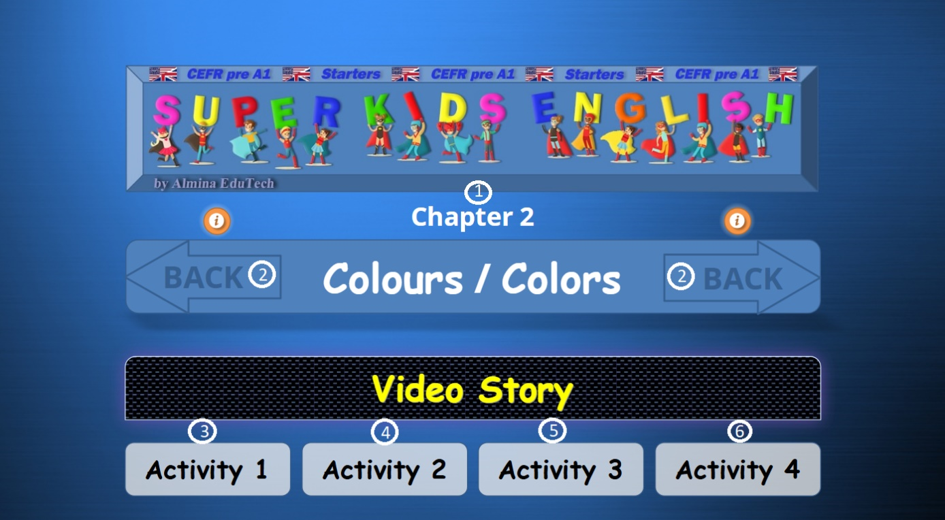
- Bölüm Numarası ve Adı
- Kontrol paneline dönmek için tıklayın
- Etkinliği başlatmak için Etkinlik 1 sekmesine tıklayın. Konuşma balonları olmadan videoyu izleyin.
- Etkinliği başlatmak için Etkinlik 2 sekmesine tıklayın. Konuşma balonları olan videoyu izleyin.
- Başlamak için Etkinlik 3 sekmesini seçin. Önce videoyu izleyin, ardından sesinizi kaydedin ve kaydınızı dinleyin. İsterseniz kaydı indirebilirsiniz. Sonuçtan memnun kalmazsanız tekrar deneyebilirsiniz.
— Video Etkinliği 3: Uygulamasını öğrenin
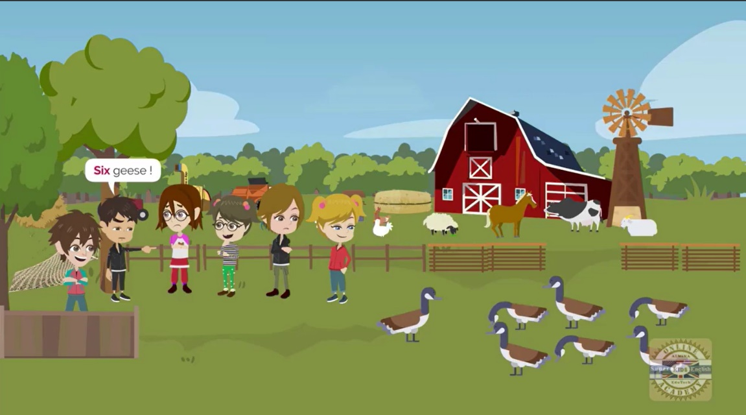
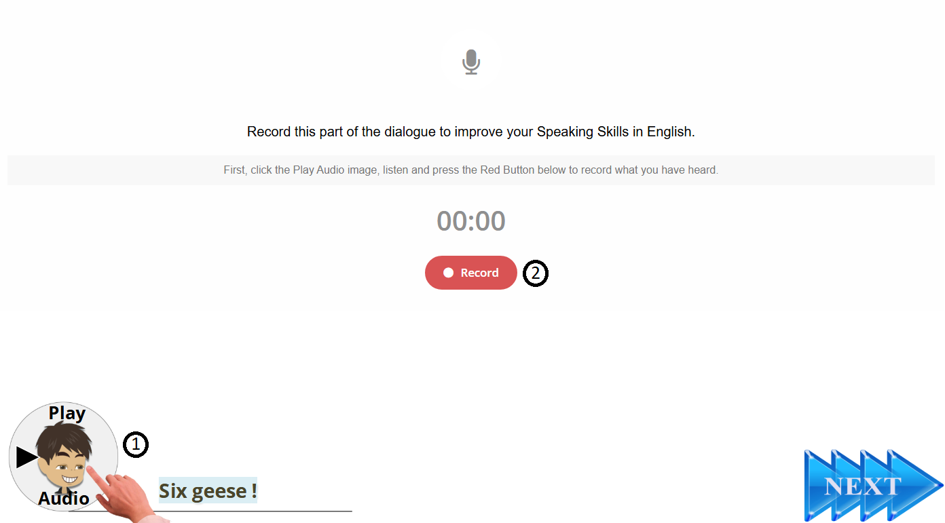
- Aşağıdaki karakterin resmine tıklayın ve kaydı dinleyin.
- “Kaydet” düğmesine tıklayın ve duyduğunuz kelimeyi veya cümleyi sesli olarak söyleyin.
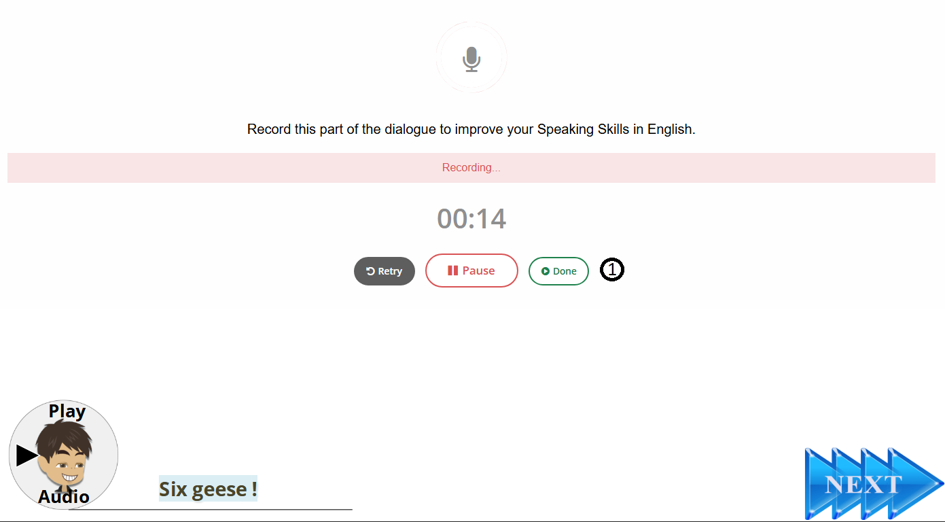
- Kaydı tamamladığınızda “Tamam” düğmesine tıklayın.
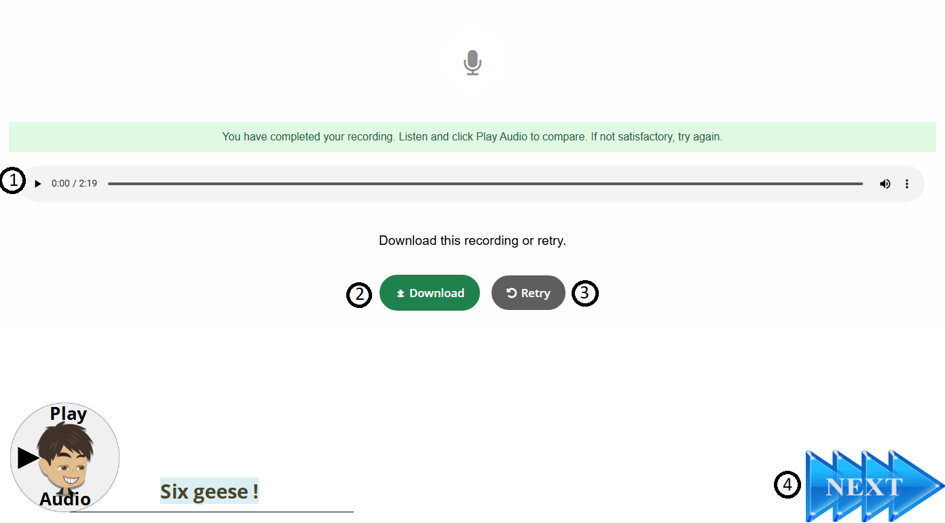
- Kaydı dinlemek için tıklayın.
- İsterseniz kaydı indirebilirsiniz.
- Memnun kalmazsanız, tekrar dinlemek için “Tekrar Dene” seçeneğine tıklayın.
- Bir sonraki sahneye geçmek için “İleri” ye tıklayın.
>>>Demo videosunu izlemek için tıklayın>>>
— Video Etkinliği 4: Uygulamasını öğrenin
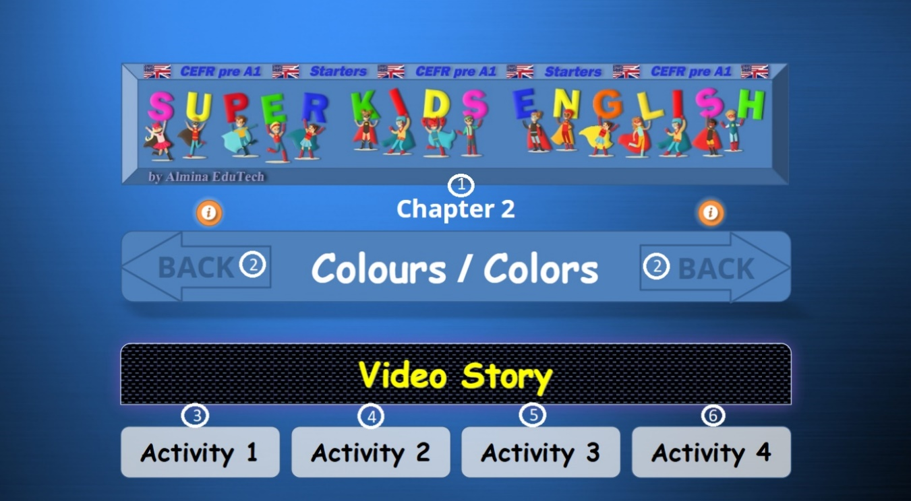
— Etkinliği başlatmak için Etkinlik 4 sekmesine tıklayın.
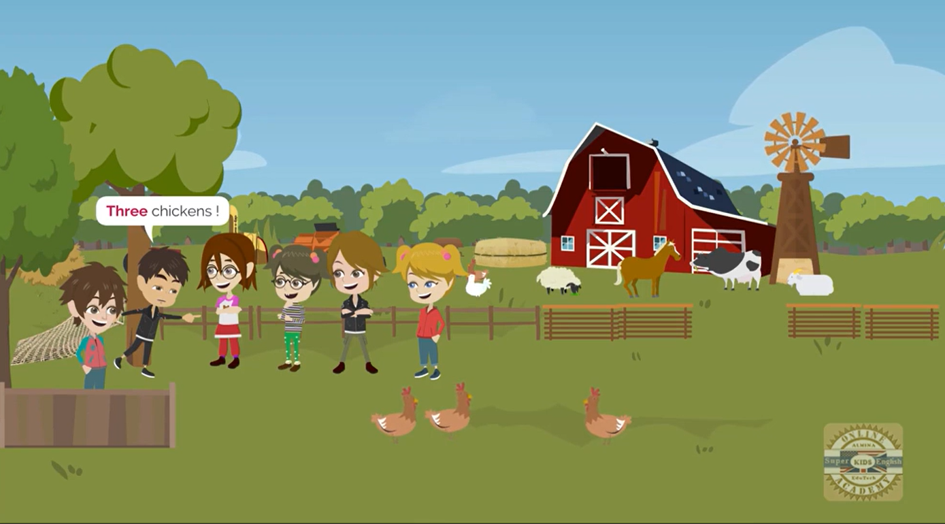
— Lütfen videoyu dikkatlice izleyin. Ardından, verilen süre içinde kelimeyi veya cümleyi yüksek sesle tekrarlayın.
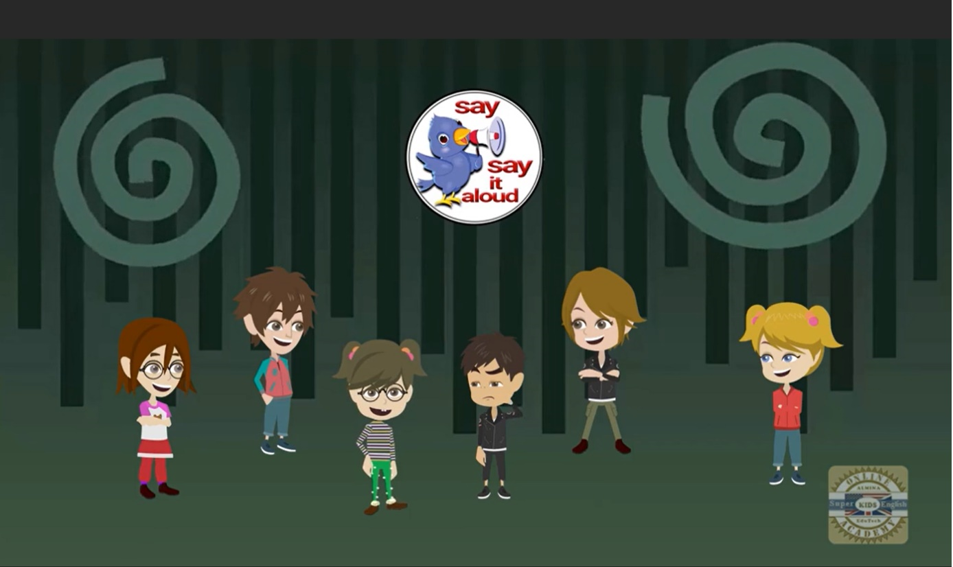
— Lütfen verilen süre içinde kelimeyi veya cümleyi yüksek sesle tekrarlayın.
— İlerleme Panosu
- İlerleme Panosu’na erişmek için, Kontrol Paneli’nin sağ üst köşesindeki “RAPOR” seçeneğine tıklayın.
—İlerleme Gösterge Tablosunu ve özelliklerini keşfedin
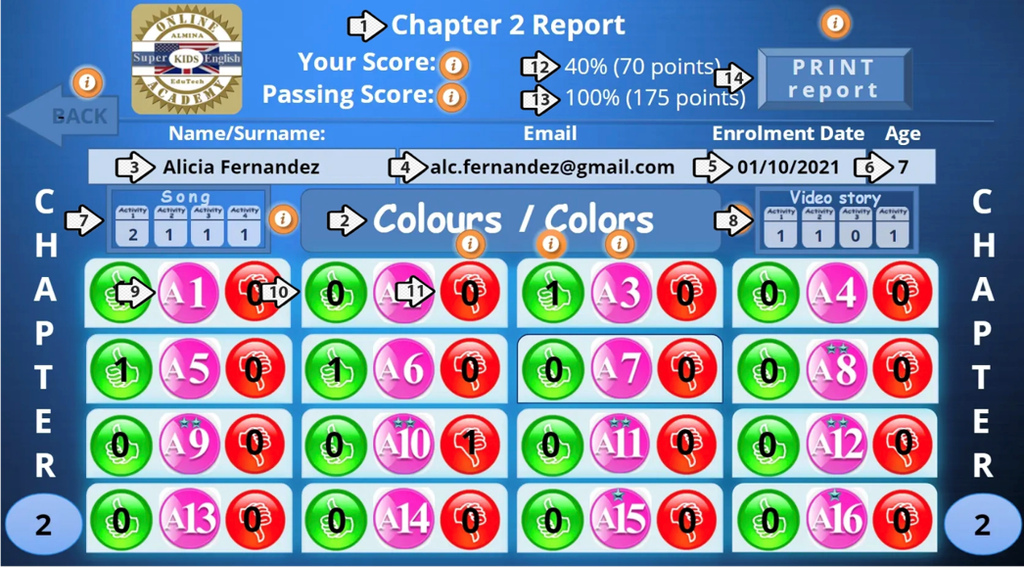
- Rapor Başlığı
- Bölüm Başlığı
- Kullanıcı adı ve soyadı
- Kullanıcının e-posta adresi
- Kayıt tarihi
- Kullanıcının yaşı
- Şarkı Raporu: Her şarkı alıştırmasının tamamlanma sayısını gösterir.
- Video Raporu: Her bir video alıştırmasının tamamlanma sayısını gösterir.
- Bir bölümdeki aktivite numarası.
- Bir etkinliğin başarıyla tamamlanma sayısını gösterir.
- Bir etkinliğin başarısız tamamlanma sayısını gösterir.
Not: Cambridge Pre-A1 gerekliliklerini karşılamak için, kullanıcının her şarkı ve video alıştırmasını en az bir kez tamamlaması ve her bölüm etkinliğini başarıyla bitirmesi gerekir. (Yeşil daire içindeki her sayının değeri en az 1 olmalıdır.)
— Rozetleri Keşfedin

— Rozetler, çocukların ilgisini canlı tutmaya, ilerlemelerini anlamalarına, özgüvenlerini geliştirmeye ve öğrenmekten keyif almalarına yardımcı olur. Rozetler, motivasyon kaynağıdır.
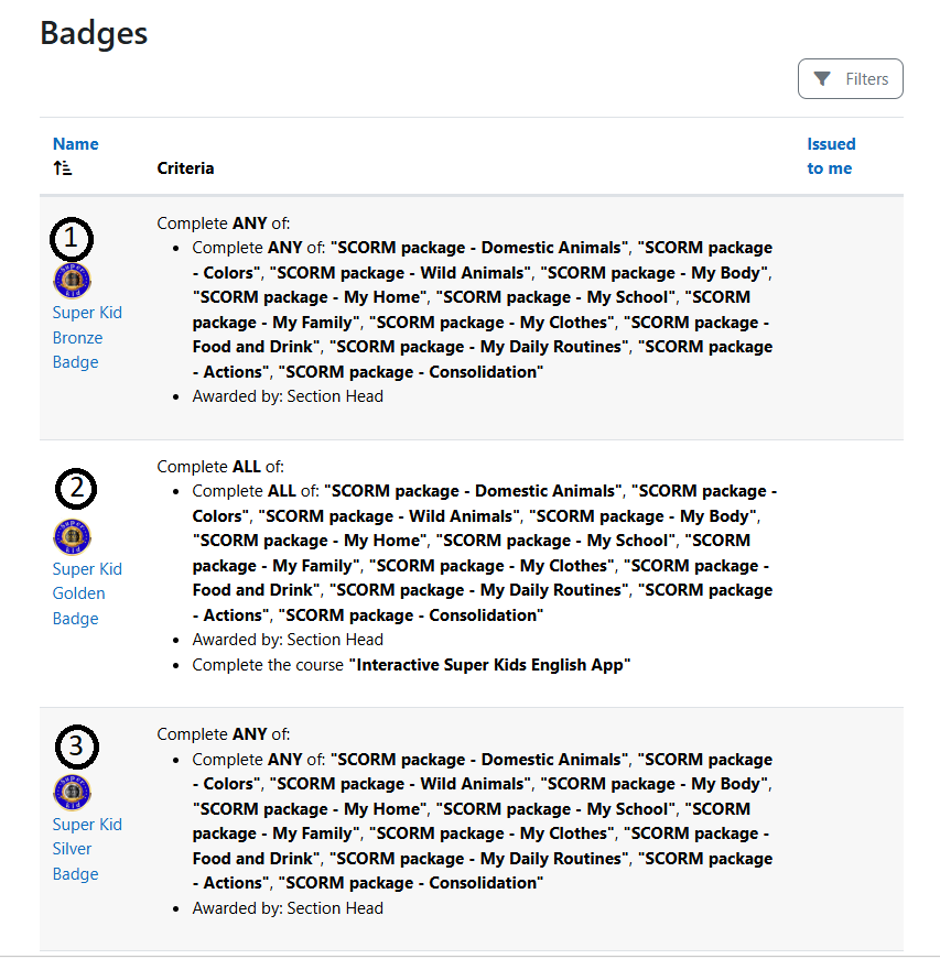
- Süper Çocuk Bronz Rozeti: Çocuklar, Süper Çocuklar İngilizce Uygulamasında bir bölümü başarıyla tamamladıklarında, takdir olarak Bronz Rozet alırlar. Bu ödül, Bölüm Başkanı’nın onayı sonrasında verilir.
- Süper Çocuk Gümüş Rozeti: Süper Çocuklar İngilizce Uygulamasında ek bir bölümü başarıyla tamamlayan çocuklar, takdir olarak Gümüş Rozet alırlar. Bu ödül, Bölüm Başkanı’nın onayı sonrasında verilir.
- Süper Çocuk Altın Rozeti: Süper Çocuklar İngilizce Uygulamasındaki tüm bölümleri tamamlayan çocuklar, takdir olarak bir Altın Rozet alırlar. Bu ödül, Bölüm Başkanı’nın onayı sonrasında verilir.
— Çevrimiçi Çocuk Akademisi Başarı Sertifikası
— Çocuklar bu sertifikaya büyük önem verirler çünkü bu, kazandıkları ilk uluslararası sertifikadır ve bunu hak etmişlerdir. Bu sertifika, çocuğun öğrenme yolculuğundaki gerçek ilerlemeyi simgeler.
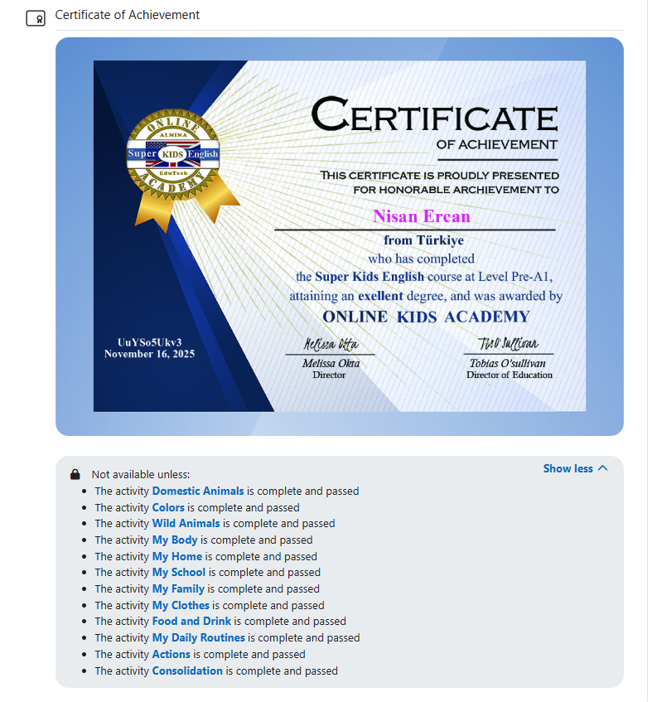
Super Kids English uygulamadaki tüm bölümleri tamamlayan çocuklar Online Kids Academy’den bir Başarı Sertifikası alırlar. Sertifika, Bölüm Başkanı tarafından onaylanır.