


Super Kids 英语应用
学习者用户指南
本指南旨在帮助用户顺利访问应用,了解其组成部分,掌握各部分的操作方法,并轻松使用平台。
(如果您计划在移动设备上使用 Super Kids 英语应用,请点击下方的 “在移动设备上使用 Moodle 应用访问 Super Kids 英语” 标题。)
重要提示: Online Kids Academy 英语学习平台 包含许多互动活动。其中最重要的功能之一是 “录制您的声音并听取语音”。要使用此功能,必须启用您设备的麦克风:设置 → 安全与隐私 → 麦克风 → 开启麦克风访问权限
如需在电脑端访问 Super Kids 英语应用,请访问 https://platform4.onlinekidsacademy.org/
如果您之前登录过该平台,将打开以下页面:

- 您的首字母
- 欢迎消息
- 点击可用课程下的 “互动式 Super Kids 英语应用” 进入学习区域。
如果您是首次登录,将打开以下页面:
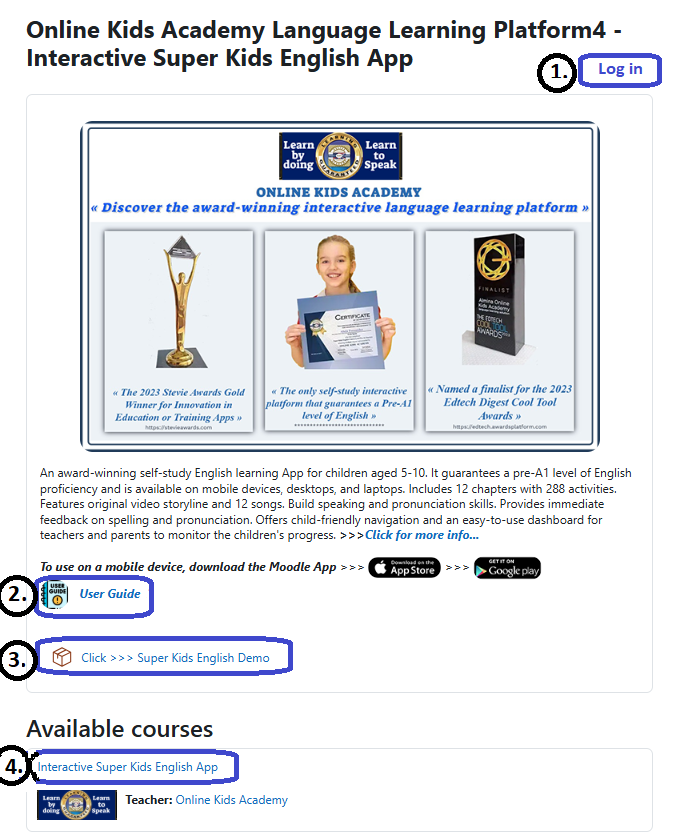
1. 登录您的账户
点击 “登录”,并使用您在注册时创建的用户名和密码进行登录。这将直接带您进入个人仪表板。
2. 打开详细用户指南
点击“User Guide” 以查看完整指南。该资源清晰地介绍了应用程序的各项功能,帮助孩子和家长更好地了解学习环境。
3. 探索 Super Kids 英语演示版
为了熟悉应用的结构和活动流程,请打开“Super Kids 英语演示版”。该演示版可让您快速预览孩子们如何参与各项活动。
4. 访问 Super Kids 英语应用 学习区域
点击可用课程下的 “互动式 Super Kids 英语应用” 进入学习区域。
演示视频
选择“互动式 Super Kids 英语应用”后,将打开以下页面:
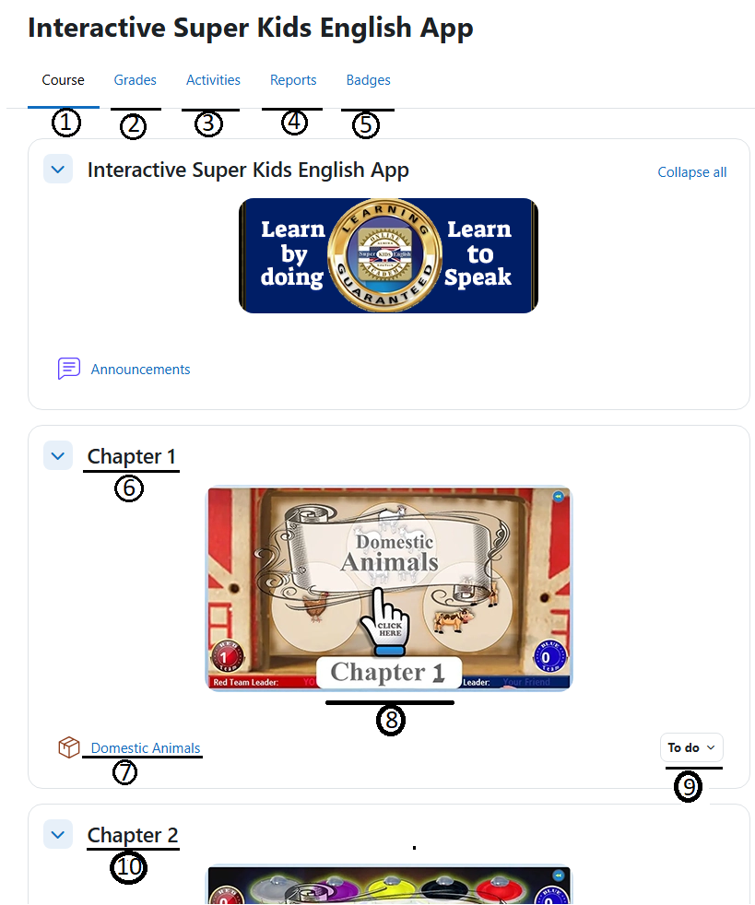
- 点击“课程”选项卡以查看 Super Kids 英语应用中的所有章节。
- 选择此选项卡以查看您每个章节的分数。
- 访问所有 SCORM 包并监控您在每个章节中的进度。
- 浏览 Super Kids 英语应用中所有可用的报告。
- 发现所有徽章并了解如何获得它们
- 章节编号。
- 前往相应章节。
- 点击此处进入相应章节。
- 与该章节相关的任务。
- 前往下一章
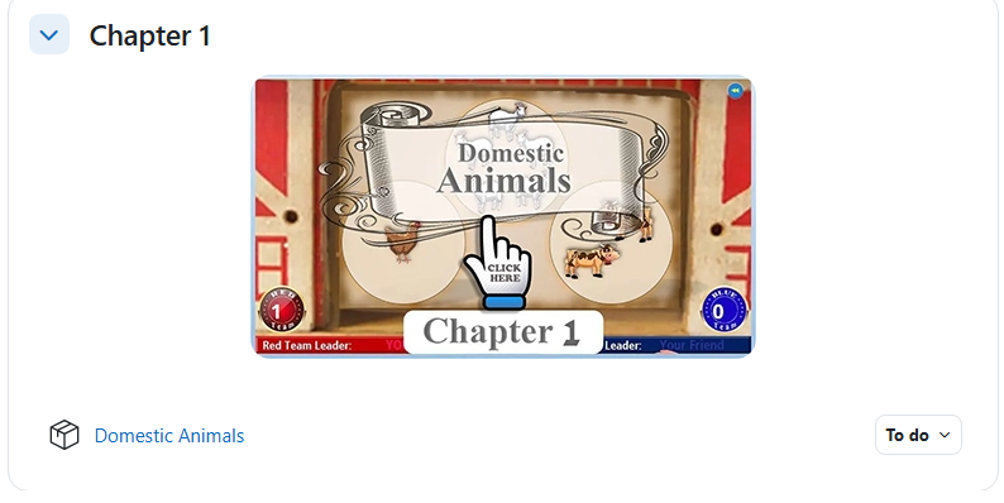
5. 访问 Super Kids 英语应用第 1 章并开始学习。
Moodle 是全球领先的学习管理系统之一,深受全球教育机构的信赖,用于支持高效的在线学习。用户可以下载单个章节并离线完成活动。重新连接后,只需点击一下,即可将所有完成的工作上传回平台。
您的会员资格获得批准后,请在移动设备上安装 Moodle 应用以访问 Super Kids 英语。点击下方图片下载应用,享受无缝的学习体验。


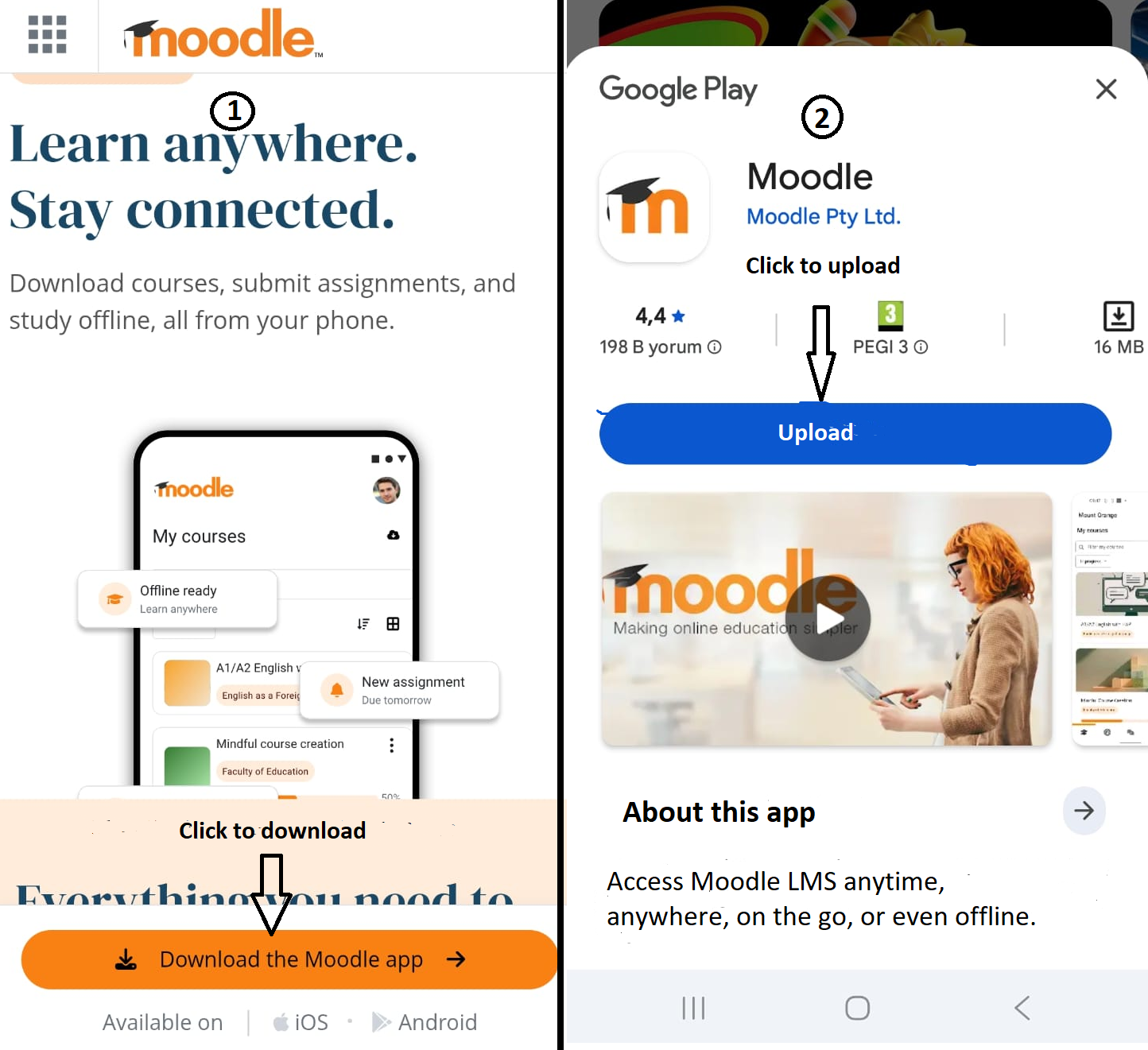
- 1. 下载 Moodle 应用
- 2. 安装应用
1. 输入平台地址:
要访问 Super Kids 英语应用,请在指定字段中输入 https://platform4.onlinekidsacademy.org/,如下图所示。

2. 使用您的用户名和密码登录
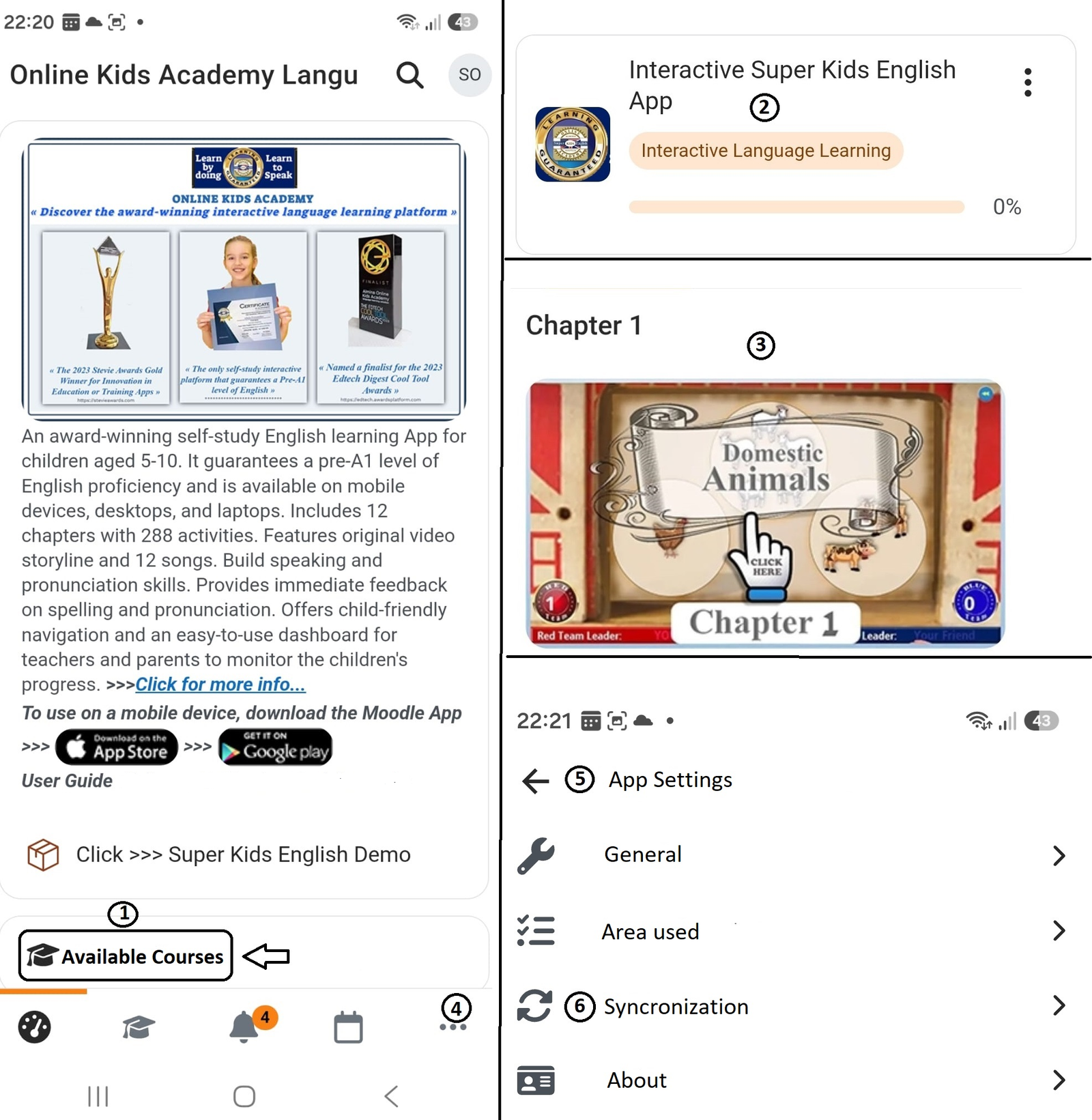
- 登录后,点击“可用课程”——如上方图片左侧所示。
- 点击“互动语言学习”——如上方图片右上角所示——以进入学习区域。
- 要将章节下载到您的设备,请点击章节图像(如上所示)。在下载开始前,会弹出通知显示文件大小和您设备上的可用存储空间。
重要提示: 如果您有网络连接,请在每次学习结束时将离线完成的学习进度与应用同步。如果您没有网络连接或连接不稳定,请在恢复连接后尽快同步。

4. 要将您离线完成的任何工作上传到 Online Kids Academy 应用,请点击三个点,如上图所示。
5-6. 要完成同步过程,请打开“应用设置”并点击“同步”。确保您的设备已连接到互联网。同步完成后,您可以删除下载的文件以节省存储空间。
每个章节都以学习者注册表开始。在开始本章之前,请认真、准确地填写此表。我们将使用您提供的信息进行竞赛活动、证书发放和进度报告。
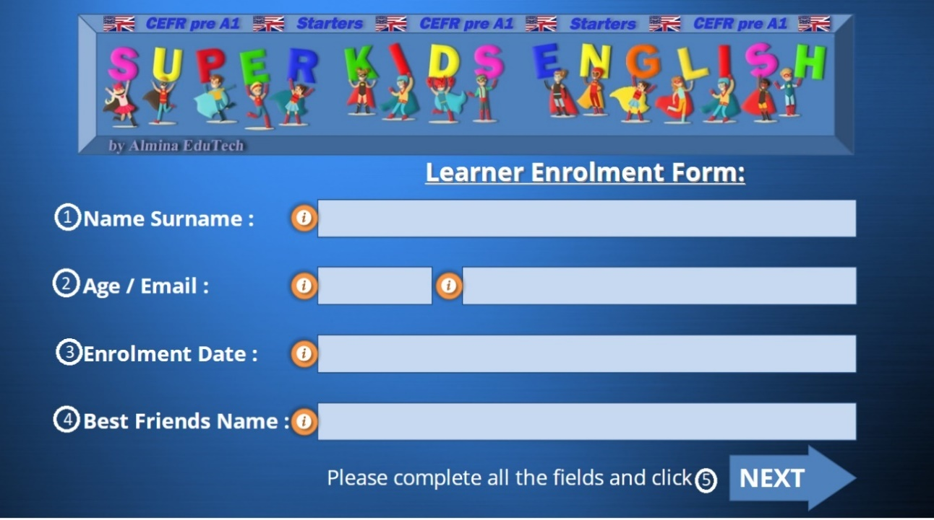
- 填写您的姓氏和名字。
- 指定用户的年龄并输入您在注册时使用的电子邮件地址。
- 输入您的注册日期。此日期用于计算您完成该部分所需的时间。
- 输入您想与之竞争的人的名字,例如朋友、兄弟姐妹、父母或其他家庭成员。在竞争性活动中,每个正确答案都会为您赢得积分。如果您选择了错误答案,您的对手将获得积分。活动结束时,飞船会宣布获胜者并颁发一枚特殊徽章。
- 点击“下一步”继续前往控制面板。
演示视频
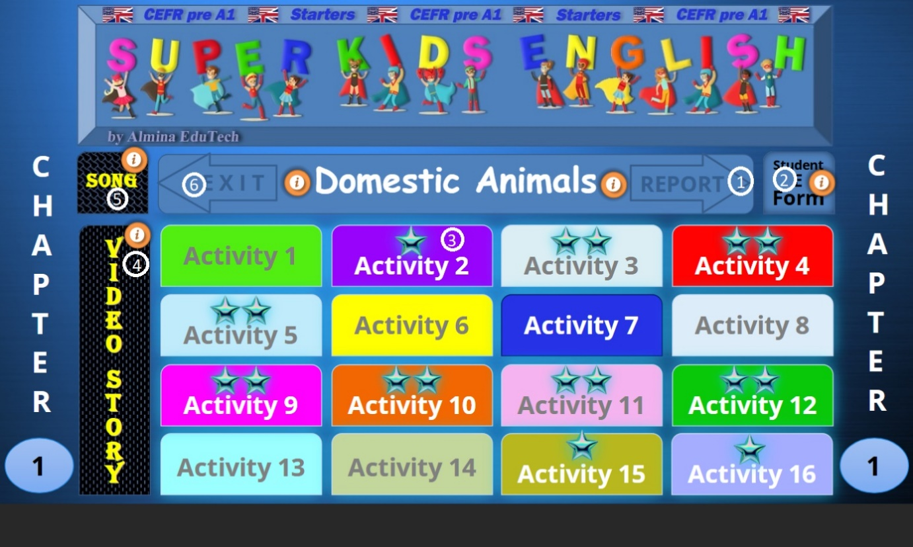
控制面板是每个章节的核心导航区域。它可以快速访问所有学习材料,包括活动、歌曲、视频故事、进度仪表板和学习者注册表。完成一项活动后,学习者可以返回控制面板选择下一项活动或退出该章节。
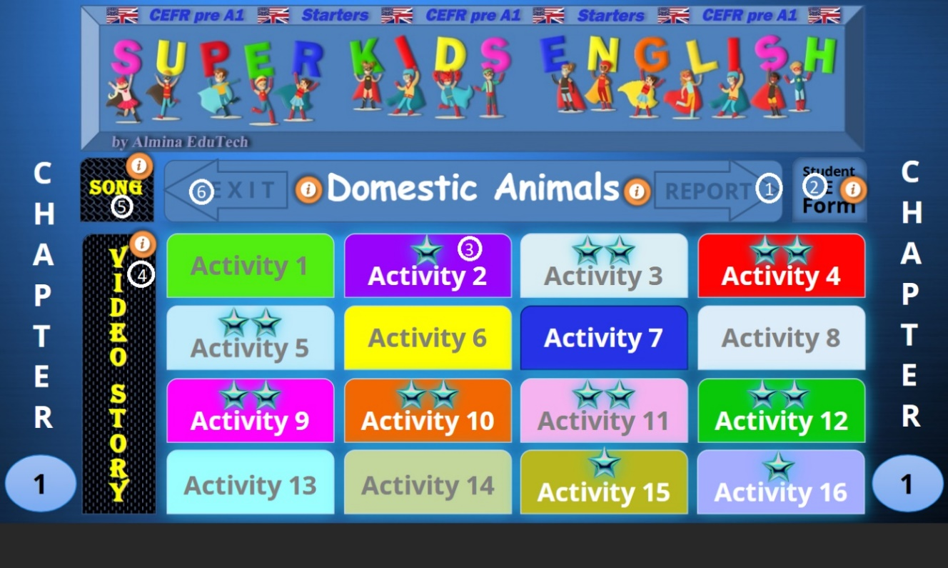
- 点击访问进度仪表板。
- 打开学习者注册表以查看并核实您之前输入的信息。
- 选择 16 个活动选项卡之一以打开并访问该活动。
- 点击此处打开视频故事面板并访问该章节的视频故事。
- 选择此选项以打开歌曲面板。
- 点击退出章节。
演示视频
查看活动开始面板
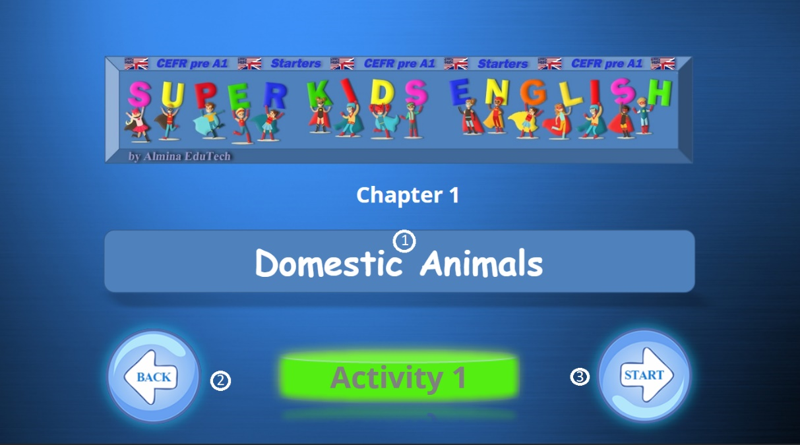
- 活动名称
- 点击“返回”前往控制面板
- 点击“开始”开始活动
查看活动完成面板 1
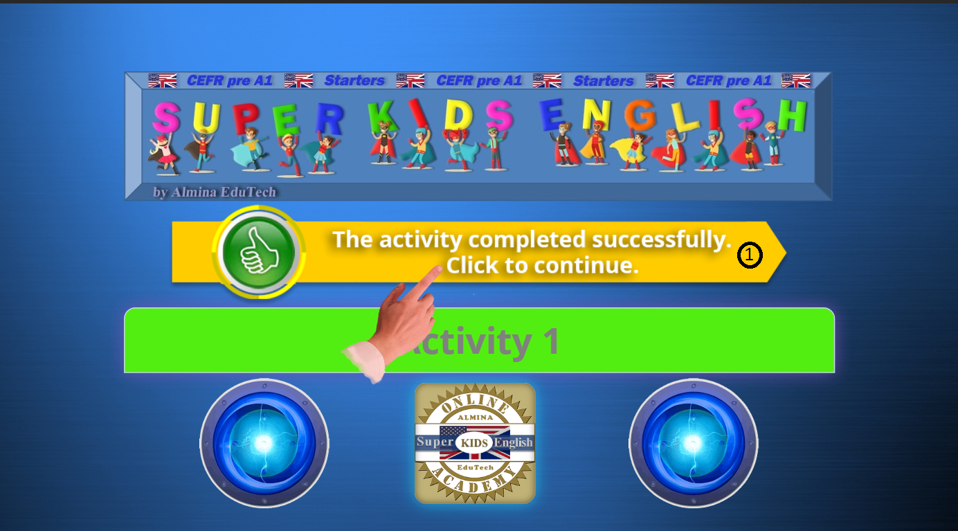
- 点击箭头完成活动并进入最终面板。黄色箭头表示活动已成功完成。如果箭头显示为红色,则表示活动未成功完成。在这种情况下,请在继续之前重新进行活动。
查看活动完成面板 2
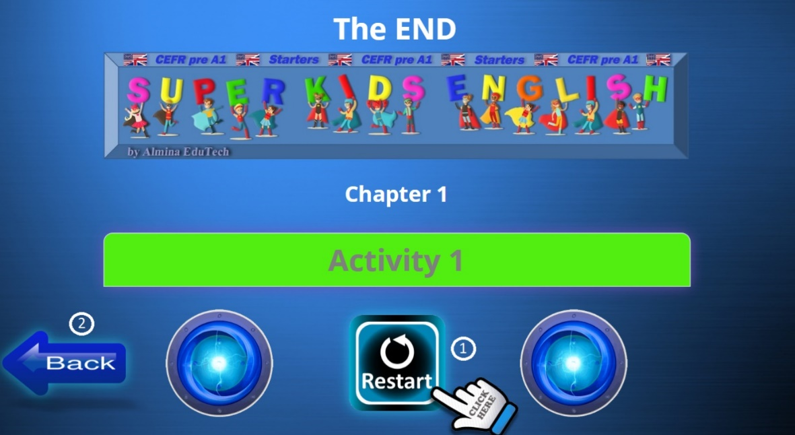
- 如果活动完成面板 1 中的箭头显示为红色,则表示活动未成功完成。在这种情况下,我们建议重复该活动。请点击“重新开始”重新进行活动。
- 请点击“返回”返回控制面板。
演示视频
歌曲不仅仅是语言学习中的趣味补充。它们是帮助孩子们自然、愉快且成功地学习英语的最有效工具之一。音乐能触及传统学习方法往往无法触及的大脑区域,让语言习得感觉毫不费力。在许多方面,音乐就像记忆胶水,帮助孩子们更轻松地记住单词、短语和语言模式。
要访问歌曲面板,请点击控制面板上的 “歌曲”
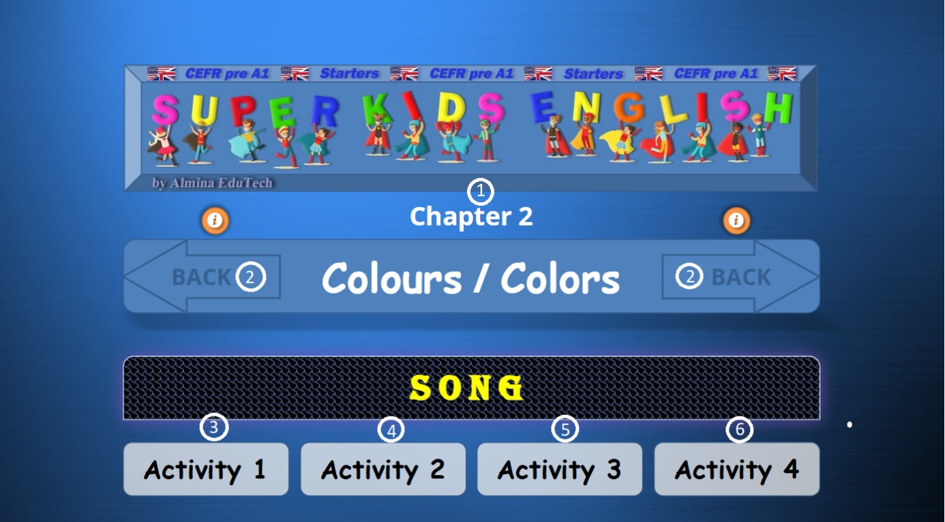
- 章节编号和标题
- 点击返回控制面板
- 点击活动 1 选项卡开始活动。 观看视频并听歌曲,不带字幕。
- 点击活动 2 选项卡开始活动。观看视频并听歌曲,带字幕。
- 点击活动 3 选项卡开始活动。在每一集后跟着唱。
- 点击活动 4 选项卡开始活动。随音乐一起歌唱。
演示视频
视频故事是帮助孩子们自然学习英语的最有效方式之一。通过结合语言、视觉、声音和情感,它们创造了引人入胜的学习体验,模拟了孩子们习得母语的方式。(要访问视频故事面板,请从控制面板中选择“视频故事”。)
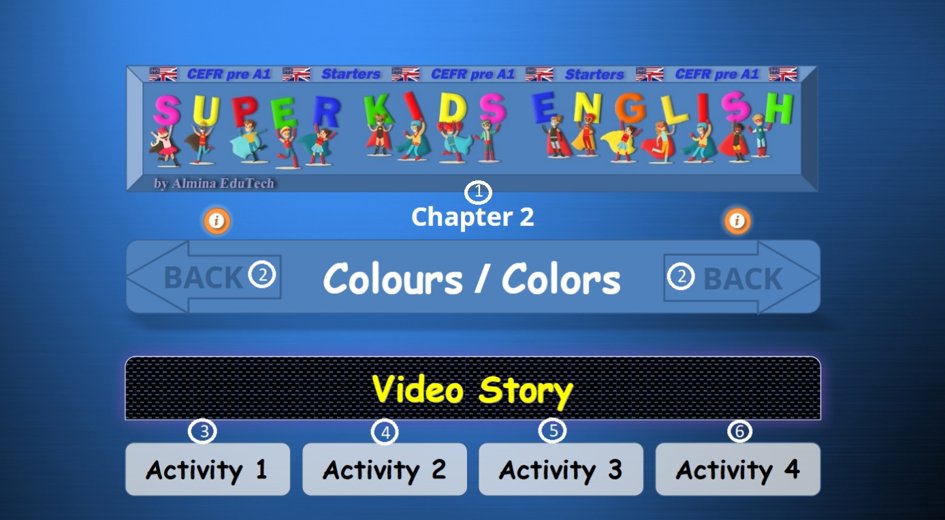
- 章节编号和标题。
- 点击返回控制面板
- 点击活动 1 选项卡开始活动。观看没有对话气泡的视频。
- 点击活动 2 选项卡开始活动。观看带有对话气泡的视频。
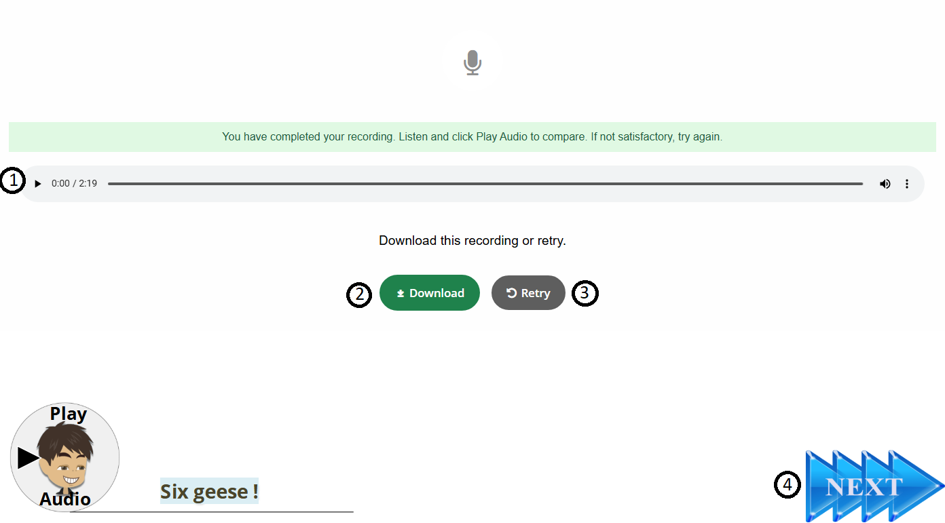
- 选择活动 3 选项卡开始。首先观看视频,然后录制您的声音并听取录音。如果愿意,您可以下载录音。如果您对结果不满意,也可以重试。
视频活动 3: 了解其执行方式
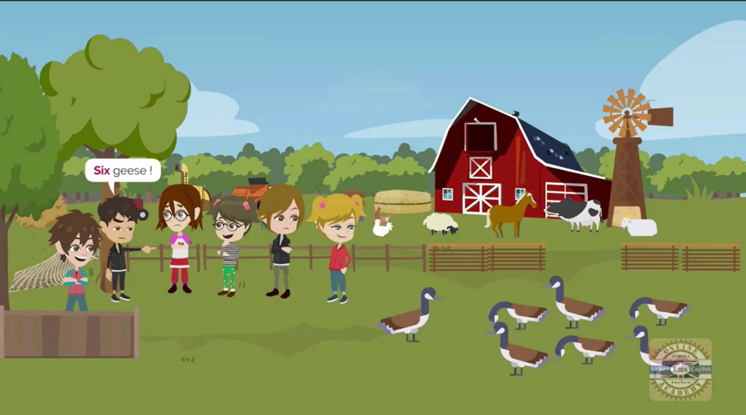
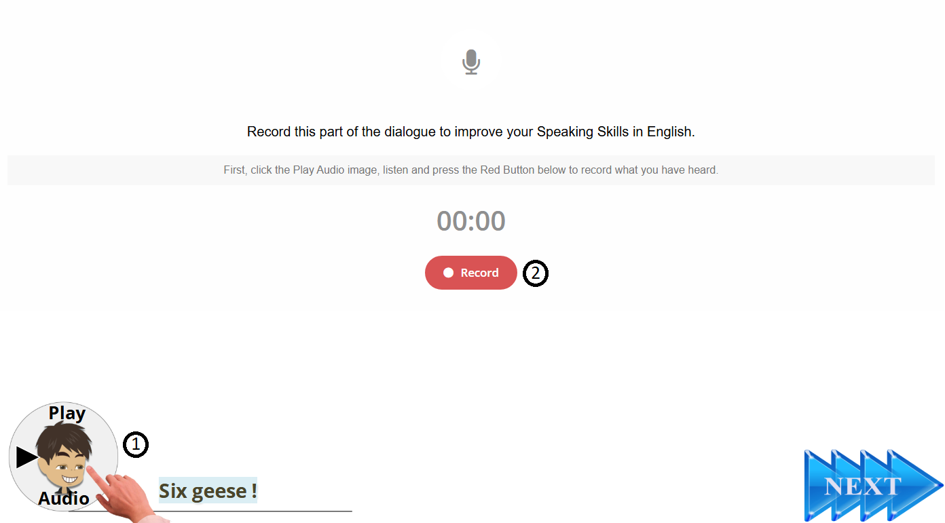
- 点击下方的角色图像并听取录音。
- 点击“录音”并说话,录制您听到的单词或句子。
- 完成录音后点击“完成”。
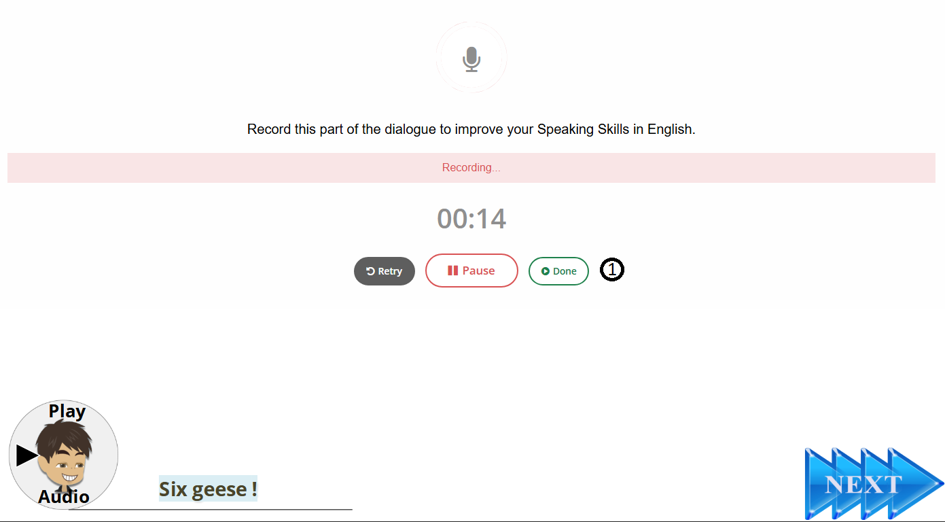
- 点击听取录音。
- 如果需要,您可以下载录音。
- 如果不满意,点击“重试”重复操作。
- 点击“下一步”进入下一个场景。
演示视频
视频活动 4: 了解其执行方式
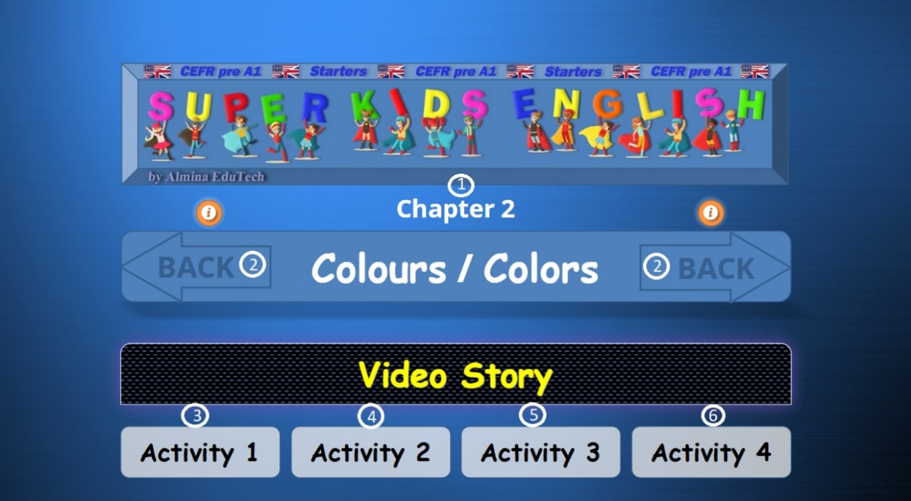
点击活动 4 选项卡开始活动。
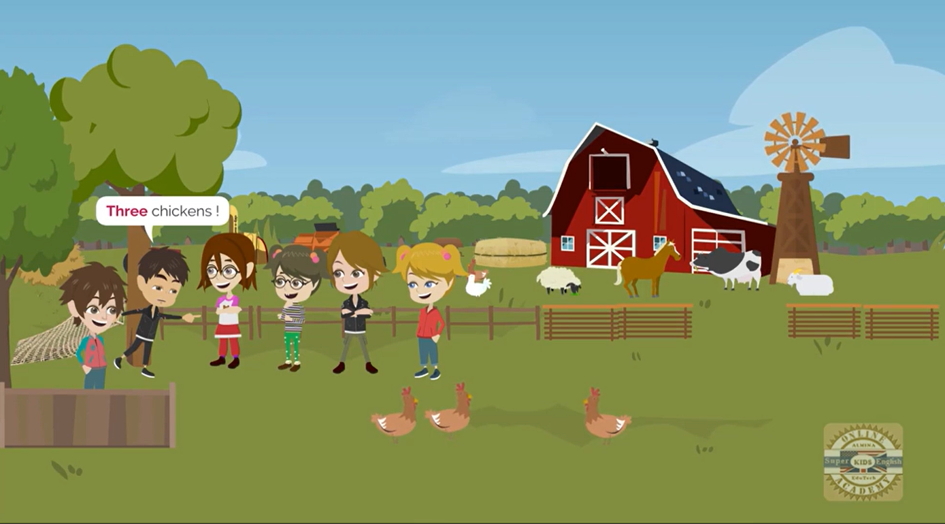
请仔细观看视频。然后在规定时间内大声重复单词或句子。
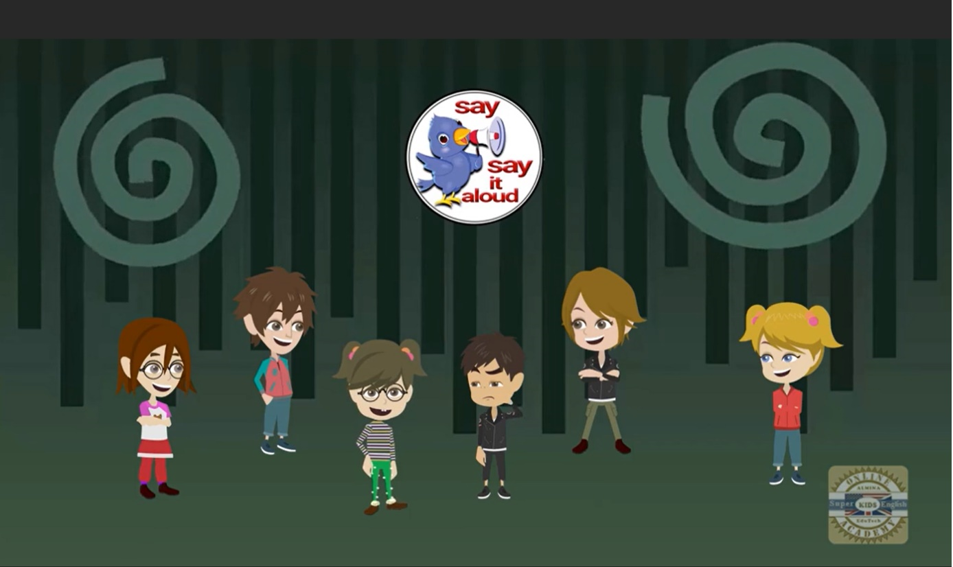
请在规定时间内大声重复单词或句子。
演示视频
- 要访问进度仪表板,请点击控制面板右上角的“报告”。
探索进度控制面板及其功能
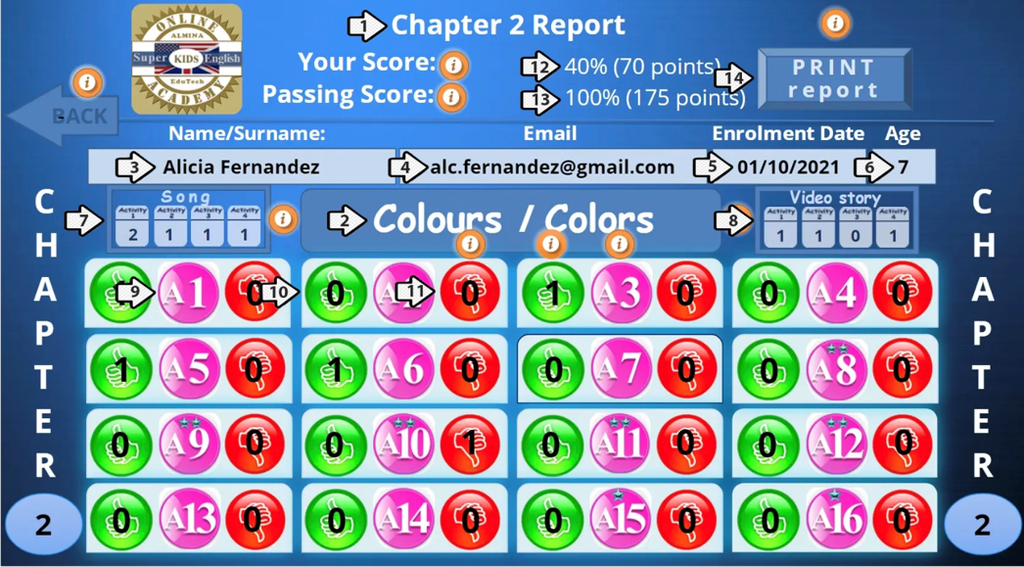
- 报告标题
- 章节标题
- 姓名
- 用户电子邮箱地址
- 注册日期
- 用户年龄
- 歌曲报告: 显示每项歌曲活动的完成次数。
- 视频报告: 显示每项视频活动的完成次数。
- 章节内的活动编号。
- 显示活动成功完成的次数。
- 显示活动未成功完成的次数。
演示视频

徽章有助于孩子们保持参与度,了解自己的进度,建立信心并享受学习。它们是动力的引擎。
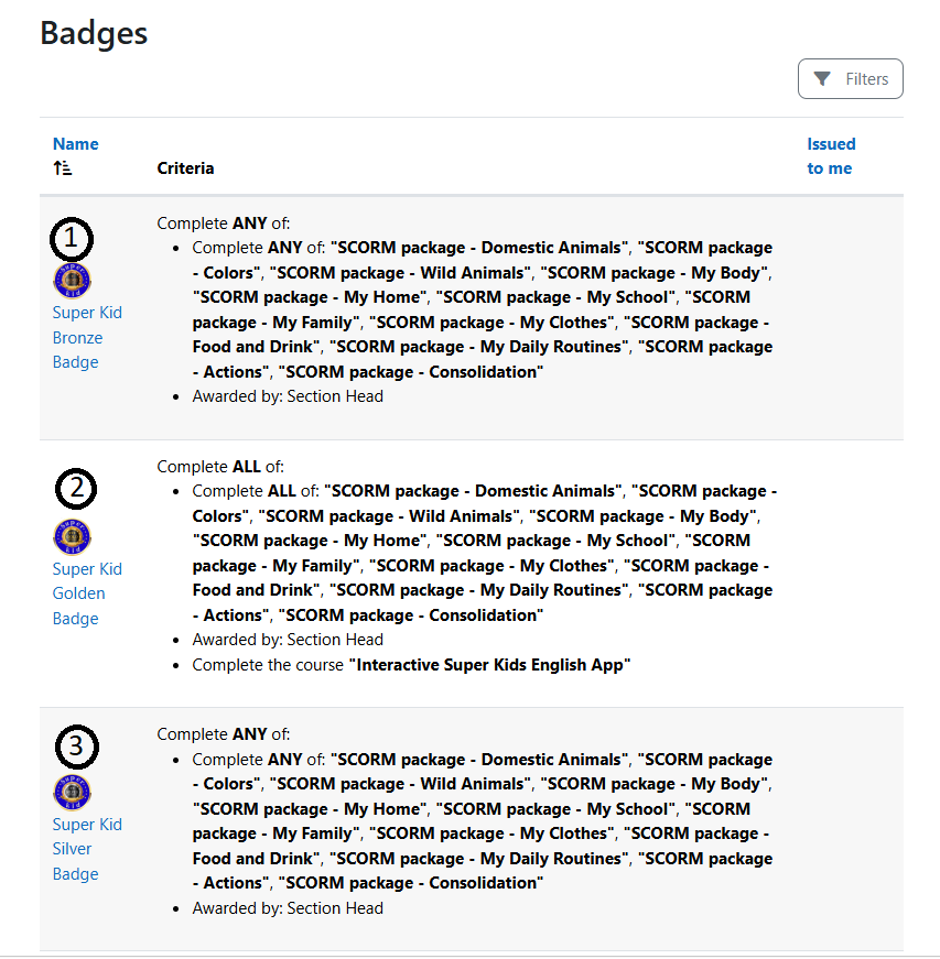
- Super Kid 铜质徽章: 成功完成一个章节的孩子将获得 Super Kid 铜质徽章,作为对其努力和进步的奖励。部门主管负责审核并批准。
- Super Kid 银质徽章: 成功完成额外章节的孩子将获得 Super Kid 银质徽章,作为对其专注和学习进步的奖励。部门主管在审核后批准该徽章。
- Super Kid 金质徽章: 完成 Super Kids 英语应用中所有章节的孩子将获得久负盛名的 Super Kid 金质徽章。该奖项旨在表彰他们的投入、毅力以及对整个学习旅程的圆满完成。部门主管负责审核并批准该徽章。
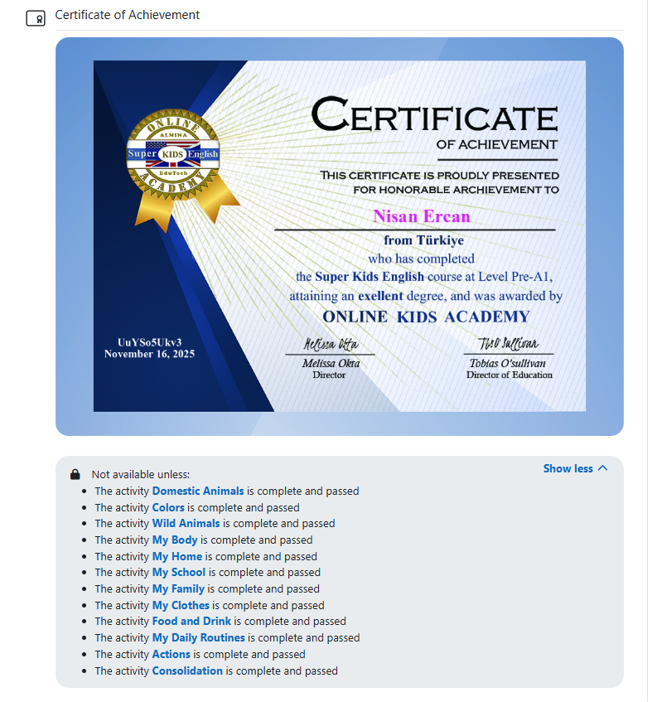
对许多孩子来说,这份证书是他们的首个国际成就认可。它通过专注和努力获得,标志着一个重要的里程碑,反映了他们在英语学习方面的进步。
祝您在学习旅程中取得成功!
感谢您选择 Online Kids Academy。
无论您何时需要帮助,我们的团队都会随时为您提供支持。
Online Kids Academy 支持团队
