


Aplikasi Super Kids English
Panduan pengguna untuk pelajar
Panduan ini membantu pengguna mengakses Aplikasi dengan lancar, memahami komponen-komponennya, mempelajari cara kerja setiap bagian, dan menavigasi platform dengan mudah.
(Jika Anda berencana menggunakan aplikasi Super Kids English pada perangkat seluler, klik judul “Gunakan Aplikasi Moodle untuk Mengakses Super Kids English di Ponsel” di bawah ini.)
Catatan Penting: Platform Pembelajaran Bahasa Inggris Online Kids Academy mencakup banyak aktivitas interaktif. Salah satu fitur terpenting adalah “Rekam Suara Anda dan Dengarkan Ucapan Tersebut.” Untuk menggunakan fitur ini, mikrofon perangkat Anda harus diaktifkan: Pengaturan → Keamanan & Privasi → Mikrofon → Aktifkan Akses Mikrofon
Untuk mengakses Aplikasi Super Kids English di Desktop, silakan kunjungi https://platform4.onlinekidsacademy.org/
Jika Anda sudah pernah masuk ke platform sebelumnya, halaman berikut akan terbuka:

- Inisial Anda
- Pesan Salam
- Klik “Interactive Super Kids English App” di bawah Kursus yang tersedia untuk masuk ke area pembelajaran.
Jika Anda baru pertama kali masuk, halaman berikut akan terbuka:
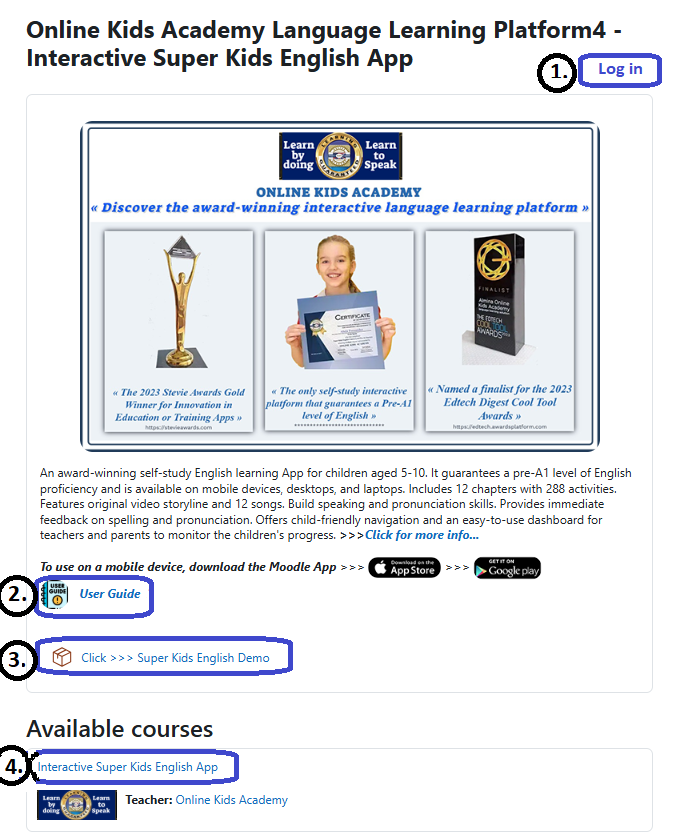
1. Masuk ke Akun Anda
Klik “Masuk” dan masuklah menggunakan nama pengguna dan kata sandi yang Anda buat saat pendaftaran. Ini akan membawa Anda langsung ke dasbor pribadi Anda.
2. Buka Panduan Pengguna yang Terperinci
Klik “User Guide” (Panduan Pengguna) untuk mengakses panduan lengkap. Sumber ini menjelaskan setiap fitur aplikasi dengan jelas, sehingga membantu anak-anak dan orang tua memahami lingkungan pembelajaran.
3. Jelajahi Demo Super Kids English
Untuk mengenal struktur Aplikasi dan alur aktivitas, buka “Super Kids English Demo.” Demo ini memberikan pratinjau cepat tentang bagaimana anak-anak berinteraksi dengan aktivitas tersebut.
4. Akses Aplikasi Super Kids English Area Pembelajaran
Klik “Interactive Super Kids English App” di bawah Kursus yang tersedia untuk masuk ke area pembelajaran.
Video Demo
Setelah memilih “Interactive Super Kids English App”, halaman berikut akan terbuka:
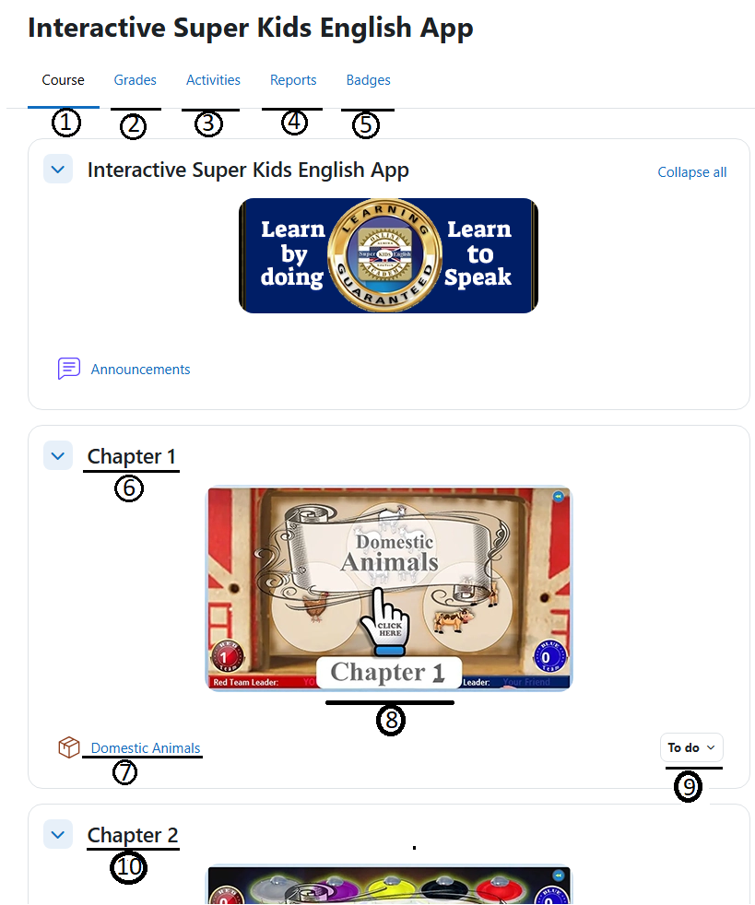
- Klik Tab Kursus untuk melihat semua bab di Aplikasi Super Kids English.
- Pilih tab ini untuk melihat skor Anda untuk setiap bab.
- Akses semua Paket SCORM dan pantau kemajuan Anda di setiap bab.
- Jelajahi Semua Laporan yang Tersedia di Aplikasi Super Kids English.
- Temukan Semua Lencana dan Cari Tahu Cara Mendapatkannya
- Nomor Bab.
- Buka bab yang sesuai.
- Klik di sini untuk masuk ke bab yang sesuai.
- Tugas yang terkait dengan bab tersebut.
- Buka Bab Berikutnya
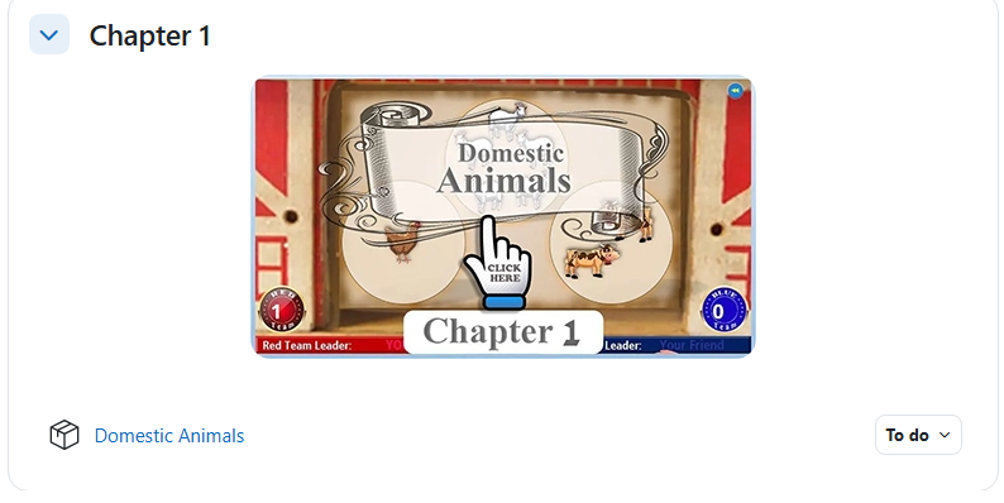
5. Akses Bab 1 dari Aplikasi Super Kids English dan mulailah belajar.
Moodle adalah salah satu sistem manajemen pembelajaran terkemuka di dunia, yang dipercaya oleh lembaga pendidikan di seluruh dunia untuk mendukung pembelajaran daring yang efektif. Pengguna dapat mengunduh bab-bab individual dan menyelesaikan aktivitas secara luring. Saat mereka terhubung kembali, mereka dapat mengunggah semua pekerjaan yang telah selesai kembali ke platform dengan satu klik.
Setelah keanggotaan Anda disetujui, instal aplikasi Moodle di perangkat seluler Anda untuk mengakses Super Kids English. Klik gambar di bawah ini untuk mengunduh aplikasi dan nikmati pengalaman belajar yang lancar.


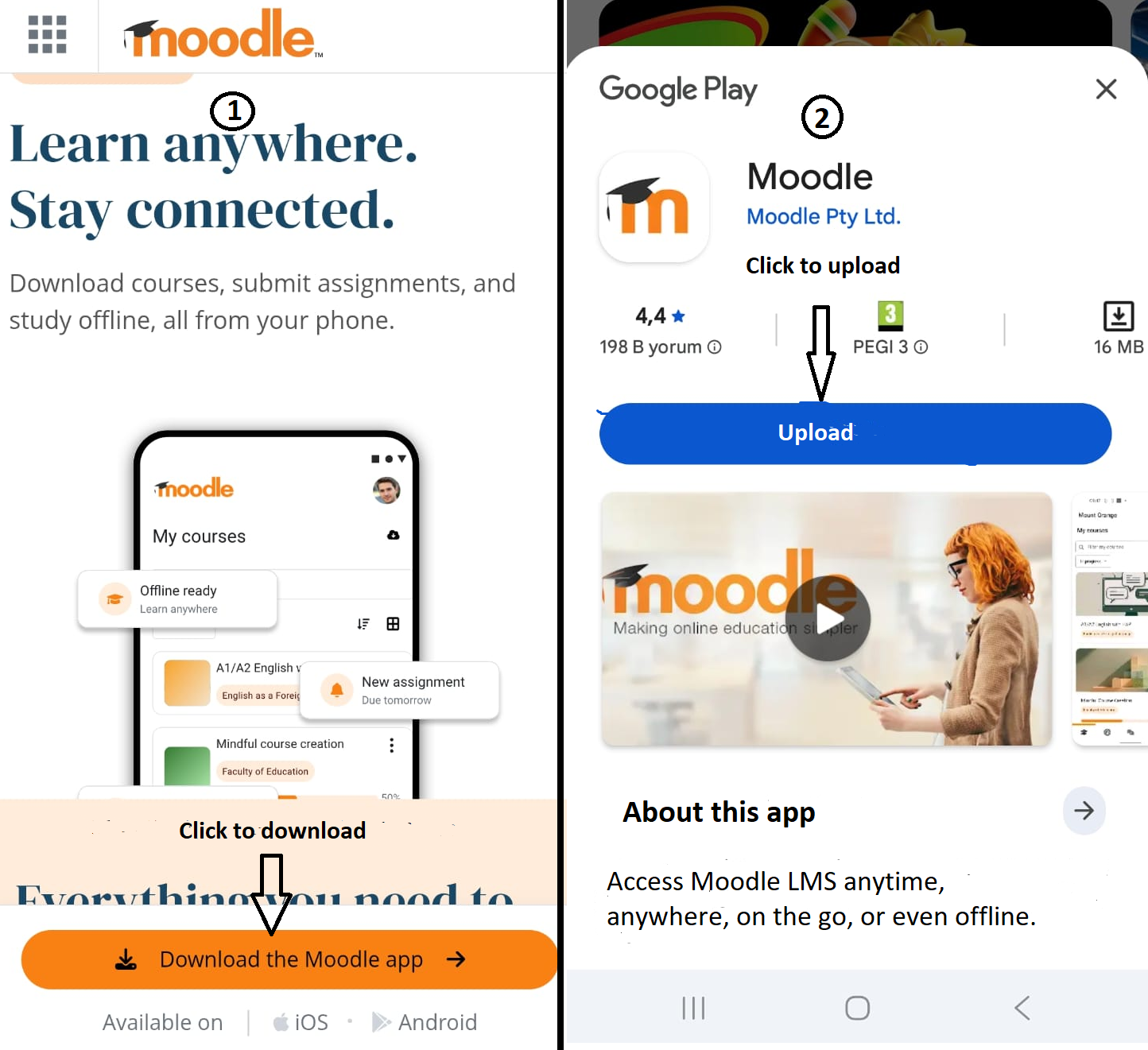
- 1. Unduh Aplikasi Moodle
- 2. Instal Aplikasi
1. Masukkan alamat platform:
Untuk mengakses aplikasi Super Kids English, masukkan https://platform4.onlinekidsacademy.org/ ke dalam kolom yang ditentukan, seperti yang ditunjukkan pada gambar di bawah ini.

2. Masuk dengan nama pengguna dan kata sandi Anda
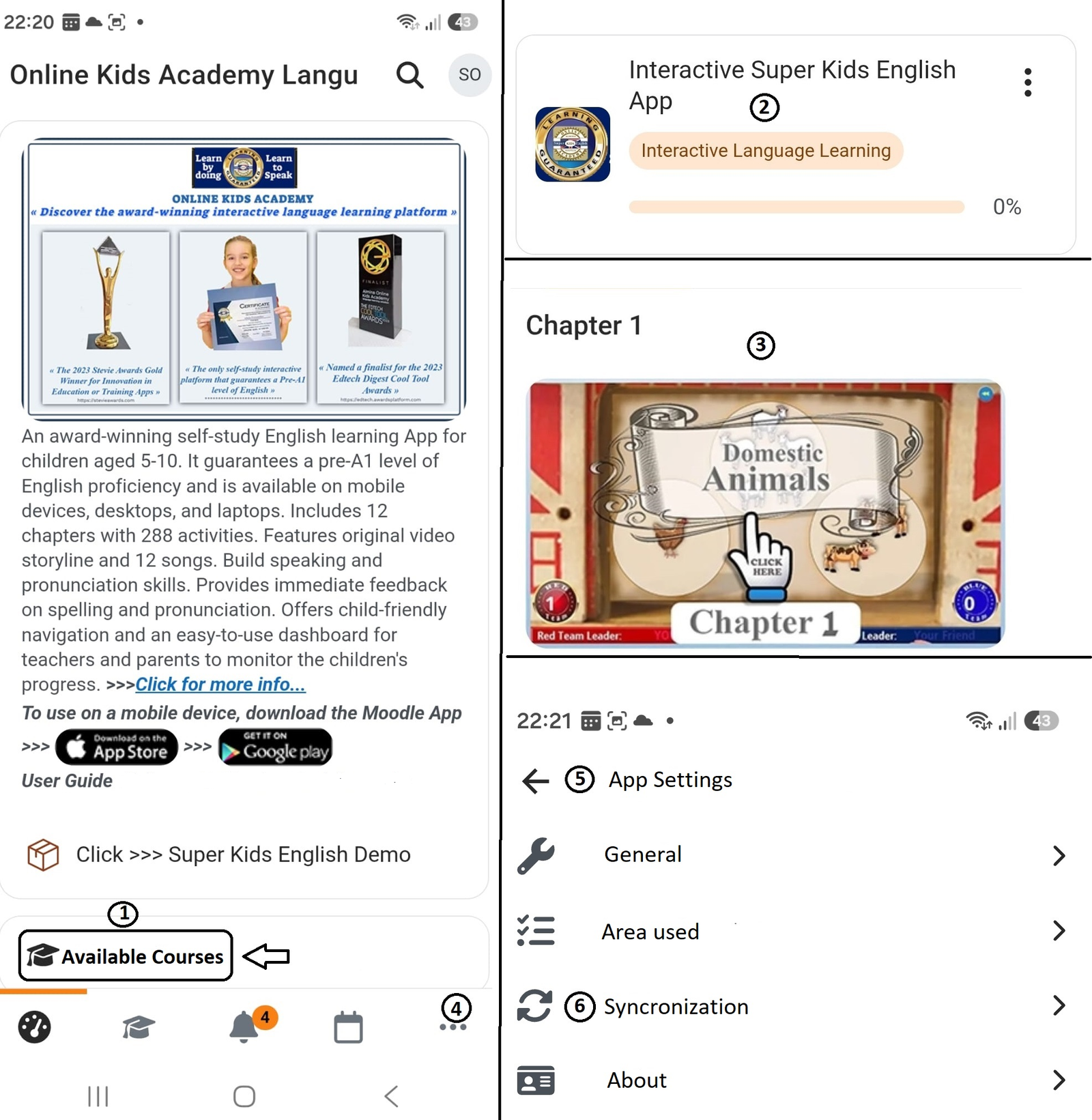
- Setelah masuk, klik “Kursus yang Tersedia”—seperti yang ditunjukkan di sisi kiri gambar di atas.
- Klik “Pembelajaran Bahasa Interaktif” — seperti yang ditunjukkan di sudut kanan atas gambar di atas — untuk mengakses area pembelajaran.
- Untuk mengunduh bab ke perangkat Anda, klik gambar bab (seperti yang ditunjukkan di atas). Notifikasi akan muncul menunjukkan ukuran file dan ruang penyimpanan yang tersedia di perangkat Anda sebelum pengunduhan dimulai.
Catatan Penting: Jika Anda memiliki koneksi internet, sinkronisasikan pekerjaan yang telah Anda selesaikan secara luring dengan aplikasi di akhir setiap sesi belajar. Jika Anda tidak memiliki koneksi internet, atau jika koneksi Anda tidak stabil, lakukan sinkronisasi sesegera mungkin.

4. Untuk mengunggah pekerjaan apa pun yang Anda selesaikan secara luring ke aplikasi Online Kids Academy, klik tiga titik, seperti yang ditunjukkan pada gambar di atas.
5-6. Untuk menyelesaikan proses sinkronisasi, buka “Pengaturan Aplikasi” dan ketuk “Sinkronisasi.” Pastikan perangkat Anda terhubung ke internet. Setelah sinkronisasi selesai, Anda dapat menghapus file yang diunduh untuk menghemat ruang penyimpanan.
Setiap bab dimulai dengan Formulir Pendaftaran Pelajar. Harap lengkapi formulir ini dengan cermat dan akurat sebelum memulai bab. Kami akan menggunakan informasi yang Anda berikan untuk aktivitas kompetisi, sertifikat, dan pelaporan kemajuan.
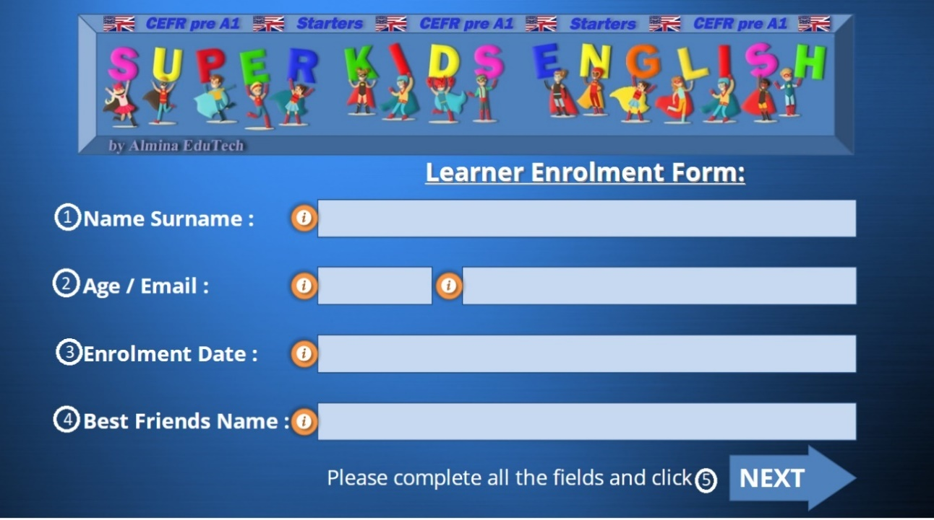
- Isi nama depan dan belakang Anda.
- Tentukan usia pengguna dan masukkan alamat email yang Anda gunakan saat pendaftaran.
- Masukkan tanggal pendaftaran Anda. Tanggal ini digunakan untuk menghitung berapa lama waktu yang Anda butuhkan untuk menyelesaikan bagian tersebut.
- Masukkan nama orang yang ingin Anda lawan, seperti teman, saudara kandung, orang tua, atau anggota keluarga lainnya. Dalam aktivitas kompetitif, Anda mendapatkan poin untuk setiap jawaban yang benar. Jika Anda memilih jawaban yang salah, lawan Anda yang akan menerima poin tersebut. Di akhir aktivitas, pesawat luar angkasa akan mengumumkan pemenang dan memberikan lencana khusus.
- Klik “Berikutnya” untuk melanjutkan ke Panel Kontrol.
Video Demo
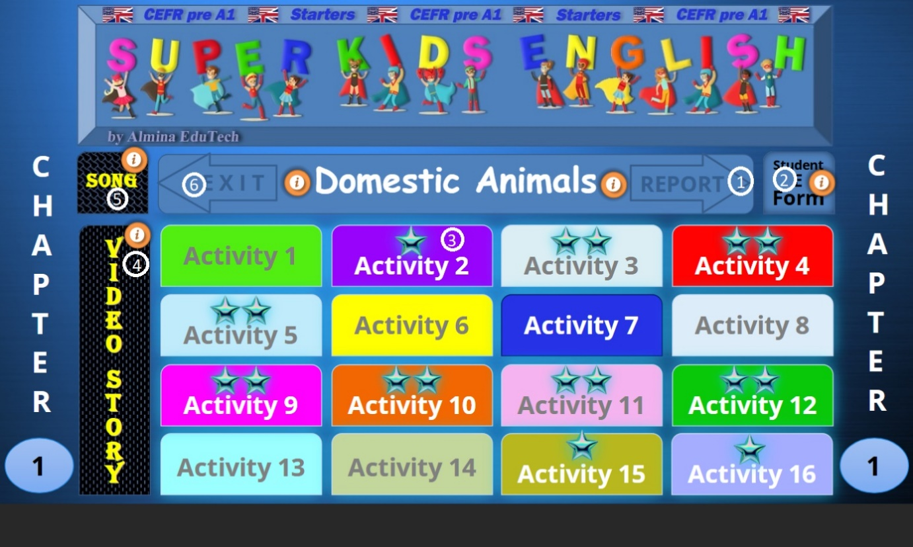
Panel Kontrol berfungsi sebagai area navigasi pusat untuk setiap bab. Panel ini menyediakan akses cepat ke semua materi pembelajaran, termasuk aktivitas, lagu, cerita video, Dasbor Kemajuan, dan Formulir Pendaftaran Pelajar. Setelah menyelesaikan suatu aktivitas, pelajar dapat kembali ke Panel Kontrol untuk memilih aktivitas berikutnya atau keluar dari bab tersebut.
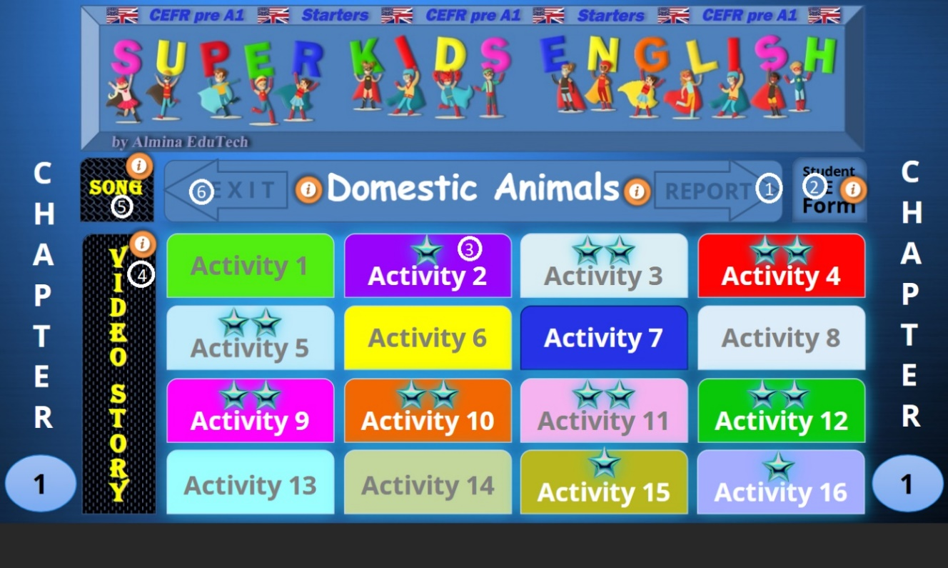
- Klik untuk Mengakses Dasbor Kemajuan.
- Buka Formulir Pendaftaran Pelajar untuk meninjau dan memverifikasi informasi yang Anda masukkan sebelumnya.
- Pilih salah satu dari 16 tab aktivitas untuk membuka dan mengakses aktivitas tersebut.
- Klik di sini untuk membuka Panel Cerita Video dan mengakses cerita video bab tersebut.
- Pilih opsi ini untuk membuka Panel Lagu.
- Klik untuk keluar dari Bab.
Video Demo
Tinjau Panel Mulai Aktivitas
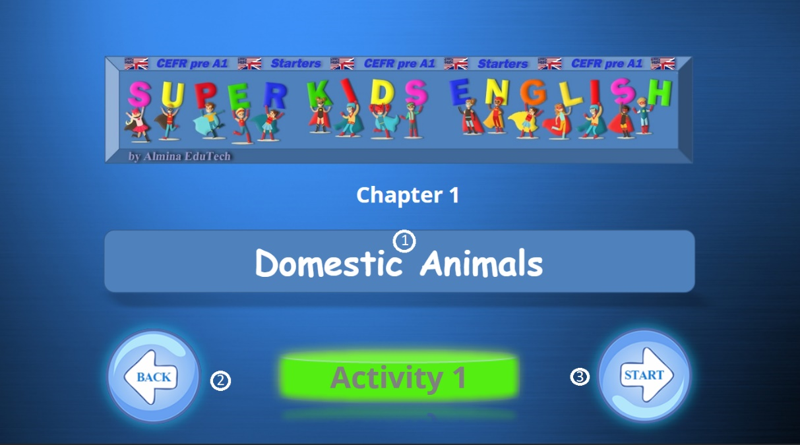
- Nama Aktivitas
- Klik ”Kembali” untuk pergi ke Panel Kontrol
- Klik ”Mulai” untuk memulai Aktivitas
Tinjau Panel Penyelesaian Aktivitas 1
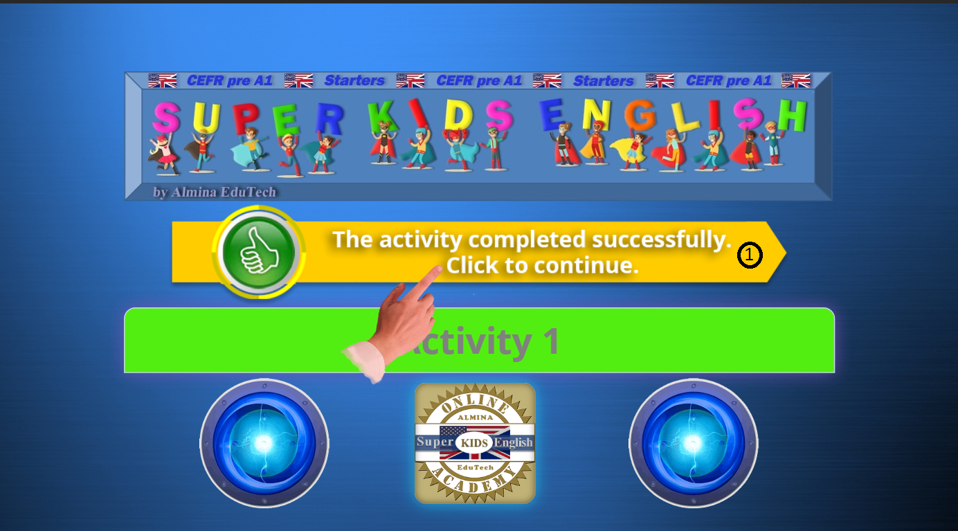
- Klik tanda panah untuk menyelesaikan aktivitas dan pindah ke panel terakhir. Tanda panah kuning menunjukkan bahwa aktivitas telah berhasil diselesaikan. Jika tanda panah berwarna merah, aktivitas belum berhasil diselesaikan. Dalam hal ini, ulangi aktivitas sebelum melanjutkan.
Tinjau Panel Penyelesaian Aktivitas 2
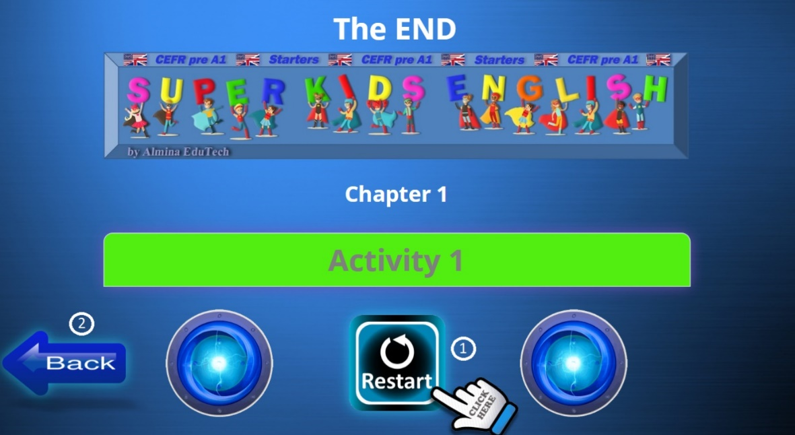
- Jika tanda panah di Panel Penyelesaian Aktivitas 1 berwarna merah, aktivitas tidak berhasil diselesaikan. Dalam hal ini, kami menyarankan untuk mengulangi aktivitas tersebut. Silakan klik “Mulai Ulang” untuk mengerjakan ulang aktivitas.
- Silakan klik ”Kembali” untuk kembali ke Panel Kontrol.
Video Demo
Lagu jauh lebih dari sekadar tambahan yang menyenangkan dalam pembelajaran bahasa. Lagu adalah salah satu alat paling efektif untuk membantu anak-anak belajar bahasa Inggris secara alami, menyenangkan, dan sukses. Musik melibatkan area otak yang sering kali tidak dapat dijangkau oleh metode pembelajaran tradisional, membuat pemerolehan bahasa terasa tanpa usaha. Dalam banyak hal, musik bertindak seperti perekat memori, membantu anak-anak mengingat kata, frasa, dan pola bahasa dengan lebih mudah.
Untuk Mengakses Panel Lagu, klik “Lagu” pada Panel Kontrol
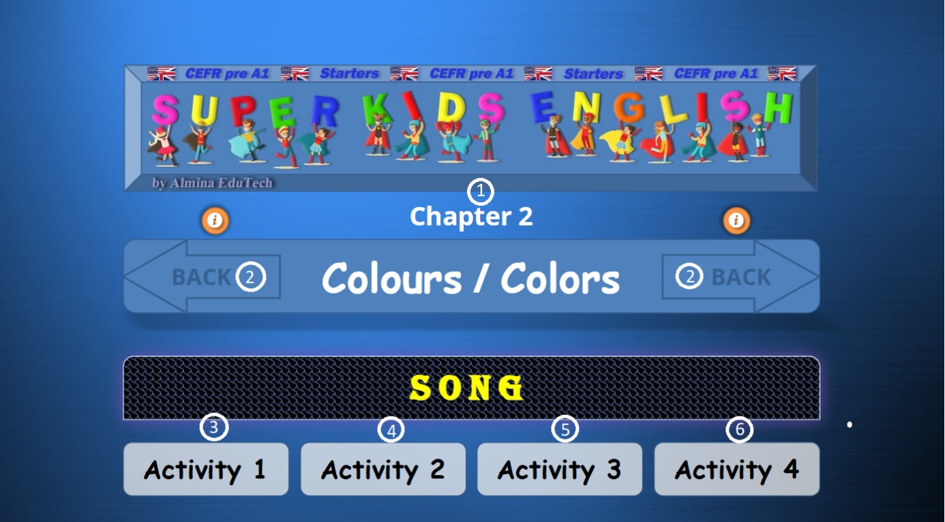
- Nomor dan Judul Bab
- Klik untuk kembali ke Panel Kontrol
- Klik Tab Aktivitas 1 untuk memulai aktivitas. Tonton videonya dan dengarkan lagunya tanpa teks terjemahan.
- Klik Tab Aktivitas 2 untuk memulai aktivitas. Tonton videonya dan dengarkan lagunya dengan teks terjemahan.
- Klik Tab Aktivitas 3 untuk memulai aktivitas. Ikut bernyanyi setelah setiap episode.
- Klik Tab Aktivitas 4 untuk memulai aktivitas. Ikut bernyanyi dengan musik.
Video Demo
Cerita video adalah salah satu cara paling efektif untuk membantu anak-anak belajar bahasa Inggris secara alami. Dengan menggabungkan bahasa, visual, suara, dan emosi, cerita video menciptakan pengalaman belajar yang menarik yang mencerminkan cara anak-anak memperoleh bahasa pertama mereka. (Untuk mengakses Panel Cerita Video, pilih “Cerita Video” dari Panel Kontrol.)
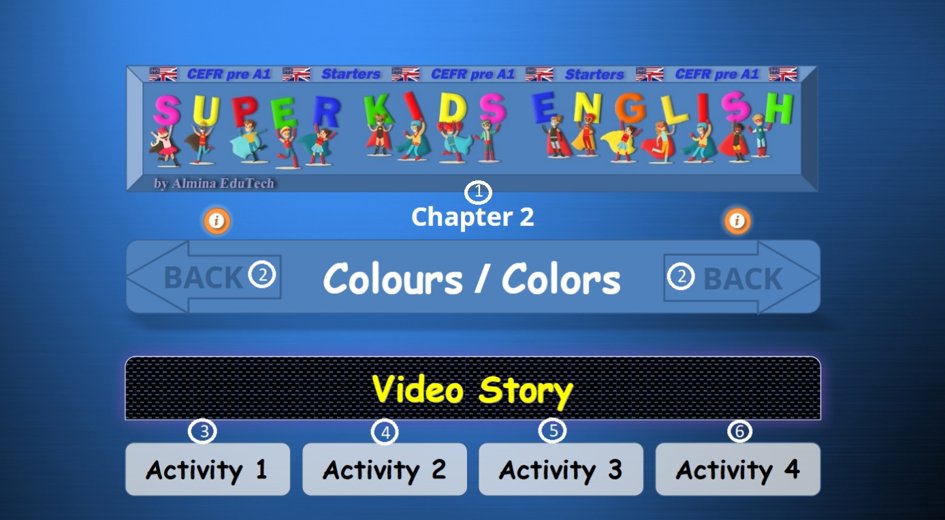
- Nomor dan Judul Bab.
- Klik untuk kembali ke Panel Kontrol
- Klik Tab Aktivitas 1 untuk memulai aktivitas. Tonton video tanpa gelembung ucapan.
- Klik Tab Aktivitas 2 untuk memulai aktivitas. Tonton video dengan gelembung ucapan.
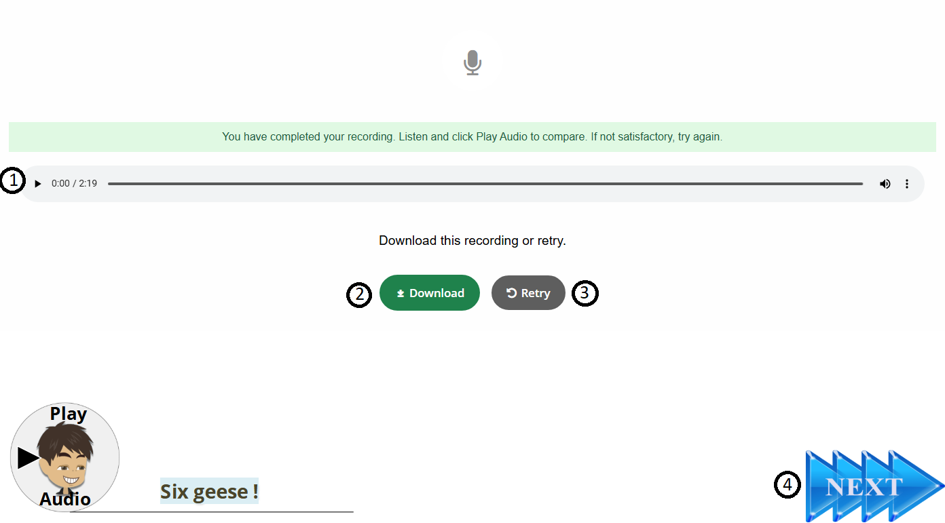
- Pilih Tab Aktivitas 3 untuk memulai. Pertama, tonton videonya, lalu rekam suara Anda dan dengarkan rekaman Anda. Jika mau, Anda dapat mengunduhnya. Anda juga dapat mencoba lagi jika tidak puas dengan hasilnya.
Aktivitas Video 3: Pelajari implementasinya
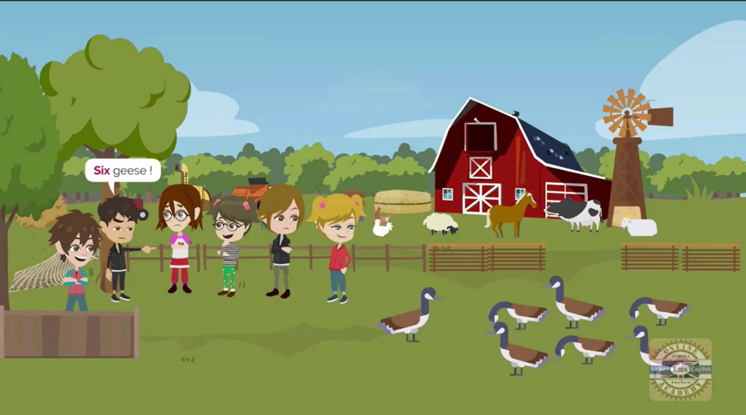
- Klik gambar karakter di bawah ini dan dengarkan rekamannya.
- Klik “Rekam” dan bicaralah untuk merekam kata atau kalimat yang Anda dengar.
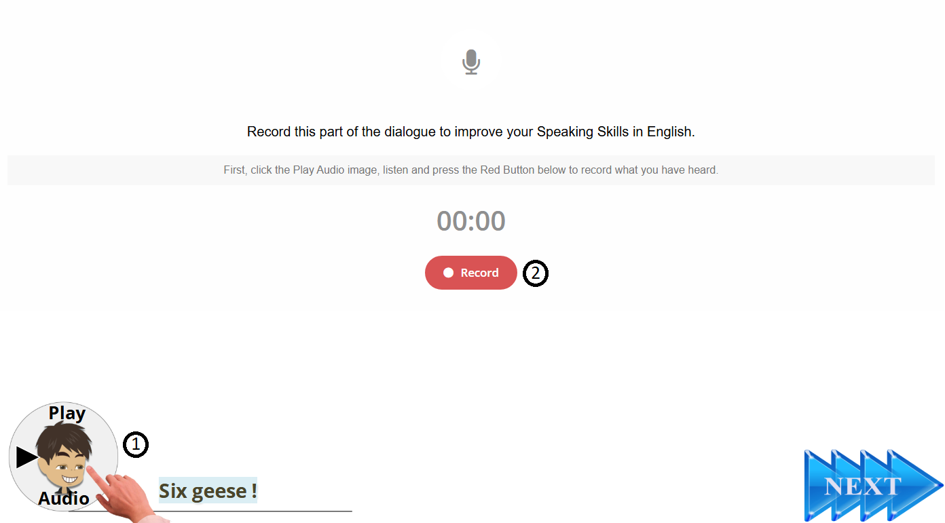
- Klik “Selesai” setelah Anda menyelesaikan rekaman.
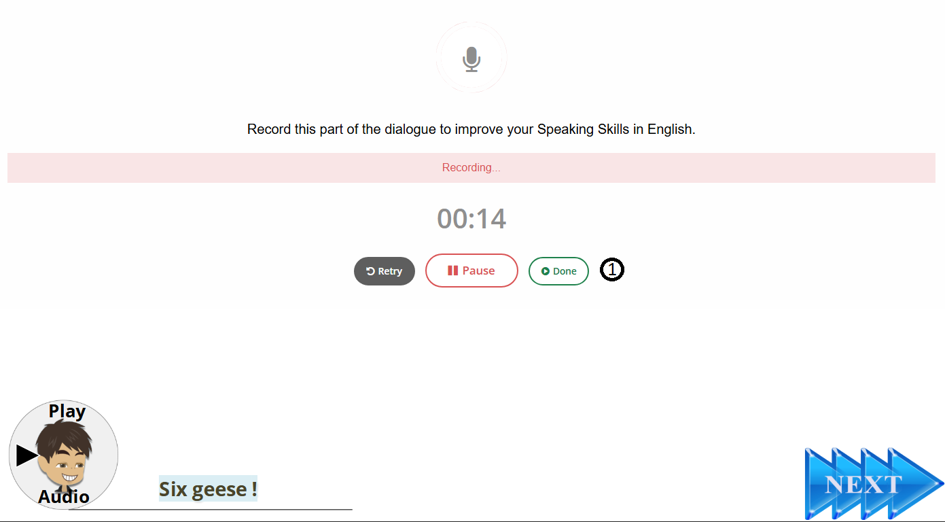
- Klik untuk mendengarkan rekaman.
- Anda dapat mengunduh rekaman jika diinginkan.
- Klik “Coba Lagi” untuk mengulangi jika Anda tidak puas.
- Klik “Berikutnya” untuk melanjutkan ke adegan berikutnya.
Video Demo
Aktivitas Video 4: Pelajari implementasinya
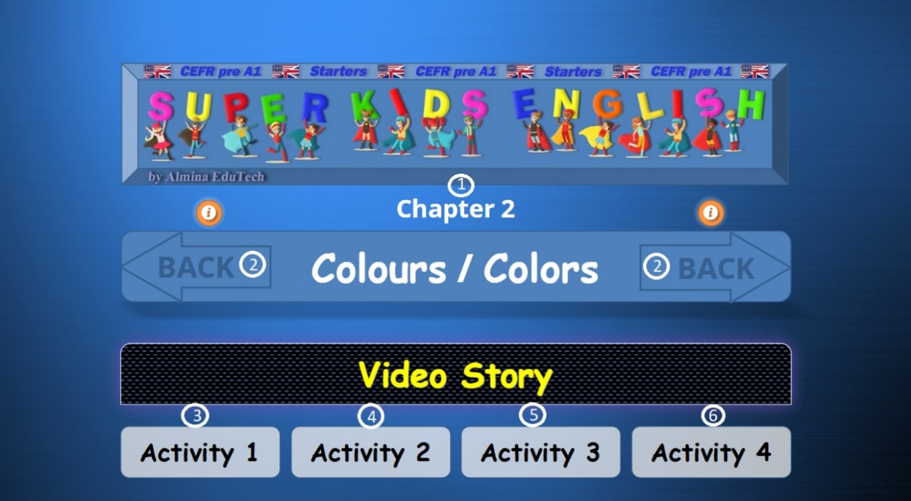
Klik Tab Aktivitas 4 untuk memulai aktivitas.
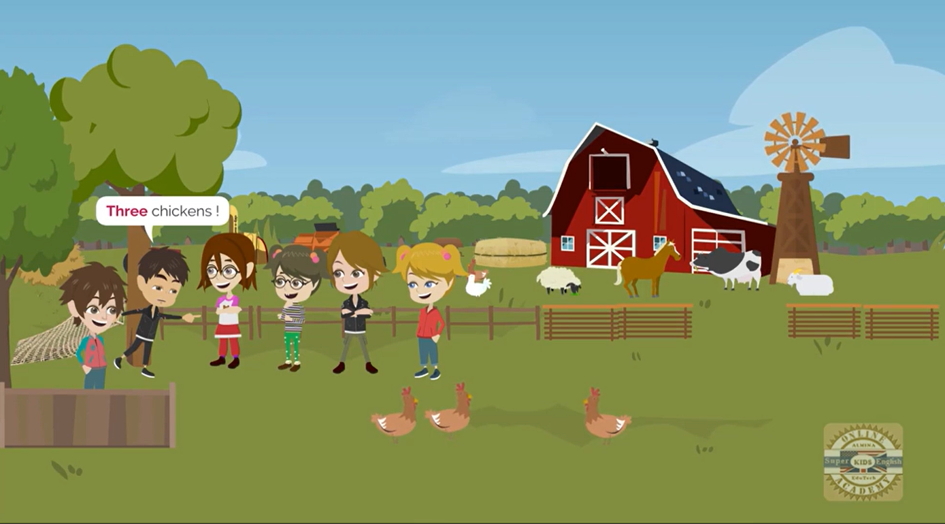
Harap tonton videonya dengan cermat. Kemudian ulangi dengan lantang kata atau kalimat tersebut dalam waktu yang ditentukan.
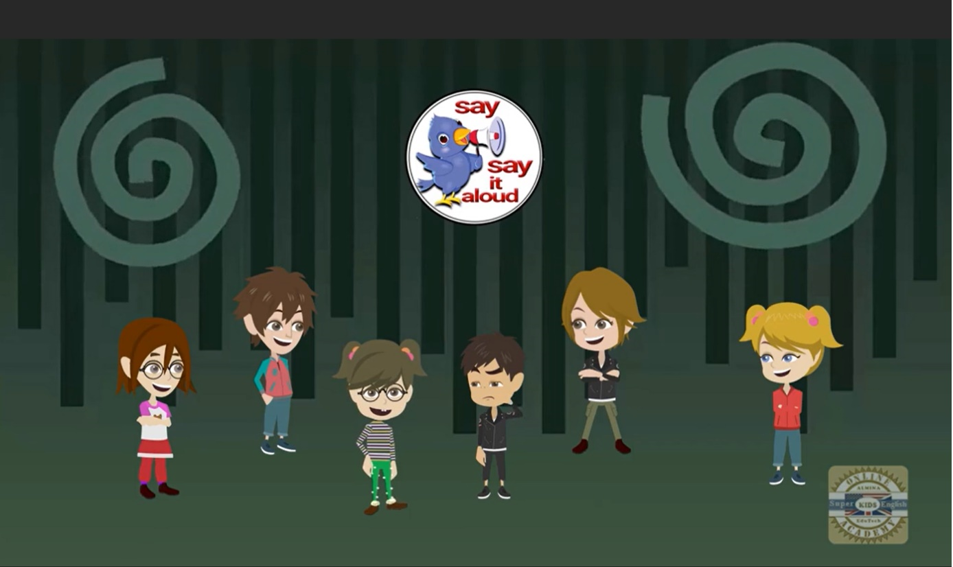
Harap ulangi dengan lantang kata atau kalimat tersebut dalam waktu yang ditentukan.
Video Demo
- Untuk mengakses Dasbor Kemajuan, klik “LAPORAN” di sudut kanan atas Panel Kontrol.
Jelajahi Dasbor Kemajuan dan fitur-fiturnya
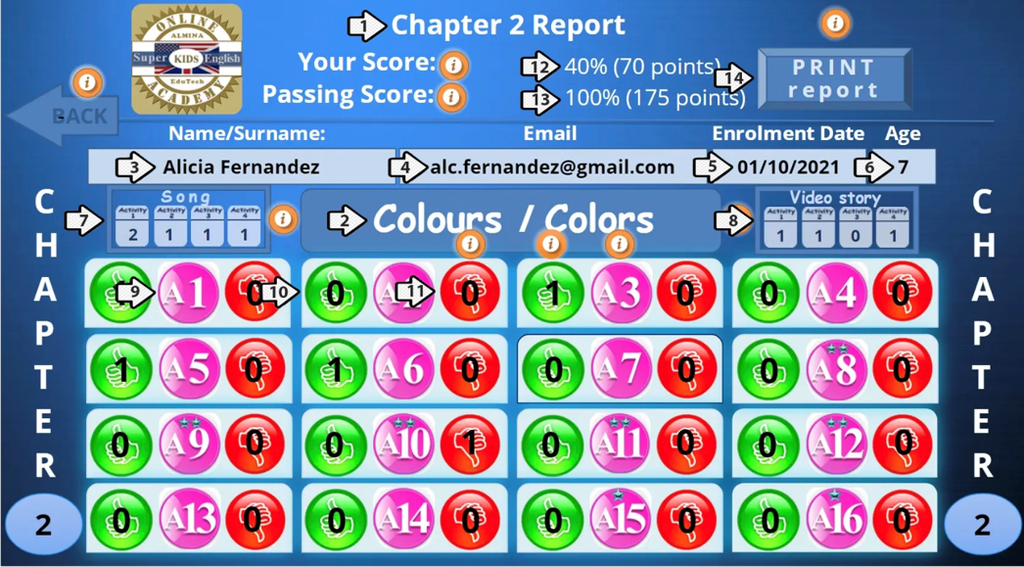
- Judul Laporan
- Judul Bab
- Nama dan nama keluarga
- Alamat email pengguna
- Tanggal pendaftaran
- Usia pengguna
- Laporan Lagu: Menampilkan jumlah penyelesaian untuk setiap aktivitas lagu.
- Laporan Video: Menampilkan jumlah penyelesaian untuk setiap aktivitas video.
- Nomor aktivitas dalam sebuah bab.
- Menampilkan jumlah penyelesaian aktivitas yang berhasil.
- Menampilkan jumlah penyelesaian aktivitas yang tidak berhasil.
Video Demo

Lencana membantu anak-anak tetap terlibat, memahami kemajuan mereka, membangun kepercayaan diri, dan menikmati pembelajaran. Lencana adalah mesin motivasi.
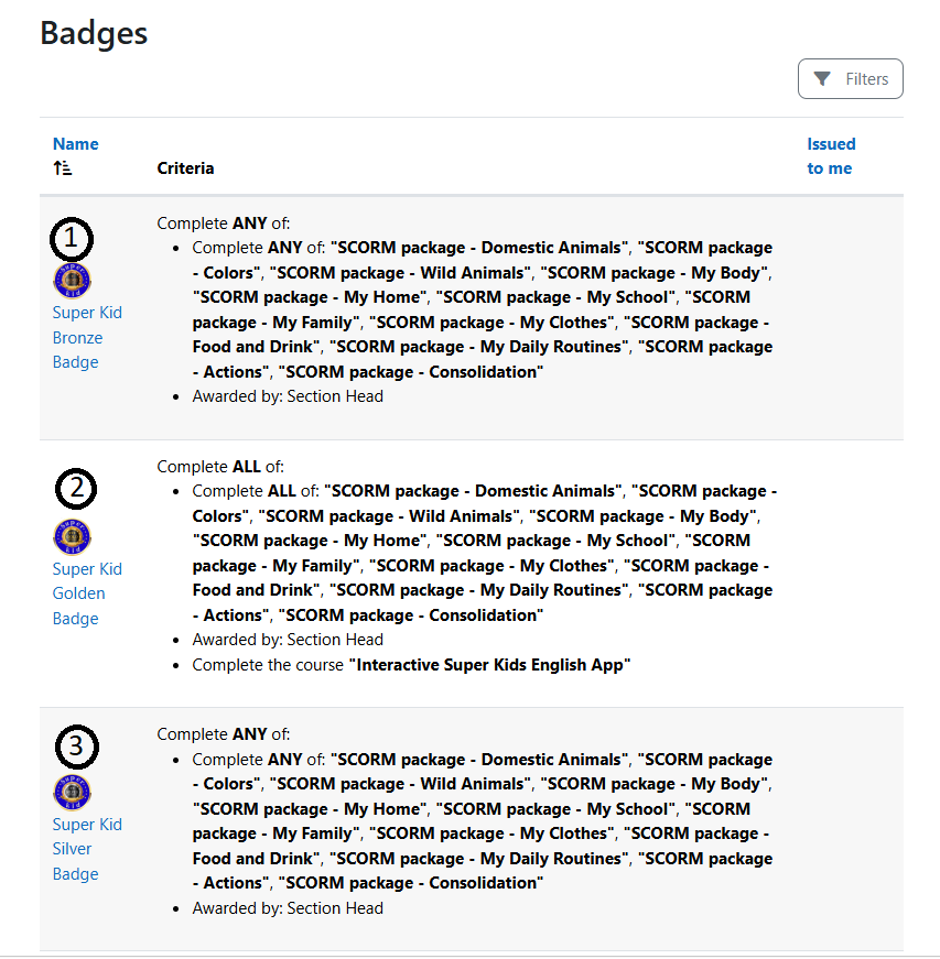
- Lencana Perunggu Super Kid: Anak-anak yang berhasil menyelesaikan satu bab mendapatkan Lencana Perunggu Super Kid sebagai hadiah atas kerja keras dan kemajuan mereka. Kepala Bagian meninjau dan menyetujui.
- Lencana Perak Super Kid: Anak-anak yang berhasil menyelesaikan bab tambahan mendapatkan Lencana Perak Super Kid sebagai hadiah atas dedikasi dan kemajuan belajar mereka. Kepala Bagian menyetujui lencana setelah peninjauan.
- Lencana Emas Super Kid: Anak-anak yang menyelesaikan semua bab dalam Aplikasi Super Kids English mendapatkan Lencana Emas Super Kid yang bergengsi. Penghargaan ini merayakan komitmen, ketekunan, dan keberhasilan mereka dalam menyelesaikan seluruh perjalanan pembelajaran. Kepala Bagian meninjau dan menyetujui lencana tersebut.
Bagi banyak anak, sertifikat ini adalah pengakuan prestasi internasional pertama mereka. Diperoleh melalui dedikasi dan kerja keras, ini menandai tonggak penting dan mencerminkan kemajuan mereka dalam belajar bahasa Inggris.
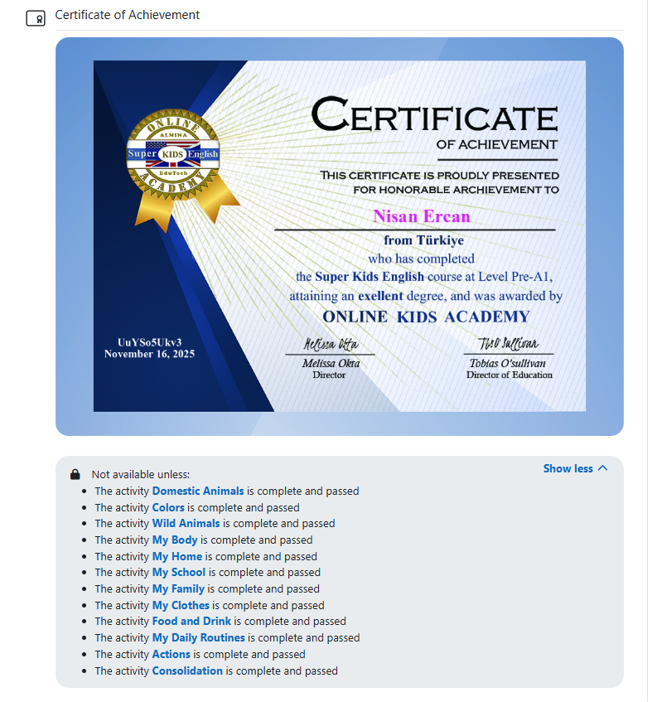
Kami mendoakan kesuksesan dalam perjalanan belajar Anda!
Terima kasih telah memilih Online Kids Academy.
Tim kami selalu siap mendukung Anda kapan pun Anda membutuhkan bantuan.
Tim Dukungan Online Kids Academy
