


Super Kids English App
Guía del usuario para estudiantes
Esta guía ayuda a los usuarios a acceder a la App (Aplicación) de manera sencilla, a comprender sus componentes, a aprender cómo funciona cada parte y a navegar por la plataforma con facilidad.
(Si planea utilizar la aplicación Super Kids English en un dispositivo móvil, haga clic en el encabezado «Usar la aplicación Moodle para acceder a Super Kids English en dispositivos móviles» que aparece a continuación.)
🎤 Nota importante: La plataforma Online Kids Academy English Language Learning Platform (Plataforma de Aprendizaje del Idioma Inglés de Online Kids Academy) incluye numerosas actividades interactivas. Una de las funciones más importantes es “Record Your Voice and Listen to the Speech” (Graba tu voz y escucha el discurso). Para utilizar esta función, el micrófono de su dispositivo debe estar habilitado: Settings (Configuración) → Security Privacy (Seguridad y privacidad) → Microphone (Micrófono) → Turn on Microphone Access (Activar acceso al micrófono).
Para acceder a la App (Aplicación) Super Kids English en un ordenador de escritorio, visite https://platform4.onlinekidsacademy.org/
Si ha iniciado sesión anteriormente en la plataforma, se abrirá la siguiente página:

- Sus iniciales
- Mensaje de bienvenida
- Haga clic en “Interactive Super Kids English App” en la sección “Available courses” (Cursos disponibles) para acceder al “learning area” (área de aprendizaje).
Si está iniciando sesión por primera vez, se abrirá la siguiente página:
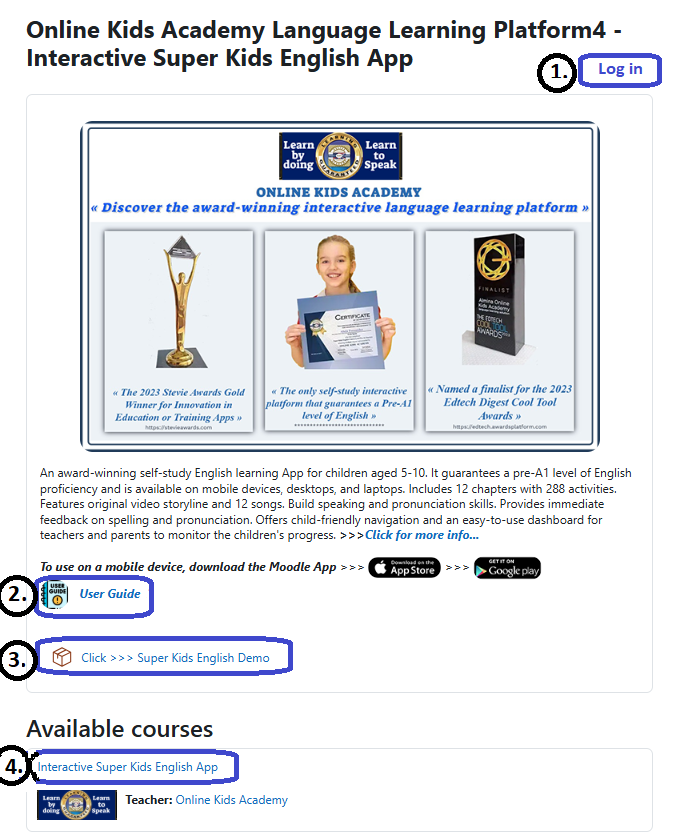
1. Iniciar sesión en su cuenta
Haga clic en «Log in» (Iniciar sesión) e inicie sesión con el nombre de usuario y la contraseña que creó durante el registro. Esto le llevará directamente a su panel personal.
2. Abrir la guía de usuario detallada
Toque User Guide para acceder a la guía completa. Este recurso explica claramente todas las funciones de la aplicación, ayudando tanto a los niños como a los padres a comprender el entorno de aprendizaje.
3. Explorar la demo de Super Kids English
Para familiarizarse con la estructura de la App y el flujo de actividades, abra la “Super Kids English Demo” (Demostración de Super Kids English). Esta demostración le ofrece una vista previa rápida de cómo los niños interactúan con las actividades.
4. Acceder al área de aprendizaje de la aplicación Super Kids English
Haga clic en “Interactive Super Kids English App” en la sección “Available courses” (Cursos disponibles) para acceder al “learning area” (área de aprendizaje).
▶ Demo Video
Toque el icono cuadrado para ver el vídeo a pantalla completa — especialmente útil en el móvil
Después de seleccionar “Interactive Super Kids English App” , se abrirá la siguiente página:
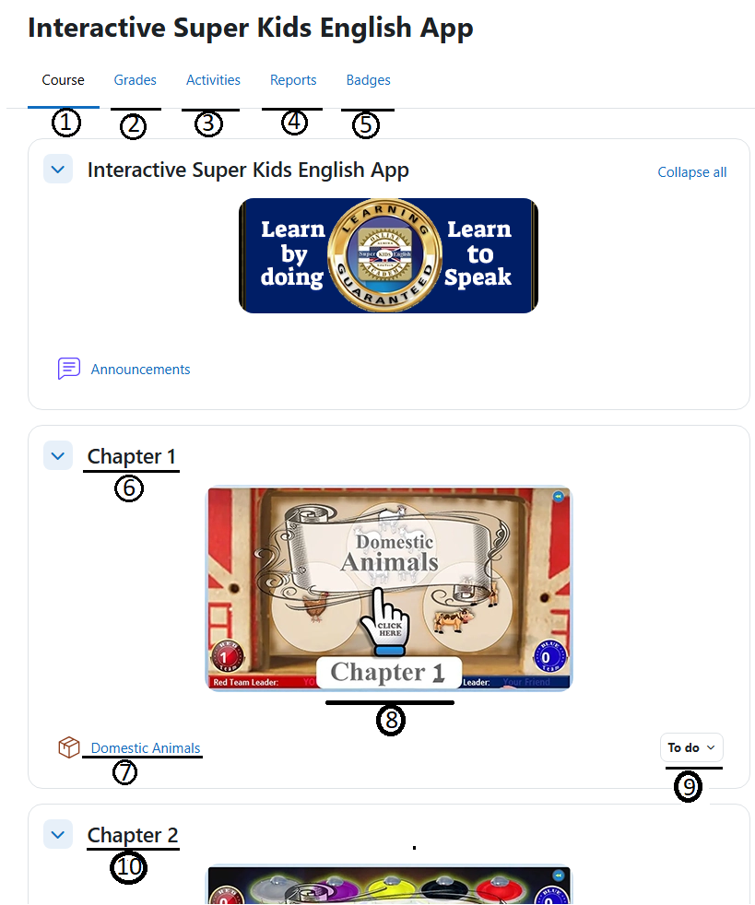
- Haga clic en la pestaña Curso para ver todos los capítulos en la Super Kids English App.
- Seleccione esta pestaña para ver sus puntuaciones en cada capítulo.
- Acceda a todos los paquetes SCORM y supervise su progreso en cada capítulo.
- Explore todos los informes disponibles en la Super Kids English App.
- Descubra todas las insignias y averigüe cómo conseguirlas
- Número del capítulo.
- Vaya al capítulo correspondiente.
- Haga clic aquí para entrar en el capítulo correspondiente.
- Tareas relacionadas con el capítulo.
- Ir al siguiente capítulo
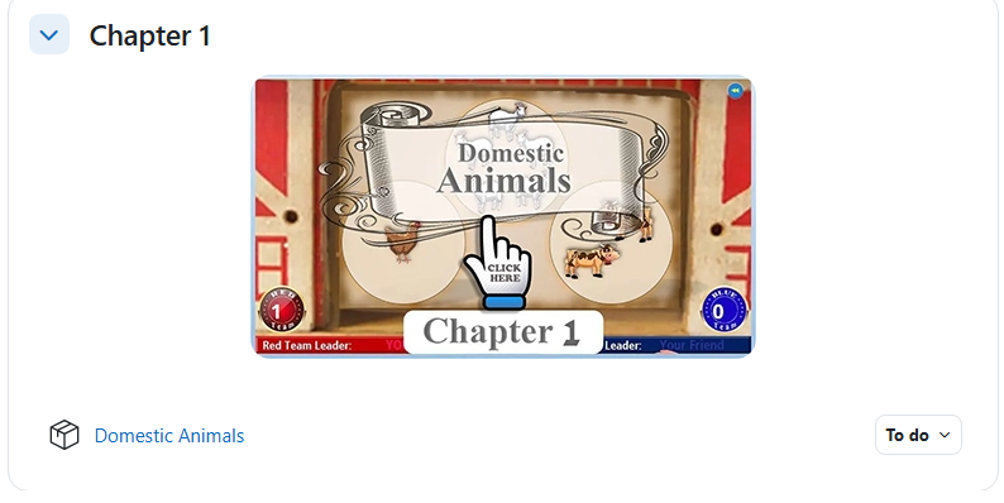
5. Acceda al capítulo 1 de la aplicación Super Kids English y empiece a aprender.
—-Para acceder a un capítulo, haga clic en su imagen.
Moodle (Sistema de gestión del aprendizaje Moodle) es uno de los sistemas de gestión del aprendizaje más importantes del mundo, en el que confían instituciones educativas de todo el mundo para apoyar un aprendizaje en línea eficaz. Los usuarios pueden descargar capítulos individuales y completar las actividades sin conexión. Cuando vuelvan a conectarse, podrán cargar todo el trabajo completado en la plataforma con un solo clic.
🎤 Nota importante: La Online Kids Academy English Language Learning Platform (Plataforma de Aprendizaje del Idioma Inglés de Online Kids Academy) incluye numerosas actividades interactivas. Una de las funciones más importantes es “Record Your Voice and Listen to the Speech” (Graba tu voz y escucha el discurso). Para utilizar esta función, debe habilitar el micrófono de su dispositivo móvil. Después de instalar la aplicación de Moodle en su teléfono inteligente o tableta, asegúrese de que la configuración de su dispositivo permita que la aplicación acceda al micrófono. (Settings (Configuración) → Applications (Aplicaciones) → Moodle → Microphone (Micrófono) → Allow (Permitir))
Una vez que su membresía sea aprobada, instale la aplicación Moodle (Moodle App) en su dispositivo móvil para acceder a Super Kids English. Haga clic en una de las imágenes a continuación para descargar la aplicación y disfrutar de una experiencia de aprendizaje fluida y sin interrupciones.


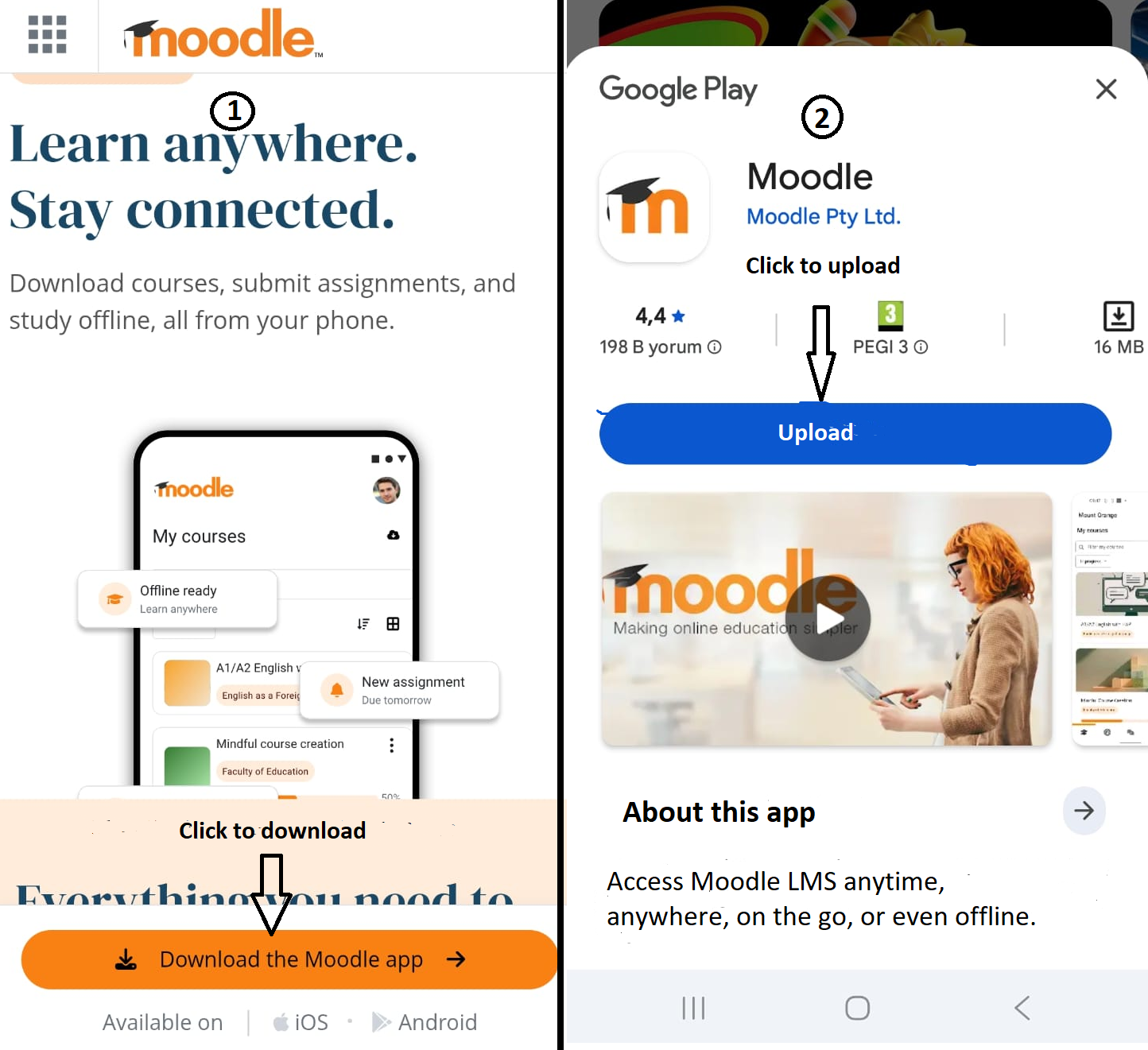
- 1. Descargar la aplicación Moodle
- 2. Instalar la aplicación
1. Introduzca la dirección de la plataforma:
Para acceder a la aplicación Super Kids English, introduzca https://platform4.onlinekidsacademy.org/ en el campo que se muestra en la imagen de abajo.

2. Inicie sesión con su nombre de usuario y contraseña
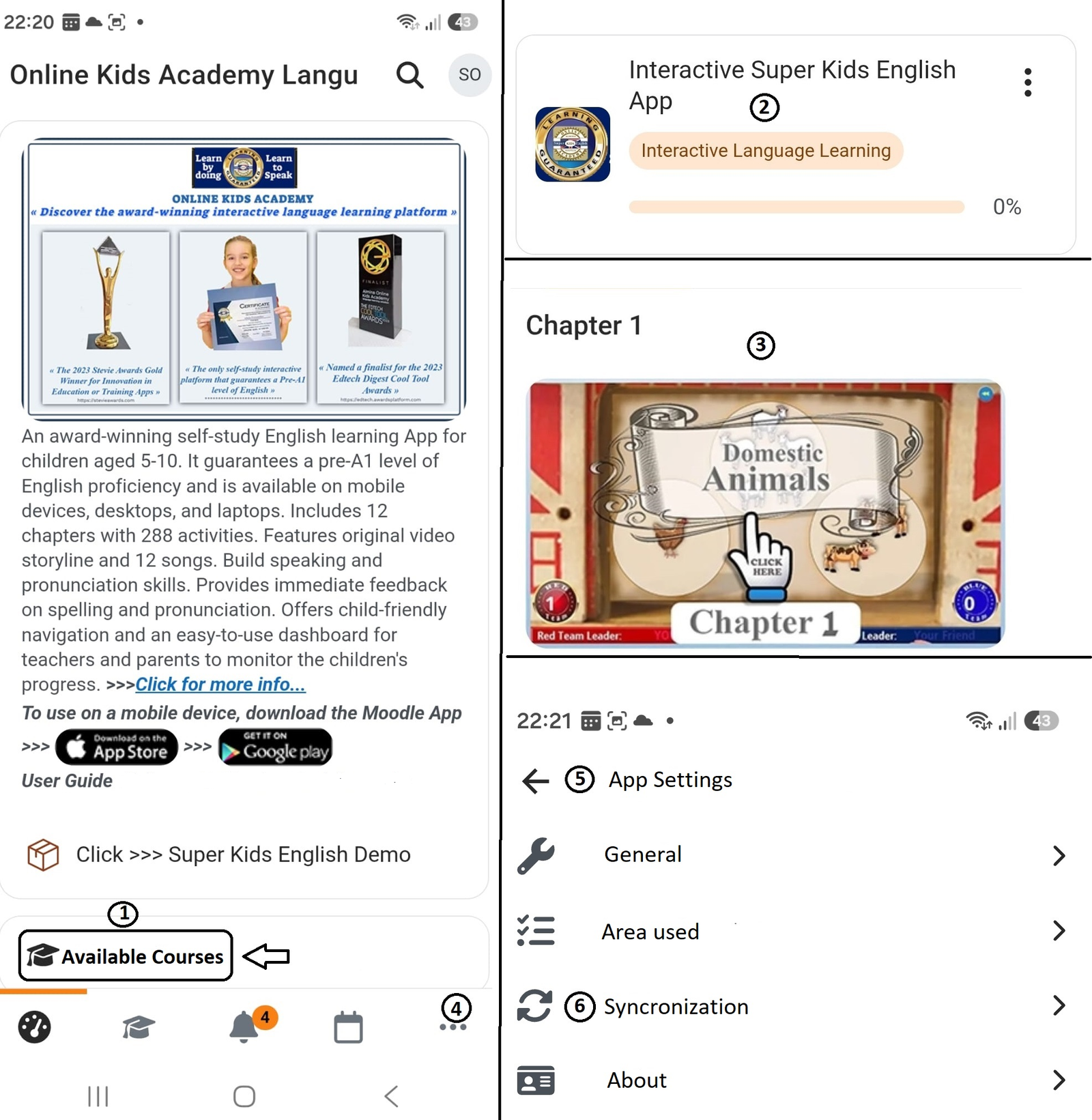
- Tras iniciar sesión, haga clic en «Available Courses» (Cursos disponibles), como se muestra en la parte izquierda de la imagen anterior.
- Haga clic en «Interactive Language Learning» (Aprendizaje interactivo de idiomas) —como se muestra en la esquina superior derecha de la imagen anterior— para acceder al área de aprendizaje.
- Para descargar un capítulo en su dispositivo, haga clic en la imagen del capítulo (como se muestra arriba). Aparecerá una notificación que indicará el tamaño del archivo y el espacio de almacenamiento disponible en su dispositivo antes de iniciar la descarga.
Nota importante: Si dispone de conexión a internet, sincronice con la aplicación el trabajo realizado sin conexión al final de cada sesión de estudio. Si no tiene conexión a internet o esta es inestable, sincronícelo en cuanto le sea posible.

4. Para cargar en la aplicación Online Kids Academy cualquier trabajo realizado sin conexión, haga clic en los tres puntos, como se muestra en la imagen anterior.
5-6. Para completar el proceso de sincronización, abra «App Settings» y pulse «Synchronization». Asegúrese de que su dispositivo esté conectado a internet. Una vez finalizada la sincronización, puede eliminar el archivo descargado para ahorrar espacio de almacenamiento.
Cada capítulo comienza con el «Learner Enrolment Form» (Formulario de inscripción del estudiante). Por favor, complete este formulario con cuidado y precisión antes de comenzar el capítulo. Utilizaremos la información que proporcione para actividades de competición, certificados e informes de progreso.
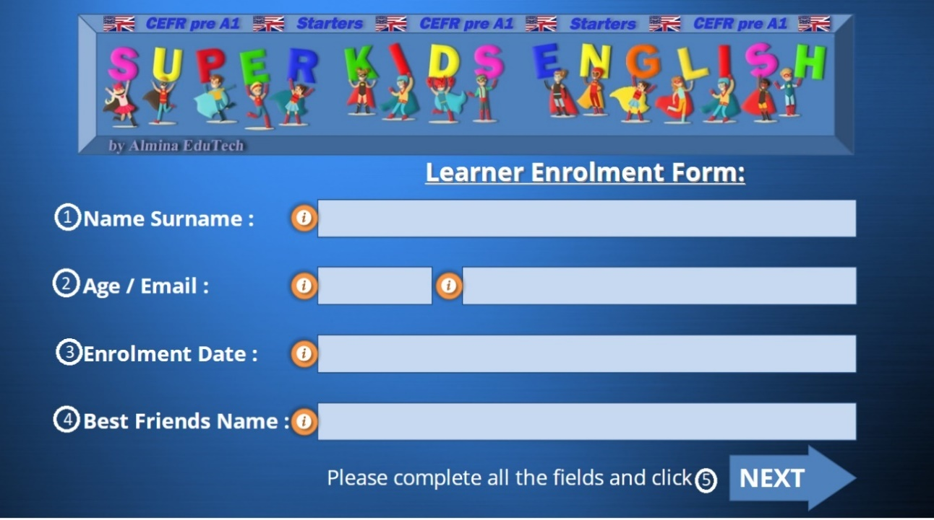
- Introduzca su nombre y apellidos.
- Indique la edad del usuario e introduzca la dirección de correo electrónico que utilizó durante el registro.
- Introduzca su fecha de registro. Esta fecha se utiliza para calcular cuánto tiempo tarda en completar la sección.
- Introduzca el nombre de la persona con la que le gustaría competir, como un amigo, hermano, padre u otro familiar. En las actividades competitivas, ganará puntos por cada respuesta correcta. Si elige una respuesta incorrecta, los puntos irán a su oponente. Al final de la actividad, la nave espacial anunciará al ganador y otorgará una insignia especial.
- Haga clic en “Next” para continuar al Panel de control.
▶ Demo Video
Toque el icono cuadrado para ver el vídeo a pantalla completa — especialmente útil en el móvil
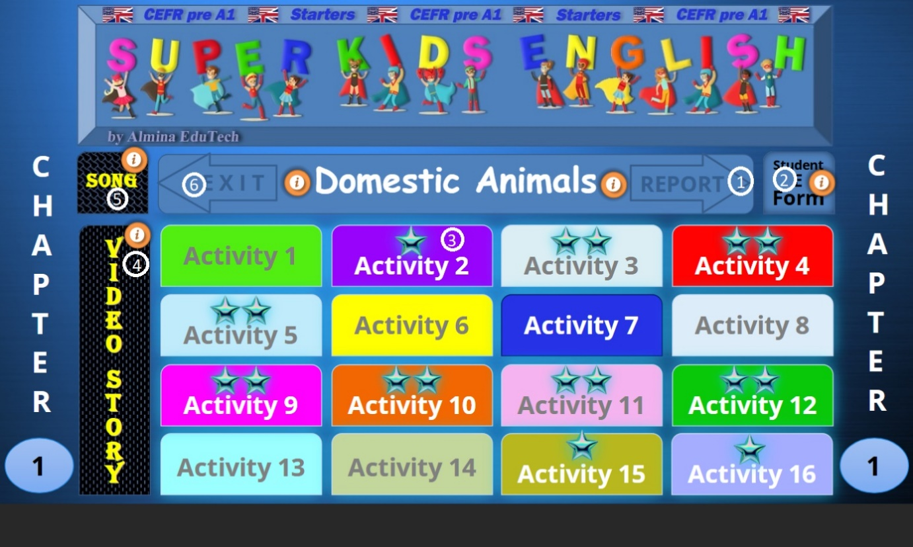
El Control Panel (Panel de control) sirve como el área central de navegación de cada capítulo. Proporciona acceso rápido a todos los materiales de aprendizaje, incluidas las actividades, canciones, historias en video, el Progress Dashboard (Panel de progreso) y el Learner Enrolment Form (Formulario de inscripción del estudiante). Después de completar una actividad, los estudiantes pueden regresar al Control Panel (Panel de control) para elegir su próxima actividad o salir del capítulo.
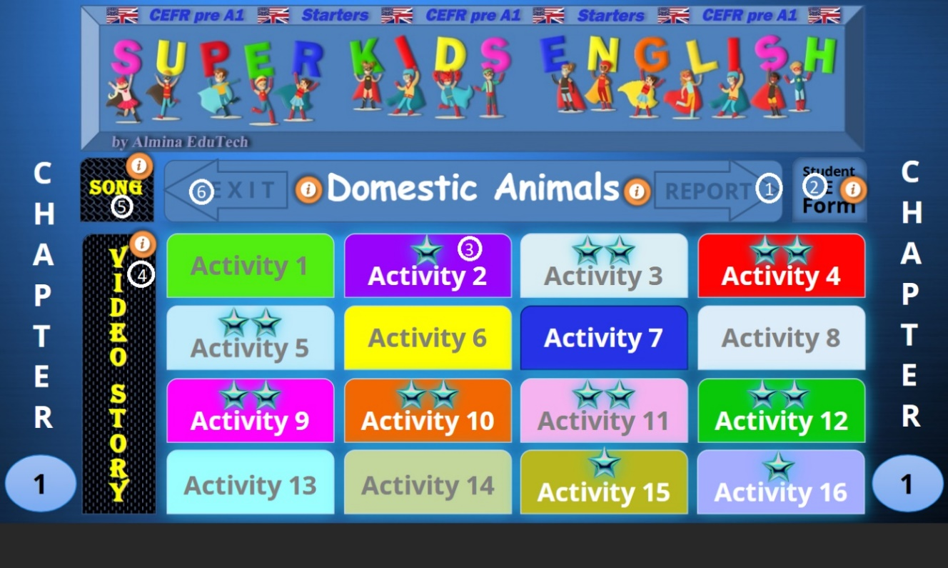
- Haga clic para acceder al Panel de progreso.
- Abra el Formulario de inscripción del alumno para revisar y verificar los datos que introdujo anteriormente.
- Seleccione una de las 16 pestañas de actividad para abrirla y acceder a dicha actividad.
- Haga clic aquí para abrir el panel Cuentos en vídeo y acceder a los vídeos con historias del capítulo.
- Seleccione esta opción para abrir el panel Canciones.
- Haga clic para salir del capítulo.
▶ Demo Video
Toque el icono cuadrado para ver el vídeo a pantalla completa — especialmente útil en el móvil
—-Revisar el panel de inicio de actividades (Starter Panel)
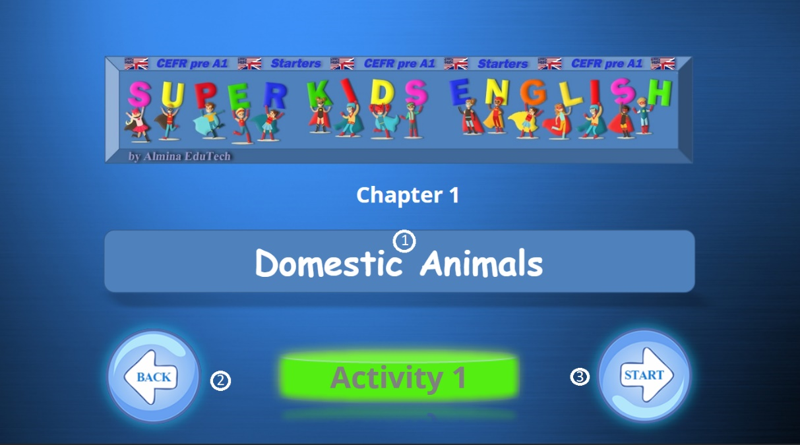
- Nombre de la actividad
- Haga clic en ”Back” para ir al Panel de control
- Haga clic en ”Start” para iniciar la actividad
—-Revisar el Panel 1 de finalización de actividades. (Completion Panel 1)
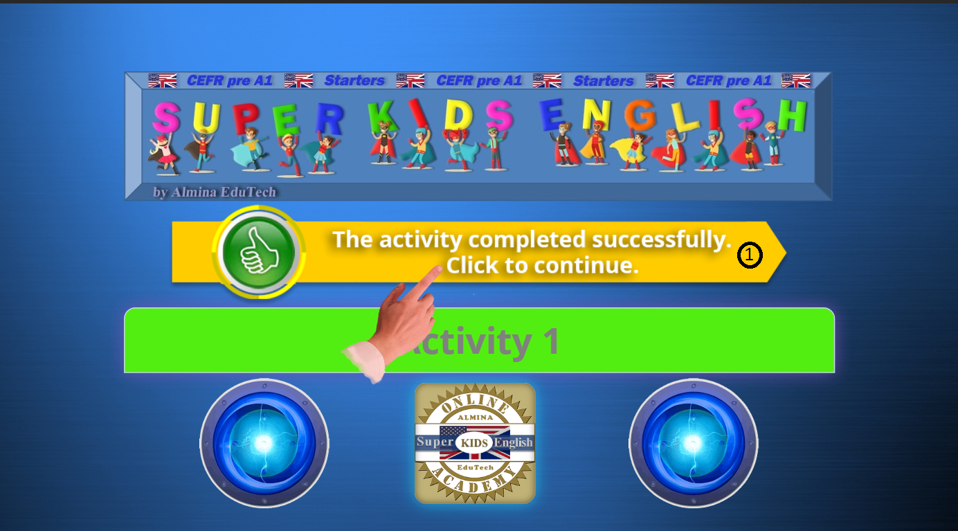
- Haga clic en la flecha para completar la actividad y pasar al panel final. Una flecha amarilla indica que ha completado la actividad correctamente. Si la flecha aparece en rojo, significa que no ha completado la actividad con éxito. En ese caso, repita la actividad antes de continuar.
—–Revisar el Panel 2 de finalización de actividades. (Completion Panel 2)
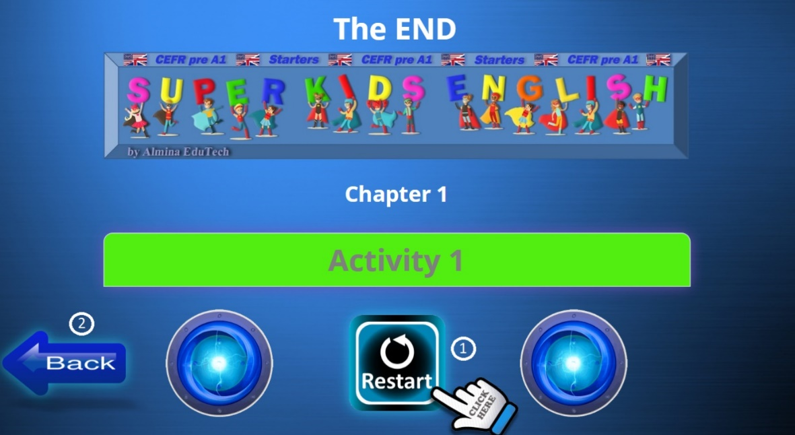
- Si la flecha en el Activity Completion Panel 1 aparece en rojo, la actividad no se completó correctamente. En ese caso, recomendamos repetir la actividad. Haga clic en «Restart» para volver a hacer la actividad.
- Haga clic en ”Back” para volver al Panel de control.
▶ Demo Video
Toque el icono cuadrado para ver el vídeo a pantalla completa — especialmente útil en el móvil
—– Las canciones son mucho más que un complemento divertido para el aprendizaje de idiomas. Son una de las herramientas más eficaces para ayudar a los niños a aprender inglés de forma natural, agradable y exitosa. La música activa áreas del cerebro a las que los métodos tradicionales de aprendizaje a menudo no llegan, lo que hace que la adquisición del idioma parezca un proceso sencillo y natural. En muchos sentidos, la música actúa como un pegamento para la memoria, ayudando a los niños a recordar palabras, frases y patrones lingüísticos con mayor facilidad.
— Para acceder al panel de canciones, haga clic en “Song” en el Panel de control.
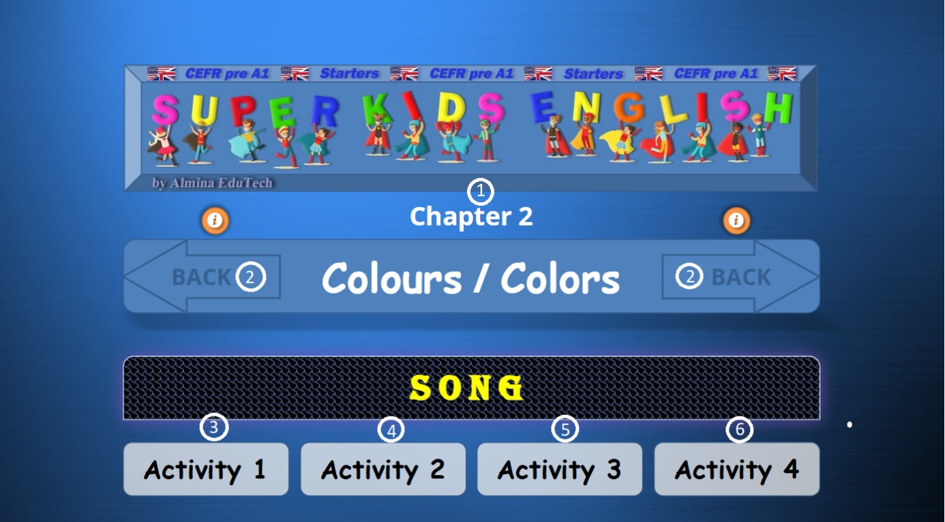
- Número y título del capítulo
- Haga clic para volver al Panel de control
- Haga clic en la pestaña Actividad 1 para iniciar la actividad. Vea el vídeo y escuche la canción sin subtítulos.
- Haga clic en la pestaña Actividad 2 para iniciar la actividad. Vea el vídeo y escuche la canción con subtítulos.
- Haga clic en la pestaña Actividad 3 para iniciar la actividad. Cante al terminar cada episodio.
- Haga clic en la pestaña Actividad 4 para iniciar la actividad. Cante siguiendo la música.
▶ Demo Video
Toque el icono cuadrado para ver el vídeo a pantalla completa — especialmente útil en el móvil
Las historias en video son una de las formas más eficaces para ayudar a los niños a aprender inglés de forma natural. Al combinar lenguaje, imágenes, sonido y emoción, crean experiencias de aprendizaje atractivas que reflejan la manera en que los niños adquieren su primer idioma. (Para acceder al panel de historias en video, seleccione “Video Story” en el Control Panel (Panel de control).)
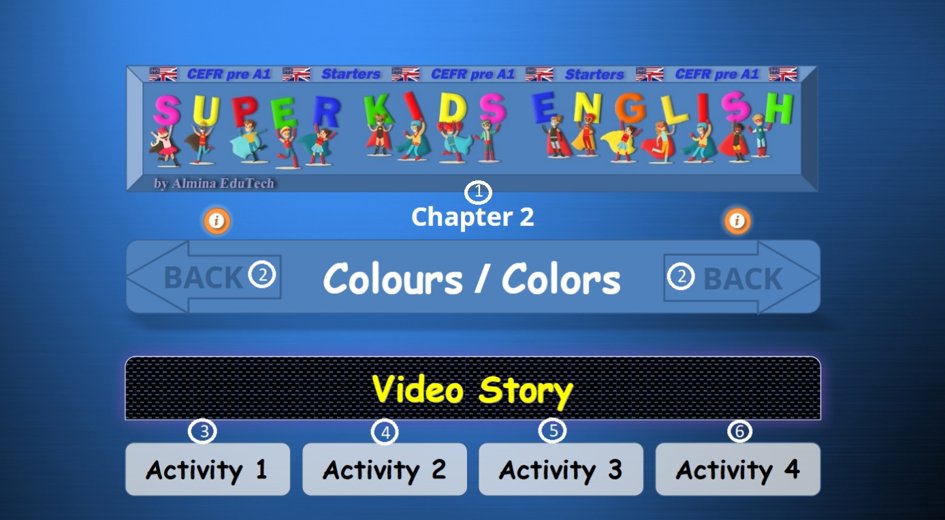
- Número y título del capítulo.
- Haga clic para volver al Panel de control
- Haga clic en la pestaña Actividad 1 para iniciar la actividad. Vea el vídeo sin bocadillos de diálogo.
- Haga clic en la pestaña Actividad 2 para iniciar la actividad. Vea el vídeo con bocadillos de diálogo.
- Seleccione la pestaña Actividad 3 para comenzar. En primer lugar, vea el vídeo; a continuación, grabe su voz y escuche la grabación. Si lo desea, puede descargarla. También puede volver a intentarlo si no queda conforme con el resultado.
— Video Activity 3 (Actividad de video 3): Aprenda cómo realizarla.
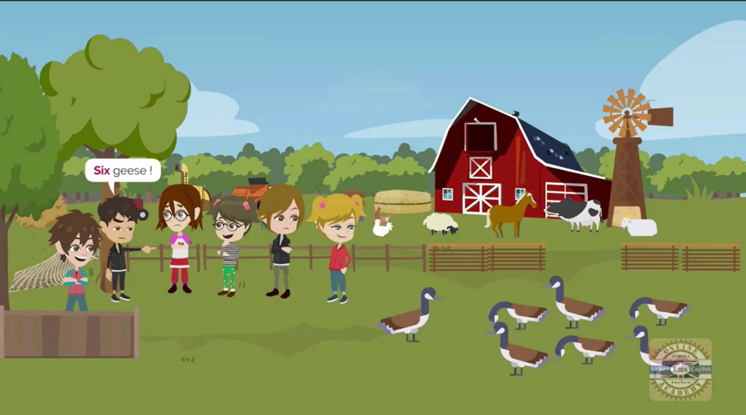
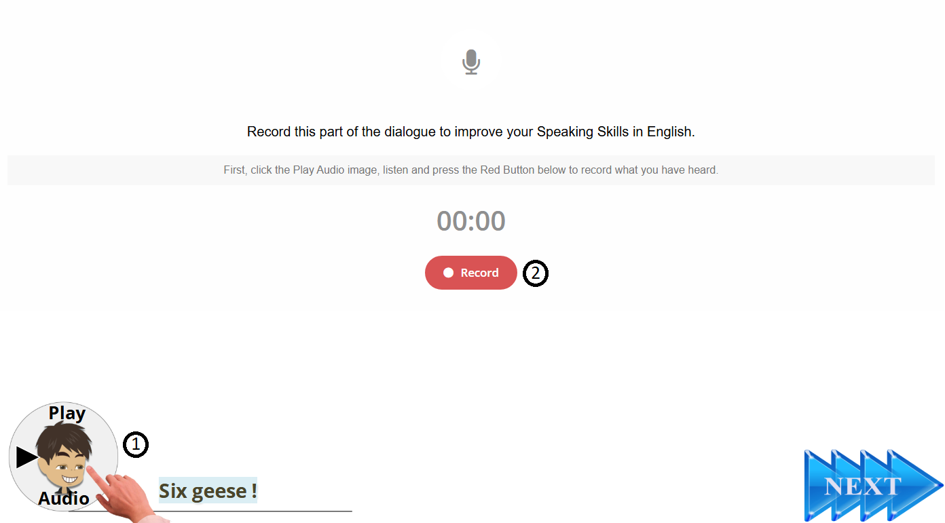
- Haga clic en la imagen del personaje que aparece a continuación y escuche la grabación.
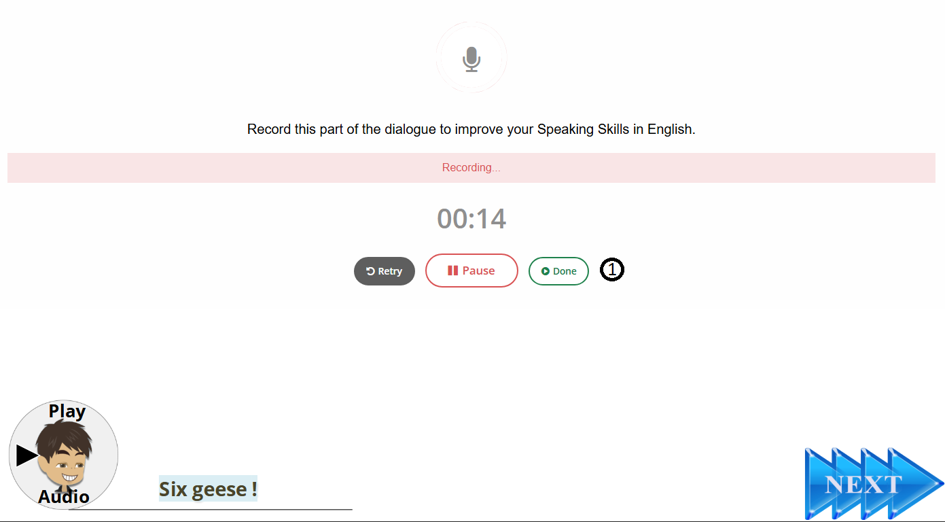
- Haga clic en “Record” y hable para grabar la palabra u oración que escuche.
- Haga clic en “Done” cuando haya completado la grabación.
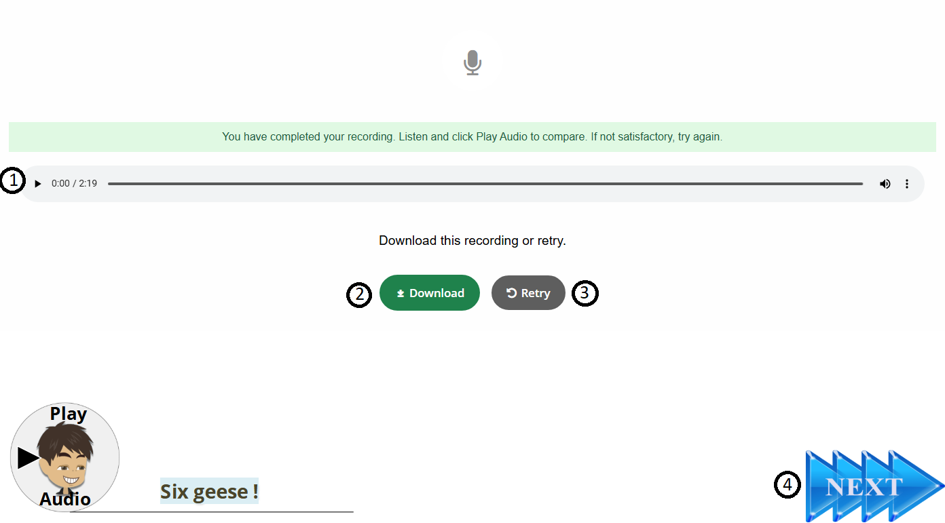
- Haga clic para escuchar la grabación.
- Puede descargar la grabación si lo desea.
- Haga clic en “Retry” para repetirla si no está satisfecho.
- Haga clic en «Next» para pasar a la siguiente escena.
▶ Demo Video
Toque el icono cuadrado para ver el vídeo a pantalla completa — especialmente útil en el móvil
— Video Activity 4 (Actividad de video 4): Aprenda cómo realizarla.
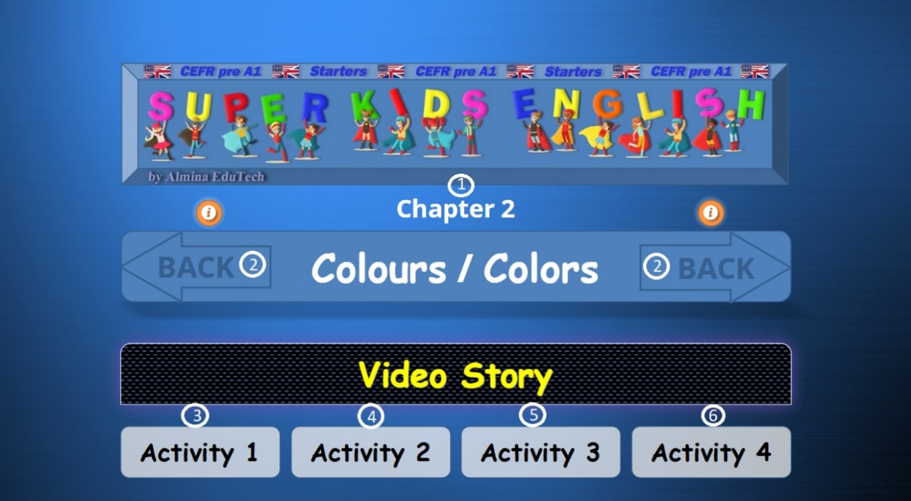
— Haga clic en la pestaña «Actividad 4» para iniciarla.
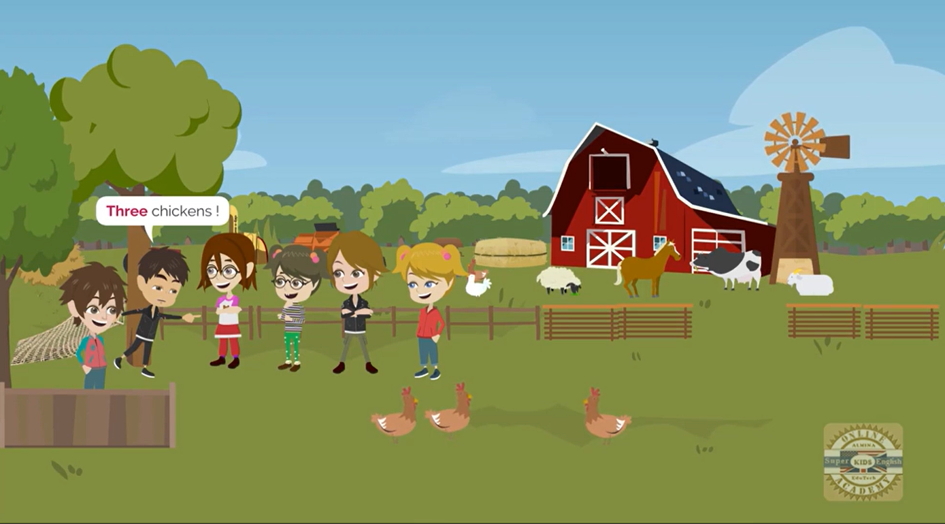
— Por favor, vea el video atentamente. Luego repita en voz alta la palabra o la oración dentro del tiempo indicado.
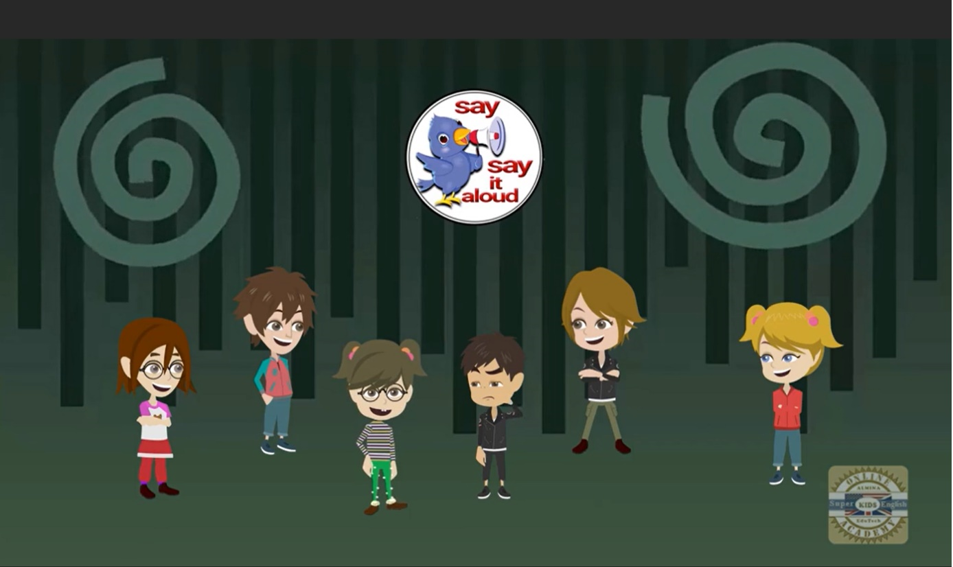
— Por favor, repita en voz alta la palabra o la oración dentro del tiempo indicado.
▶ Demo Video
Toque el icono cuadrado para ver el vídeo a pantalla completa — especialmente útil en el móvil
- Para acceder al Panel de progreso, haga clic en “REPORT” en la esquina superior derecha del Panel de control.
—Explora el Panel de Progreso (Progress Dashboard) y sus funciones
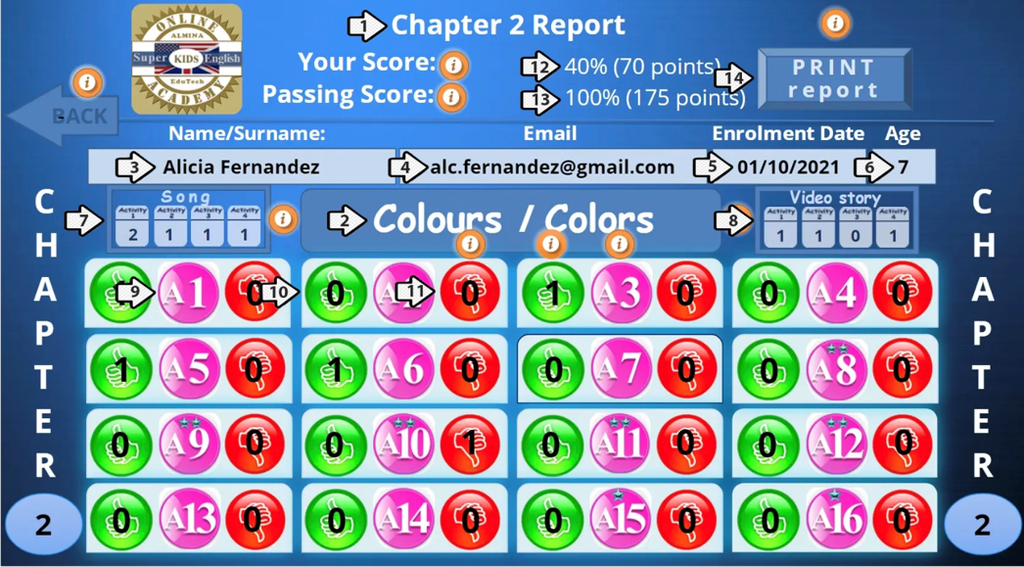
- Título del informe
- Título del capítulo
- Nombre y apellido
- Dirección de correo electrónico del usuario.
- Fecha de inscripción
- Edad del usuario.
- Song Report (Informe de canciones): Muestra cuántas veces se ha completado cada actividad de canciones.
- Video Report (Informe de videos): Muestra cuántas veces se ha completado cada actividad de video.Displays the number of completions for each video activity.
- El número de la actividad dentro de un capítulo.
- Muestra el número de veces que una actividad se ha completado con éxito.
- Muestra el número de veces que una actividad no se ha completado con éxito.
–Nota: Para cumplir con los requisitos de Cambridge Pre-A1, el usuario debe completar cada ejercicio de canciones y videos al menos una vez y completar con éxito cada actividad del capítulo. (Cada número dentro de un círculo verde debe ser al menos 1.)
▶ Demo Video
Toque el icono cuadrado para ver el vídeo a pantalla completa — especialmente útil en el móvil

— Las insignias (Badges) ayudan a los niños a mantenerse motivados, a comprender su progreso, a desarrollar confianza en sí mismos y a disfrutar del aprendizaje. Son un verdadero motor de motivación.
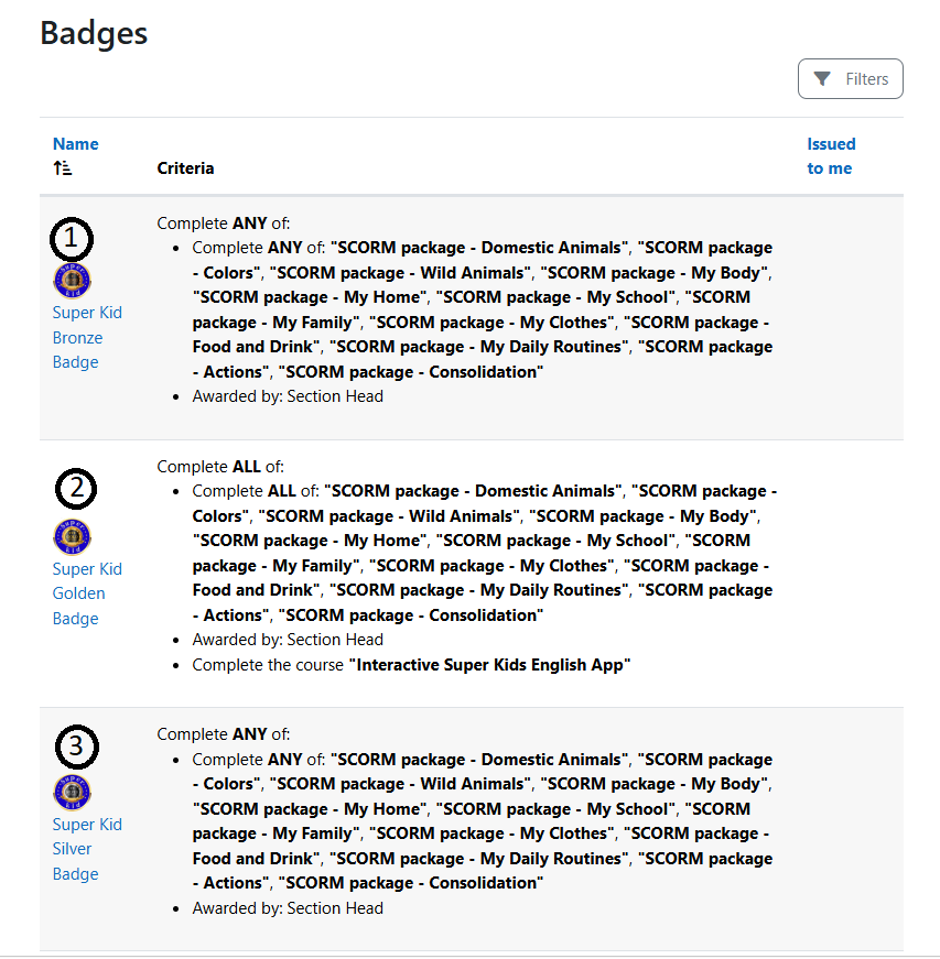
- Insignia Super Kid Bronze: los niños que completan con éxito un capítulo obtienen la Insignia Super Kid Bronze como recompensa por su esfuerzo y progreso. El jefe de sección la revisa y aprueba.
- Insignia Super Kid Silver: los niños que completan con éxito un capítulo adicional obtienen la Insignia Super Kid Silver como recompensa por su dedicación y progreso de aprendizaje. El jefe de sección aprueba la insignia tras su revisión.
- Insignia Super Kid Golden: los niños que completan todos los capítulos de la Super Kids English App obtienen la prestigiosa Insignia Super Kid Golden. Este reconocimiento premia su compromiso, perseverancia y la culminación con éxito de todo el proceso de aprendizaje. El jefe de sección revisa y aprueba la insignia.
— Para muchos niños, este certificado representa su primer reconocimiento internacional de logro. Obtenido gracias a su dedicación y esfuerzo, marca un hito importante y refleja su progreso en el aprendizaje del inglés.
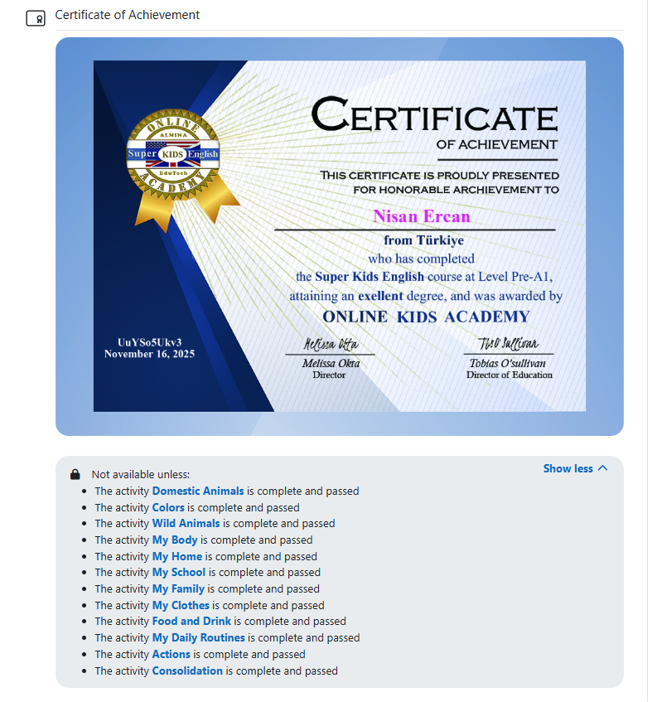
Al completar todos los capítulos de la aplicación Super Kids English, los niños reciben un Certificado de Logro de Online Kids Academy (Online Kids Academy Certificate of Achievement). El jefe de sección revisa y aprueba el certificado.
¡Le deseamos mucho éxito en su proceso de aprendizaje!
Gracias por elegir Online Kids Academy.
Nuestro equipo siempre está aquí para apoyarle cuando necesite asistencia.