


Εφαρμογή Super Kids English
Οδηγός χρήσης για μαθητές
Αυτός ο οδηγός βοηθά τους χρήστες να έχουν ομαλή πρόσβαση στην εφαρμογή, να κατανοήσουν τα στοιχεία της, να μάθουν πώς λειτουργεί κάθε μέρος και να πλοηγηθούν εύκολα στην πλατφόρμα.
(Εάν σκοπεύετε να χρησιμοποιήσετε την εφαρμογή Super Kids English σε κινητή συσκευή, κάντε κλικ στην επικεφαλίδα “Χρησιμοποιήστε την εφαρμογή Moodle για πρόσβαση στο Super Kids English από κινητό“ παρακάτω.)
Σημαντική Σημείωση: Η Πλατφόρμα Εκμάθησης Αγγλικής Γλώσσας Online Kids Academy περιλαμβάνει πολλές διαδραστικές δραστηριότητες. Ένα από τα πιο σημαντικά χαρακτηριστικά είναι το «Καταγράψτε τη φωνή σας και ακούστε την ομιλία.» Για να χρησιμοποιήσετε αυτή τη λειτουργία, το μικρόφωνο της συσκευής σας πρέπει να είναι ενεργοποιημένο: Ρυθμίσεις → Ασφάλεια & Απόρρητο → Μικρόφωνο → Ενεργοποίηση πρόσβασης μικροφώνου
Για να αποκτήσετε πρόσβαση στην εφαρμογή Super Kids English σε υπολογιστή, επισκεφθείτε τη διεύθυνση https://platform4.onlinekidsacademy.org/
Εάν έχετε συνδεθεί στην πλατφόρμα στο παρελθόν, θα ανοίξει η ακόλουθη σελίδα:

- Τα αρχικά σας
- Μήνυμα καλωσορίσματος
- Κάντε κλικ στο “Interactive Super Kids English App” κάτω από τα Διαθέσιμα μαθήματα για να εισέλθετε στην περιοχή εκμάθησης.
Εάν συνδέεστε για πρώτη φορά, θα ανοίξει η ακόλουθη σελίδα:
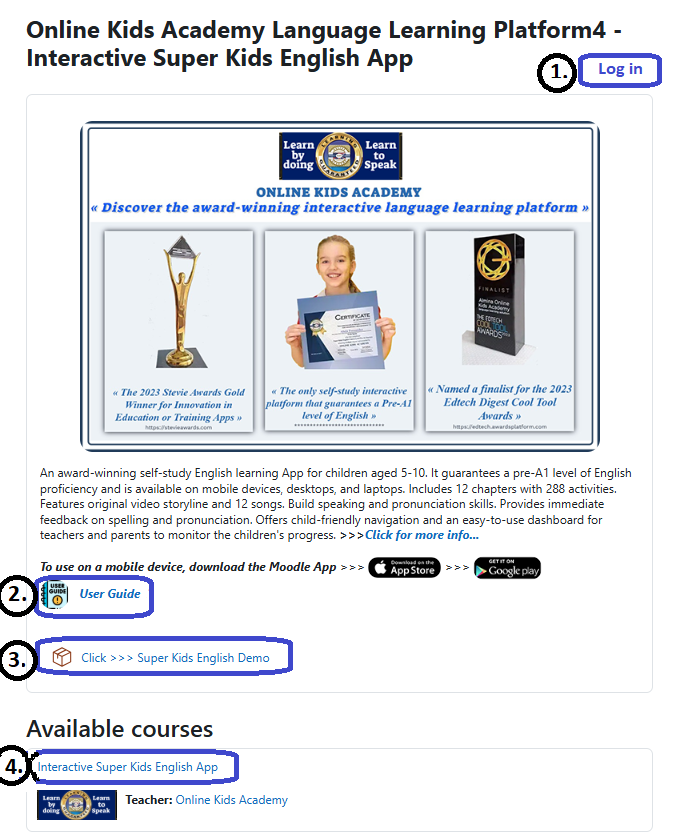
1. Συνδεθείτε στον λογαριασμό σας
Κάντε κλικ στο “Σύνδεση” και συνδεθείτε χρησιμοποιώντας το όνομα χρήστη και τον κωδικό πρόσβασης που δημιουργήσατε κατά την εγγραφή. Αυτό θα σας οδηγήσει απευθείας στον προσωπικό σας πίνακα ελέγχου.
2. Ανοίξτε τον αναλυτικό οδηγό χρήστη
Κάντε κλικ στο “User Guide” (Οδηγός Χρήστη) για να αποκτήσετε πρόσβαση στον πλήρη οδηγό. Αυτός ο πόρος εξηγεί με σαφήνεια κάθε λειτουργία της εφαρμογής, βοηθώντας τόσο τα παιδιά όσο και τους γονείς να κατανοήσουν το μαθησιακό περιβάλλον.
3. Εξερευνήστε το Super Kids English Demo
Για να εξοικειωθείτε με τη δομή της εφαρμογής και τη ροή των δραστηριοτήτων, ανοίξτε το “Super Kids English Demo.” Αυτό το demo σας δίνει μια γρήγορη προεπισκόπηση του τρόπου με τον οποίο τα παιδιά αλληλεπιδρούν με τις δραστηριότητες.
4. Πρόσβαση στην εφαρμογή Super Kids English Περιοχή εκμάθησης
Κάντε κλικ στο “Interactive Super Kids English App” κάτω από τα Διαθέσιμα μαθήματα για να εισέλθετε στην περιοχή εκμάθησης.
Βίντεο επίδειξης
Αφού επιλέξετε “Interactive Super Kids English App”, θα ανοίξει η ακόλουθη σελίδα:
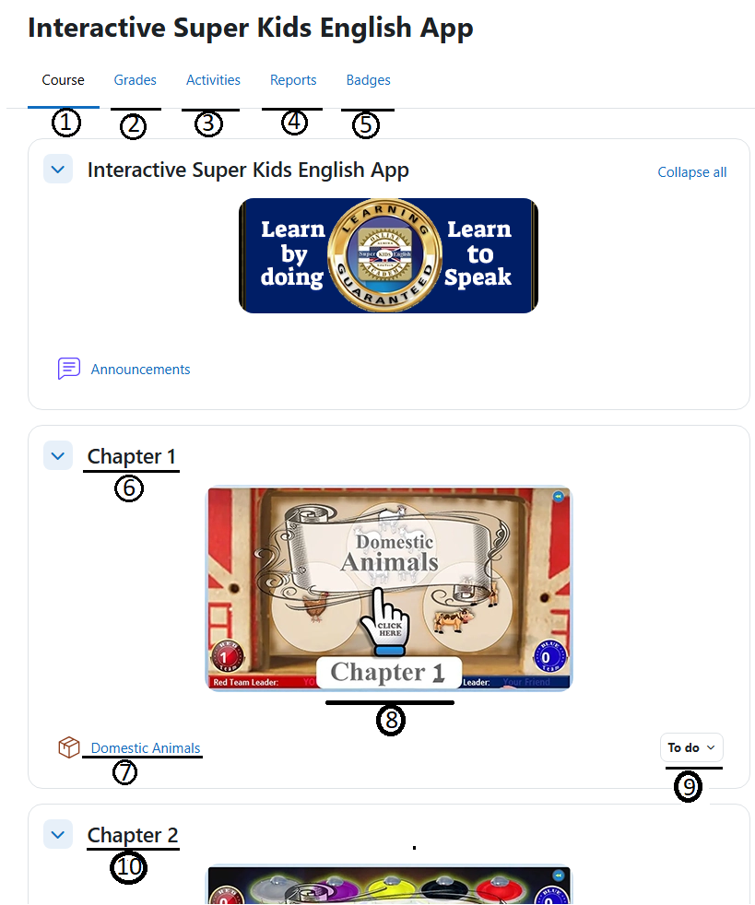
- Κάντε κλικ στην καρτέλα Μαθήματα για να δείτε όλα τα κεφάλαια στην εφαρμογή Super Kids English.
- Επιλέξτε αυτή την καρτέλα για να δείτε τις βαθμολογίες σας για κάθε κεφάλαιο.
- Αποκτήστε πρόσβαση σε όλα τα πακέτα SCORM και παρακολουθήστε την πρόοδό σας σε κάθε κεφάλαιο.
- Εξερευνήστε όλες τις διαθέσιμες αναφορές στην εφαρμογή Super Kids English.
- Ανακαλύψτε όλα τα σήματα και μάθετε πώς να τα κερδίσετε
- Αριθμός κεφαλαίου.
- Μετάβαση στο αντίστοιχο κεφάλαιο.
- Κάντε κλικ εδώ για να εισέλθετε στο αντίστοιχο κεφάλαιο.
- Εργασίες σχετικές με το κεφάλαιο.
- Μετάβαση στο επόμενο κεφάλαιο
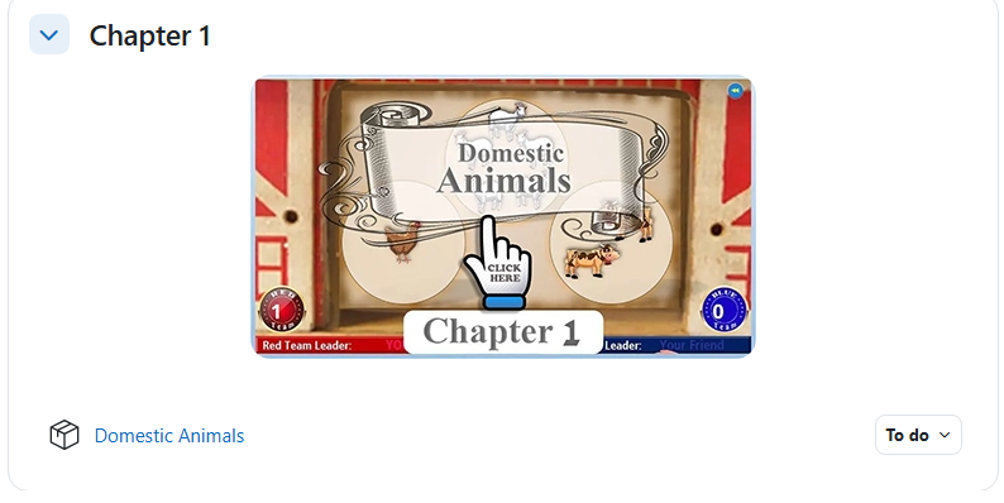
5. Αποκτήστε πρόσβαση στο Κεφάλαιο 1 της εφαρμογής Super Kids English και ξεκινήστε τη μάθηση.
Το Moodle είναι ένα από τα κορυφαία συστήματα διαχείρισης μάθησης στον κόσμο, στο οποίο εμπιστεύονται εκπαιδευτικά ιδρύματα παγκοσμίως για την υποστήριξη αποτελεσματικής διαδικτυακής μάθησης. Οι χρήστες μπορούν να κατεβάσουν μεμονωμένα κεφάλαια και να ολοκληρώσουν δραστηριότητες εκτός σύνδεσης. Όταν επανασυνδεθούν, μπορούν να ανεβάσουν όλη την ολοκληρωμένη εργασία πίσω στην πλατφόρμα με ένα μόνο κλικ.
Μόλις εγκριθεί η συνδρομή σας, εγκαταστήστε την εφαρμογή Moodle στην κινητή συσκευή σας για να αποκτήσετε πρόσβαση στο Super Kids English. Κάντε κλικ σε μια εικόνα παρακάτω για να κατεβάσετε την εφαρμογή και να απολαύσετε μια απρόσκοπτη μαθησιακή εμπειρία.


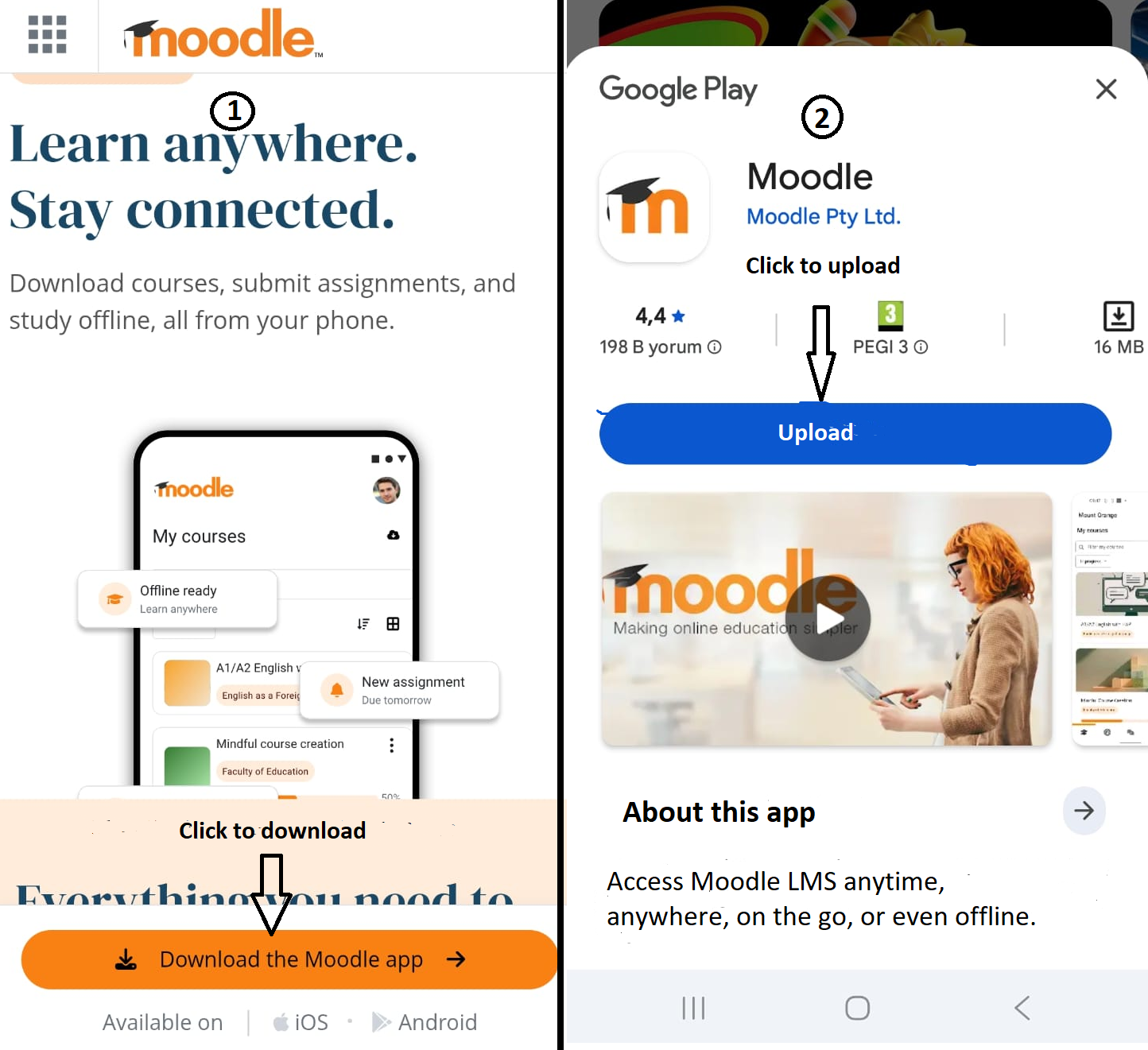
- 1. Λήψη της εφαρμογής Moodle
- 2. Εγκατάσταση της εφαρμογής
1. Εισαγάγετε τη διεύθυνση της πλατφόρμας:
Για να αποκτήσετε πρόσβαση στην εφαρμογή Super Kids English, εισαγάγετε https://platform4.onlinekidsacademy.org/ στο καθορισμένο πεδίο, όπως φαίνεται στην παρακάτω εικόνα.

2. Συνδεθείτε με το όνομα χρήστη και τον κωδικό πρόσβασής σας
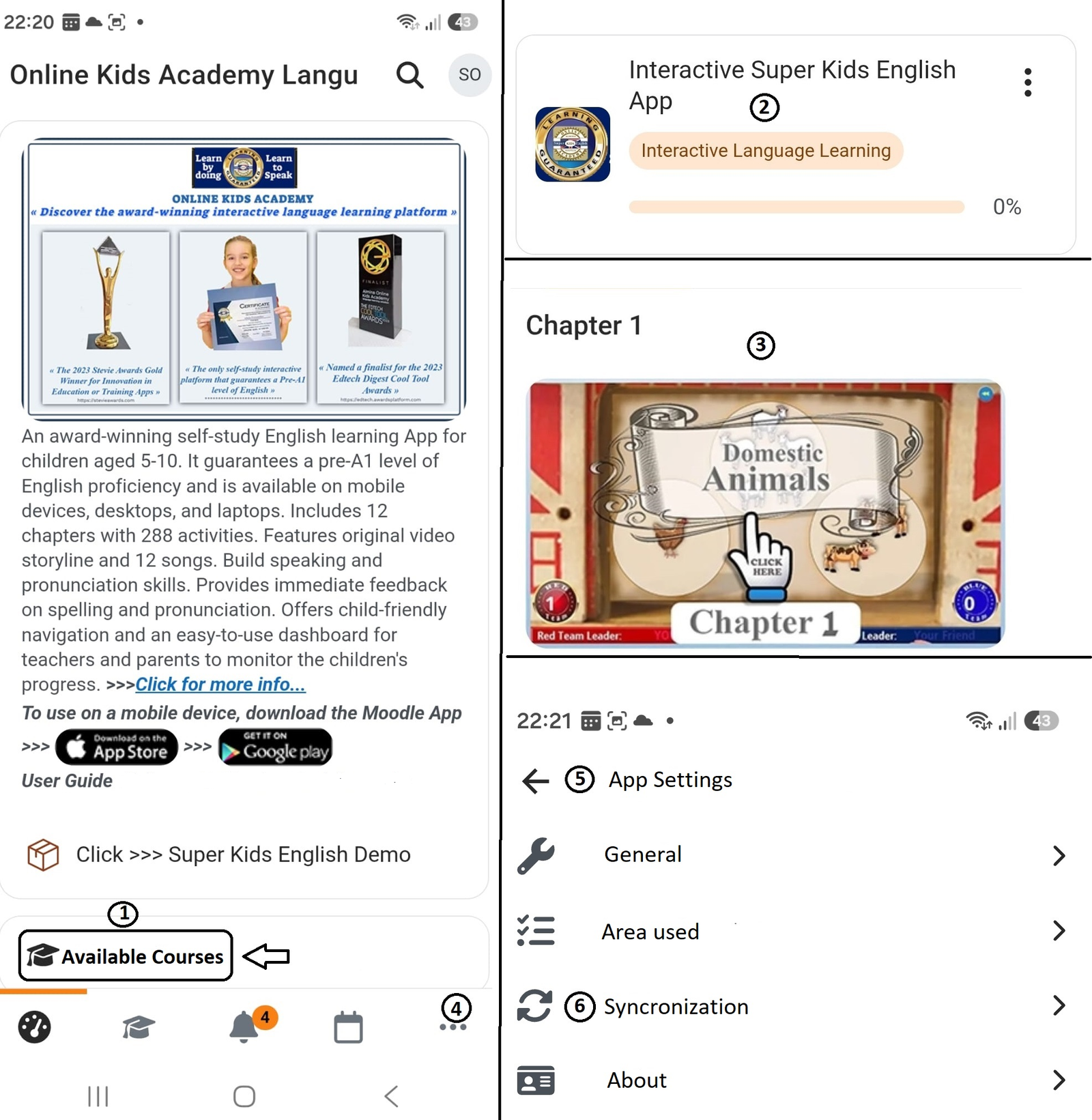
- Μετά τη σύνδεση, κάντε κλικ στο «Διαθέσιμα Μαθήματα»—όπως φαίνεται στην αριστερή πλευρά της παραπάνω εικόνας.
- Κάντε κλικ στο «Διαδραστική Εκμάθηση Γλώσσας» — όπως φαίνεται στην επάνω δεξιά γωνία της παραπάνω εικόνας — για να αποκτήσετε πρόσβαση στην περιοχή εκμάθησης.
- Για να κατεβάσετε ένα κεφάλαιο στη συσκευή σας, κάντε κλικ στην εικόνα του κεφαλαίου (όπως φαίνεται παραπάνω). Μια ειδοποίηση θα εμφανιστεί δείχνοντας το μέγεθος του αρχείου και τον διαθέσιμο χώρο αποθήκευσης στη συσκευή σας πριν ξεκινήσει η λήψη.
Σημαντική σημείωση: Εάν έχετε σύνδεση στο διαδίκτυο, συγχρονίστε την εργασία που ολοκληρώσατε εκτός σύνδεσης με την εφαρμογή στο τέλος κάθε συνεδρίας μελέτης. Εάν δεν έχετε σύνδεση στο διαδίκτυο ή εάν η σύνδεσή σας είναι ασταθής, συγχρονίστε μόλις μπορέσετε.

4. Για να ανεβάσετε οποιαδήποτε εργασία ολοκληρώσατε εκτός σύνδεσης στην εφαρμογή Online Kids Academy, κάντε κλικ στις τρεις τελείες, όπως φαίνεται στην παραπάνω εικόνα.
5-6. Για να ολοκληρώσετε τη διαδικασία συγχρονισμού, ανοίξτε τις «Ρυθμίσεις Εφαρμογής» και πατήστε «Συγχρονισμός». Βεβαιωθείτε ότι η συσκευή σας είναι συνδεδεμένη στο διαδίκτυο. Αφού ολοκληρωθεί ο συγχρονισμός, μπορείτε να αφαιρέσετε το ληφθέν αρχείο για να εξοικονομήσετε χώρο αποθήκευσης.
Κάθε κεφάλαιο ξεκινά με τη Φόρμα Εγγραφής Μαθητή. Συμπληρώστε αυτή τη φόρμα προσεκτικά και με ακρίβεια πριν ξεκινήσετε το κεφάλαιο. Θα χρησιμοποιήσουμε τις πληροφορίες που παρέχετε για δραστηριότητες διαγωνισμών, πιστοποιητικά και αναφορές προόδου.
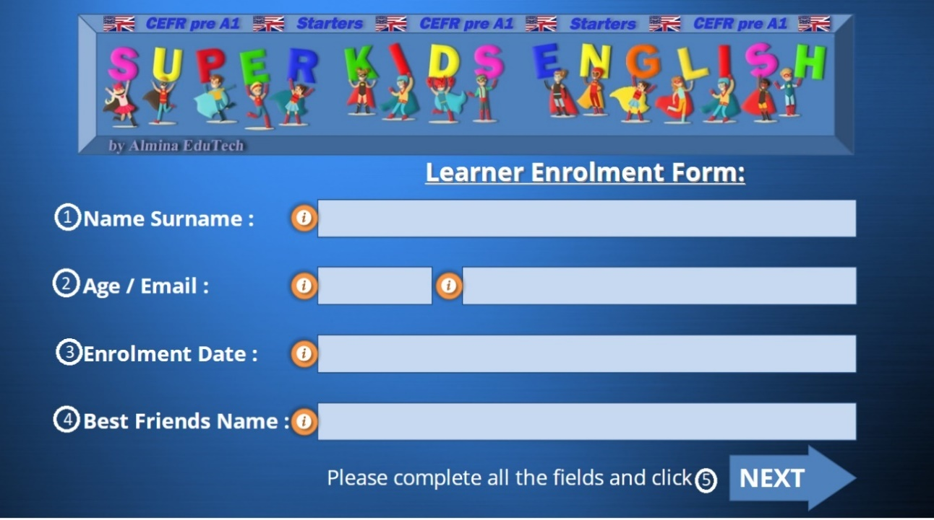
- Συμπληρώστε το όνομα και το επώνυμό σας.
- Προσδιορίστε την ηλικία του χρήστη και εισαγάγετε τη διεύθυνση ηλεκτρονικού ταχυδρομείου που χρησιμοποιήσατε κατά την εγγραφή.
- Εισαγάγετε την ημερομηνία εγγραφής σας. Αυτή η ημερομηνία χρησιμοποιείται για να υπολογιστεί ο χρόνος που χρειάζεστε για να ολοκληρώσετε την ενότητα.
- Εισαγάγετε το όνομα του ατόμου με το οποίο θα θέλατε να διαγωνιστείτε, όπως ενός φίλου, αδερφού/αδερφής, γονέα ή άλλου μέλους της οικογένειας. Στις ανταγωνιστικές δραστηριότητες, κερδίζετε πόντους για κάθε σωστή απάντηση. Εάν επιλέξετε λανθασμένη απάντηση, ο αντίπαλός σας λαμβάνει τους πόντους αντ’ αυτού. Στο τέλος της δραστηριότητας, το διαστημόπλοιο ανακοινώνει τον νικητή και απονέμει ένα ειδικό σήμα.
- Κάντε κλικ στο «Επόμενο» για να συνεχίσετε στον Πίνακα Ελέγχου.
Βίντεο επίδειξης
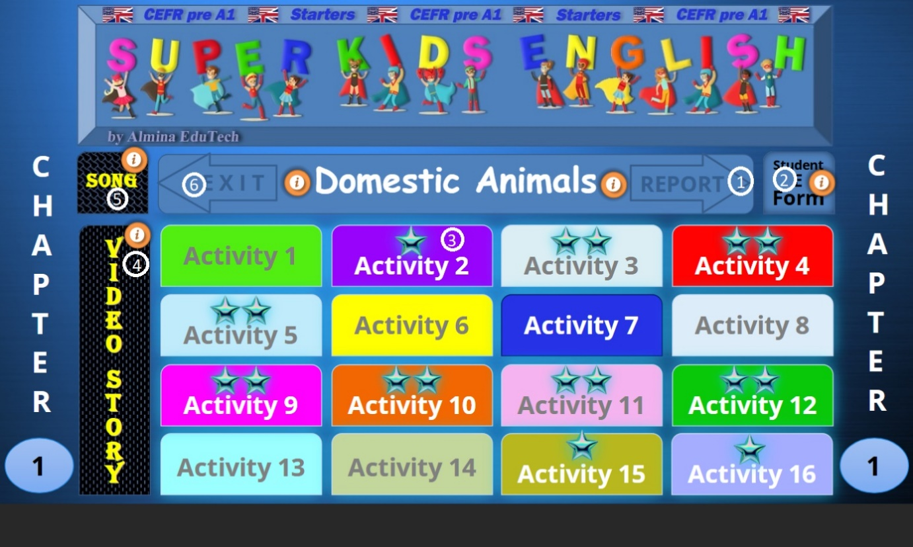
Ο Πίνακας Ελέγχου λειτουργεί ως η κεντρική περιοχή πλοήγησης για κάθε κεφάλαιο. Παρέχει γρήγορη πρόσβαση σε όλο το εκπαιδευτικό υλικό, συμπεριλαμβανομένων δραστηριοτήτων, τραγουδιών, βίντεο ιστοριών, του Πίνακα Προόδου και της Φόρμας Εγγραφής Μαθητή. Μετά την ολοκλήρωση μιας δραστηριότητας, οι μαθητές μπορούν να επιστρέψουν στον Πίνακα Ελέγχου για να επιλέξουν την επόμενη δραστηριότητά τους ή να εγκαταλείψουν το κεφάλαιο.
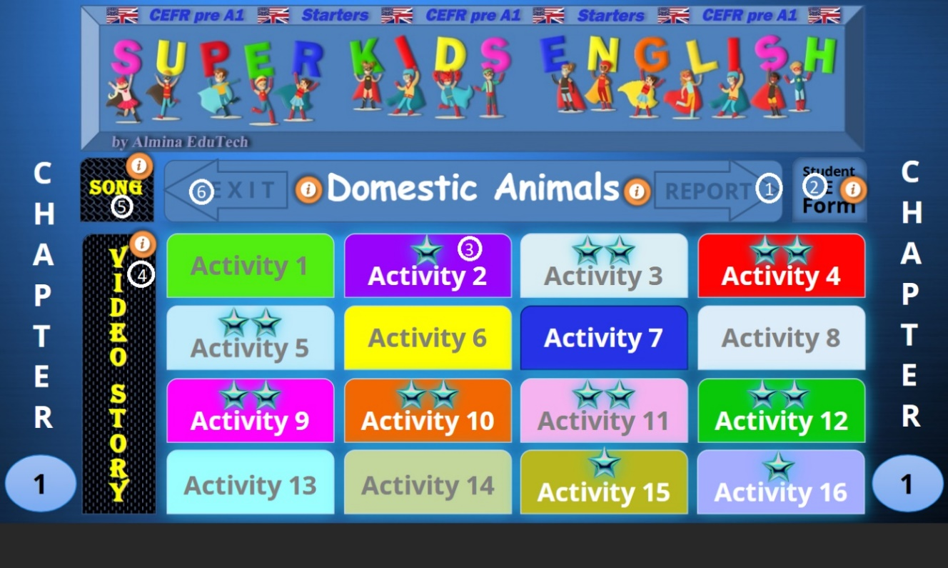
- Κάντε κλικ για πρόσβαση στον Πίνακα Προόδου.
- Ανοίξτε τη Φόρμα Εγγραφής Μαθητή για να ελέγξετε και να επαληθεύσετε τις πληροφορίες που καταχωρίσατε προηγουμένως.
- Επιλέξτε μία από τις 16 καρτέλες δραστηριοτήτων για να ανοίξετε και να αποκτήσετε πρόσβαση σε αυτή τη δραστηριότητα.
- Κάντε κλικ εδώ για να ανοίξετε τον Πίνακα Ιστοριών Βίντεο και να αποκτήσετε πρόσβαση στις ιστορίες βίντεο του κεφαλαίου.
- Επιλέξτε αυτή τη δυνατότητα για να ανοίξετε τον Πίνακα Τραγουδιών.
- Κάντε κλικ για έξοδο από το κεφάλαιο.
Βίντεο επίδειξης
Αναθεωρήστε τον Πίνακα Εκκίνησης Δραστηριότητας
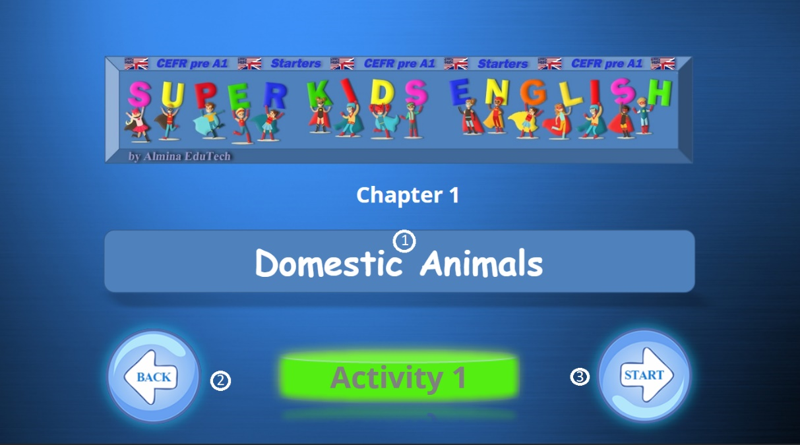
- Όνομα της δραστηριότητας
- Κάντε κλικ στο «Πίσω» για να μεταβείτε στον Πίνακα Ελέγχου
- Κάντε κλικ στο «Έναρξη» για να ξεκινήσετε τη δραστηριότητα
Αναθεωρήστε τον Πίνακα Ολοκλήρωσης Δραστηριότητας 1
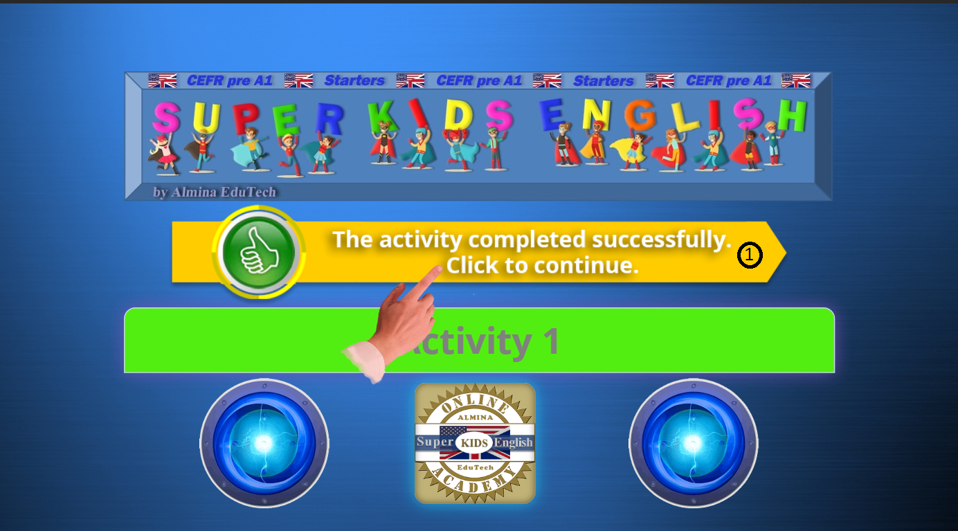
- Κάντε κλικ στο βέλος για να ολοκληρώσετε τη δραστηριότητα και να μεταβείτε στον τελικό πίνακα. Ένα κίτρινο βέλος υποδεικνύει ότι η δραστηριότητα έχει ολοκληρωθεί επιτυχώς. Εάν το βέλος εμφανίζεται κόκκινο, η δραστηριότητα δεν έχει ολοκληρωθεί επιτυχώς. Σε αυτή την περίπτωση, επαναλάβετε τη δραστηριότητα πριν προχωρήσετε.
Αναθεωρήστε τον Πίνακα Ολοκλήρωσης Δραστηριότητας 2
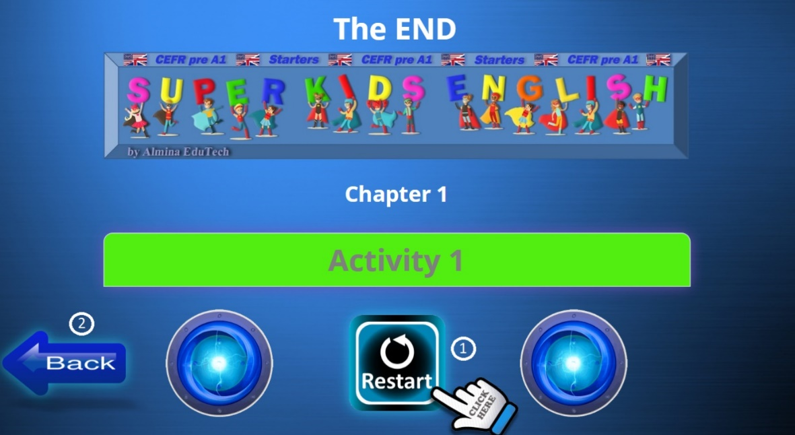
- Εάν το βέλος στον Πίνακα Ολοκλήρωσης Δραστηριότητας 1 εμφανίζεται κόκκινο, η δραστηριότητα δεν ολοκληρώθηκε επιτυχώς. Σε αυτή την περίπτωση, συνιστούμε να επαναλάβετε τη δραστηριότητα. Κάντε κλικ στο «Επανεκκίνηση» για να επαναλάβετε τη δραστηριότητα.
- Κάντε κλικ στο «Πίσω» για να επιστρέψετε στον Πίνακα Ελέγχου.
Βίντεο επίδειξης
Τα τραγούδια είναι κάτι πολύ περισσότερο από μια διασκεδαστική προσθήκη στην εκμάθηση γλωσσών. Είναι ένα από τα πιο αποτελεσματικά εργαλεία για να βοηθήσουν τα παιδιά να μάθουν αγγλικά φυσικά, ευχάριστα και επιτυχημένα. Η μουσική ενεργοποιεί περιοχές του εγκεφάλου που οι παραδοσιακές μέθοδοι μάθησης συχνά δεν μπορούν να προσεγγίσουν, κάνοντας την εκμάθηση της γλώσσας να φαίνεται αβίαστη. Με πολλούς τρόπους, η μουσική λειτουργεί σαν κόλλα μνήμης, βοηθώντας τα παιδιά να θυμούνται λέξεις, φράσεις και γλωσσικά μοτίβα πιο εύκολα.
Για να αποκτήσετε πρόσβαση στον Πίνακα Τραγουδιών, κάντε κλικ στο «Τραγούδι» στον Πίνακα Ελέγχου
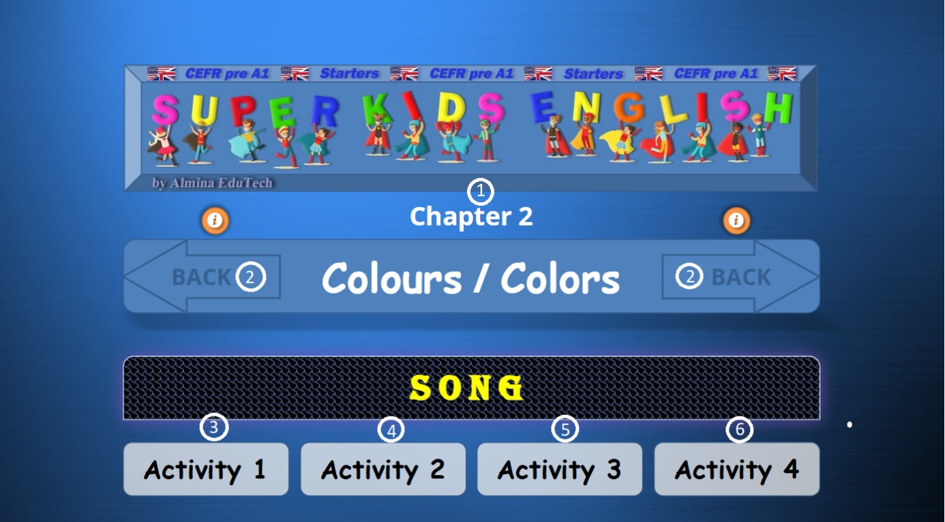
- Αριθμός και τίτλος κεφαλαίου
- Κάντε κλικ για να επιστρέψετε στον Πίνακα Ελέγχου
- Κάντε κλικ στην καρτέλα Δραστηριότητα 1 για να ξεκινήσετε τη δραστηριότητα. Παρακολουθήστε το βίντεο και ακούστε το τραγούδι χωρίς υπότιτλους.
- Κάντε κλικ στην καρτέλα Δραστηριότητα 2 για να ξεκινήσετε τη δραστηριότητα. Παρακολουθήστε το βίντεο και ακούστε το τραγούδι με υπότιτλους.
- Κάντε κλικ στην καρτέλα Δραστηριότητα 3 για να ξεκινήσετε τη δραστηριότητα. Τραγουδήστε μαζί μετά από κάθε επεισόδιο.
- Κάντε κλικ στην καρτέλα Δραστηριότητα 4 για να ξεκινήσετε τη δραστηριότητα. Τραγουδήστε μαζί με τη μουσική.
Βίντεο επίδειξης
Οι βίντεο ιστορίες είναι ένας από τους πιο αποτελεσματικούς τρόπους για να βοηθήσετε τα παιδιά να μάθουν αγγλικά φυσικά. Συνδυάζοντας τη γλώσσα, τα οπτικά στοιχεία, τον ήχο και το συναίσθημα, δημιουργούν ελκυστικές μαθησιακές εμπειρίες που αντικατοπτρίζουν τον τρόπο με τον οποίο τα παιδιά αποκτούν την πρώτη τους γλώσσα. (Για πρόσβαση στον Πίνακα Βίντεο Ιστοριών, επιλέξτε “Βίντεο Ιστορία” από τον Πίνακα Ελέγχου.)
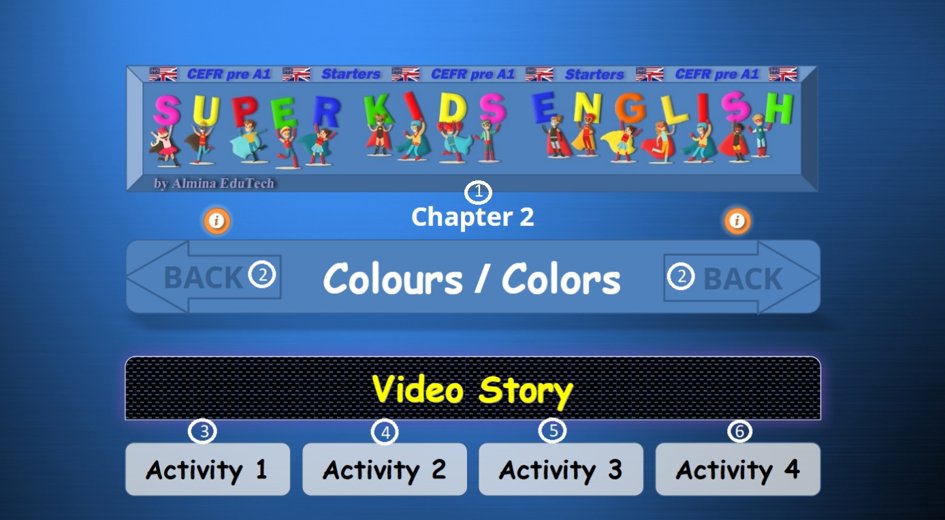
- Αριθμός και τίτλος κεφαλαίου.
- Κάντε κλικ για να επιστρέψετε στον Πίνακα Ελέγχου
- Κάντε κλικ στην καρτέλα Δραστηριότητα 1 για να ξεκινήσετε τη δραστηριότητα. Παρακολουθήστε το βίντεο χωρίς συννεφάκια ομιλίας.
- Κάντε κλικ στην καρτέλα Δραστηριότητα 2 για να ξεκινήσετε τη δραστηριότητα. Παρακολουθήστε το βίντεο με συννεφάκια ομιλίας.
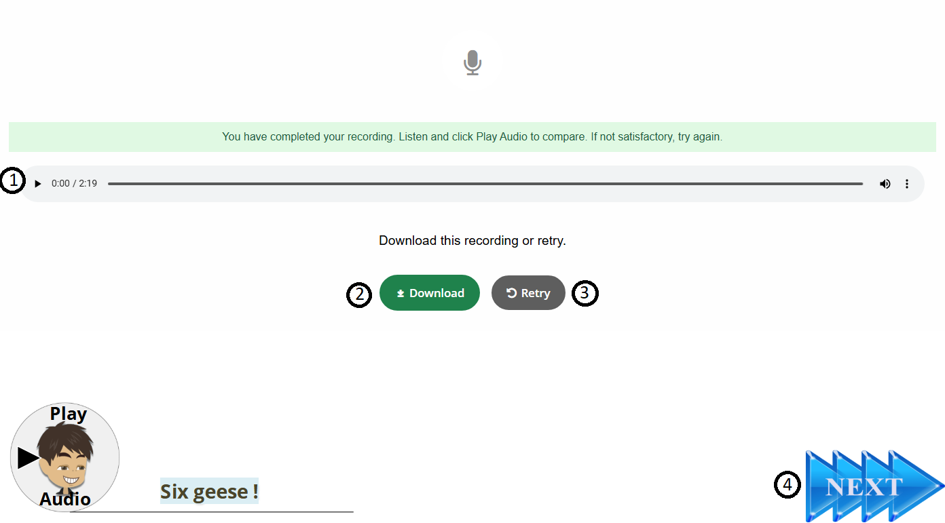
- Επιλέξτε την καρτέλα Δραστηριότητα 3 για να ξεκινήσετε. Αρχικά, παρακολουθήστε το βίντεο, στη συνέχεια καταγράψτε τη φωνή σας και ακούστε την ηχογράφησή σας. Εάν θέλετε, μπορείτε να την κατεβάσετε. Μπορείτε επίσης να προσπαθήσετε ξανά εάν δεν είστε ικανοποιημένοι με το αποτέλεσμά σας.
Βίντεο Δραστηριότητα 3: Μάθετε την εφαρμογή της
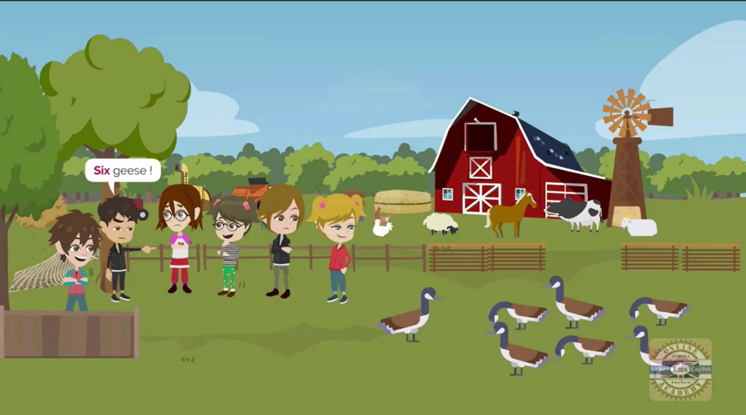
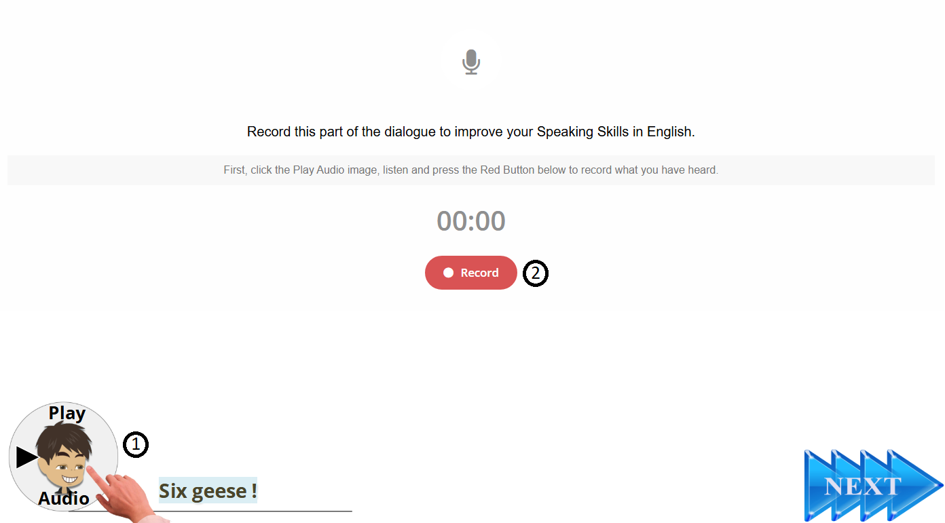
- Κάντε κλικ στην παρακάτω εικόνα του χαρακτήρα και ακούστε την ηχογράφηση.
- Κάντε κλικ στο «Εγγραφή» και μιλήστε για να ηχογραφήσετε τη λέξη ή την πρόταση που ακούτε.
- Κάντε κλικ στο «Τέλος» όταν ολοκληρώσετε την ηχογράφηση.
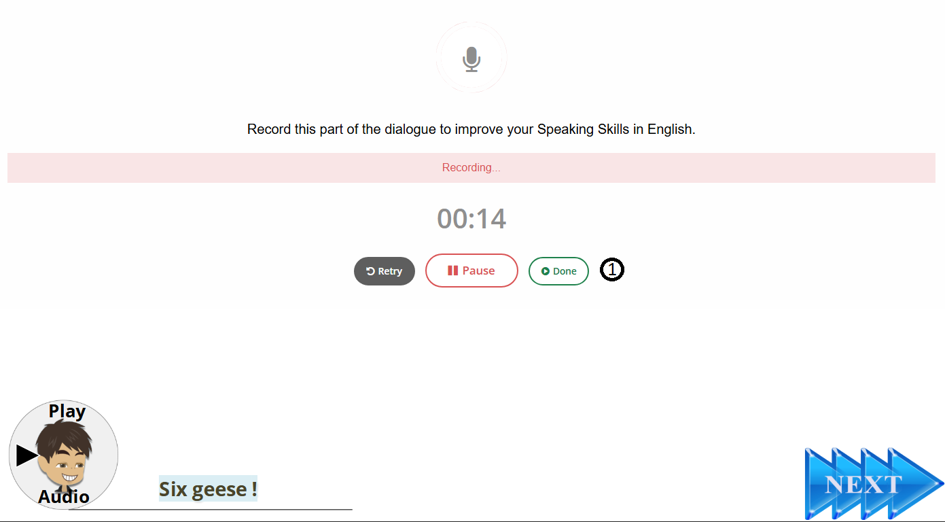
- Κάντε κλικ για να ακούσετε την ηχογράφηση.
- Μπορείτε να κατεβάσετε την ηχογράφηση εάν το επιθυμείτε.
- Κάντε κλικ στο «Επανάληψη» για να επαναλάβετε εάν δεν είστε ικανοποιημένοι.
- Κάντε κλικ στο «Επόμενο» για να προχωρήσετε στην επόμενη σκηνή.
Βίντεο επίδειξης
Βίντεο Δραστηριότητα 4: Μάθετε την εφαρμογή της
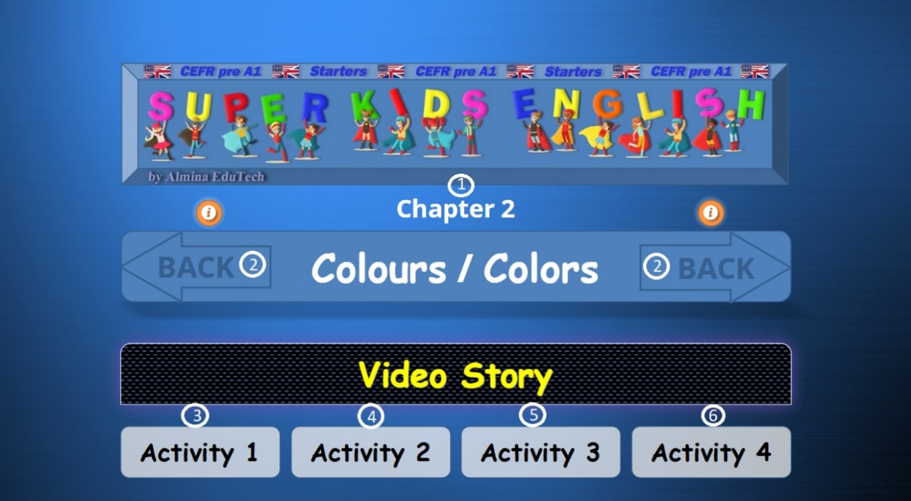
Κάντε κλικ στην καρτέλα Δραστηριότητα 4 για να ξεκινήσετε τη δραστηριότητα.
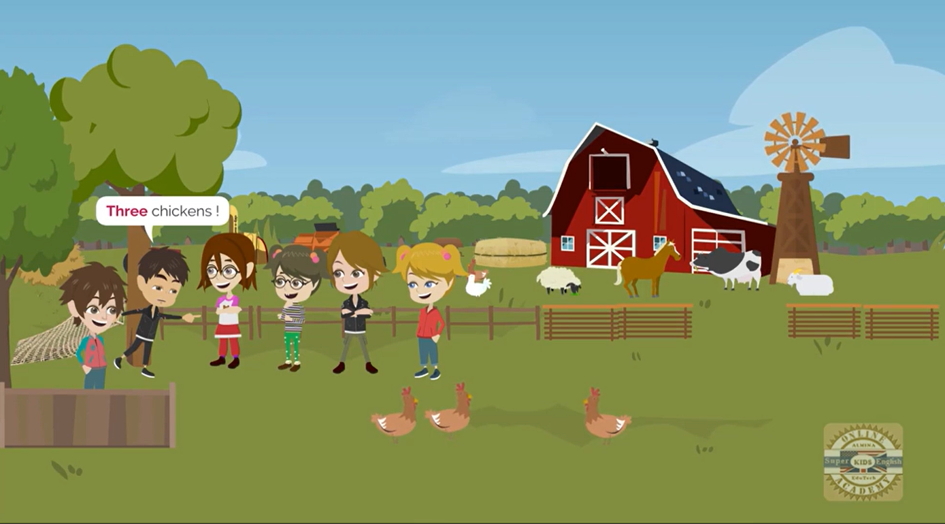
Παρακολουθήστε προσεκτικά το βίντεο. Στη συνέχεια, επαναλάβετε δυνατά τη λέξη ή την πρόταση εντός του δεδομένου χρόνου.
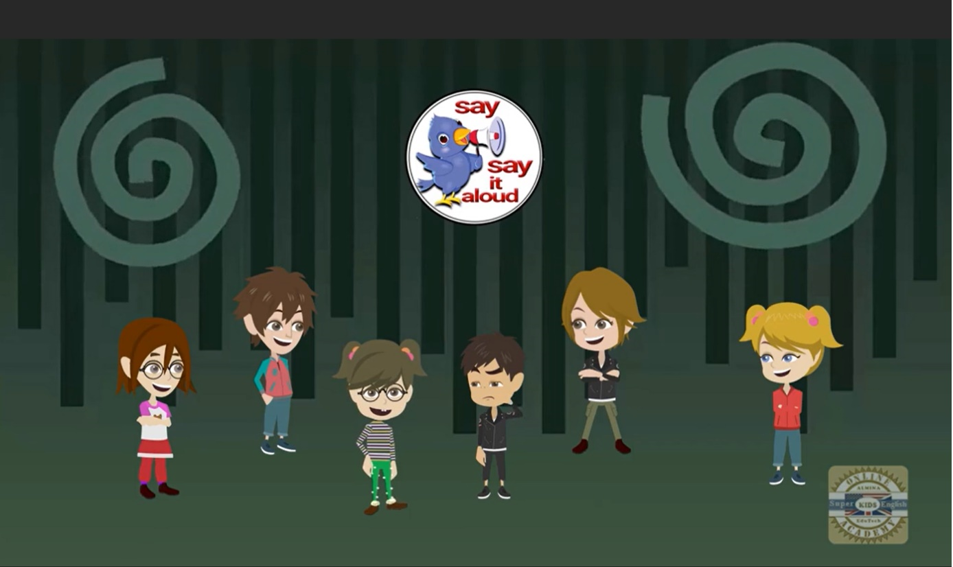
Επαναλάβετε δυνατά τη λέξη ή την πρόταση εντός του δεδομένου χρόνου.
Βίντεο επίδειξης
- Για πρόσβαση στον Πίνακα Προόδου, κάντε κλικ στο «ΑΝΑΦΟΡΑ» στην επάνω δεξιά γωνία του Πίνακα Ελέγχου.
Εξερευνήστε τον πίνακα ελέγχου προόδου και τα χαρακτηριστικά του
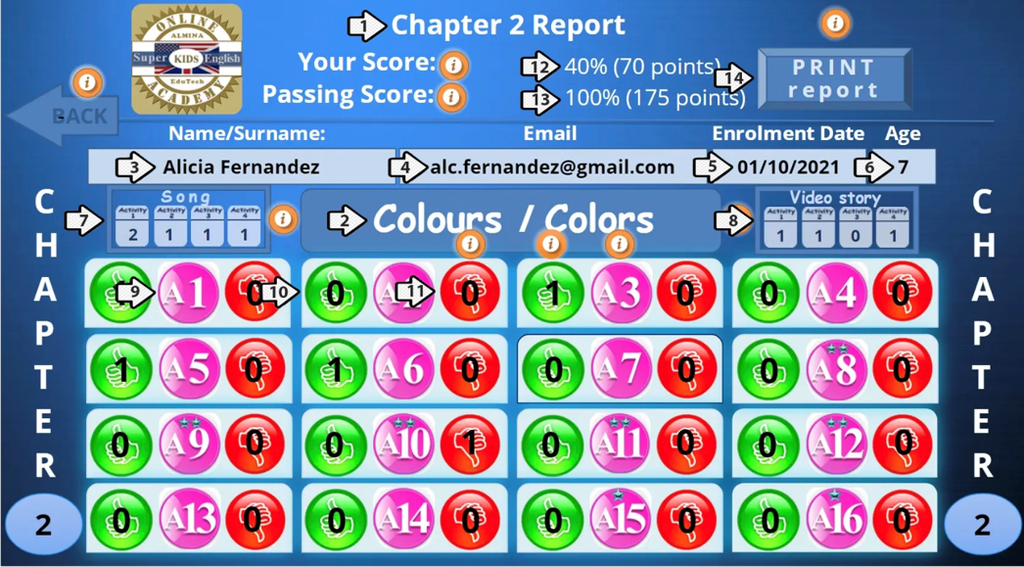
- Τίτλος Αναφοράς
- Τίτλος Κεφαλαίου
- Όνομα και επώνυμο
- Διεύθυνση email χρήστη
- Ημερομηνία εγγραφής
- Ηλικία χρήστη
- Αναφορά Τραγουδιών: Εμφανίζει τον αριθμό των ολοκληρώσεων για κάθε δραστηριότητα τραγουδιού.
- Αναφορά Βίντεο: Εμφανίζει τον αριθμό των ολοκληρώσεων για κάθε δραστηριότητα βίντεο.
- Ο αριθμός δραστηριότητας εντός ενός κεφαλαίου.
- Εμφανίζει τον αριθμό των επιτυχών ολοκληρώσεων μιας δραστηριότητας.
- Εμφανίζει τον αριθμό των ανεπιτυχών ολοκληρώσεων μιας δραστηριότητας.
Βίντεο επίδειξης
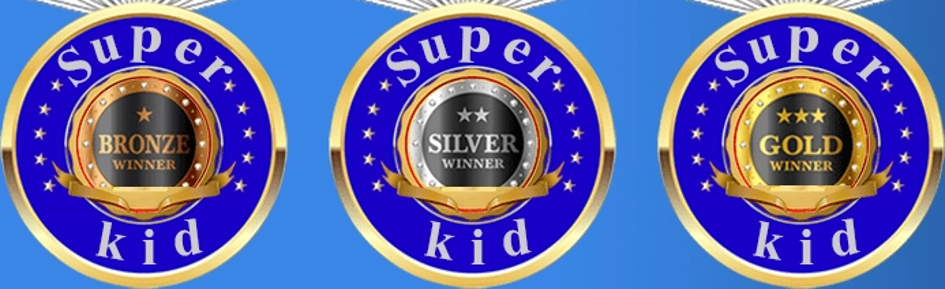
Τα σήματα βοηθούν τα παιδιά να παραμείνουν αφοσιωμένα, να κατανοήσουν την πρόοδό τους, να χτίσουν αυτοπεποίθηση και να απολαύσουν τη μάθηση. Είναι ένας κινητήριος μοχλός.
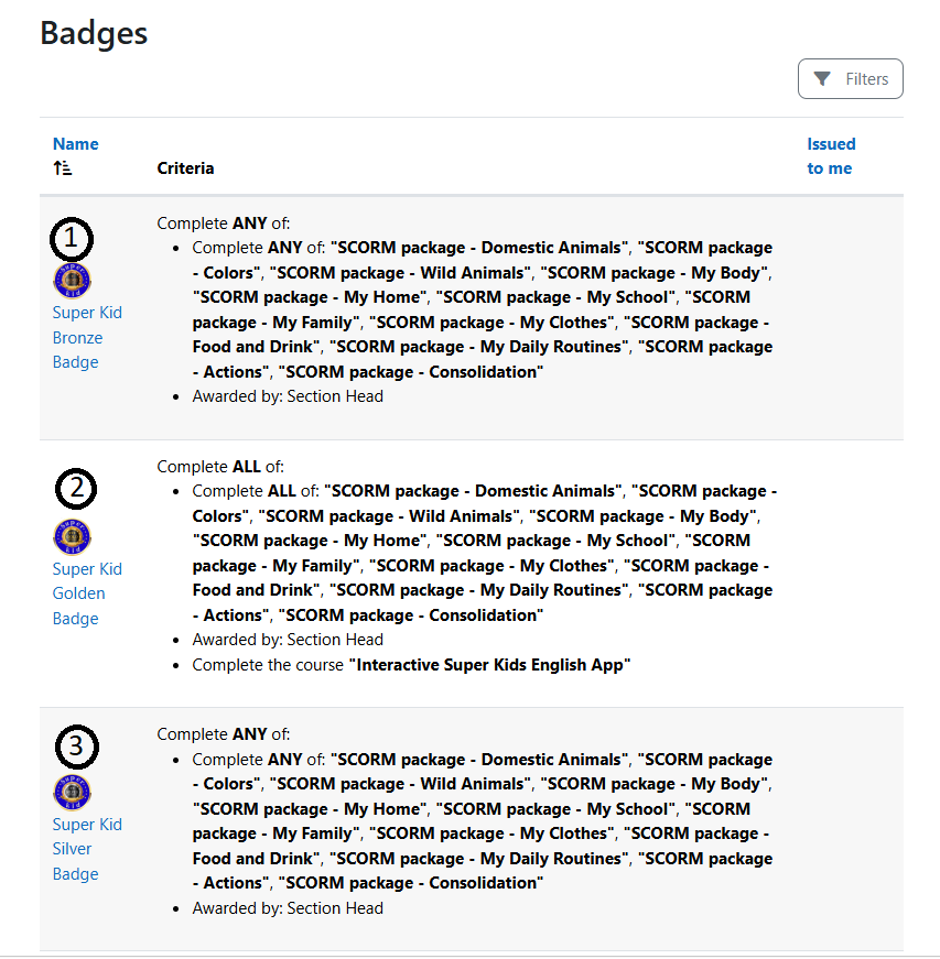
- Χάλκινο Σήμα Super Kid: Τα παιδιά που ολοκληρώνουν επιτυχώς ένα κεφάλαιο κερδίζουν το Χάλκινο Σήμα Super Kid ως επιβράβευση για τη σκληρή δουλειά και την πρόοδό τους. Ο Υπεύθυνος Τμήματος ελέγχει και εγκρίνει.
- Ασημένιο Σήμα Super Kid: Τα παιδιά που ολοκληρώνουν επιτυχώς ένα επιπλέον κεφάλαιο κερδίζουν το Ασημένιο Σήμα Super Kid ως επιβράβευση για την αφοσίωση και τη μαθησιακή τους πρόοδο. Ο Υπεύθυνος Τμήματος εγκρίνει το σήμα μετά από έλεγχο.
- Χρυσό Σήμα Super Kid: Τα παιδιά που ολοκληρώνουν όλα τα κεφάλαια στην εφαρμογή Super Kids English κερδίζουν το αναγνωρισμένο Χρυσό Σήμα Super Kid. Αυτό το βραβείο γιορτάζει την αφοσίωση, την επιμονή και την επιτυχή ολοκλήρωση ολόκληρης της μαθησιακής διαδρομής τους. Ο Υπεύθυνος Τμήματος ελέγχει και εγκρίνει το σήμα.
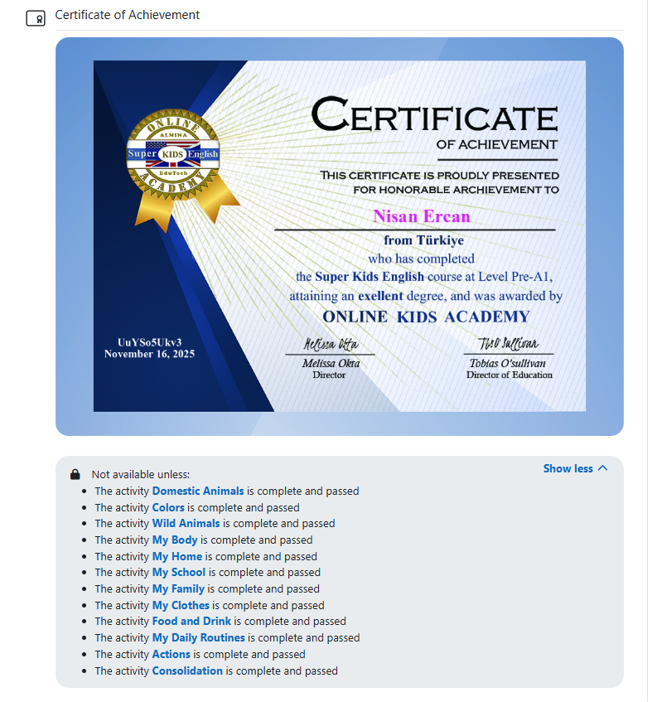
Για πολλά παιδιά, αυτό το πιστοποιητικό είναι η πρώτη τους διεθνής αναγνώριση επίτευξης. Κερδισμένο μέσα από αφοσίωση και σκληρή δουλειά, σηματοδοτεί ένα σημαντικό ορόσημο και αντικατοπτρίζει την πρόοδό τους στην εκμάθηση Αγγλικών.
Σας ευχόμαστε καλή επιτυχία στο μαθησιακό σας ταξίδι!
Σας ευχαριστούμε που επιλέξατε το Online Kids Academy.
Η ομάδα μας είναι πάντα εδώ για να σας υποστηρίξει όποτε χρειαστείτε βοήθεια.
Ομάδα Υποστήριξης Online Kids Academy
