


Super Kids English App
Uživatelská příručka pro studenty
Tento návod pomáhá uživatelům s hladkým přístupem k aplikaci, pochopením jejích částí, vysvětlením, jak jednotlivé prvky fungují, a snadnou orientací na platformě.
(Pokud plánuješ používat aplikaci Super Kids English na mobilním zařízení, klikni na nadpis „Použití aplikace Moodle pro přístup k Super Kids English na mobilu“ níže.)
🎤 Důležitá poznámka: Platforma pro výuku angličtiny Online Kids Academy obsahuje mnoho interaktivních aktivit. Jednou z nejdůležitějších funkcí je „Nahraj svůj hlas a poslechni si projev“. Aby bylo možné tuto funkci používat, musí být povolen mikrofon tvého zařízení: Nastavení → Zabezpečení a soukromí → Mikrofon → Zapnout přístup k mikrofonu
Pro přístup k aplikaci Super Kids English na počítači navštiv prosím https://platform4.onlinekidsacademy.org/
Pokud jsi se již dříve k platformě přihlásil(a), otevře se následující stránka:

- Tvé iniciály
- Uvítací zpráva
- Kliknutím na „Interactive Super Kids English App“ v sekci Dostupné kurzy vstoupíš do výukové oblasti.
Pokud se přihlašuješ poprvé, otevře se následující stránka:
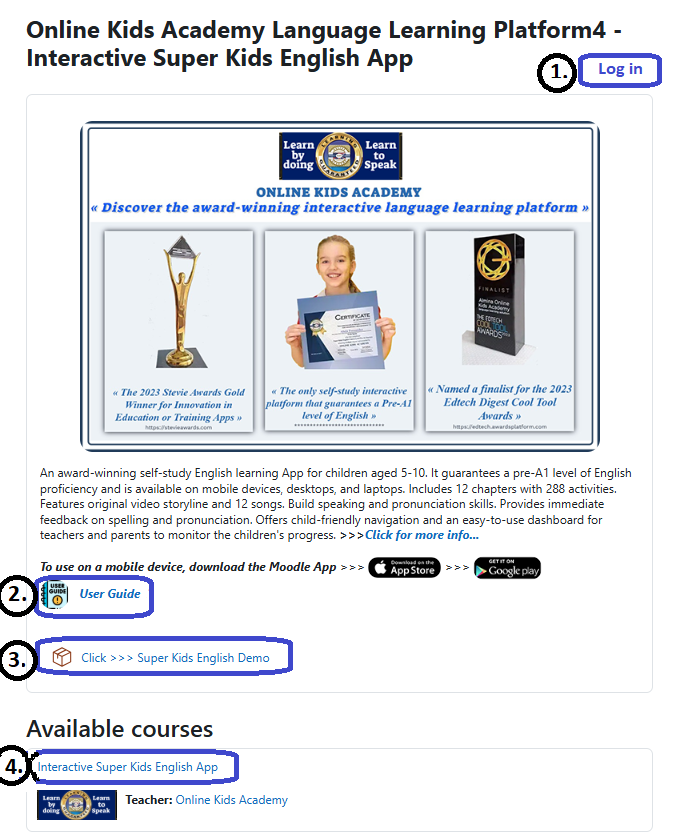
1. Přihlas se do svého účtu
Klikni na „Log in“ a přihlas se pomocí uživatelského jména a hesla, které jsi si vytvořil(a) při registraci. To tě zavede přímo na tvou osobní nástěnku.
2. Otevři podrobnou Uživatelskou příručku
Klikněte na „User Guide“, abyste získali přístup k celé příručce. Tento zdroj jasně vysvětluje všechny funkce aplikace a pomáhá dětem i rodičům porozumět učebnímu prostředí.
3. Prozkoumej demo Super Kids English
Chceš-li se seznámit se strukturou aplikace a průběhem aktivit, otevři „Super Kids English Demo“. Toto demo ti poskytne rychlý náhled na to, jak děti s aktivitami pracují.
4. Vstup do aplikace Super Kids English Výuková oblast
Kliknutím na „Interactive Super Kids English App“ v sekci Dostupné kurzy vstoupíš do výukové oblasti.
▶ Demo video
Klepnutím na ikonu čtverce zobrazíš video na celou obrazovku – obzvlášť užitečné na mobilu
Po výběru „Interactive Super Kids English App“ se otevře následující stránka:
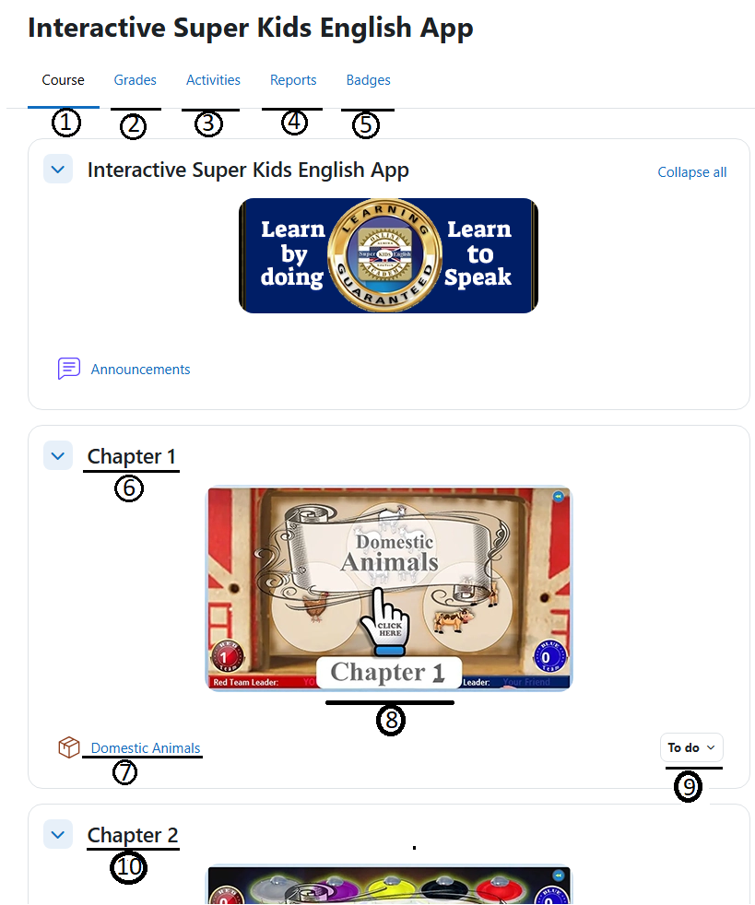
- Kliknutím na kartu Course (Kurz) zobrazíš všechny kapitoly v aplikaci Super Kids English.
- Vyber tuto kartu pro zobrazení svých výsledků v jednotlivých kapitolách.
- Získej přístup ke všem balíčkům SCORM a sleduj svůj pokrok v každé kapitole.
- Prozkoumej všechny dostupné přehledy v aplikaci Super Kids English.
- Objev všechny odznaky a zjisti, jak je získat.
- Číslo kapitoly.
- Přejdi na odpovídající kapitolu.
- Kliknutím sem vstoupíš do odpovídající kapitoly.
- Úkoly související s kapitolou.
- Přejdi na další kapitolu
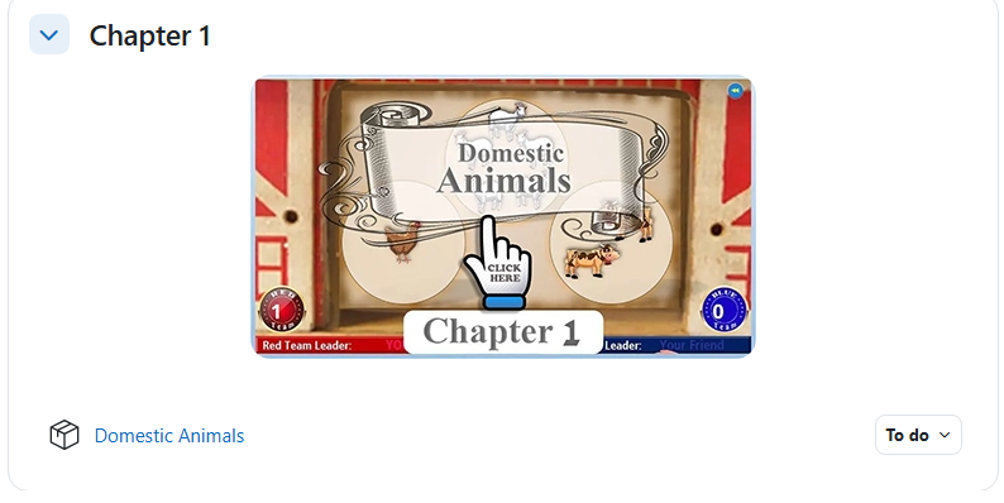
5. Vstup do 1. kapitoly aplikace Super Kids English a začni se učit.
— Pro přístup ke kapitole klikni na její obrázek.
Moodle je jedním z předních světových systémů pro správu výuky, kterému důvěřují vzdělávací instituce po celém světě pro podporu efektivního online vzdělávání. Uživatelé si mohou stáhnout jednotlivé kapitoly a plnit aktivity offline. Po opětovném připojení mohou veškerou dokončenou práci nahrát zpět na platformu jediným kliknutím.
🎤 Important Note: Platforma pro výuku angličtiny Online Kids Academy obsahuje mnoho interaktivních aktivit. Jednou z nejdůležitějších funkcí je „Nahraj svůj hlas a poslechni si projev“. Aby bylo možné tuto funkci používat, musíš povolit mikrofon svého mobilního zařízení. Po instalaci aplikace Moodle do chytrého telefonu nebo tabletu se ujisti, že nastavení tvého zařízení umožňuje aplikaci přístup k mikrofonu. (Nastavení → Aplikace → Moodle → Mikrofon → Povolit)
Jakmile bude tvé členství schváleno, nainstaluj si aplikaci Moodle do svého mobilního zařízení, abys mohl(a) přistupovat k Super Kids English. Kliknutím na obrázek níže si stáhni aplikaci a užij si plynulou výuku.


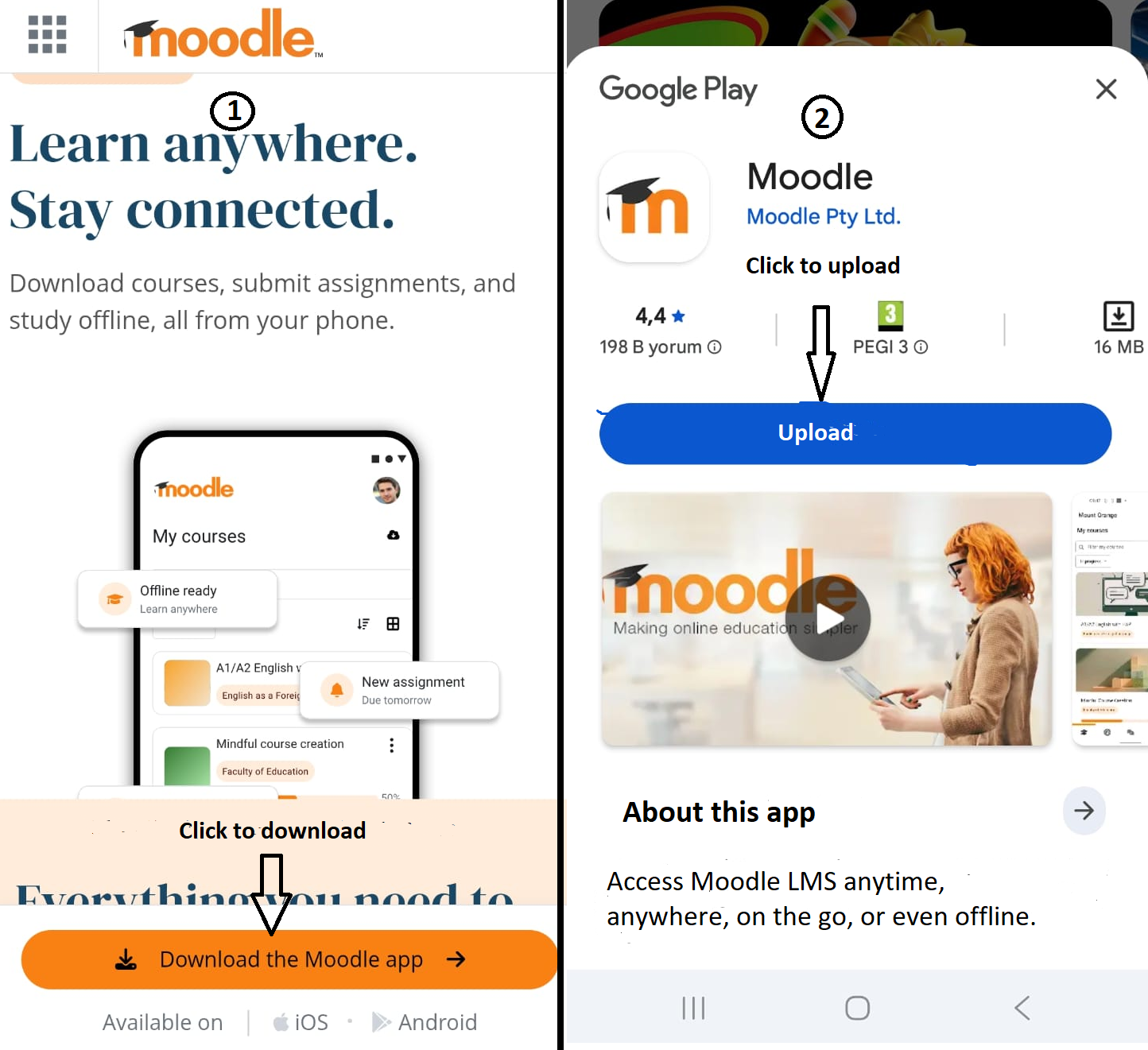
- 1. Stáhni si aplikaci Moodle
- 2. Nainstaluj aplikaci
1. Zadej adresu platformy:
Pro přístup k aplikaci Super Kids English zadej https://platform4.onlinekidsacademy.org/ do určeného pole, jak je znázorněno na obrázku níže.

2. Přihlas se pomocí svého uživatelského jména a hesla
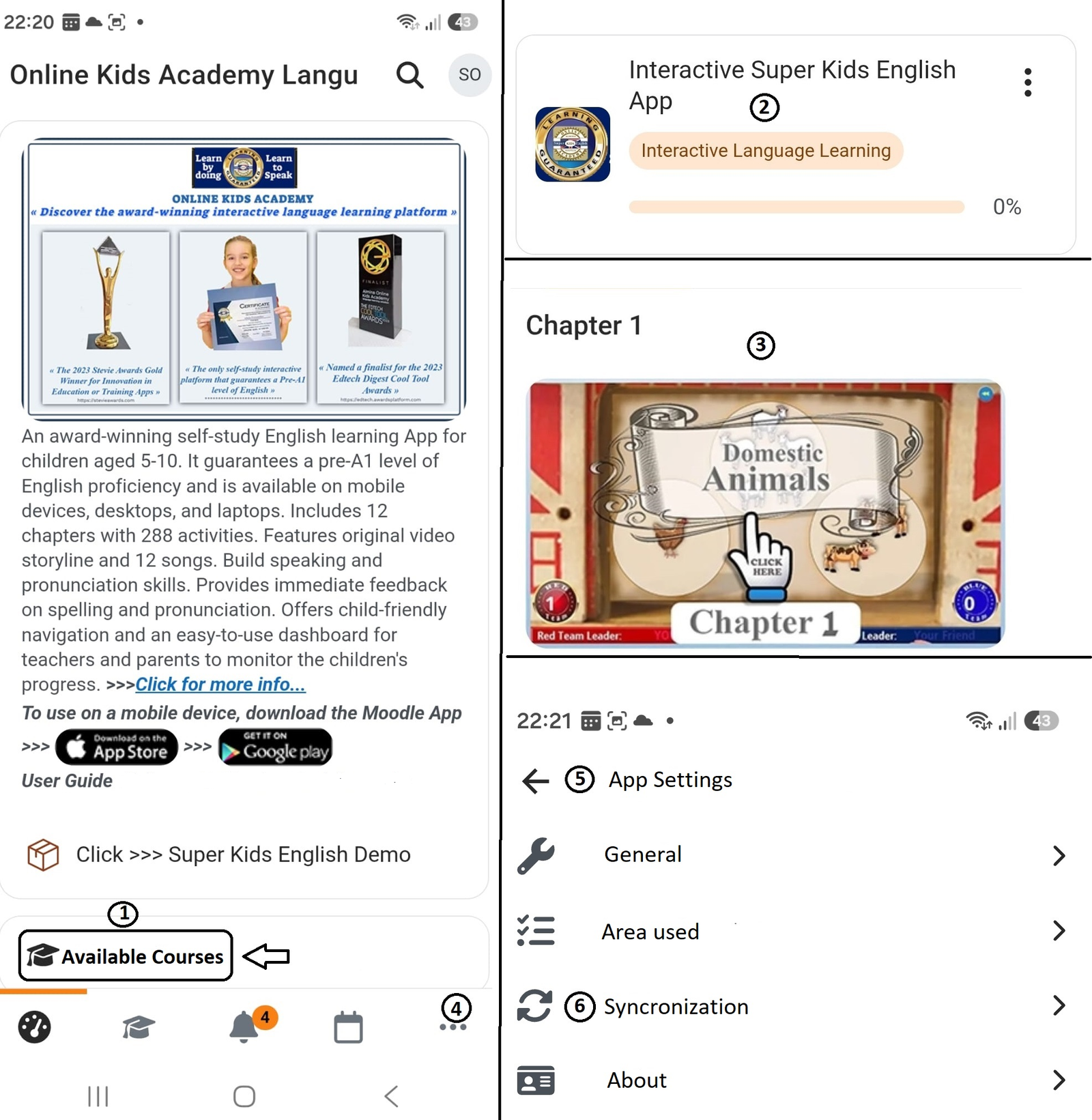
- Po přihlášení klikni na „Available Courses“ (Dostupné kurzy) – jak je znázorněno na levé straně obrázku výše.
- Kliknutím na „Interactive Language Learning“ (Interaktivní výuka jazyků) – jak je znázorněno v pravém horním rohu obrázku výše – vstoupíš do výukové oblasti.
- Chceš-li si stáhnout kapitolu do svého zařízení, klikni na obrázek kapitoly (jak je znázorněno výše). Před zahájením stahování se zobrazí oznámení s velikostí souboru a dostupným úložným prostorem v tvém zařízení.
Důležitá poznámka: Pokud máš připojení k internetu, na konci každého studia synchronizuj práci dokončenou offline s aplikací. Pokud připojení nemáš nebo je nestabilní, proveď synchronizaci hned, jakmile to bude možné.

4. Chceš-li nahrát jakoukoli práci dokončenou offline do aplikace Online Kids Academy, klikni na tři tečky, jak je znázorněno na obrázku výše.
5–6. Pro dokončení procesu synchronizace otevři „App Settings“ (Nastavení aplikace) a klepni na „Synchronization“ (Synchronizace). Ujisti se, že je tvé zařízení připojeno k internetu. Po dokončení synchronizace můžeš stažený soubor odstranit, abys ušetřil(a) místo v úložišti.
Každá kapitola začíná Registračním formulářem studenta. Před zahájením kapitoly prosím vyplň tento formulář pečlivě a přesně. Poskytnuté informace použijeme pro soutěžní aktivity, certifikáty a hlášení o pokroku.
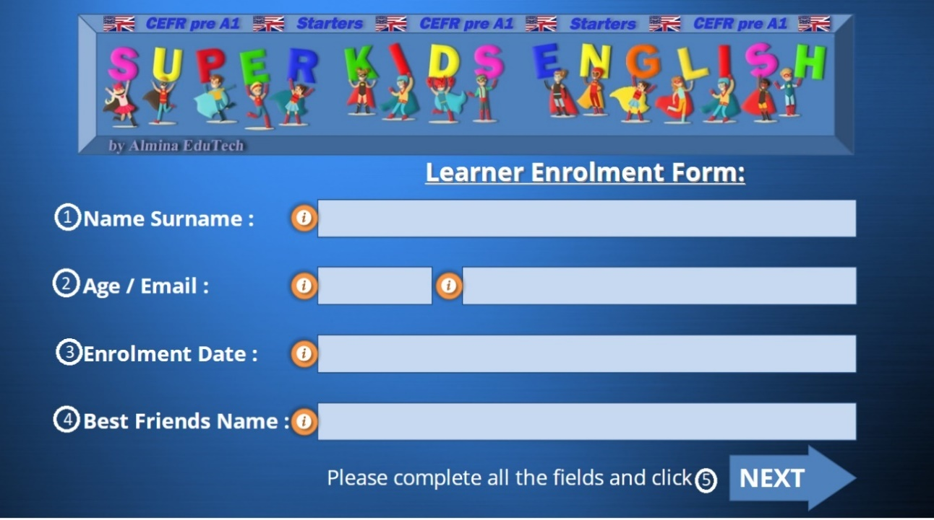
- Vyplň své jméno a příjmení.
- Uveď věk uživatele a zadej e-mailovou adresu, kterou jsi použil(a) při registraci.
- Zadej datum registrace. Toto datum se používá k výpočtu toho, jak dlouho ti trvá dokončení sekce.
- Zadej jméno osoby, se kterou chceš soutěžit, například kamaráda, sourozence, rodiče nebo jiného člena rodiny. V soutěžních aktivitách získáváš body za každou správnou odpověď. Pokud zvolíš nesprávnou odpověď, body získá tvůj soupeř. Na konci aktivity vesmírná loď vyhlásí vítěze a udělí speciální odznak.
- Kliknutím na „Next“ (Další) pokračuj na Ovládací panel.
▶ Demo video
Klepnutím na ikonu čtverce zobrazíš video na celou obrazovku – obzvlášť užitečné na mobilu
Ovládací panel slouží jako centrální navigační oblast pro každou kapitolu. Poskytuje rychlý přístup ke všem výukovým materiálům, včetně aktivit, písniček, video příběhů, Nástěnky pokroku a Registračního formuláře studenta. Po dokončení aktivity se studenti mohou vrátit na Ovládací panel a vybrat si další aktivitu nebo kapitolu opustit.
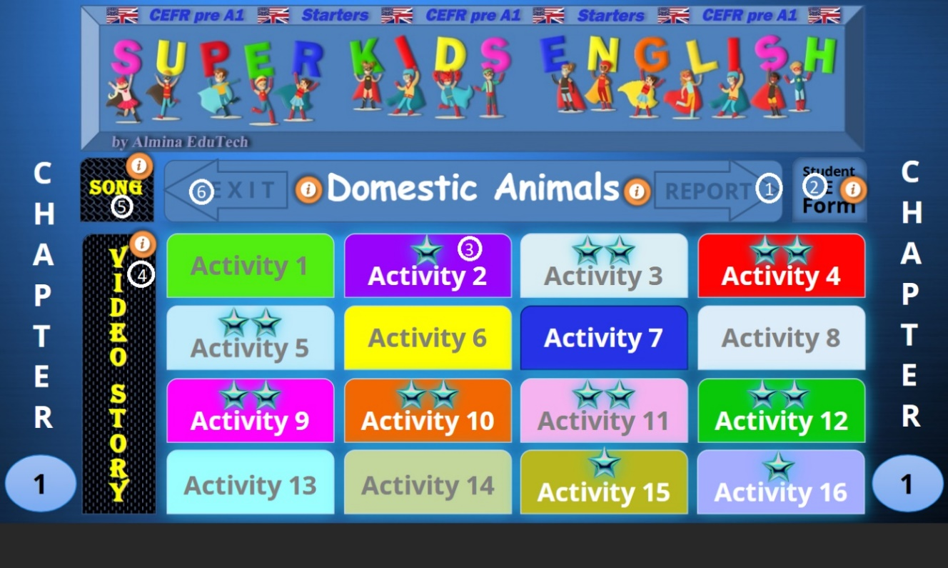
- Kliknutím získáš přístup k Nástěnce pokroku.
- Otevři Registrační formulář studenta pro kontrolu a ověření dříve zadaných informací.
- Vyber jednu z 16 karet aktivit pro otevření a přístup k dané aktivitě.
- Kliknutím sem otevřeš panel Video Stories (Video příběhy) a získáš přístup k video příběhům kapitoly.
- Vyber tuto možnost pro otevření panelu Songs (Písničky).
- Kliknutím ukončíš kapitolu.
▶ Demo video
Klepnutím na ikonu čtverce zobrazíš video na celou obrazovku – obzvlášť užitečné na mobilu
— Prohlédni si úvodní panel aktivity
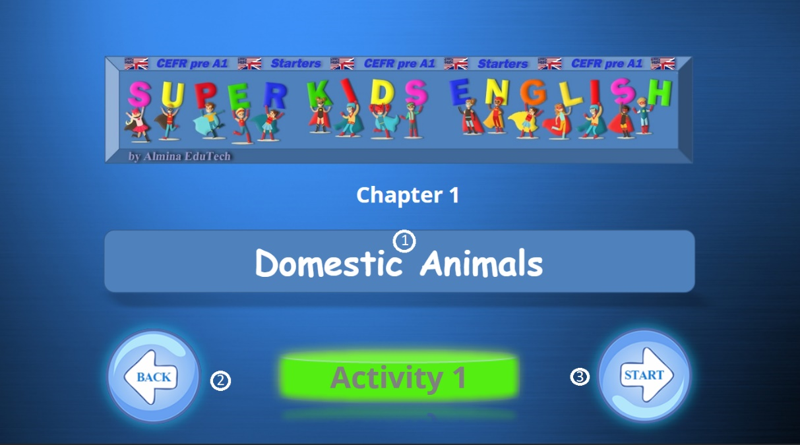
- Název aktivity
- Kliknutím na „Back“ (Zpět) se vrátíš na Ovládací panel
- Kliknutím na „Start“ (Spustit) zahájíš aktivitu
— Prohlédni si panel dokončení aktivity 1
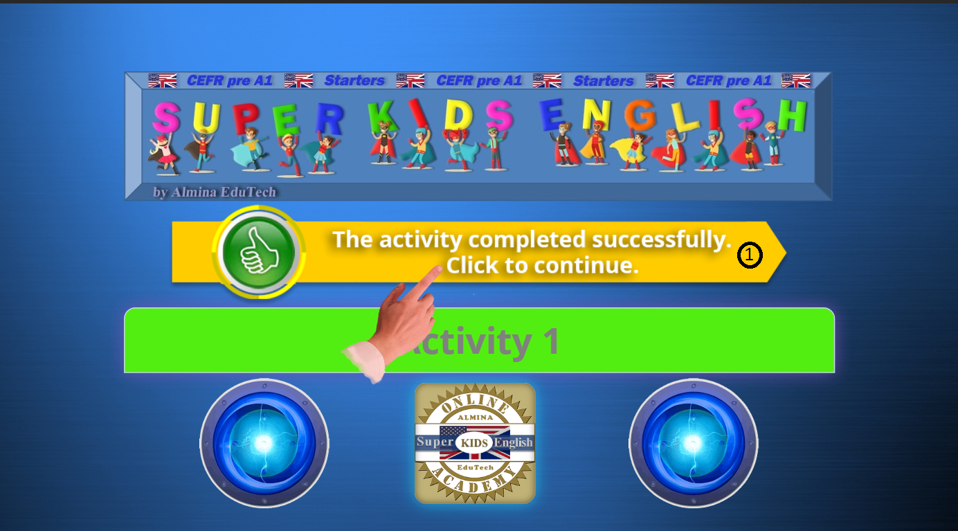
- Kliknutím na šipku dokončíš aktivitu a přejdeš na závěrečný panel. Žlutá šipka znamená, že aktivita byla úspěšně dokončena. Pokud je šipka červená, aktivita nebyla úspěšně dokončena. V takovém případě aktivitu před pokračováním zopakuj.
— Prohlédni si panel dokončení aktivity 2
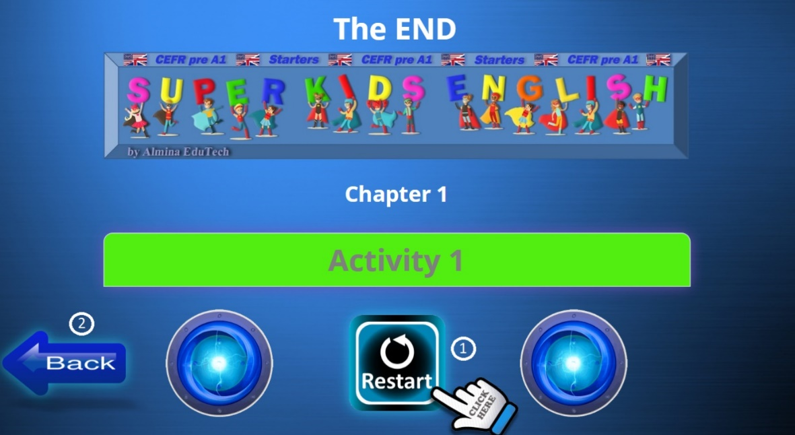
- Pokud je šipka na panelu dokončení aktivity 1 červená, aktivita nebyla úspěšně dokončena. V takovém případě doporučujeme aktivitu zopakovat. Klikni prosím na „Restart“ pro opětovné spuštění aktivity.
- Kliknutím na „Back“ (Zpět) se vrátíš na Ovládací panel.
▶ Demo video
Klepnutím na ikonu čtverce zobrazíš video na celou obrazovku – obzvlášť užitečné na mobilu
— Písničky jsou mnohem víc než jen zábavný doplněk k výuce jazyků. Jsou jedním z nejúčinnějších nástrojů, které dětem pomáhají učit se angličtinu přirozeně, radostně a úspěšně. Hudba zapojuje oblasti mozku, které tradiční metody učení často neosloví, takže osvojování jazyka působí nenásilně. Hudba v mnoha ohledech funguje jako „paměťové lepidlo“, které dětem pomáhá snadněji si zapamatovat slova, fráze a jazykové vzorce.
— Pro přístup k panelu Písniček klikni na „Song“ na Ovládacím panelu
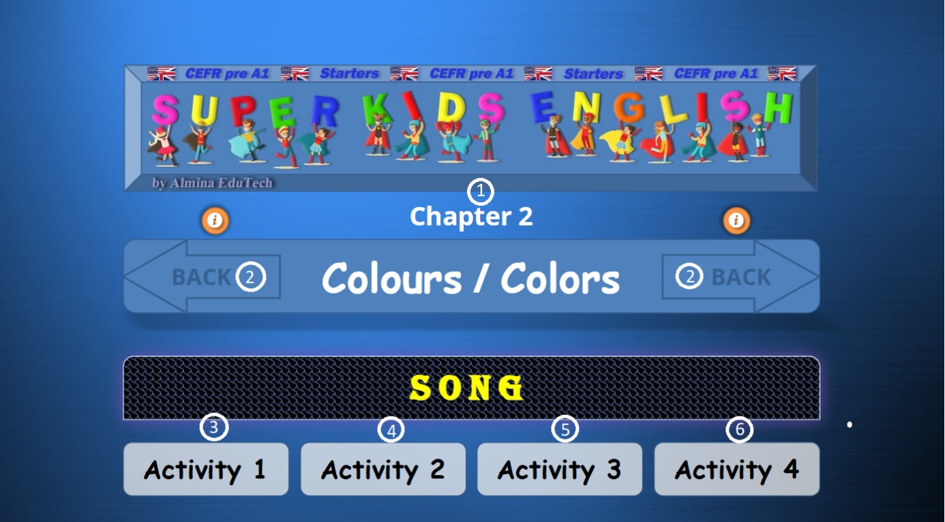
- Číslo a název kapitoly
- Kliknutím se vrátíš na Ovládací panel
- Kliknutím na kartu Activity 1 zahájíš aktivitu. Sleduj video a poslouchej písničku bez titulků.
- Kliknutím na kartu Activity 2 zahájíš aktivitu. Sleduj video a poslouchej písničku s titulky.
- Kliknutím na kartu Activity 3 zahájíš aktivitu. Zpívej po každé epizodě.
- Kliknutím na kartu Activity 4 zahájíš aktivitu. Zpívej společně s hudbou.
▶ Demo video
Klepnutím na ikonu čtverce zobrazíš video na celou obrazovku – obzvlášť užitečné na mobilu
Video příběhy jsou jedním z nejúčinnějších způsobů, jak dětem pomoci učit se angličtinu přirozeně. Spojením jazyka, obrazu, zvuku a emocí vytvářejí poutavé výukové zážitky, které zrcadlí způsob, jakým si děti osvojují svůj první jazyk. (Pro přístup k panelu Video příběhů vyber „Video Story“ na Ovládacím panelu.)
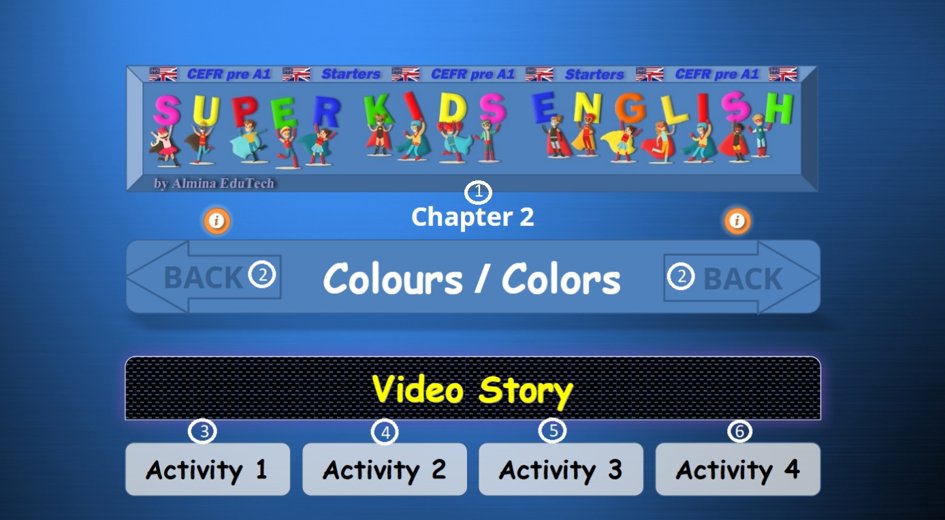
- Číslo a název kapitoly.
- Kliknutím se vrátíš na Ovládací panel
- Kliknutím na kartu Activity 1 zahájíš aktivitu. Sleduj video bez bublin s textem.
- Kliknutím na kartu Activity 2 zahájíš aktivitu. Sleduj video s bublinami s textem.
- Výběrem karty Activity 3 začni. Nejprve se podívej na video, poté nahraj svůj hlas a poslechni si nahrávku. Pokud chceš, můžeš si ji stáhnout. Pokud nebudeš s výsledkem spokojen(a), můžeš to zkusit znovu.
— Video aktivita 3: Nauč se, jak na to
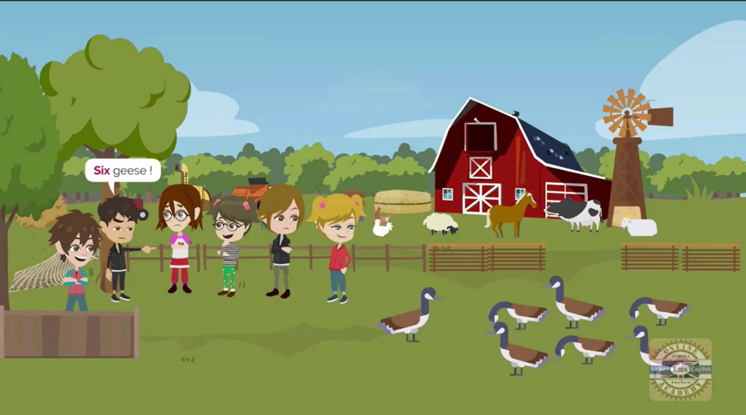
- Klikni na obrázek postavy níže a poslechni si nahrávku.
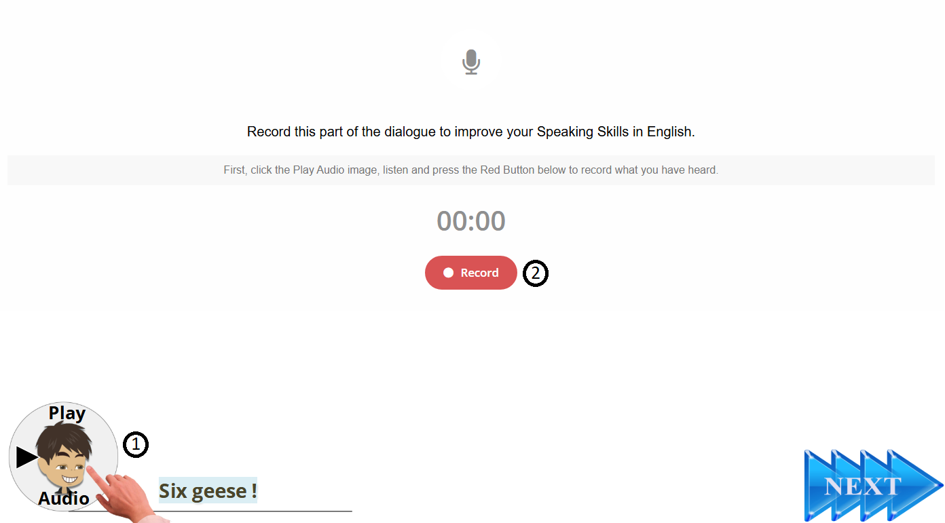
- Klikni na „Record“ (Nahrát) a mluv, abys nahrál(a) slovo nebo větu, kterou slyšíš.
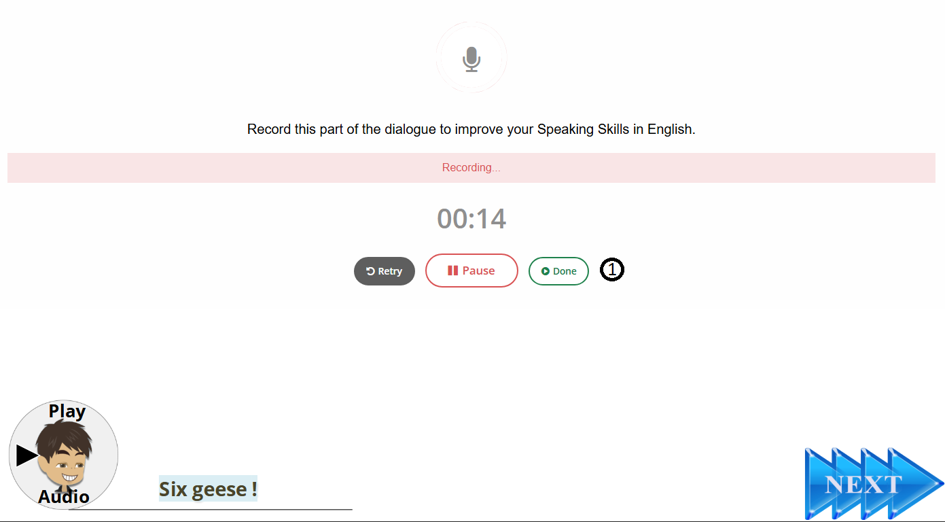
- Po dokončení nahrávání klikni na „Done“ (Hotovo).
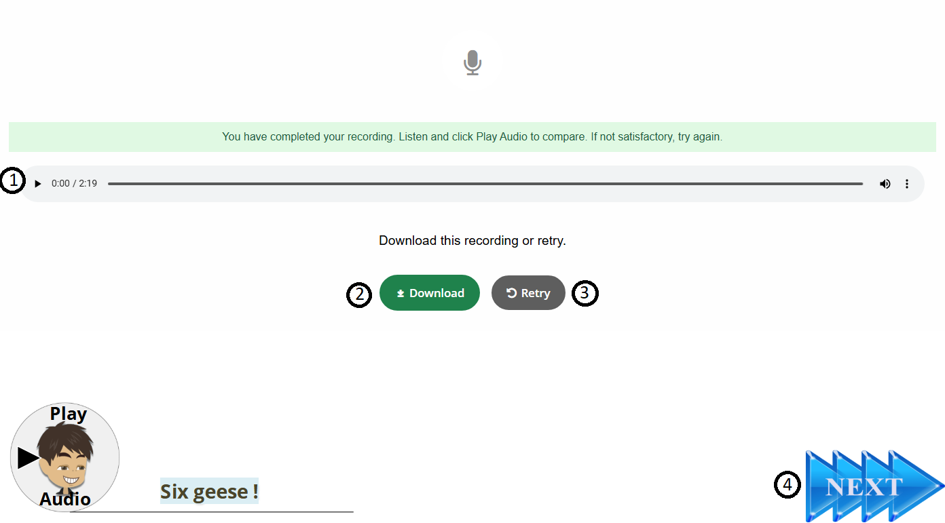
- Kliknutím si poslechneš nahrávku.
- Pokud si to přeješ, můžeš si nahrávku stáhnout.
- Pokud nejsi spokojen(a), klikni na „Retry“ (Zkusit znovu).
- Kliknutím na „Next“ (Další) přejdeš k následující scéně.
▶ Demo video
Klepnutím na ikonu čtverce zobrazíš video na celou obrazovku – obzvlášť užitečné na mobilu
— Video aktivita 4: Nauč se, jak na to
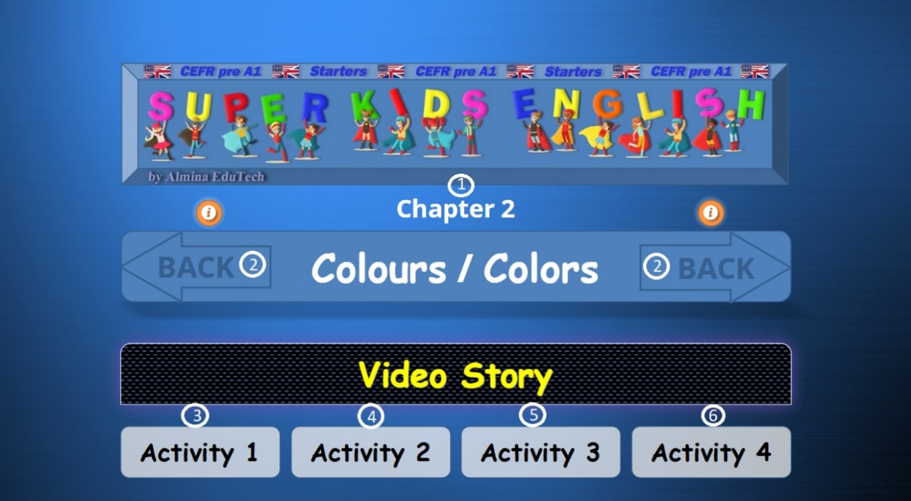
— Kliknutím na kartu Activity 4 zahájíš aktivitu.
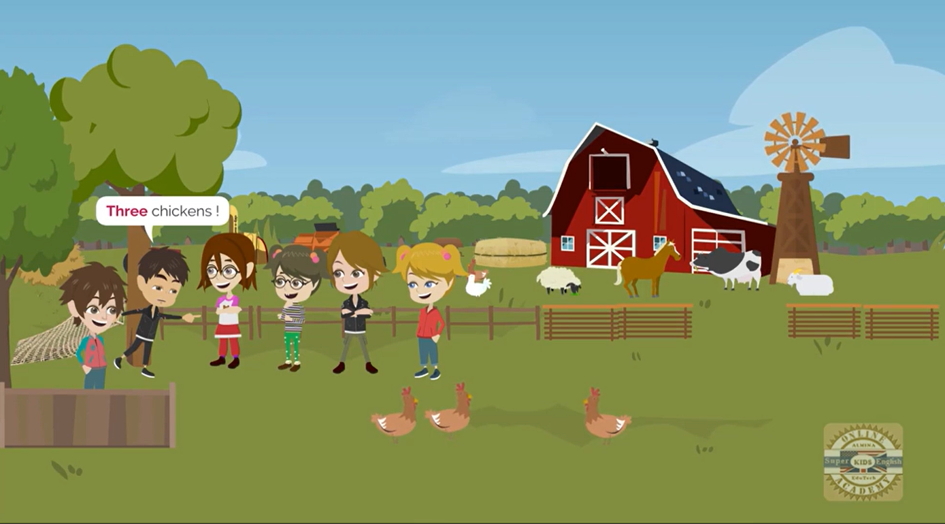
— Sleduj prosím pozorně video. Poté nahlas zopakuj slovo nebo větu v daném čase.
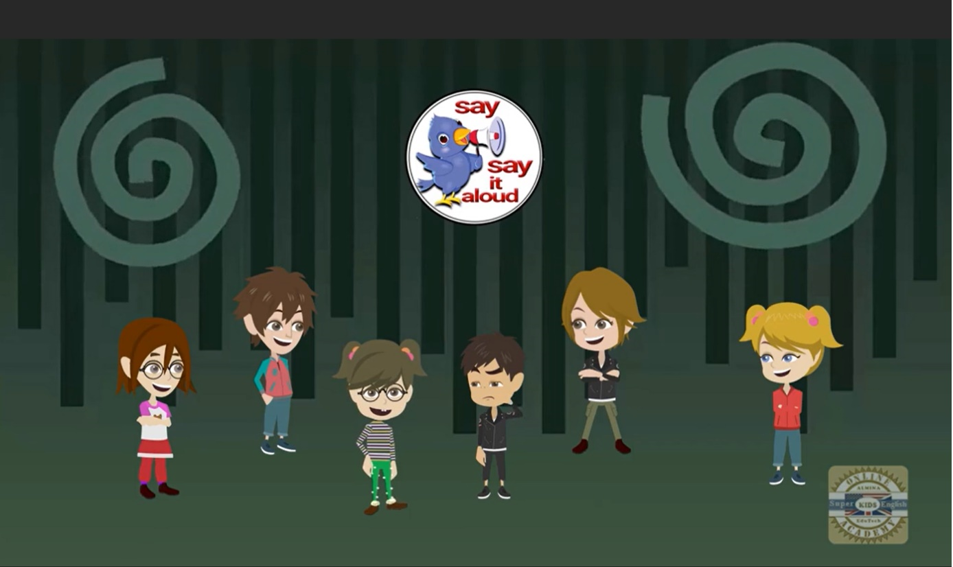
— Zopakuj prosím nahlas slovo nebo větu v daném čase.
▶ Demo video
Klepnutím na ikonu čtverce zobrazíš video na celou obrazovku – obzvlášť užitečné na mobilu
- Pro přístup k Nástěnce pokroku klikni na „REPORT“ v pravém horním rohu Ovládacího panelu.
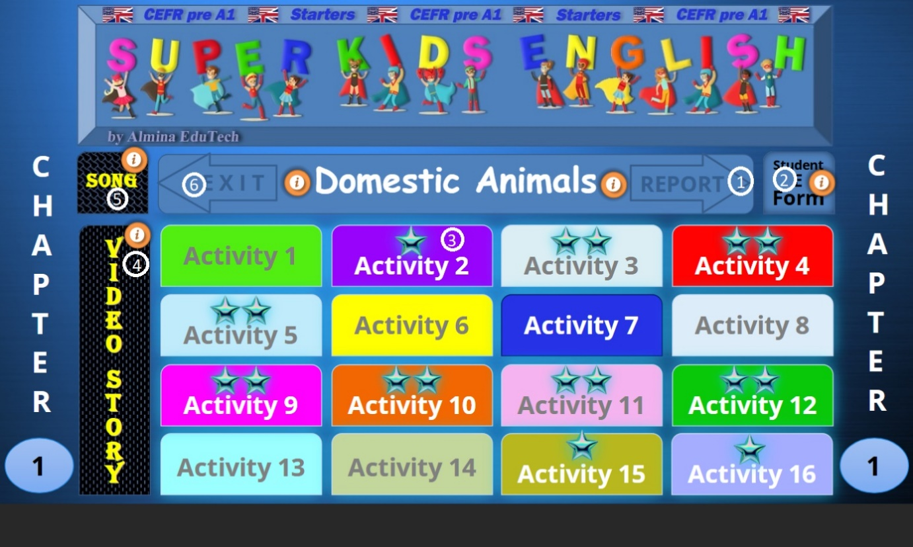
—Prozkoumejte přístrojový panel Progress a jeho funkce
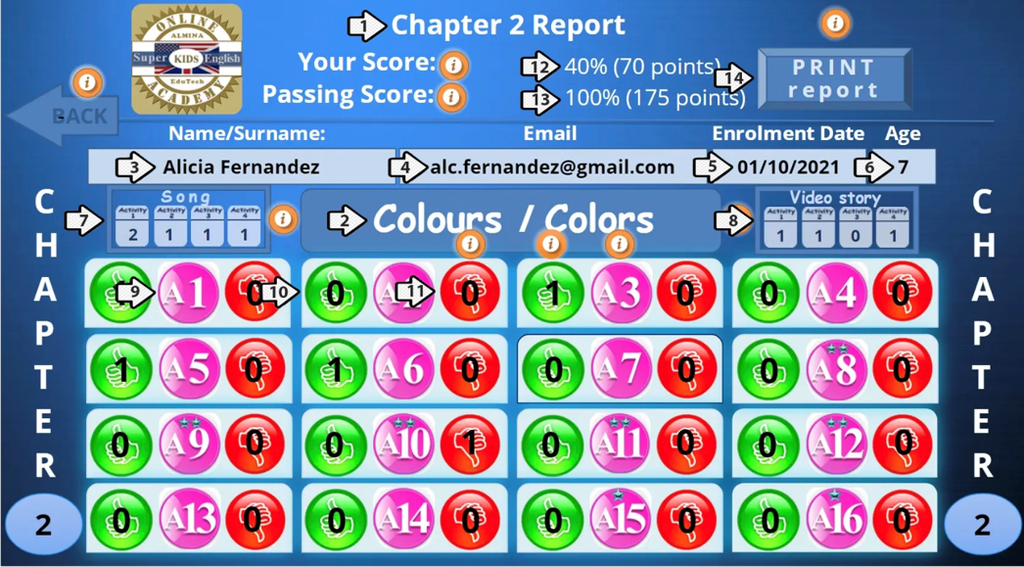
- Název přehledu
- Název kapitoly
- Jméno a příjmení
- E-mailová adresa uživatele
- Datum registrace
- Věk uživatele
- Přehled písniček: Zobrazuje počet dokončení pro každou aktivitu s písničkou.
- Přehled videí: Zobrazuje počet dokončení pro každou video aktivitu.
- Číslo aktivity v rámci kapitoly.
- Zobrazuje počet úspěšných dokončení aktivity.
- Zobrazuje počet neúspěšných dokončení aktivity.
–Poznámka: Pro splnění požadavků Cambridge pre-A1 musí uživatel dokončit každé cvičení s písničkou a videem alespoň jednou a úspěšně dokončit každou aktivitu v kapitole. (Každé číslo v zeleném kroužku musí být alespoň 1.)
▶ Demo video
Klepnutím na ikonu čtverce zobrazíš video na celou obrazovku – obzvlášť užitečné na mobilu

— Odznaky pomáhají dětem udržet si zájem, rozumět svému pokroku, budovat si sebevědomí a užívat si učení. Jsou motorem motivace.
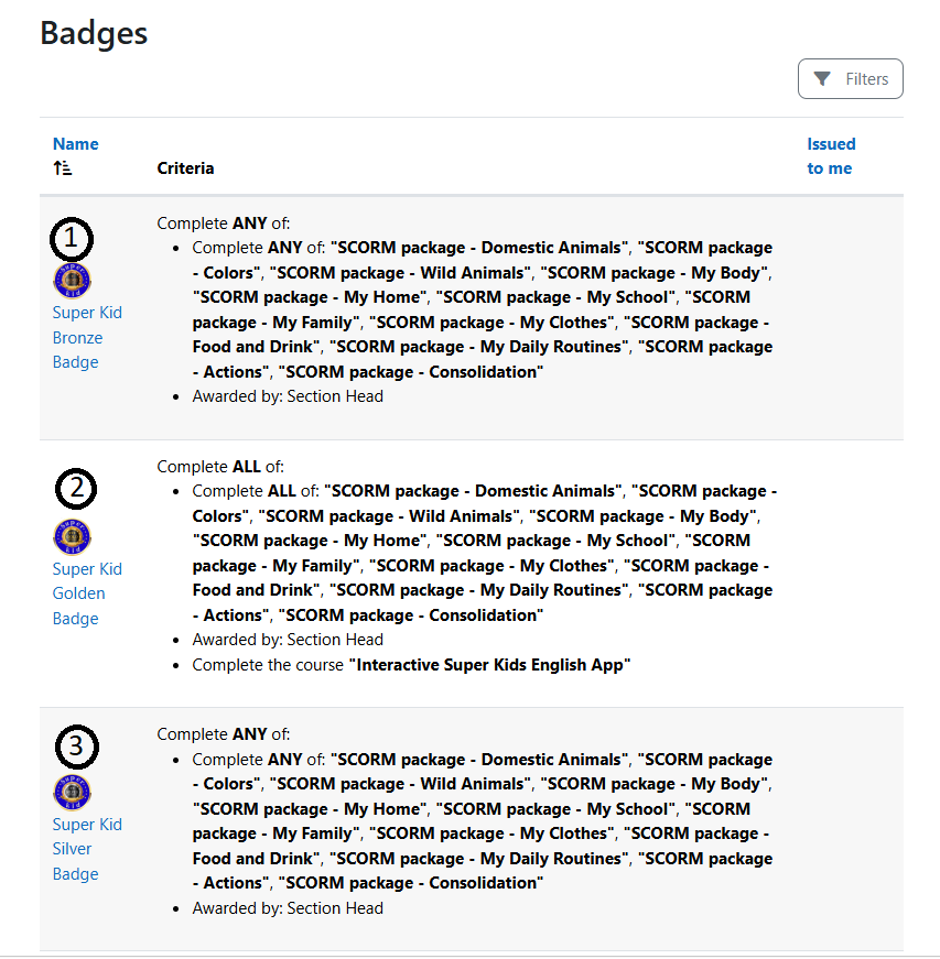
- Bronzový odznak Super Kid: Děti, které úspěšně dokončí kapitolu, získají Bronzový odznak Super Kid jako odměnu za svou pilnou práci a pokrok. Vedoucí sekce odznak zkontroluje a schválí.
- Stříbrný odznak Super Kid: Děti, které úspěšně dokončí další kapitolu, získají Stříbrný odznak Super Kid jako odměnu za své odhodlání a pokrok v učení. Vedoucí sekce odznak po kontrole schválí.
- Zlatý odznak Super Kid: Děti, které dokončí všechny kapitoly v aplikaci Super Kids English, získají prestižní Zlatý odznak Super Kid. Toto ocenění oslavuje jejich nasazení, vytrvalost a úspěšné dokončení celé výukové cesty. Vedoucí sekce odznak zkontroluje a schválí.
— Pro mnoho dětí je tento certifikát jejich prvním mezinárodním uznáním úspěchu. Získaný díky odhodlání a tvrdé práci představuje důležitý milník a odráží jejich pokrok v učení angličtiny.
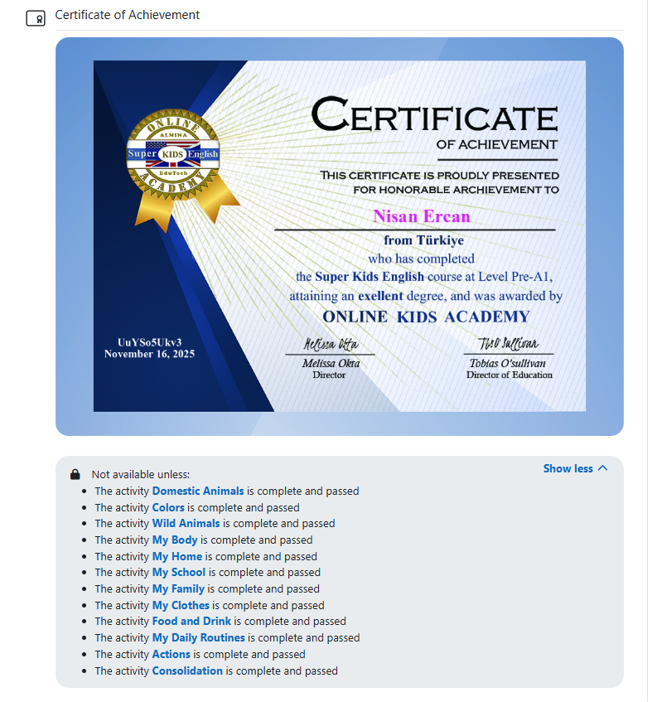
Po dokončení všech kapitol v aplikaci Super Kids English obdrží děti Certifikát o úspěchu od Online Kids Academy. Vedoucí sekce certifikát schvaluje.
Přejeme ti hodně úspěchů na tvé cestě za učením!
Děkujeme, že jste si vybraliOnline Kids Academy.
Náš tým je tu vždy, aby vám poskytl podporu, kdykoli budete potřebovat pomoc.